
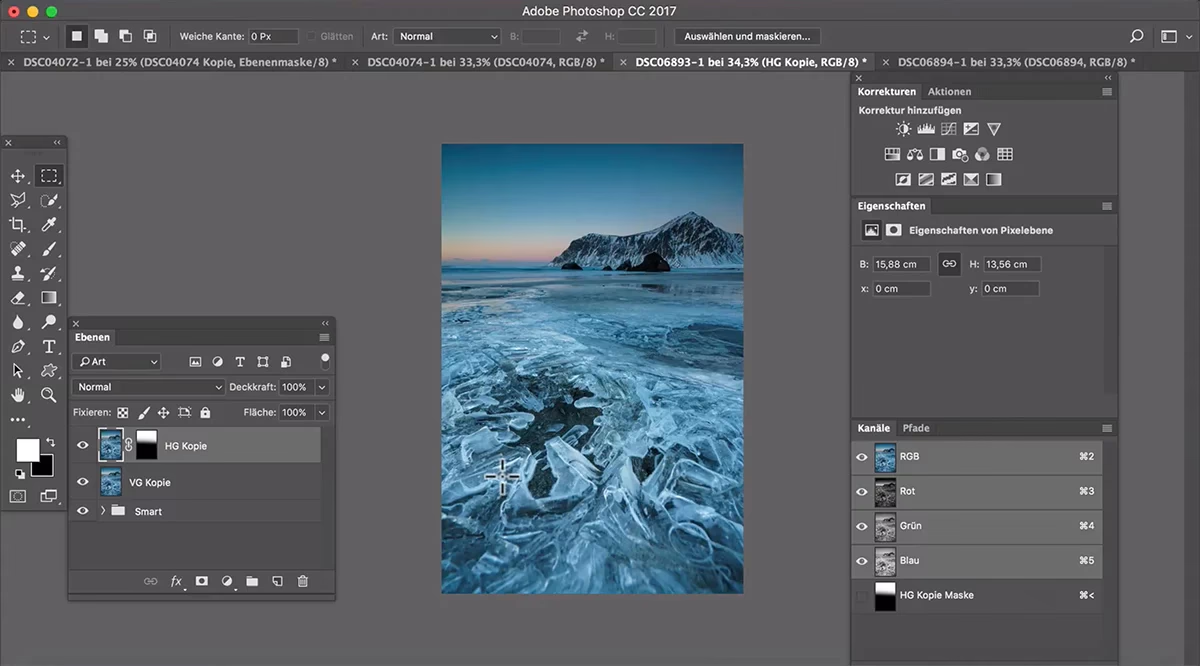

Die Ausrichtung eines Bildes ist fundamental für seine Wirkung und seinen Verwendungszweck. Ob du eine weite Landschaft festhalten, eine Gruppe von Personen abbilden oder ein Design für eine Webseite erstellen möchtest – oft ist das Querformat die beste Wahl. Photoshop bietet leistungsstarke Werkzeuge, um sowohl neue Dokumente im Querformat zu erstellen als auch die Ausrichtung bestehender Bilder anzupassen. Dieser Artikel führt dich Schritt für Schritt durch die wichtigsten Methoden und Konzepte, damit du die volle Kontrolle über die Ausrichtung deiner Werke hast.

Die Wahl zwischen Hoch- und Querformat ist mehr als nur eine technische Einstellung; sie beeinflusst die Komposition, den Fokus und die Geschichte, die ein Bild erzählt. Während das Hochformat oft Vertikalität, Höhe und Isolation betont, eignet sich das Querformat hervorragend, um Weite, Stabilität, Bewegung (von links nach rechts oder umgekehrt) und Beziehungen zwischen Elementen auf einer horizontalen Ebene darzustellen. Für die meisten Bildschirme (Computer, Fernseher) und viele Druckformate ist das Querformat die natürliche oder bevorzugte Ausrichtung.

Grundlagen der Bildausrichtung in Photoshop
Bevor wir uns den spezifischen Schritten zuwenden, ist es wichtig, zwei zentrale Konzepte in Photoshop zu verstehen: Die Dimensionen des Bildes (Breite und Höhe) und die Auflösung. Die Ausrichtung ergibt sich schlichtweg daraus, ob die Breite größer ist als die Höhe (Querformat) oder umgekehrt (Hochformat). Die Auflösung (gemessen in Pixel pro Zoll oder cm, kurz ppi oder dpi) bestimmt die Detailtiefe und ist besonders wichtig für den Druck oder die Darstellung auf hochauflösenden Bildschirmen, beeinflusst aber nicht direkt die Ausrichtung selbst, sondern die Gesamtpixelanzahl bei gegebenen physikalischen Maßen.
Methode 1: Neues Dokument im Querformat erstellen
Der einfachste Weg, mit einem Querformat zu beginnen, ist die korrekte Einrichtung beim Erstellen eines neuen Dokuments. Dies ist ideal, wenn du ein Design von Grund auf neu erstellst oder mehrere Bilder zu einer Komposition im Querformat zusammenfügen möchtest.
Folge diesen Schritten:
- Öffne Photoshop und gehe zu Datei > Neu (oder drücke Strg+N / Cmd+N). Es öffnet sich das Dialogfeld "Neues Dokument".
- Im rechten Bereich "Details der Vorgabe" siehst du Felder für Breite und Höhe. Hier entscheidest du dich für das Querformat, indem du einen Wert für die Breite eingibst, der größer ist als der Wert für die Höhe.
- Wähle die passenden Einheiten aus dem Dropdown-Menü neben Breite und Höhe. Für Web- und Bildschirmgrafiken wählst du in der Regel "Pixel". Für Druckprojekte sind "Zoll" oder "Zentimeter" üblich.
- Stelle die Auflösung ein. Für Web sind 72 ppi meist ausreichend, für den Druck werden oft 300 ppi oder mehr empfohlen.
- Wähle den Farbraum (z.B. RGB für Web, CMYK für Druck).
- Bestimme den Hintergrundinhalt (Weiß, Schwarz, Transparent oder Benutzerdefiniert).
- Klicke auf Erstellen.
Photoshop erstellt nun ein leeres Dokument mit der von dir festgelegten Größe und Ausrichtung im Querformat. Du kannst auch aus einer Vielzahl von Vorlagen oder Vorgaben wählen, die bereits im Querformat vorliegen (z.B. bestimmte Fotoformate, Web-Layouts oder Druckformate).
Methode 2: Ausrichtung eines bestehenden Bildes ändern (Arbeitsflächengröße)
Oft hast du bereits ein Bild (vielleicht im Hochformat) und möchtest dessen "Leinwand" oder Arbeitsflächengröße anpassen, um es ins Querformat zu bringen, ohne den Inhalt zu verzerren. Dies ist nützlich, um Ränder hinzuzufügen oder das Bild für ein bestimmtes Layout im Querformat vorzubereiten.
Gehe wie folgt vor:
- Öffne das Bild, dessen Ausrichtung du ändern möchtest, in Photoshop.
- Gehe zu Bild > Arbeitsflächengröße. Es öffnet sich das Dialogfeld "Arbeitsflächengröße".
- Im Bereich "Neue Größe" siehst du die aktuellen Dimensionen. Um ins Querformat zu wechseln, gibst du einen Wert für die Breite ein, der größer ist als der Wert für die Höhe. Achte darauf, die korrekten Einheiten (Pixel, Zoll, cm etc.) auszuwählen.
- Im Bereich "Ankerpunkt" wählst du, wie das bestehende Bild auf der neuen Arbeitsfläche positioniert werden soll. Klickst du z.B. auf das mittlere Quadrat, wird das Bild zentriert. Wählst du ein Quadrat am Rand, wird das Bild an diesem Rand ausgerichtet und der zusätzliche Platz auf der gegenüberliegenden Seite hinzugefügt.
- Unter "Erweiterungsfarbe der Arbeitsfläche" kannst du wählen, welche Farbe der neu hinzugefügte Bereich haben soll (Vordergrundfarbe, Hintergrundfarbe, Weiß, Schwarz, Grau oder Andere).
- Klicke auf OK.
Photoshop passt nun die Größe der Arbeitsfläche an. Wenn die neue Breite größer ist als die ursprüngliche Höhe und die neue Höhe kleiner oder gleich der ursprünglichen Breite ist (und du die Werte entsprechend tauschst), hast du die Ausrichtung effektiv ins Querformat geändert und dabei eventuell zusätzlichen Platz hinzugefügt.
Beachte: Wenn du die Arbeitsflächengröße verkleinerst, schneidest du Teile des Bildes ab. Wenn du also von Hochformat zu Querformat wechselst und die neue Breite kleiner ist als die ursprüngliche Breite oder die neue Höhe kleiner als die ursprüngliche Höhe, geht Bildinformation verloren.
Der entscheidende Unterschied: Bildgröße vs. Arbeitsflächengröße
Dies ist ein häufiger Punkt der Verwirrung. Es ist entscheidend, den Unterschied zu kennen:
- Bildgröße ändern (Bild > Bildgröße): Dieses Werkzeug ändert die tatsächliche Pixelanzahl des Bildes und/oder seine physikalischen Abmessungen bei einer bestimmten Auflösung. Wenn du die Breite und Höhe hier änderst, wird das gesamte Bild (der Inhalt und die Leinwand) skaliert oder neu abgetastet (Resampling). Die Proportionen bleiben standardmäßig erhalten, es sei denn, du deaktivierst die Kettenfunktion. Dies ist die Methode, um ein Bild größer oder kleiner zu machen oder seine Auflösung für den Druck anzupassen.
- Arbeitsflächengröße ändern (Bild > Arbeitsflächengröße): Dieses Werkzeug ändert nur die Größe der "Leinwand" oder des Containers für das Bild. Es fügt entweder transparenten oder farbigen Platz um das bestehende Bild hinzu oder schneidet das Bild zu, wenn die neue Arbeitsfläche kleiner ist. Der Inhalt des ursprünglichen Bildes wird dabei nicht skaliert oder verzerrt (es sei denn, du positionierst ihn neu). Dies ist die Methode, um Ränder hinzuzufügen, Ränder zu entfernen oder die Ausrichtung (von Hoch- zu Querformat oder umgekehrt) zu ändern, indem du die Dimensionen der Leinwand anpasst.
Um die Ausrichtung eines bestehenden Bildes zu ändern (z.B. von Hoch- zu Querformat), ohne den Inhalt zu verzerren oder zu skalieren, verwendest du fast immer die Funktion Arbeitsflächengröße.
| Funktion | Was sie ändert | Auswirkung auf den Inhalt | Typischer Anwendungsfall für Ausrichtung |
|---|---|---|---|
| Bildgröße ändern | Pixelanzahl, physikalische Maße, Auflösung | Wird skaliert (vergrößert/verkleinert) oder neu abgetastet | Nicht direkt für Ausrichtungsänderung der Leinwand; eher für Skalierung/Auflösung |
| Arbeitsflächengröße ändern | Dimensionen des Containers (Leinwand) | Bleibt gleich; es wird Platz hinzugefügt oder abgeschnitten | Primär für Ausrichtungsänderung der Leinwand und Hinzufügen/Entfernen von Platz |
Warum Querformat wählen? Anwendungsbeispiele und Best Practices
Das Querformat hat spezifische Stärken, die es für bestimmte Motive und Zwecke zur idealen Wahl machen:
- Landschafts- und Panoramafotografie: Offensichtlich. Weite Ansichten, Horizonte und Panoramen kommen im Querformat am besten zur Geltung.
- Gruppenbilder: Es ist einfacher, eine Gruppe von Personen nebeneinander im Querformat zu arrangieren.
- Web-Banner und Header: Die meisten Webseiten-Layouts verwenden horizontale Bereiche für Banner und Kopfzeilen.
- Video-Formate: Moderne Videos (Fernsehen, Kino, YouTube) werden fast ausschließlich im Querformat (z.B. 16:9) produziert und konsumiert.
- Druckformate: Viele Standard-Druckformate (wie 10x15 cm, A4 quer) sind für das Querformat optimiert.
Bei der Planung deines Projekts oder der Bearbeitung eines Fotos solltest du überlegen, welches Format die Geschichte deines Bildes am besten unterstützt und für welchen Zweck es bestimmt ist. Manchmal kann das Zuschneiden eines Hochformatbildes auf ein Querformat eine neue, interessante Perspektive eröffnen, auch wenn dabei Bildinformation verloren geht.
Zusätzliche Tipps und Überlegungen
- Auflösung und Ausrichtung: Die Auflösung ist unabhängig von der Ausrichtung. Ein Bild kann im Querformat mit 72 ppi für das Web oder mit 300 ppi für den Druck eingestellt sein. Achte darauf, die Auflösung entsprechend dem Verwendungszweck zu wählen, wenn du ein neues Dokument erstellst oder die Bildgröße anpasst.
- Seitenverhältnisse: Anstatt nur Breite und Höhe in Pixeln einzugeben, kannst du auch vordefinierte Seitenverhältnisse im Dialogfeld "Neues Dokument" oder beim Zuschneiden-Werkzeug verwenden. Ein typisches Querformat-Seitenverhältnis für Fotos ist 3:2 oder 16:9.
- Den Zuschneiden-Werkzeug nutzen: Das Zuschneiden-Werkzeug (C) kann ebenfalls verwendet werden, um ein Bild auf ein bestimmtes Seitenverhältnis im Querformat zuzuschneiden und dabei die Arbeitsfläche automatisch anzupassen. Wähle das Werkzeug, gib das gewünschte Seitenverhältnis (z.B. 16:9 H x B) in der Optionsleiste ein und ziehe den Rahmen über dein Bild.
- Workflow-Effizienz: Wenn du häufig mit Standard-Querformatgrößen arbeitest, speichere sie als Vorgaben im Dialogfeld "Neues Dokument", um Zeit zu sparen.
Häufig gestellte Fragen (FAQs)
Hier sind Antworten auf einige häufig gestellte Fragen zur Ausrichtung in Photoshop:
- Kann ich die Ausrichtung später noch ändern?
Ja, absolut. Mit der Funktion "Arbeitsflächengröße" (Bild > Arbeitsflächengröße) kannst du die Dimensionen der Leinwand jederzeit anpassen, um von Hoch- zu Querformat oder umgekehrt zu wechseln oder einfach zusätzlichen Platz hinzuzufügen oder zu entfernen. - Was, wenn mein Bild Hochformat ist und ich es als Querformat speichern will?
Du hast mehrere Optionen: Nutze "Arbeitsflächengröße", um die Leinwand zu erweitern und Platz neben dem Hochformatbild hinzuzufügen (nützlich für Collagen oder Layouts). Oder nutze das "Zuschneiden-Werkzeug", um einen Teil des Bildes im Querformat auszuschneiden (dabei geht Bildinformation verloren, aber du erhältst eine Querformat-Komposition aus dem ursprünglichen Bild). - Wie beeinflusst die Auflösung das Querformat?
Die Auflösung (ppi/dpi) bestimmt, wie viele Pixel pro physikalische Einheit (Zoll/cm) vorhanden sind. Sie beeinflusst die Detailtiefe und Druckqualität, aber nicht die grundlegende Ausrichtung, die durch das Verhältnis von Breite zu Höhe definiert ist. Ein Bild kann im Querformat mit hoher oder niedriger Auflösung vorliegen. - Kann ich ein Bild drehen, um das Querformat zu erreichen?
Du kannst das Bild (Bild > Bilddrehung) um 90 Grad drehen. Wenn das ursprüngliche Bild z.B. 1000px breit und 1500px hoch (Hochformat) war, ist es nach der Drehung 1500px breit und 1000px hoch (Querformat). Dies ändert die Ausrichtung des Bildinhalts *und* der Leinwand gleichzeitig. Es ist eine einfache Methode, wenn das gesamte Bild gedreht werden soll. Wenn du aber nur die Leinwand erweitern möchtest, ist "Arbeitsflächengröße" der richtige Weg.
Zusammenfassung
Das Erstellen und Anpassen des Querformats in Photoshop ist ein grundlegender Schritt für viele Fotografie- und Designprojekte. Ob du ein neues Dokument von Grund auf erstellst oder die Ausrichtung eines bestehenden Bildes anpassen möchtest, die Werkzeuge sind einfach zu bedienen, sobald du den Unterschied zwischen Bildgröße und Arbeitsflächengröße verstanden hast. Meistere diese Konzepte, und du wirst mühelos beeindruckende Ergebnisse im gewünschten Format erzielen.
Hat dich der Artikel Querformat in Photoshop: Der komplette Guide interessiert? Schau auch in die Kategorie Bildbearbeitung rein – dort findest du mehr ähnliche Inhalte!