
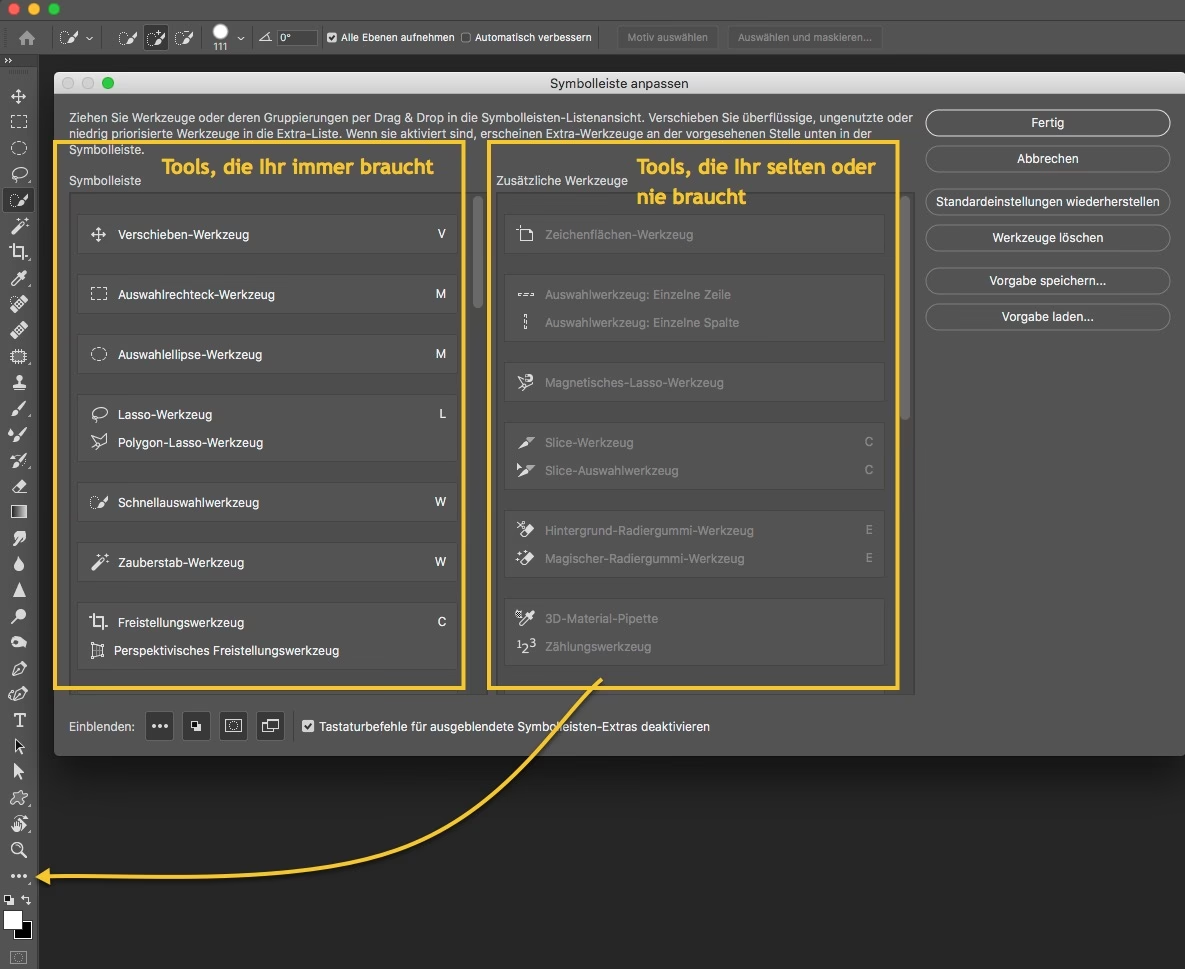

Die Werkzeugleiste in Adobe Photoshop ist weit mehr als nur eine Ansammlung von Icons am Bildschirmrand. Sie ist das zentrale Nervensystem der Anwendung, der direkte Zugang zu allen Befehlen, die Sie benötigen, um Ihre Bilder zu transformieren, zu retuschieren und zu gestalten. Seit den Anfängen von Photoshop hat sich ihre grundlegende Struktur kaum verändert, was ihre Beständigkeit und fundamentale Bedeutung unterstreicht. Lediglich neue, spezialisierte Werkzeuge, wie zum Beispiel für 3D-Bearbeitung, wurden im Laufe der Zeit hinzugefügt. Wenn Sie Photoshop öffnen und die Werkzeugleiste nicht sofort sehen, keine Panik! Sie ist nur einen Mausklick entfernt. Die Möglichkeit, diese wichtige Leiste sowie die eng damit verbundene Optionen-Palette jederzeit ein- und auszublenden, gibt Ihnen die volle Kontrolle über Ihren Arbeitsbereich.

Die Werkzeugleiste beherbergt eine beeindruckende Vielfalt an Tools, jedes mit seiner spezifischen Funktion. Ob Sie malen, auswählen, zuschneiden oder retuschieren möchten – das passende Werkzeug finden Sie hier. Die Anordnung ist logisch aufgebaut, oft thematisch gruppiert, auch wenn dies auf den ersten Blick nicht immer ersichtlich ist. Das schnelle Auffinden und Verstehen der Werkzeuge ist der Schlüssel zu einem effizienten Workflow in Photoshop.

Wie blende ich die Werkzeugleiste ein oder aus?
Manchmal verschwinden Bedienfelder in Photoshop aus Versehen oder sie sind standardmäßig nicht sichtbar, wenn Sie einen bestimmten Arbeitsbereich geladen haben. Glücklicherweise ist es sehr einfach, die Werkzeugleiste wieder einzublenden. Der Weg führt über das Hauptmenü am oberen Bildschirmrand. Klicken Sie auf den Menüpunkt „Fenster“. In diesem Dropdown-Menü finden Sie eine lange Liste aller verfügbaren Bedienfelder und Leisten in Photoshop. Suchen Sie den Eintrag „Werkzeuge“ oder „Werkzeugleiste“. Wenn daneben kein Häkchen gesetzt ist, klicken Sie darauf, um die Werkzeugleiste einzublenden. Sie sollte dann sofort am linken Rand Ihres Arbeitsbereichs erscheinen (sofern sie dort angedockt war) oder als schwebendes Bedienfeld. Auf demselben Weg können Sie die Werkzeugleiste auch wieder ausblenden, indem Sie das Häkchen entfernen. Dieser einfache Schritt stellt sicher, dass Sie jederzeit Zugriff auf Ihre wichtigsten Werkzeuge haben.
Ebenfalls über das Menü „Fenster“ erreichen Sie die Optionen-Palette, ein weiteres unverzichtbares Element, das Hand in Hand mit der Werkzeugleiste arbeitet. Die Optionen-Palette ist kontextabhängig und passt sich dynamisch an das gerade ausgewählte Werkzeug an. Sie liefert die spezifischen Einstellungen und Parameter für das aktive Werkzeug.
Anpassen und Positionieren der Werkzeugleiste
Die Standardposition der Werkzeugleiste ist der linke Rand des Photoshop-Fensters. Dort ist sie fest verankert, oder „angedockt“. Für viele Anwender ist dies die bevorzugte Position, da sie leicht erreichbar ist und den Hauptarbeitsbereich nicht stört. Doch Photoshop bietet Flexibilität. Sie können die Werkzeugleiste von dieser Position lösen und als schwebendes Bedienfeld frei auf Ihrem Bildschirm platzieren. Dies ist besonders nützlich, wenn Sie mit mehreren Monitoren arbeiten oder Ihren Arbeitsbereich auf eine bestimmte Weise organisieren möchten.
Um die Werkzeugleiste zu lösen, klicken Sie einfach in den oberen Bereich der Leiste, wo sich oft ein kleiner Griff oder der Doppelpfeil zum Umschalten der Ansicht befindet, und ziehen Sie die Leiste mit gedrückter Maustaste weg vom Rand. Sie wird nun zu einem schwebenden Fenster, das Sie beliebig verschieben können. Um sie wieder anzudocken, ziehen Sie sie einfach zurück an den linken Rand des Photoshop-Fensters. Sie werden sehen, wie sich ein blauer Bereich abzeichnet, der anzeigt, wo die Leiste andocken wird. Lassen Sie die Maustaste los, um sie fest zu verankern.
Eine weitere Anpassungsmöglichkeit, die ab Photoshop CS3 eingeführt wurde, betrifft die Darstellung der Werkzeuge. Sie können die Werkzeugleiste entweder in einer einzigen, langgezogenen Spalte anzeigen lassen, bei der alle Werkzeuge untereinander gelistet sind, oder in zwei Spalten, bei der die Werkzeuge nebeneinander angeordnet sind. Dies spart vertikalen Platz. Die Umschaltung zwischen diesen beiden Ansichten erfolgt über einen kleinen Doppelpfeil, der sich ebenfalls im oberen Bereich der Werkzeugleiste befindet. Ein Klick auf diesen Pfeil schaltet die Ansicht um. Direkt daneben finden Sie oft ein „x“, mit dem Sie die Werkzeugleiste schließen können – denken Sie daran, dass Sie sie über „Fenster“ > „Werkzeuge“ jederzeit wieder öffnen können.
Die Werkzeuge im Detail nutzen
Jedes Icon in der Werkzeugleiste repräsentiert ein bestimmtes Werkzeug. Um ein Werkzeug zu aktivieren und zu verwenden, klicken Sie einfach mit der linken Maustaste auf das entsprechende Icon. Sobald ein Werkzeug ausgewählt ist, ändert sich der Mauszeiger oft passend zur Funktion des Werkzeugs, und die Optionen-Palette am oberen Bildschirmrand zeigt die spezifischen Einstellungen für dieses Werkzeug an.
Viele Werkzeug-Icons haben ein kleines schwarzes Dreieck in der unteren rechten Ecke. Dieses Dreieck ist ein wichtiger Hinweis: Es bedeutet, dass sich hinter diesem Icon weitere verwandte Werkzeuge verbergen. Zum Beispiel teilen sich oft das Auswahlrechteck-Werkzeug, das Auswahlellipsen-Werkzeug, das Einzelne-Zeile-Auswahlwerkzeug und das Einzelne-Spalte-Auswahlwerkzeug ein Icon. Um diese versteckten Werkzeuge anzuzeigen, gibt es zwei Methoden:
- Klicken und halten Sie die linke Maustaste auf dem Icon des Werkzeugs. Nach kurzer Zeit öffnet sich ein kleines Flyout-Menü, das alle zugehörigen Werkzeuge auflistet.
- Klicken Sie mit der rechten Maustaste auf das Icon des Werkzeugs. Dies öffnet ebenfalls sofort das Flyout-Menü mit den versteckten Werkzeugen.
Sobald das Menü geöffnet ist, klicken Sie einfach auf das Werkzeug, das Sie verwenden möchten, um es auszuwählen.
Ein nützlicher Tipp für viele Werkzeuge, insbesondere Pinsel- oder Stempelwerkzeuge, bei denen Sie eine „Pinselspitze“ verwenden: Wenn ein solches Werkzeug aktiv ist, können Sie mit einem Rechtsklick direkt auf Ihr Bilddokument ein Kontextmenü öffnen. Dieses Menü ermöglicht es Ihnen, schnell und einfach die Größe und Härte der Pinselspitze anzupassen, ohne den Blick von Ihrem Arbeitsbereich abwenden oder die Optionen-Palette aufsuchen zu müssen. Dies beschleunigt den Workflow erheblich.
Wenn Sie den Mauszeiger kurz über einem Werkzeug-Icon ruhen lassen, erscheint ein kleiner Tooltip. Dieser Tooltip zeigt den Namen des Werkzeugs und, falls vorhanden, das entsprechende Tastaturkürzel (Shortcut) an. Das Erlernen der Shortcuts kann Ihre Arbeitsgeschwindigkeit in Photoshop dramatisch steigern, da Sie Werkzeuge wechseln können, ohne zur Werkzeugleiste navigieren zu müssen.
Die Optionen-Palette: Der Partner der Werkzeugleiste
Wie bereits erwähnt, ist die Optionen-Palette untrennbar mit der Werkzeugleiste verbunden. Sie befindet sich standardmäßig am oberen Rand des Photoshop-Fensters, direkt unterhalb der Menüleiste. Der Inhalt der Optionen-Palette ändert sich dynamisch, je nachdem, welches Werkzeug Sie gerade in der Werkzeugleiste ausgewählt haben. Sie ist der Ort, an dem Sie die Feinabstimmung für Ihr aktives Werkzeug vornehmen.

Beispiele für Einstellungen, die Sie in der Optionen-Palette finden, sind:
- Für Pinselwerkzeuge: Pinselgröße, Härte, Deckkraft, Fluss, Mischmodus.
- Für Auswahlwerkzeuge: Auswahltyp (rechteckig, elliptisch), Stil (normal, festes Seitenverhältnis, feste Größe), Kante verbessern, Auswahl hinzufügen/subtrahieren.
- Für Textwerkzeuge: Schriftart, Schriftgröße, Schriftschnitt, Ausrichtung, Farbe.
- Für Verschieben-Werkzeug: Ausrichtungsoptionen, automatische Auswahl von Ebenen.
Die Optionen-Palette bietet Ihnen direkten Zugriff auf die wichtigsten Parameter des Werkzeugs. Bei einigen Werkzeugen finden Sie am weitesten rechts in der Optionen-Palette ein kleines Register-Icon (oft ein Zahnrad oder ein ähnliches Symbol). Ein Klick auf dieses Icon öffnet ein weiteres, detaillierteres Menü oder ein eigenes Bedienfeld mit erweiterten Einstellungen für das betreffende Werkzeug. Dieses erweiterte Menü kann ebenfalls ein- und abgedockt werden, ähnlich wie die Hauptwerkzeugleiste oder andere Bedienfelder.
Das Zusammenspiel zwischen der Werkzeugleiste (Auswahl des Werkzeugs) und der Optionen-Palette (Anpassung des Werkzeugs) ist fundamental für die Arbeit in Photoshop. Ein tiefes Verständnis beider Elemente ermöglicht es Ihnen, die volle Leistung der Software auszuschöpfen und Ihre kreativen Visionen präzise umzusetzen.
Häufig gestellte Fragen zur Werkzeugleiste
F: Wie heißt die Leiste oben in Photoshop?
A: Die Leiste, die sich standardmäßig am oberen Rand des Photoshop-Fensters befindet und sich je nach ausgewähltem Werkzeug ändert, ist die Optionen-Palette. Die Leiste am linken Rand, die die Werkzeuge enthält, ist die Werkzeugleiste.
F: Was ist die Werkzeugleiste in Photoshop?
A: Die Werkzeugleiste ist das Hauptbedienfeld in Photoshop, das alle Werkzeuge (Tools) enthält, die Sie benötigen, um direkt auf Ihre Bilddatei einzuwirken, z. B. zum Malen, Auswählen, Retuschieren oder Zuschneiden.
F: Wie kann ich die Werkzeugleiste in Photoshop einblenden, wenn sie fehlt?
A: Gehen Sie im Hauptmenü zu „Fenster“ und klicken Sie dann auf „Werkzeuge“ oder „Werkzeugleiste“. Stellen Sie sicher, dass ein Häkchen neben dem Eintrag gesetzt ist.
F: Was bedeutet das kleine schwarze Dreieck an einem Werkzeug-Icon?
A: Das kleine schwarze Dreieck zeigt an, dass sich hinter diesem Icon weitere verwandte Werkzeuge verbergen. Sie können diese anzeigen, indem Sie mit der rechten Maustaste auf das Icon klicken oder die linke Maustaste gedrückt halten.
F: Was ist die Optionen-Palette und wozu dient sie?
A: Die Optionen-Palette ist ein Bedienfeld, das sich standardmäßig am oberen Rand des Fensters befindet und die spezifischen Einstellungen und Optionen für das aktuell in der Werkzeugleiste ausgewählte Werkzeug anzeigt. Sie ermöglicht die Feinabstimmung der Werkzeugfunktionen.
F: Kann ich die Werkzeugleiste verschieben?
A: Ja, Sie können die Werkzeugleiste von ihrer angedockten Position lösen und als schwebendes Bedienfeld frei auf Ihrem Bildschirm platzieren. Klicken Sie dazu in den oberen Bereich der Leiste und ziehen Sie sie weg vom Rand.
F: Wie wechsle ich zwischen der einspaltigen und zweispaltigen Ansicht der Werkzeugleiste?
A: Klicken Sie auf den kleinen Doppelpfeil im oberen Bereich der Werkzeugleiste. Dies schaltet die Ansicht zwischen einer langen Spalte und zwei kürzeren Spalten um.
Das Beherrschen der Werkzeugleiste und der Optionen-Palette ist ein grundlegender Schritt auf dem Weg zum effizienten Arbeiten mit Adobe Photoshop. Nehmen Sie sich Zeit, die verschiedenen Werkzeuge zu erkunden und zu verstehen, wie die Optionen-Palette Ihnen hilft, deren Verhalten anzupassen. Dies wird Ihre Bildbearbeitungsfähigkeiten erheblich verbessern.
Hat dich der Artikel Photoshop: Die Werkzeugleiste verstehen interessiert? Schau auch in die Kategorie Fotografie rein – dort findest du mehr ähnliche Inhalte!