


Ein Logo ist das Herzstück jeder Marke. Es repräsentiert Identität, Werte und Professionalität. Doch ein Logo mit einem starren, farbigen Hintergrund kann in seiner Anwendung stark eingeschränkt sein. Stellen Sie sich vor, Sie möchten Ihr Logo auf einem farbigen Plakat, einer Webseite mit Musterhintergrund oder einem Produkt anbringen – ein weißer oder farbiger Kasten um Ihr Symbol wirkt oft unprofessionell und störend. Hier kommt die Magie eines transparenten Hintergrunds ins Spiel.
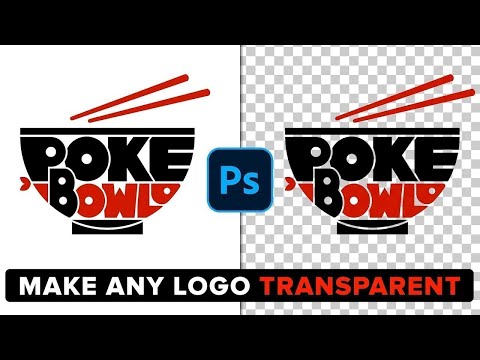
Ein Logo mit transparentem Hintergrund bietet unvergleichliche Vielseitigkeit. Es lässt sich nahtlos in jedes Design einfügen, egal ob der Untergrund weiß, schwarz, farbig oder ein komplexes Bild ist. Die Elemente des Logos scheinen förmlich auf der Oberfläche zu schweben, was einen sauberen und professionellen Look erzeugt. Glücklicherweise ist es heute einfacher denn je, den Hintergrund Ihres Logos transparent zu gestalten. Es gibt Methoden für jeden Kenntnisstand und jedes Budget, von leistungsstarker Profi-Software bis hin zu schnellen Online-Lösungen.

Warum ist ein transparenter Logo-Hintergrund so wichtig?
Die Bedeutung eines transparenten Logos kann kaum überschätzt werden. In der digitalen Welt, wo Logos auf Webseiten mit unterschiedlichen Layouts, in Social-Media-Profilen, in E-Mail-Signaturen oder in digitalen Dokumenten erscheinen, sorgt ein transparenter Hintergrund für Konsistenz und Ästhetik. Auf Printmedien, wie Visitenkarten, Briefköpfen, Bannern oder Merchandise-Artikeln, ermöglicht es das Platzieren des Logos direkt auf farbigen Oberflächen oder Bildern, ohne einen unschönen Rahmen. Es geht darum, dass Ihr Logo immer gut aussieht, unabhängig davon, wo es verwendet wird. Dies stärkt Ihre Markenidentität und hinterlässt einen bleibenden, positiven Eindruck.
Grundlegendes: Bildformate und Transparenz
Bevor wir uns den Methoden zuwenden, ist es entscheidend, die Rolle der Bildformate zu verstehen. Nicht jedes Bildformat unterstützt Transparenz. Das wohl bekannteste Format, das keine Transparenz unterstützt, ist JPEG (.jpg oder .jpeg). Wenn Sie ein Bild mit transparentem Bereich als JPEG speichern, wird der transparente Bereich automatisch mit einer Farbe (meist Weiß) gefüllt. Das ist genau das, was Sie vermeiden möchten, wenn Sie ein Logo mit transparentem Hintergrund benötigen.
Das Standardformat für Bilder mit Transparenz ist PNG-Format (.png). PNG steht für Portable Network Graphics und wurde genau mit Blick auf die Unterstützung von Transparenz entwickelt. Es ist ein verlustfreies Format, was bedeutet, dass beim Speichern und Komprimieren keine Bildinformationen verloren gehen. Dies ist ideal für Logos, die oft scharfe Kanten und klare Farben haben. Ein weiteres Format, das Transparenz unterstützt, ist GIF (.gif), dies ist aber meist auf eine geringere Farbtiefe beschränkt und wird eher für einfache Grafiken oder Animationen verwendet. Für Logos ist PNG in der Regel die beste Wahl, wenn es um Rastergrafiken geht. Vektorformate wie SVG unterstützen ebenfalls Transparenz und bieten den zusätzlichen Vorteil der Skalierbarkeit ohne Qualitätsverlust, aber die Methoden zur Erstellung eines transparenten Vektor-Logos unterscheiden sich grundlegend von denen für Rastergrafiken.
Methoden zur Erstellung eines transparenten Logos
Es gibt verschiedene Wege, den Hintergrund eines Logos transparent zu machen. Die Wahl der Methode hängt von Ihren vorhandenen Werkzeugen, Ihren Designkenntnissen und der Komplexität des Logos und seines Hintergrunds ab.
1. Professionelle Bildbearbeitungssoftware (z.B. Adobe Photoshop, Adobe Illustrator)
Wenn Sie Zugang zu professioneller Software wie Adobe Photoshop (für Rastergrafiken) oder Adobe Illustrator (für Vektorgrafiken) haben und über grundlegende Designkenntnisse verfügen, bieten diese Programme die größte Kontrolle und die besten Ergebnisse. Sie sind besonders geeignet für Logos mit komplexen Hintergründen, feinen Details oder wenn Sie höchste Präzision benötigen.
Vorgehensweise (allgemein für Rastergrafiken in Photoshop-ähnlichen Programmen):
- Öffnen Sie die Logodatei in der Software.
- Stellen Sie sicher, dass das Bild Ebenen unterstützt (oft ist ein Doppelklick auf die Hintergrundebene nötig, um sie in eine normale Ebene umzuwandeln).
- Verwenden Sie Auswahlwerkzeuge (wie Zauberstab, Schnellauswahl, Farbbereich auswählen, Lasso oder Zeichenstift), um den Hintergrund auszuwählen, den Sie entfernen möchten.
- Passen Sie die Auswahl gegebenenfalls mit Werkzeugen wie Kante verbessern an, um saubere Übergänge zu erhalten.
- Löschen Sie den ausgewählten Hintergrund (drücken Sie die Entf-Taste). Der entfernte Bereich sollte als Schachbrettmuster angezeigt werden, was Transparenz signalisiert.
- Speichern Sie die Datei. Dies ist der entscheidende Schritt: Gehen Sie zu 'Speichern unter' oder 'Exportieren' und wählen Sie das PNG-Format (.png) aus. Achten Sie darauf, dass die Option 'Transparenz' oder 'Alpha-Kanal' aktiviert ist, falls verfügbar.
Vorteile: Höchste Qualität und Kontrolle, geeignet für komplexe Logos und Hintergründe, Möglichkeit zur Feinabstimmung. Nachteile: Hohe Kosten für die Software, erfordert Einarbeitung und Designkenntnisse.
2. Microsoft Programme (z.B. Word, PowerPoint)
Überraschenderweise bieten auch gängige Microsoft Office Programme wie Word oder PowerPoint eine Funktion zum Entfernen von Hintergründen. Diese Methode ist schnell und erfordert keine zusätzliche Software, ist aber eher für einfache Logos mit einfarbigem oder sehr kontrastreichem Hintergrund geeignet. Die Ergebnisse sind oft nicht so präzise wie mit professionellen Tools.
Vorgehensweise (in Word/PowerPoint):
- Fügen Sie das Logo als Bild in Ihr Dokument oder Ihre Präsentation ein.
- Klicken Sie das Bild an, um die 'Bildtools' oder 'Bildformat' Registerkarte zu aktivieren.
- Suchen Sie die Funktion 'Hintergrund entfernen' (oft im Bereich 'Anpassen').
- Das Programm versucht automatisch, Vorder- und Hintergrund zu erkennen. Ein violetter Bereich markiert den Bereich, der entfernt wird.
- Verwenden Sie die Werkzeuge 'Bereiche zum Behalten markieren' und 'Bereiche zum Entfernen markieren', um die Auswahl zu verfeinern.
- Bestätigen Sie die Änderungen ('Änderungen beibehalten').
- Klicken Sie mit der rechten Maustaste auf das bearbeitete Bild und wählen Sie 'Als Bild speichern'. Wählen Sie hier ebenfalls das PNG-Format aus.
Vorteile: Sehr Einfachheit, keine zusätzliche Software nötig, schnelle Lösung für einfache Fälle. Nachteile: Begrenzte Präzision, funktioniert schlecht bei komplexen Hintergründen oder ähnlichen Farben, Ergebnisse können unsauber sein.
3. Kostenlose Online-Tools (z.B. remove.bg)
Für eine extrem schnelle und unkomplizierte Lösung gibt es zahlreiche Online-Tools, die auf künstlicher Intelligenz basieren, um Hintergründe automatisch zu entfernen. remove.bg, wie im Input erwähnt, ist ein prominentes Beispiel, obwohl es ursprünglich eher für das Freistellen von Personen und Objekten in Fotos entwickelt wurde, funktioniert es oft auch gut für Logos, insbesondere wenn sie einen einfarbigen Hintergrund haben. Es gibt aber auch andere Tools, die speziell für Logos optimiert sind.

Vorgehensweise (allgemein für Online-Tools):
- Besuchen Sie die Webseite des Online-Tools.
- Laden Sie Ihre Logodatei über die vorgesehene Upload-Funktion hoch.
- Das Tool analysiert das Bild und entfernt den Hintergrund automatisiert.
- In einigen Tools können Sie das Ergebnis noch manuell nachbearbeiten.
- Laden Sie das fertige Bild im PNG-Format herunter.
Vorteile: Enorme Schnelligkeit, extrem benutzerfreundlich, keine Software-Installation nötig, oft kostenlos für Standardauflösungen. Nachteile: Begrenzte Kontrolle über den Prozess, funktioniert schlecht bei komplexen Logos oder Hintergründen, potenziell reduzierte Auflösung bei kostenlosen Versionen, Datenschutzbedenken bei sensiblen Logos.
Vergleich der Methoden
Um Ihnen bei der Entscheidung zu helfen, welche Methode für Sie die richtige ist, hier eine vergleichende Tabelle:
| Merkmal | Profi-Software | Microsoft Programme | Online-Tools |
|---|---|---|---|
| Geeignet für | Alle Logos, komplexe Hintergründe, höchste Qualität | Einfache Logos, einfarbige/kontrastreiche Hintergründe | Einfache Logos, schnelle Ergebnisse |
| Schwierigkeit | Hoch (erfordert Einarbeitung) | Niedrig | Sehr niedrig |
| Kosten | Hoch (Abo/Lizenz) | Gering (oft bereits vorhanden) | Niedrig bis Null (oft kostenlos für Standardauflösung) |
| Ergebnisqualität | Sehr hoch | Mittel bis niedrig | Mittel bis hoch (abhängig vom Tool & Logo) |
| Zeitaufwand | Mittel bis hoch (je nach Komplexität) | Niedrig | Sehr niedrig |
| Kontrolle | Sehr hoch | Niedrig | Sehr niedrig (oft automatisiert) |
Tipps für das beste Ergebnis
- Wählen Sie die richtige Ausgangsdatei: Beginnen Sie immer mit der bestmöglichen Version Ihres Logos. Eine hochauflösende Datei oder idealerweise eine Vektordatei (falls vorhanden) liefert die besten Ergebnisse.
- Achten Sie auf die Kanten: Der schwierigste Teil beim Entfernen des Hintergrunds ist oft die saubere Kante des Logos. Zoomen Sie nah heran und prüfen Sie, ob keine unerwünschten Pixel des Hintergrunds mehr vorhanden sind oder ob Teile des Logos versehentlich entfernt wurden.
- Komplexe Hintergründe erfordern manuelle Arbeit: Wenn Ihr Logo auf einem Foto oder einem unruhigen Muster platziert ist, werden automatische Tools wahrscheinlich scheitern. Hier ist Handarbeit mit professioneller Software oft unumgänglich.
- Speichern Sie immer als PNG: Dieser Punkt kann nicht oft genug betont werden. Nur das PNG-Format (und bestimmte andere Spezialformate wie TIFF mit Alphakanal oder Vektorformate) kann Transparenz speichern.
- Überprüfen Sie das Ergebnis: Öffnen Sie das fertige transparente Logo in einem Programm, das es auf einem farbigen oder gemusterten Hintergrund anzeigen kann (z.B. in Word, PowerPoint oder einer Grafiksoftware), um sicherzustellen, dass der Hintergrund wirklich transparent ist und die Kanten sauber sind.
Häufig gestellte Fragen zum transparenten Logo-Hintergrund
Was mache ich, wenn mein Logo selbst weiße Bereiche hat, die transparent sein sollen (z.B. der Innenraum eines 'O')?
Wenn Sie den Hintergrund entfernen, sollten auch alle 'Löcher' oder Innenbereiche des Logos, die den Hintergrund zeigen, automatisch transparent werden, sofern sie Teil der Auswahl oder des automatischen Entfernungsprozesses waren. Bei manueller Auswahl müssen Sie diese Bereiche explizit mit auswählen und entfernen.
Warum ist mein Logo nach dem Speichern immer noch mit einem weißen Kasten versehen?
Das ist fast immer ein Zeichen dafür, dass Sie die Datei im falschen Format gespeichert haben. Sie haben wahrscheinlich versehentlich JPEG (.jpg) anstelle von PNG (.png) gewählt. Öffnen Sie die Datei erneut in Ihrem Bearbeitungsprogramm und speichern Sie sie diesmal korrekt als PNG.
Kann ich einen transparenten Hintergrund erstellen, wenn mein Original-Logo ein JPEG ist?
Ja, das ist möglich. Sie müssen den Hintergrund manuell oder automatisch auswählen und entfernen. Da das JPEG-Format jedoch keine Transparenz unterstützt hat, als es erstellt wurde, mussten die ursprünglich transparenten Bereiche (falls vorhanden) mit einer Farbe gefüllt werden (meist Weiß). Sie entfernen also diesen gefüllten Bereich. Die Qualität des Ergebnisses hängt stark von der Qualität des JPEGs und dem Kontrast zwischen Logo und dem gefüllten Hintergrund ab.
Funktionieren Online-Tools auch für sehr komplexe Logos oder Hintergründe?
Online-Tools, insbesondere solche, die für Fotos optimiert sind, funktionieren am besten bei klaren Kontrasten und einfachen Objekten/Logos. Bei sehr detaillierten Logos, Hintergründen mit ähnlichen Farben wie das Logo oder Verläufen stoßen sie schnell an ihre Grenzen. In solchen Fällen ist professionelle Software oft die zuverlässigere Wahl.
Verliert mein Logo an Qualität, wenn ich den Hintergrund transparent mache?
Wenn Sie den Hintergrund korrekt entfernen und die Datei als PNG in ausreichender Auflösung speichern, sollte Ihr Logo selbst keinen Qualitätsverlust erleiden. Das PNG-Format ist verlustfrei. Achten Sie jedoch darauf, dass Online-Tools in kostenlosen Versionen manchmal die Auflösung reduzieren können. Starten Sie immer mit einer hochauflösenden Quelldatei.
Was ist ein Alphakanal?
Der Alphakanal ist ein zusätzlicher Kanal in Bildformaten wie PNG, der Informationen über die Transparenz jedes Pixels speichert. Während die Rot-, Grün- und Blau-Kanäle die Farbe definieren, bestimmt der Alphakanal, wie durchsichtig das Pixel ist. 0% Alpha bedeutet vollständig transparent, 100% Alpha bedeutet vollständig opak (und Werte dazwischen für partielle Transparenz).
Fazit
Einen transparenten Hintergrund für Ihr Logo zu erstellen, ist ein entscheidender Schritt, um dessen Nutzbarkeit und professionelles Erscheinungsbild zu maximieren. Egal, ob Sie sich für die Präzision professioneller Software, die Einfachheit von Microsoft-Programmen oder die Schnelligkeit von Online-Tools entscheiden – wichtig ist, dass Sie am Ende eine hochwertige PNG-Datei erhalten, die bereit ist, auf jeder Oberfläche zu glänzen. Investieren Sie die nötige Zeit, um das beste Ergebnis für Ihr wertvolles Markenzeichen zu erzielen.
Hat dich der Artikel Logo transparent machen: Der ultimative Guide interessiert? Schau auch in die Kategorie Bildbearbeitung rein – dort findest du mehr ähnliche Inhalte!