


Ein Logo ist das Gesicht Ihrer Marke. Es repräsentiert Ihre Identität, Ihre Werte und Ihr Angebot. Damit dieses Gesicht überall, wo es erscheint – sei es auf Ihrer Website, auf Visitenkarten, Merchandise-Artikeln oder in Präsentationen – einen professionellen Eindruck hinterlässt, ist ein Detail entscheidend: ein transparenter Hintergrund. Ein Logo mit einem störenden weißen oder farbigen Kasten um sich herum kann schnell unprofessionell wirken und die Ästhetik beeinträchtigen, besonders wenn es auf farbigen Flächen oder Bildern platziert wird. Die Fähigkeit, den Hintergrund unsichtbar zu machen, verleiht Ihrem Logo Flexibilität und ein nahtloses Erscheinungsbild, das sich harmonisch in jede Umgebung einfügt.

Die Erstellung eines Logos mit transparentem Hintergrund ist heutzutage dank moderner Software und Dateiformate keine komplizierte Aufgabe mehr. Es erfordert lediglich das Verständnis des richtigen Ansatzes und die Auswahl der passenden Werkzeuge. Im Kern geht es darum, sicherzustellen, dass der Bereich um Ihr Logo herum nicht mit Pixeln gefüllt ist, die eine Farbe darstellen, sondern stattdessen eine „Durchlässigkeit“ aufweist, die es dem Betrachter ermöglicht, den Inhalt darunter zu sehen. Dieses Konzept der Durchlässigkeit oder Transparenz wird durch spezielle Dateiformate ermöglicht, die diese Information speichern können.
Warum ist ein transparenter Hintergrund für Logos unverzichtbar?
Die Bedeutung eines transparenten Hintergrunds kann kaum überschätzt werden. Stellen Sie sich vor, Sie möchten Ihr Logo über einem Bild auf Ihrer Website platzieren. Wenn Ihr Logo einen weißen Hintergrund hat, verdeckt dieser Teil des Bildes und lässt das Gesamtbild unharmonisch und amateurhaft wirken. Mit einem transparenten Hintergrund verschmilzt das Logo optisch mit dem Bild, als wäre es direkt darauf gedruckt. Das gleiche gilt für die Verwendung auf farbigen Hintergründen, sei es auf einer Webseite mit Corporate Design-Farben, auf bedruckten T-Shirts oder auf Flyern.
Ein weiterer wichtiger Anwendungsfall ist die Verwendung auf Websites, die zwischen einem hellen und einem dunklen Modus wechseln. Ein Logo mit einem festen Hintergrund, der für den hellen Modus optimiert ist, würde im dunklen Modus deplatziert aussehen und umgekehrt. Ein transparentes Logo passt sich automatisch dem jeweiligen Hintergrund an und behält seine visuelle Integrität bei.
Zusammenfassend lässt sich sagen, dass ein transparenter Hintergrund Ihrem Logo maximale Vielseitigkeit verleiht. Es ermöglicht eine konsistente Markendarstellung über alle Medien und Plattformen hinweg, ohne Kompromisse bei der Ästhetik eingehen zu müssen.
Das richtige Dateiformat: PNG ist der Schlüssel
Nicht alle Bilddateiformate unterstützen Transparenz. Dies ist ein kritischer Punkt, der oft zu Verwirrung führt. Das gängigste und am besten geeignete Dateiformat für Logos mit transparentem Hintergrund im Web und in vielen digitalen Anwendungen ist das PNG-Format (Portable Network Graphics). Das PNG-Format wurde entwickelt, um die Einschränkungen älterer Formate zu überwinden und bietet verlustfreie Komprimierung sowie die Unterstützung eines sogenannten Alphakanals.
Der Alphakanal ist im Wesentlichen eine zusätzliche Informationsebene in der Bilddatei, die die Deckkraft (oder eben die Transparenz) jedes einzelnen Pixels speichert. Ein Pixel kann vollständig opak (undurchsichtig), vollständig transparent oder irgendwo dazwischen (halbtransparent) sein. Diese Fähigkeit, partielle Transparenz zu speichern, ist besonders nützlich für Schatten oder weiche Kanten in Ihrem Logo.
Im Gegensatz dazu speichert das weit verbreitete JPEG-Format (Joint Photographic Experts Group) keine Transparenzinformationen. Wenn Sie ein Bild mit Transparenz als JPEG speichern, wird der transparente Bereich automatisch durch eine Farbe ersetzt, meistens Weiß. JPEG eignet sich hervorragend für Fotos mit vielen Farben und weichen Übergängen, da es eine hohe Komprimierung bietet (allerdings verlustbehaftet), ist aber für Logos mit Transparenz oder scharfen Kanten ungeeignet.
Das GIF-Format (Graphics Interchange Format) unterstützt zwar ebenfalls Transparenz, allerdings nur in Form von vollständiger Transparenz oder vollständiger Deckkraft. Es gibt keinen Alphakanal für partielle Transparenz. Zudem ist die Farbpalette von GIFs auf maximal 256 Farben beschränkt, was für komplexe Logos unzureichend sein kann. GIFs werden daher eher für einfache Grafiken oder Animationen verwendet.
Ein weiteres Format, das Transparenz unterstützt und für Logos sehr relevant ist, ist SVG (Scalable Vector Graphics). SVG-Dateien sind vektorbasiert, was bedeutet, dass sie aus mathematischen Beschreibungen von Linien, Kurven und Farben bestehen, anstatt aus einem Raster von Pixeln. Vektorgrafiken sind unendlich skalierbar ohne Qualitätsverlust und unterstützen ebenfalls Transparenz. Für die maximale Flexibilität, insbesondere wenn das Logo in verschiedenen Größen benötigt wird, ist SVG oft die beste Wahl. Für die Verwendung auf Websites oder in digitalen Dokumenten, wo manchmal eine Pixelgrafik benötigt wird, ist PNG jedoch das Standardformat für Transparenz.
| Dateiformat | Unterstützt Transparenz? | Art der Transparenz | Verlustfreie Komprimierung? | Beste Verwendung für Logos |
|---|---|---|---|---|
| PNG | Ja | Voll (Alphakanal) | Ja | Web, digitale Grafiken |
| JPEG | Nein | Nicht unterstützt | Nein (verlustbehaftet) | Fotos |
| GIF | Ja | Voll (kein Alphakanal) | Ja | Einfache Grafiken, Animationen |
| SVG | Ja | Voll (Vektor-basiert) | Ja | Skalierbare Grafiken, Web |
Methoden zur Erstellung eines transparenten Logos
Es gibt im Wesentlichen zwei Hauptansätze, um ein Logo mit transparentem Hintergrund zu erhalten:
Methode 1: Das Logo von Grund auf transparent gestalten
Wenn Sie Ihr Logo neu erstellen oder von einem Grafikdesigner erstellen lassen, ist dies der einfachste Weg. Der Designer arbeitet in einer Software, die Transparenz unterstützt (wie Adobe Illustrator, Adobe Photoshop, Affinity Designer, Sketch, GIMP, Inkscape etc.) und stellt sicher, dass keine Hintergrundebene vorhanden ist. Die Elemente des Logos (Formen, Texte, Symbole) werden direkt auf einer transparenten „Leinwand“ platziert. Beim Speichern wählt der Designer dann das PNG-Format (oder SVG), um die Transparenz zu erhalten.
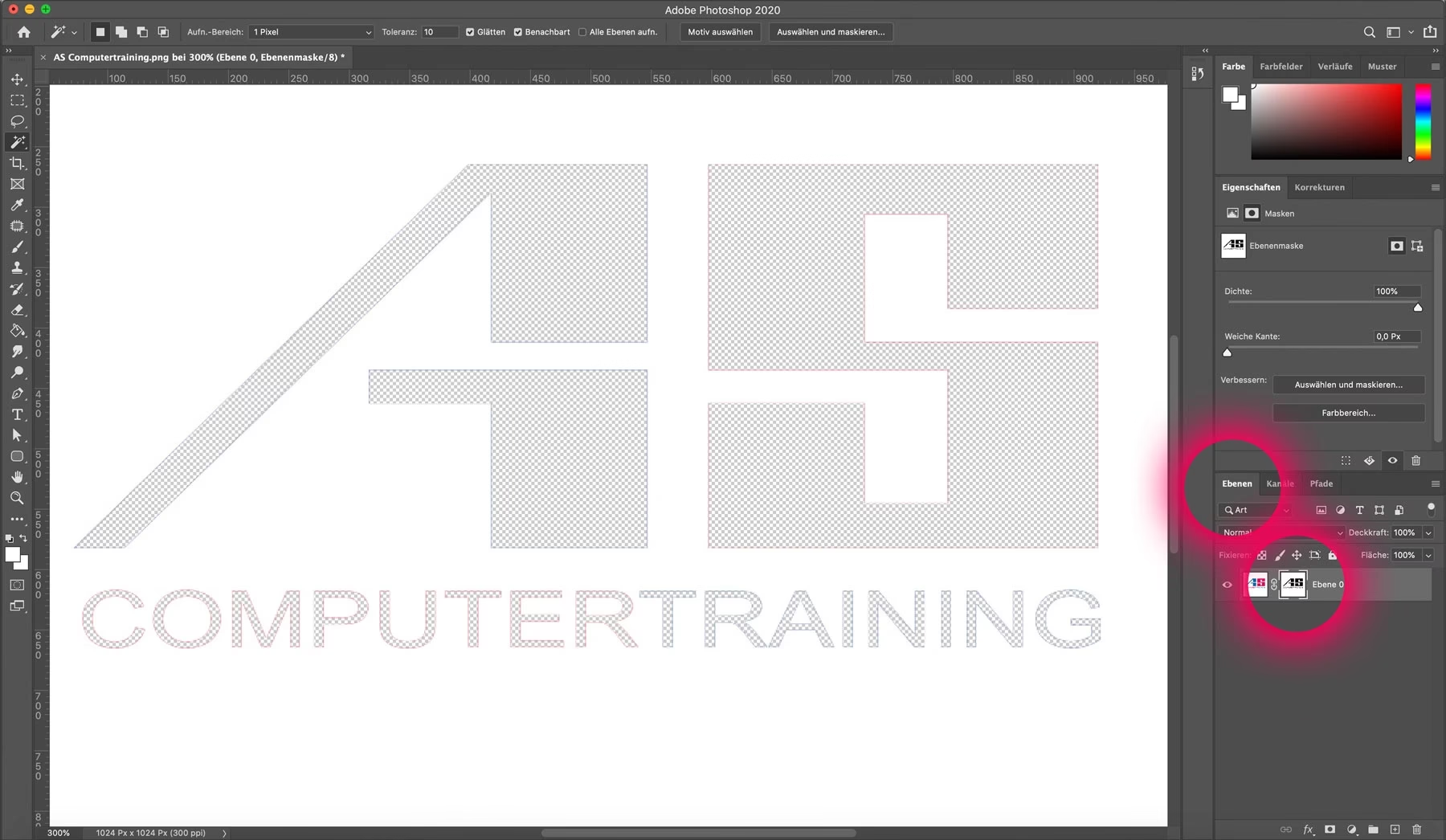
In den meisten Designprogrammen wird eine transparente Fläche visuell durch ein Schachbrettmuster dargestellt. Wenn Sie dieses Muster sehen, bedeutet das, dass dieser Bereich transparent ist und nicht mit einer Farbe gefüllt.
Methode 2: Den Hintergrund aus einem bestehenden Logo entfernen
Haben Sie bereits ein Logo, das aber auf einem farbigen oder weißen Hintergrund gespeichert ist (z.B. als JPEG)? Kein Problem. Sie können den Hintergrund mit speziellen Werkzeugen entfernen. Dieser Prozess wird oft als „Freistellen“ bezeichnet.
Es gibt verschiedene Arten von Werkzeugen, die Sie dafür verwenden können:
- Professionelle Grafikdesign-Software: Programme wie Adobe Photoshop oder GIMP (eine kostenlose Alternative) bieten leistungsstarke Werkzeuge zum Auswählen und Entfernen von Hintergründen. Dies kann das Zauberstab-Werkzeug, Auswahlwerkzeuge (Lasso, Rechteck), Masken oder fortschrittlichere Funktionen wie „Kante verbessern“ umfassen. Diese Methode erfordert etwas Übung, bietet aber die höchste Präzision, besonders bei komplexen Logos mit feinen Details oder ungleichmäßigem Hintergrund.
- Online-Tools und spezielle Hintergrundentferner: Es gibt viele Websites und Anwendungen, die sich auf die automatische oder halbautomatische Entfernung von Hintergründen spezialisiert haben. Oft lädt man einfach das Bild hoch, und die KI erkennt den Vordergrund (das Logo) und entfernt den Hintergrund. Diese Tools sind oft sehr schnell und einfach zu bedienen, aber die Ergebnisse können bei komplexen Logos oder Hintergründen variieren. Für einfache Logos auf einfarbigem Hintergrund liefern sie jedoch oft ausgezeichnete Ergebnisse.
Unabhängig davon, für welche Methode Sie sich entscheiden, ist das Ziel dasselbe: ein Logo zu erhalten, bei dem der Bereich um das eigentliche Design herum keine Farbinformationen enthält, sondern vollständig transparent ist.
Schritt-für-Schritt-Anleitung (Allgemein)
Auch wenn die genauen Schritte je nach verwendetem Tool variieren, lässt sich ein allgemeiner Prozess beschreiben:
- Wählen Sie das richtige Werkzeug: Entscheiden Sie, ob Sie ein Logo neu erstellen oder den Hintergrund eines bestehenden Logos entfernen möchten und wählen Sie die entsprechende Software oder das Online-Tool. Für die Neuerstellung eignen sich Vektor- oder Pixelgrafikprogramme. Für die Entfernung eines Hintergrunds benötigen Sie ein Pixelgrafikprogramm oder einen speziellen Hintergrundentferner.
- Öffnen oder erstellen Sie Ihr Logo: Laden Sie Ihr bestehendes Logo in das Programm oder beginnen Sie mit der Gestaltung auf einer neuen, transparenten Arbeitsfläche.
- Entfernen oder vermeiden Sie den Hintergrund:
- Wenn Sie neu erstellen: Stellen Sie sicher, dass die Hintergrundebene deaktiviert oder gelöscht ist. Die Arbeitsfläche sollte das Schachbrettmuster für Transparenz zeigen.
- Wenn Sie einen Hintergrund entfernen: Verwenden Sie die Auswahlwerkzeuge des Programms, um den Hintergrundbereich zu markieren. Löschen Sie diesen Bereich. Oder nutzen Sie die automatische Funktion eines Online-Tools. Überprüfen Sie sorgfältig die Kanten des Logos, um sicherzustellen, dass keine unerwünschten Pixel übrig bleiben und die Kanten sauber sind.
- Überprüfen Sie die Transparenz: Die meisten Programme zeigen das Schachbrettmuster. Wenn Sie das sehen, ist der Bereich transparent. Speichern Sie das Bild testweise und öffnen Sie es auf einem farbigen Hintergrund, um sicherzustellen, dass es korrekt dargestellt wird.
- Speichern Sie die Datei als PNG: Dies ist der entscheidende Schritt. Wählen Sie im Menü „Datei“ die Option „Speichern unter“, „Exportieren“ oder „Für Web speichern“. Wählen Sie im Dateiformat-Dropdown-Menü „PNG“ (oft gibt es Optionen wie PNG-8 oder PNG-24; PNG-24 unterstützt mehr Farben und den vollen Alphakanal für partielle Transparenz und ist meist die bessere Wahl für Logos). Stellen Sie sicher, dass die Option „Transparenz“ oder „Alphakanal speichern“ aktiviert ist, falls vorhanden.
Nachdem Sie die Datei gespeichert haben, verfügen Sie über eine PNG-Datei Ihres Logos mit einem transparenten Hintergrund, bereit zur vielseitigen Verwendung.
Tipps für ein optimales Ergebnis
- Hohe Qualität der Quelldatei: Wenn Sie einen Hintergrund entfernen, starten Sie mit der höchstmöglichen Auflösung Ihres Logos. Das erleichtert das präzise Freistellen. Eine Vektordatei (SVG, AI, EPS) ist ideal, da sie verlustfrei skaliert werden kann, bevor sie für die Pixelbearbeitung exportiert wird.
- Zoomen Sie heran: Beim manuellen Freistellen ist es wichtig, stark in das Bild hineinzuzoomen, um feine Details und Kanten sauber zu bearbeiten.
- Verwenden Sie Masken statt direktem Löschen: Viele professionelle Programme ermöglichen das Arbeiten mit Masken. Anstatt Pixel dauerhaft zu löschen, können Sie Bereiche maskieren (ausblenden). Das hat den Vorteil, dass Sie jederzeit Korrekturen vornehmen können, ohne das Originalbild zu zerstören (nicht-destruktive Bearbeitung).
- Testen Sie das Ergebnis: Öffnen Sie die gespeicherte PNG-Datei in verschiedenen Anwendungen oder auf verschiedenen Hintergründen, um sicherzustellen, dass die Transparenz korrekt dargestellt wird und die Kanten sauber sind.
Häufig gestellte Fragen (FAQ)
F: Kann ich aus einem JPEG-Bild ein transparentes Logo machen?
A: Ja, Sie können versuchen, den Hintergrund aus einem JPEG zu entfernen, aber Sie müssen das Ergebnis als PNG (oder ein anderes Format, das Transparenz unterstützt) speichern. Das JPEG selbst kann keine Transparenz speichern; der Hintergrund wird immer durch eine Farbe ersetzt.
F: Verliert mein Logo an Qualität, wenn ich den Hintergrund entferne?
A: Wenn Sie ein Pixelbild (wie ein JPEG) verwenden und den Hintergrund manuell entfernen, kann die Qualität der Kanten leiden, besonders wenn die Auflösung niedrig ist oder der Hintergrund komplex ist. Das Arbeiten mit einer Vektordatei oder einem hochauflösenden PNG/TIFF vor der Hintergrundentfernung minimiert Qualitätsverluste.
F: Ist ein weißer Hintergrund dasselbe wie ein transparenter Hintergrund?
A: Nein, absolut nicht. Ein weißer Hintergrund ist eine Fläche, die mit weißen Pixeln gefüllt ist. Ein transparenter Hintergrund enthält keine Farbinformationen und lässt den darunterliegenden Inhalt durchscheinen. Für die Darstellung auf weißem Untergrund mag es gleich aussehen, aber auf jeder anderen Farbe oder einem Bild wird der Unterschied deutlich.
F: Warum sehe ich ein Schachbrettmuster, wenn ich mein Logo öffne?
A: Das Schachbrettmuster ist die Standarddarstellung in vielen Grafikprogrammen, um transparente Bereiche anzuzeigen. Es bedeutet, dass dieser Bereich keinen Hintergrund hat und beim Speichern als PNG (oder SVG) transparent bleiben wird.
F: Unterstützen alle Websites und Anwendungen transparente PNGs?
A: Die meisten modernen Websites und Anwendungen unterstützen transparente PNGs problemlos. Ältere Browser oder sehr spezifische Software haben möglicherweise Schwierigkeiten, aber das ist heute selten der Fall.
Fazit
Ein Logo mit transparentem Hintergrund ist eine grundlegende Notwendigkeit für eine professionelle und flexible Markenpräsenz in der digitalen Welt und darüber hinaus. Durch die Nutzung des richtigen Dateiformats, allen voran PNG, und der passenden Werkzeuge zur Erstellung oder Entfernung des Hintergrunds, können Sie sicherstellen, dass Ihr Logo auf jeder Fläche perfekt aussieht und die Botschaft Ihrer Marke klar und sauber transportiert. Nehmen Sie sich die Zeit, diesen wichtigen Schritt zu meistern, und Ihr Logo wird bereit sein für jede Herausforderung.
Hat dich der Artikel Logo mit transparentem Hintergrund erstellen interessiert? Schau auch in die Kategorie Design rein – dort findest du mehr ähnliche Inhalte!