

In der Welt der Fotografie spielen Schärfe und Unschärfe eine entscheidende Rolle. Während gestochen scharfe Details oft das Ziel sind, kann gezielte Unschärfe, insbesondere die sogenannte Objektivunschärfe oder Bokeh, ein Bild dramatisch verändern, den Blick des Betrachters lenken und eine besondere Atmosphäre schaffen. Adobe Photoshop bietet leistungsstarke Werkzeuge, um beide Aspekte präzise zu steuern. In diesem Artikel tauchen wir tief in die Möglichkeiten ein, wie Sie Ihre Bilder schärfen und kreative Unschärfe hinzufügen können.

Bildschärfe in Photoshop verbessern
Die Schärfe eines Bildes ist entscheidend für die Detailwiedergabe. Oftmals ist eine leichte Nachschärfung nach der Aufnahme notwendig, um die feinen Details hervorzuheben und das Bild knackiger wirken zu lassen. Photoshop bietet verschiedene Werkzeuge und Befehle, um dies zu erreichen, von einfachen automatischen Optionen bis hin zu detaillierten manuellen Einstellungen.
Automatisch schärfen
Für eine schnelle und unkomplizierte Verbesserung der Schärfe bietet Photoshop den Befehl „Automatisch schärfen“. Dieses Werkzeug analysiert das Bild und versucht, die Schärfe zu erhöhen, ohne dabei das Bild zu stark zu schärfen. Es ist eine gute Ausgangsbasis, wenn Sie sich nicht sicher sind, welche Einstellungen Sie verwenden sollen oder wenn Sie eine schnelle Korrektur wünschen.
Die Stärke dieses Befehls liegt in seiner Einfachheit. Er führt eine automatische Anpassung durch, die in vielen Fällen bereits zu einer sichtbaren Verbesserung führt. Allerdings haben Sie hierbei nur wenig Kontrolle über den Prozess. Wenn Sie spezifischere Bereiche schärfen oder das Ausmaß genau bestimmen möchten, sind andere Werkzeuge besser geeignet.
Der Scharfzeichner
Der „Scharfzeichner“ ist ein weiteres grundlegendes Werkzeug, um weiche Kanten in einem Foto schärfer zu zeichnen und so die Bildschärfe sowie die Detailgenauigkeit zu erhöhen. Mit dem Scharfzeichner haben Sie mehr Kontrolle als mit dem automatischen Befehl.
Ein wichtiger Parameter beim Scharfzeichnen ist die „Stärke“. Dieser Wert bestimmt, wie stark die Schärfung angewendet wird. Es ist ratsam, hier mit Bedacht vorzugehen. Wenn ein Foto zu stark geschärft wurde, wirkt es schnell unnatürlich und kann ein unerwünschtes körniges Aussehen erhalten. Diesen Effekt nennt man auch Artefakte oder Halo-Effekte entlang von Kanten.
Daher empfiehlt es sich dringend, unter „Stärke“ einen niedrigeren Wert auszuwählen, um eine Überbetonung der Schärfung zu vermeiden. Eine bewährte Methode ist es, Fotos zunächst nur leicht zu schärfen. Wenn das Ergebnis noch nicht ausreicht, können Sie bei Bedarf durch mehrmaliges Ziehen über den Bereich oder erneutes Anwenden des Filters die Schärfe schrittweise erhöhen. Dieses inkrementelle Vorgehen gibt Ihnen die beste Kontrolle und hilft, die Entstehung von Körnigkeit zu vermeiden.
Schärfe einstellen (Das Dialogfeld)
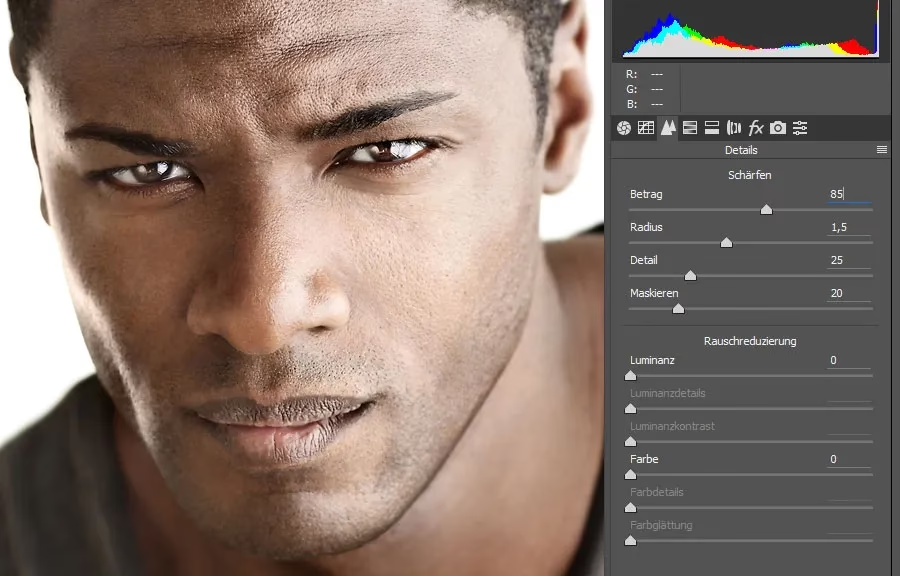
Für fortgeschrittene Schärfungsaufgaben bietet Photoshop das Dialogfeld „Schärfe einstellen“. Dieses Dialogfeld bietet Möglichkeiten zur Schärfung, die mit dem einfachen Scharfzeichner oder der Funktion „Automatisch schärfen“ nicht verfügbar sind. Hier erhalten Sie eine wesentlich feinere Kontrolle über den Schärfungsprozess.
Innerhalb dieses Dialogfelds können Sie beispielsweise einen spezifischen Scharfzeichnungsalgorithmus festlegen. Unterschiedliche Algorithmen können je nach Bildinhalt und gewünschtem Effekt bessere Ergebnisse liefern. Die Wahl des richtigen Algorithmus kann entscheidend sein, um feine Details hervorzuheben, ohne unnötiges Rauschen zu verstärken.
Ein weiterer entscheidender Vorteil des Dialogfelds „Schärfe einstellen“ ist die Möglichkeit, das Scharfzeichnungsausmaß in Tiefen und Lichtern zu steuern. Bestimmte Bereiche eines Bildes, wie sehr helle Lichter oder sehr dunkle Schatten, können empfindlicher auf Schärfung reagieren und schneller Artefakte aufweisen. Indem Sie die Schärfung in diesen Bereichen reduzieren oder anpassen, können Sie ein natürlicheres Ergebnis erzielen und unerwünschte Effekte minimieren. Diese gezielte Steuerung ermöglicht eine sehr präzise und subtile Schärfung, die das Beste aus Ihrem Bild herausholt, ohne es zu beschädigen.
Hier ist ein kurzer Vergleich der Schärfungswerkzeuge in Photoshop:
| Werkzeug/Befehl | Kontrolle | Komplexität | Vorteile | Nachteile |
|---|---|---|---|---|
| Automatisch schärfen | Gering | Sehr niedrig | Schnell, verhindert oft Über-Schärfung | Keine Feineinstellungen |
| Scharfzeichner | Mittel (Stärke) | Niedrig | Einfache manuelle Anpassung der Stärke | Kann Körnigkeit erzeugen, weniger Kontrolle über Details/Bereiche |
| Schärfe einstellen (Dialogfeld) | Hoch (Algorithmus, Tiefen/Lichter) | Mittel | Feinabstimmung, Kontrolle über Algorithmus und Tonwerte | Etwas komplexer als die anderen Optionen |
Die Wahl des richtigen Werkzeugs hängt von Ihren Bedürfnissen ab. Für schnelle Korrekturen ist „Automatisch schärfen“ oder der einfache „Scharfzeichner“ gut geeignet. Für maximale Schärfe-Kontrolle und um das beste Ergebnis ohne Artefakte zu erzielen, ist das Dialogfeld Schärfe einstellen die beste Wahl.
Objektivunschärfe in Photoshop hinzufügen
Neben der Schärfung ist die bewusste Anwendung von Unschärfe, insbesondere der Objektivunschärfe, ein mächtiges kreatives Werkzeug. Objektivunschärfe simuliert den Effekt einer geringen Schärfentiefe, wie sie mit weit geöffneter Blende an einer Kamera erzielt wird. Dabei wird ein Teil des Fotos scharf dargestellt, während der umliegende Bereich unscharf wird. Dies hilft, das Hauptmotiv hervorzuheben und den Blick des Betrachters darauf zu lenken.
In Photoshop können Sie diesen Effekt mithilfe eines speziellen Filters hinzufügen. Der Filter „Objektivunschärfe“ (Lens Blur) ermöglicht es Ihnen, eine künstliche Tiefenunschärfe zu erzeugen, die sehr realistisch wirken kann.
Nachdem Sie den Filter angewendet haben, können Sie die Platzierung, die Stärke und die Form der Unschärfe nach Ihren Wünschen anpassen. Sie können festlegen, welcher Bereich scharf bleibt (typischerweise das Hauptmotiv) und wie stark der Rest des Bildes unscharf werden soll. Dies geschieht oft durch die Definition einer Fokus-Ebene oder durch Auswahlmasken.
Anwendungsbereiche für Objektivunschärfe
Objektivunschärfe ist unglaublich vielseitig und kann in vielen Szenarien eingesetzt werden:
- Porträts: Abstrakte störende Hintergründe, um Motive hervorstechen zu lassen. Ein unscharfer Hintergrund (Bokeh) isoliert die Person und lenkt die volle Aufmerksamkeit auf das Gesicht und die Augen.
- Familienfotos im Freien: Den Hintergrund hinter einem Familienfoto mit viel Grünzeug unscharf machen, um die Gruppe hervorzuheben und den Hintergrund weniger dominant zu gestalten.
- Landschaften und Natur: Dramatische Effekte hinzufügen. Zum Beispiel kann der Sonnenuntergang hinter einem Baum unscharf gemacht werden, um einen weichen, pastellfarbenen Hintergrund zu erzeugen.
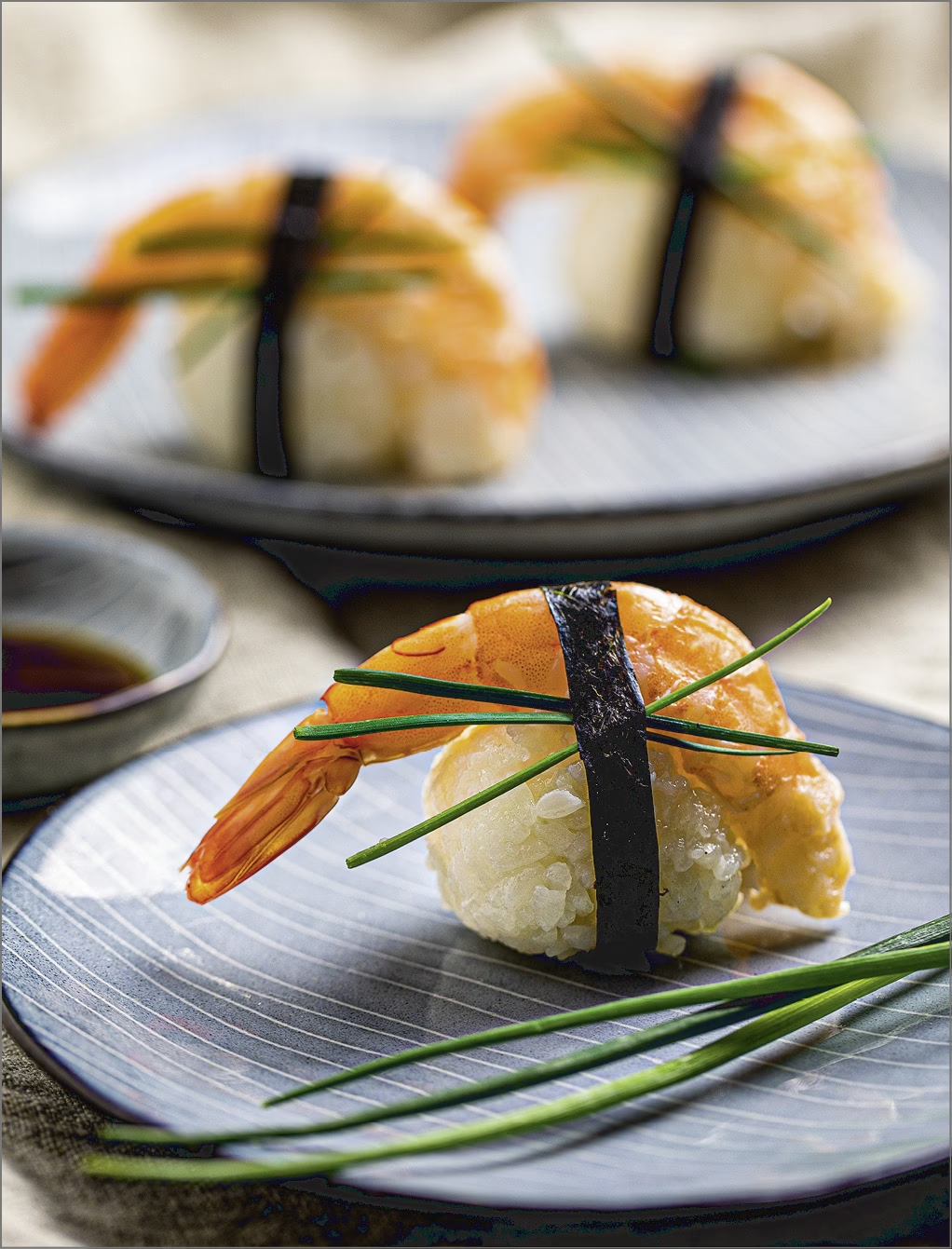
- Food-Fotografie: Hektische Hintergründe unscharf machen, um das Essen und die Getränke im Vordergrund zu betonen. Dies lässt das Essen appetitlicher und professioneller aussehen.
- Street-Fotografie und Stadtlichter: Verträumte Effekte von Stadtlichtern und künstlichen Lichtquellen erzielen.
Besonders bei Stadtlichtern und anderen Lichtquellen kann die Objektivunschärfe interessante Effekte, das sogenannte Bokeh, erzeugen. Sie können mit der Größe und Form der Unschärfe spielen, um das Aussehen von Straßenlaternen, beleuchteten Fenstern oder funkelnden Baumlichtern zu verändern.
Einstellungen im Dialogfeld des Objektivunschärfe-Filters
Im Dialogfeld des Objektivunschärfe-Filters stehen Ihnen verschiedene Einstellungen zur Verfügung, um den Effekt präzise zu steuern:
- Form der Blendenöffnung: Diese Einstellung ist entscheidend, da die Form der simulierten Blendenöffnung auch die Form runder Lichter im unscharfen Bereich (dem Bokeh) bestimmt. Die meisten Objektive haben eine Blende mit einer bestimmten Anzahl von Lamellen. Die Form der Bokeh-Flecken ist oft ein Spiegelbild dieser Blendenform.
- Lamellenanzahl: Sie können die Anzahl der simulierten Blendenlamellen einstellen. Möchten Sie den Look Ihrer eigenen Objektive duplizieren, stellen Sie idealerweise genau dieselbe Anzahl von Blendenlamellen ein, die Ihr Objektiv besitzt. Dies hilft, ein realistischeres Bokeh zu erzeugen.
- Lamellenrundung: Diese Einstellung beeinflusst, wie rund die Blendenöffnung und damit die Bokeh-Flecken erscheinen. Eine niedrige Lamellenrundung führt zu eckigeren Bokeh-Formen, während eine hohe Rundung die Bokeh-Flecken kreisförmiger macht.
Besonders auffällige Bokeh-Effekte lassen sich oft mit einer niedrigen Lamellenrundung und einer geringen Anzahl an Blendenlamellen erzeugen. Dies führt zu klar definierten, oft polygonalen Bokeh-Flecken, die sehr charakteristisch sein können.
Die Fähigkeit, die Form der Blendenöffnung und die Anzahl der Blendenlamellen zu simulieren, macht den Objektivunschärfe-Filter in Photoshop zu einem sehr mächtigen Werkzeug für die kreative Bildgestaltung und die Erzeugung realistischer Tiefenunschärfe.
Häufig gestellte Fragen (FAQ)
Wie kann ich die Schärfe in Photoshop einstellen?
In Photoshop gibt es mehrere Wege, die Schärfe einzustellen. Sie können den Befehl „Automatisch schärfen“ für eine schnelle Korrektur verwenden. Für mehr Kontrolle gibt es den „Scharfzeichner“, bei dem Sie die Stärke manuell anpassen können. Die präziseste Methode ist das Dialogfeld „Schärfe einstellen“, das Optionen für Algorithmen und die Steuerung in Tiefen und Lichtern bietet.
Wie füge ich in Photoshop eine Linsenunschärfe hinzu?
Sie fügen in Photoshop eine Linsenunschärfe (Objektivunschärfe) über den entsprechenden Filter hinzu. Dieser Filter ermöglicht es Ihnen, einen Teil des Bildes scharf zu lassen und den umliegenden Bereich unscharf zu machen. Sie können die Platzierung, Stärke und die Form der Unschärfe sowie die Eigenschaften der simulierten Blendenöffnung (Form, Lamellenanzahl, Rundung) steuern.
Was ist Lens Blur in Lightroom?
Lens Blur in Lightroom ist eine Funktion, die es Ihnen ermöglicht, einen Teil Ihres Fotos auszuwählen, um ihn hervorzuheben, indem der umliegende Bereich unscharf gemacht wird. Sie können dann die Platzierung, Stärke und Form der Unschärfe nach Ihren Wünschen anpassen. Dieses Konzept ist dem Objektivunschärfe-Filter in Photoshop sehr ähnlich, wird aber in Lightroom als spezifisches Modul angeboten.
Ist Lens Blur kostenlos?
Basierend auf der verfügbaren Information ist Lens Blur in Lightroom über eine Mitgliedschaft oder eine kostenlose Testversion zugänglich. Es ist nicht explizit als separates, kostenloses Werkzeug außerhalb dieser Zugangsmodelle erwähnt.
Wofür kann man Lens Blur verwenden?
Lens Blur kann für eine Vielzahl von kreativen Zwecken eingesetzt werden. Dazu gehören das Abstrahieren störender Hintergründe in Porträts, um Motive hervorzuheben, das Unscharfmachen von Hintergründen in Familienfotos im Freien, das Hinzufügen dramatischer Effekte zu Landschaften, das Unscharfmachen von Hintergründen in der Food-Fotografie, um Mahlzeiten hervorzuheben, sowie das Erzielen verträumter Effekte von Stadtlichtern und künstlichen Lichtquellen in der Street-Fotografie, wobei die Größe und Form des Bokehs angepasst werden kann.
Welche Lightroom-Version hat Lens Blur?
Die vorliegenden Informationen geben keine Auskunft darüber, welche spezifische Version von Lightroom die Lens Blur-Funktion eingeführt hat oder beinhaltet.
Was ist Objektivunschärfe?
Objektivunschärfe (oder Linsenunschärfe) ist ein visueller Effekt, bei dem Bereiche eines Bildes außerhalb des Fokus unscharf erscheinen. Dieser Effekt wird oft kreativ genutzt, um das Hauptmotiv hervorzuheben und den Hintergrund zu mildern. Die Form der unscharfen Lichtpunkte (Bokeh) wird dabei durch die Form der Blendenöffnung des verwendeten oder simulierten Objektivs beeinflusst, insbesondere durch die Anzahl und Rundung der Blendenlamellen.
Fazit
Die Beherrschung von Schärfung und Objektivunschärfe in Photoshop eröffnet eine Welt kreativer Möglichkeiten. Ob Sie feine Details hervorheben oder störende Hintergründe in ein weiches, ästhetisches Bokeh verwandeln möchten, die Werkzeuge von Photoshop bieten die notwendige Kontrolle. Von einfachen automatischen Befehlen bis hin zu detaillierten Filtereinstellungen können Sie das Aussehen Ihrer Bilder präzise steuern und ihnen den letzten Schliff geben. Experimentieren Sie mit den verschiedenen Optionen, um den gewünschten Look für Ihre Fotos zu erzielen und Ihre Bildbearbeitungsfähigkeiten auf die nächste Stufe zu heben.
Hat dich der Artikel Schärfe & Unschärfe in Photoshop meistern interessiert? Schau auch in die Kategorie Bildbearbeitung rein – dort findest du mehr ähnliche Inhalte!