

Manchmal fühlt sich der Blick durch die digitale Spiegelreflexkamera mit ihrem typischen 3:2-Seitenverhältnis ein wenig eingeschränkt an. Es gibt Momente und Landschaften, die einfach nach einem breiteren Format verlangen, nach einer Panoramaansicht, die die ganze Weite und den Umfang einer Szene einfängt. Die gute Nachricht ist, dass es gar nicht so kompliziert ist, mehrere Einzelbilder zu nehmen und sie zu einem beeindruckenden Panorama zusammenzufügen, auf das man wirklich stolz sein kann.

Adobe Photoshop macht diesen Prozess unglaublich einfach. Besonders neuere Versionen, wie zum Beispiel Adobe Photoshop CS5 und nachfolgende, leisten hier eine hervorragende Arbeit, die kaum Wünsche offenlässt. Im Gegensatz zu älteren Versionen, bei denen man oft sehr präzise arbeiten musste, macht Photoshop heute so viel automatisch und so gut, dass man sich fast nie Gedanken über den exakten Nodalpunkt des Objektivs machen muss. Der gesamte Prozess, vom Aufnehmen der Bilder bis zum fertigen Panorama, ist, wie Sie gleich sehen werden, ziemlich unkompliziert.
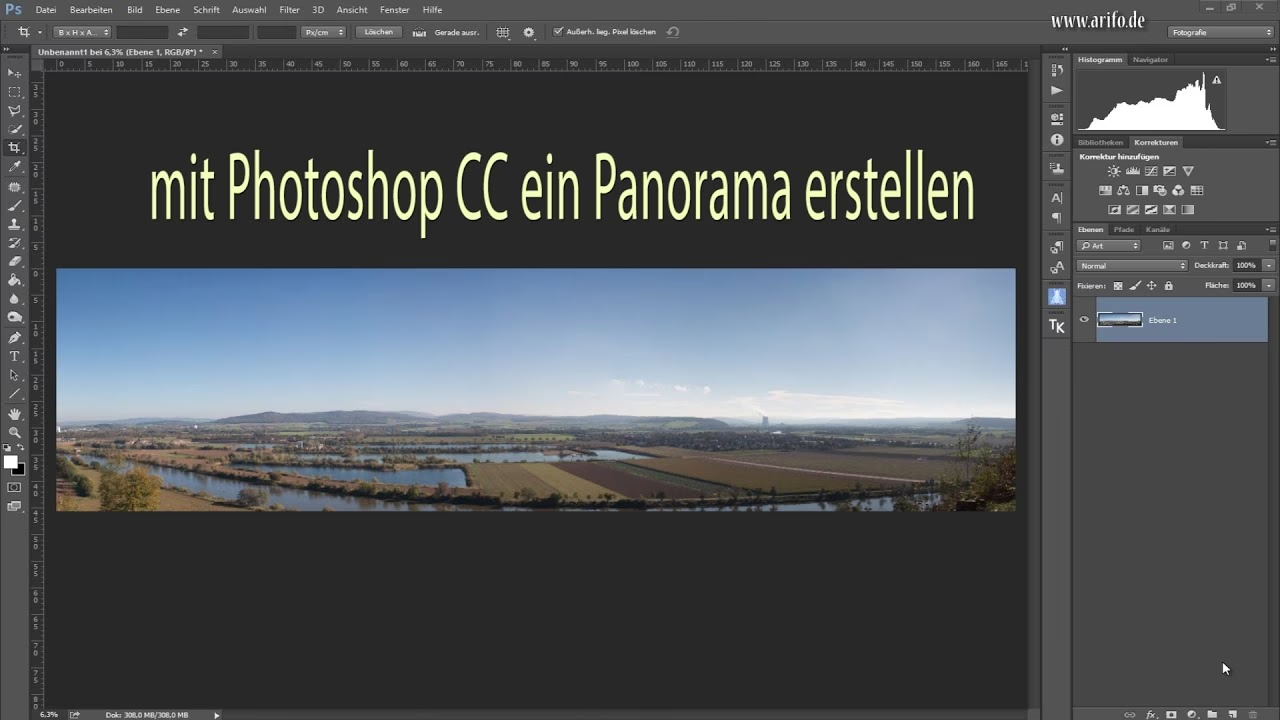
Das Werkzeug der Wahl: Adobe Fotomerge
Bevor wir ins Detail gehen, beantworten wir gleich die zentrale Frage: Wie heißt das Werkzeug zum Zusammenfügen von Panoramafotos in Photoshop? Das entscheidende Werkzeug in Adobe Photoshop, das speziell für die Erstellung von Panoramen aus mehreren überlappenden Bildern entwickelt wurde, heißt Fotomerge (im deutschen Menü oft so übersetzt, im Englischen: Photomerge). Dieses leistungsstarke Automatisierungswerkzeug analysiert Ihre ausgewählten Bilder, findet gemeinsame Punkte und richtet sie so aus und überblendet sie so nahtlos wie möglich, um ein einziges, großes Panoramabild zu erstellen.
Schritt-für-Schritt: So erstellen Sie Ihr Panorama in Photoshop
Der Prozess der Erstellung eines Panoramas in Photoshop ist logisch aufgebaut und folgt einigen einfachen Schritten. Hier ist eine detaillierte Anleitung:
Schritt 1: Eine Serie überlappender Bilder aufnehmen
Alles beginnt natürlich mit der Aufnahme der Bilder. Das ist der Grundstein für ein erfolgreiches Panorama. Beginnen Sie damit, mehrere Bilder derselben Szene aufzunehmen. Es ist absolut entscheidend, dass sich die Bilder überlappen – idealerweise um etwa 20-30%. Diese Überlappung gibt Photoshop genügend Informationen, um die einzelnen Bilder korrekt zueinander auszurichten.
Die Verwendung eines Stativs wird dringend empfohlen. Ein Stativ sorgt für Stabilität und hilft Ihnen, die Kamera auf derselben horizontalen oder vertikalen Achse zu drehen. Dies minimiert vertikale oder horizontale Verschiebungen zwischen den Bildern, die das spätere Zusammenfügen erschweren könnten. Noch wichtiger ist, dass Sie für alle Bilder dieselben Belichtungseinstellungen verwenden. Das bedeutet dieselbe Blende, Verschlusszeit und ISO. Wenn sich die Belichtung zwischen den Bildern unterscheidet, kann dies zu sichtbaren Helligkeitsunterschieden im fertigen Panorama führen, die nur schwer zu korrigieren sind. Sperren Sie die Belichtung (z.B. durch manuelle Einstellungen) für die gesamte Serie.
Wer noch mehr Präzision wünscht, besonders für komplexe Panoramen oder Zeitraffer, kann spezialisierte Ausrüstung wie einen Nodalpunktadapter oder einen Panoramakopf verwenden. Diese Ausrüstung stellt sicher, dass die Kamera sich exakt um den Nodalpunkt des Objektivs dreht, was Parallaxenfehler (Verschiebungen von Vordergrundobjekten im Verhältnis zum Hintergrund) minimiert. Für die meisten Panoramen reicht jedoch ein stabiles Stativ und sorgfältiges Fotografieren aus.
Schritt 2 & 3: Bilder in Bridge oder Lightroom öffnen und bearbeiten
Nachdem Sie Ihre Bilder aufgenommen haben, ist der nächste Schritt die Vorbereitung. Öffnen Sie Adobe Bridge oder Adobe Lightroom und navigieren Sie zu den aufgenommenen Bildern. Suchen Sie die Bildsequenz aus, die Sie für Ihr Panorama verwenden möchten. Achten Sie dabei auf die Ausrichtung, mögliche Bewegungen in der Szene (die zu Geisterbildern führen können) und natürlich die Konsistenz der Belichtung.
Nachdem Sie die Bilder ausgewählt haben (halten Sie die Strg-Taste unter Windows oder die Command-Taste unter Mac gedrückt und klicken Sie auf jedes Bild), ist es ratsam, diese Bilder zu bearbeiten. Der wichtigste Aspekt hierbei ist, dass alle Bilder exakt identisch bearbeitet werden. Öffnen Sie die ausgewählten Bilder in Adobe Camera Raw oder Lightroom. Nehmen Sie die gewünschten Anpassungen vor (Belichtung, Kontrast, Weißabgleich, Schärfe usw.). Wenden Sie dann diese exakt gleichen Einstellungen auf alle Bilder der Sequenz an. Dies ist entscheidend für ein nahtloses Ergebnis. Wenn ein Bild anders aussieht als das andere, wird dies im Panorama auffallen.
Speichern Sie alle bearbeiteten Bilder mit denselben Einstellungen (Auflösung, Farbraum, Dateiformat). Anschließend öffnen Sie alle diese bearbeiteten Bilder in Adobe Photoshop.
Schritt 4: Fotomerge in Photoshop öffnen und Bilder auswählen
Nun kommt das eigentliche Zusammenfügen. Sobald alle Ihre vorbereiteten Bilder in Photoshop geöffnet sind, gehen Sie im Hauptmenü zu:
Datei > Automatisieren > Fotomerge...
Es öffnet sich ein Dialogfenster für Fotomerge. Hier müssen Sie die Bilder auswählen, die zu Ihrem Panorama gehören. Wenn Sie die Bilder zuvor bereits in Photoshop geöffnet hatten, sollten sie im Bereich „Geöffnete Dateien“ verfügbar sein und Sie können sie einfach hinzufügen. Alternativ können Sie auf „Durchsuchen“ klicken und die entsprechenden Bilddateien von Ihrer Festplatte auswählen.

Schritt 5: Layout-Optionen auswählen
Im Fotomerge-Dialogfenster gibt es verschiedene Layout-Optionen. Diese Optionen bestimmen, wie Photoshop versucht, die Bilder anzuordnen und zu verformen, um das Panorama zu erstellen. In den meisten Fällen erzielen Sie mit der Option „Auto“ die besten Ergebnisse. Photoshop analysiert die Bilder und wählt das am besten geeignete Layout. Es gibt aber auch spezifischere Optionen wie „Perspektive“, „Zylindrisch“, „Kugelförmig“, „Collage“ und „Repositionieren“. Diese sind nützlich, wenn Sie genau wissen, welche Art von Verzerrung in Ihren Bildern vorliegt oder welche Art von Projektion Sie wünschen (z.B. „Kugelförmig“ für 360-Grad-Panoramen).
Stellen Sie sicher, dass die Option „Bilder überblenden“ (Blend Images Together) aktiviert ist. Dies ist der Kern des Prozesses, bei dem Photoshop die Übergänge zwischen den Bildern weichzeichnet und Farbunterschiede ausgleicht, um die Nähte unsichtbar zu machen. Optional können Sie auch die Optionen „Vignettierung entfernen“ (Vignette Removal) und/oder „Geometrische Verzerrung korrigieren“ (Geometric Distortion Correction) aktivieren. Die Vignettierungsentfernung versucht, dunklere Ecken zu korrigieren, während die Korrektur geometrischer Verzerrung Objektivfehler ausgleicht. Oft leistet „Auto“ hier schon gute Arbeit, aber diese Optionen können bei Bedarf zugeschaltet werden. Klicken Sie anschließend auf „OK“, um den Zusammenfügungsprozess zu starten.
Photoshop wird nun die ausgewählten Bilder analysieren, ausrichten und zu einem einzigen Bild zusammenfügen. Dieser Vorgang kann je nach Anzahl und Größe der Bilder sowie der Leistung Ihres Computers einige Zeit dauern.
Schritt 6: Nach Fehlern suchen
Nachdem Photoshop das Panorama erstellt hat, sollten Sie das Ergebnis sorgfältig überprüfen. Zoomen Sie auf 50% oder 100% heran und suchen Sie nach potenziellen Fehlern, die während des Zusammenfügungsprozesses aufgetreten sein könnten. Konzentrieren Sie sich dabei besonders auf die Bereiche, in denen die ursprünglichen Bilder zusammengefügt wurden (die Nähte). Achten Sie auf:
- Sichtbare Nähte: Sind die Übergänge zwischen den Bildern wirklich nahtlos? Gibt es plötzliche Änderungen in Helligkeit, Farbe oder Kontrast?
- Geisterbilder (Ghosting): Wenn sich Objekte zwischen den Aufnahmen leicht bewegt haben (z.B. Äste im Wind, Personen), kann es zu transparenten oder doppelt vorhandenen Elementen kommen.
- Ausrichtungsfehler: Sind gerade Linien (wie Gebäude oder Horizontlinien) auch im Panorama gerade, oder gibt es Knicke oder Versätze?
Photoshop erstellt das Panorama oft mit Ebenenmasken. Wenn Sie einzelne Ebenen (die den Originalbildern entsprechen) ein- und ausblenden, können Sie sehen, wo die Ebenenmasken die Bilder verbinden. Dies kann bei der Fehlersuche helfen.
Schritt 7: Bild zuschneiden und fehlende Bereiche füllen
Ein häufiges Ergebnis nach dem Zusammenfügen ist, dass das Panoramabild unregelmäßige Ränder hat. Das liegt daran, dass die Bilder beim Ausrichten und Verbiegen nicht perfekt ein rechteckiges oder quadratisches Ergebnis liefern. Es fehlen oft Teile am oberen, unteren oder an den Seiten des Bildes.
Hier haben Sie zwei Hauptoptionen:
- Zuschneiden: Sie können das Bild einfach so zuschneiden, dass nur der Bereich erhalten bleibt, der von allen Bildern abgedeckt wird. Dies ist oft die sauberste Methode, kann aber dazu führen, dass Sie einen Teil der Szene verlieren. Verwenden Sie das Freistellungswerkzeug (Crop Tool) in Photoshop.
- Inhaltsbasiert füllen (Content-Aware Fill): Photoshop verfügt über eine intelligente Funktion namens „Inhaltsbasiert füllen“. Sie können die fehlenden Bereiche auswählen (z.B. mit dem Zauberstab oder Lasso-Werkzeug) und dann „Bearbeiten > Fläche füllen“ (Edit > Fill) wählen und „Inhaltsbasiert“ auswählen. Photoshop versucht dann, den Inhalt der fehlenden Bereiche basierend auf den umliegenden Bildinformationen zu erraten und einzufügen. Diese Methode ist nicht immer perfekt, kann aber erstaunlich gute Ergebnisse liefern und Ihnen ermöglichen, mehr von der ursprünglichen Szene zu behalten. Oft ist es ein großartiger Ausgangspunkt, der nur geringfügige manuelle Nachbesserungen erfordert.
Wählen Sie die Methode, die für Ihr spezifisches Bild und Ihre Anforderungen am besten geeignet ist.
Häufig gestellte Fragen
Hier beantworten wir einige häufige Fragen zum Erstellen von Panoramen in Photoshop:
Wie heißt das Werkzeug zum Zusammenfügen von Panoramafotos in Photoshop?
Das Hauptwerkzeug in Adobe Photoshop zum automatischen Zusammenfügen von Panoramafotos aus mehreren überlappenden Bildern ist Fotomerge (File > Automate > Photomerge).
Wie fügt man Fotos in Photoshop zusammen, um ein Panorama zu erstellen?
Der grundlegende Prozess ist: 1. Nehmen Sie überlappende Bilder mit konsistenter Belichtung auf. 2. Bearbeiten Sie die Bilder identisch in Camera Raw oder Lightroom. 3. Öffnen Sie die Bilder in Photoshop. 4. Wählen Sie „Datei > Automatisieren > Fotomerge“. 5. Wählen Sie die Bilder und die gewünschten Layout-Optionen (meist „Auto“). 6. Klicken Sie auf „OK“ und lassen Sie Photoshop das Panorama erstellen. 7. Überprüfen Sie das Ergebnis und schneiden Sie es zu oder füllen Sie fehlende Bereiche.
Fazit
Wie Sie sehen, ist die Erstellung beeindruckender Panoramen in Photoshop mit dem Fotomerge-Werkzeug ein relativ einfacher und lohnender Prozess. Mit ein wenig Sorgfalt bei der Aufnahme der Bilder und der anschließenden Bearbeitung können Sie Weitwinkelansichten erstellen, die mit einem einzigen Schuss nicht möglich wären. Die Ergebnisse sprechen oft für sich und eröffnen neue kreative Möglichkeiten in der Landschafts-, Architektur- oder Reisefotografie. Probieren Sie es aus und erweitern Sie Ihren fotografischen Horizont!
Hat dich der Artikel Panorama-Fotos in Photoshop erstellen interessiert? Schau auch in die Kategorie Fotografie rein – dort findest du mehr ähnliche Inhalte!