

Adobe Photoshop ist ein unverzichtbares Werkzeug für Fotografen und Grafikdesigner weltweit. Seine Vielseitigkeit ermöglicht es, Bilder von Grund auf zu erstellen, zu bearbeiten und zu optimieren. Um das volle Potenzial dieser Software auszuschöpfen, ist es entscheidend, einige grundlegende, aber unglaublich mächtige Techniken zu beherrschen. Dieser Artikel führt Sie durch drei Kernbereiche: das Ändern der Bildgröße, die Nutzung von Linealen und Hilfslinien sowie das Arbeiten mit Ebenenmasken.

Bildgröße ändern ohne Qualitätsverlust (oder mit Bedacht)
Das Ändern der Größe eines Bildes in Photoshop kann tückisch sein. Wenn man nicht aufpasst, kann die Qualität leiden, das Bild wird unscharf oder pixelig. Das Geheimnis liegt im Verständnis der Bildauflösung und der Art und Weise, wie Photoshop Pixel interpoliert.
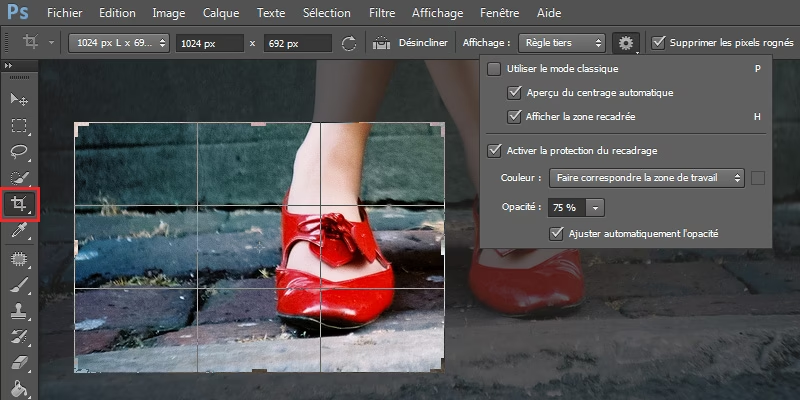
Jedes digitale Bild besteht aus Pixeln. Die Größe eines Bildes wird oft in Pixelabmessungen (z. B. 1920x1080 Pixel) oder in physischen Maßen bei einer bestimmten Auflösung (z. B. 10x15 cm bei 300 Pixel/Zoll) angegeben. Wenn Sie die Größe eines Bildes ändern, ändern Sie entweder die Anzahl der Pixel (Resampling) oder nur die physische Ausgabegröße bei gleichbleibender Pixelanzahl.
Methoden zur Größenänderung
Es gibt hauptsächlich zwei gängige Methoden, um die Größe eines Bildes in Photoshop anzupassen:
- Frei transformieren (Free Transform): Dies ist eine schnelle Methode, um die Größe visuell anzupassen.
- Dialogfeld „Bildgröße“ (Image Size): Bietet präzisere Kontrolle über Abmessungen, Auflösung und Resampling-Methoden.
Größe ändern mit „Frei transformieren“
Diese Methode eignet sich gut für das schnelle Skalieren von Ebeneninhalten oder wenn Sie die genauen Pixelmaße nicht unbedingt kennen müssen, sondern das Element visuell anpassen möchten.
- Öffnen Sie das Bild oder die Ebene in Photoshop.
- Wählen Sie das Werkzeug „Frei transformieren“ aus. Dies geht entweder über das Menü
Bearbeiten > Frei transformierenoder schneller über die Tastenkombination Strg + T (Windows) bzw. Cmd + T (Mac). - Um das Seitenverhältnis des Bildes beizubehalten und Verzerrungen zu vermeiden, halten Sie die Umschalttaste (Shift) gedrückt, während Sie an einer der Eckpunkte des Transformationsrahmens ziehen.
- Lassen Sie die Maustaste los, wenn die gewünschte Größe erreicht ist. Bestätigen Sie die Transformation durch Drücken der Eingabetaste (Enter) oder durch Klicken auf das Häkchen in der Optionsleiste oben.
Diese Methode ist intuitiv, aber wenn Sie ein Bild stark vergrößern, kann dies schnell zu Qualitätsverlust führen, da Photoshop neue Pixel interpolieren muss.
Größe ändern mit dem Dialogfeld „Bildgröße“
Für maximale Kontrolle und um den Qualitätsverlust beim Resampling zu minimieren, ist das Dialogfeld „Bildgröße“ die bevorzugte Methode.
- Gehen Sie im Menü zu
Bild > Bildgröße... - Es öffnet sich ein Dialogfeld mit verschiedenen Optionen.
- Geben Sie die gewünschten Werte für Breite und Höhe ein. Sie können zwischen verschiedenen Einheiten wählen (Pixel, Zoll, Zentimeter etc.).
- Stellen Sie sicher, dass die Option „Seitenverhältnis beibehalten“ (oft durch ein Kettensymbol dargestellt) aktiviert ist. Dies stellt sicher, dass sich Breite und Höhe proportional ändern.
- Der entscheidende Punkt für die Qualität ist die Option „Neu berechnen“ (Resample). Wenn diese Option aktiviert ist, ändert Photoshop die Anzahl der Pixel im Bild.
- Wenn Sie das Bild verkleinern, aktivieren Sie „Neu berechnen“ und wählen Sie eine Interpolationsmethode wie „Bikubisch (schärfer)“. Dies reduziert die Pixelanzahl intelligent.
- Wenn Sie das Bild vergrößern, aktivieren Sie ebenfalls „Neu berechnen“. Hierfür eignen sich Methoden wie „Bikubisch (glatter)“ oder „Details erhalten (Vergrößerung)“. Letztere Option, verfügbar in neueren Photoshop-Versionen, versucht, Details beim Vergrößern besser zu bewahren. Bedenken Sie jedoch, dass starke Vergrößerungen fast immer zu einem gewissen Detailverlust oder Unschärfe führen.
- Wenn Sie die Auflösung ändern möchten, ohne die Pixelanzahl zu ändern (z. B. um ein Bild für den Druck vorzubereiten), deaktivieren Sie die Option „Neu berechnen“. Dann können Sie die Auflösung (Pixel/Zoll oder Pixel/cm) ändern, und die physischen Abmessungen passen sich entsprechend an, während die Pixelabmessungen gleich bleiben.
- Klicken Sie auf OK, um die Größenänderung anzuwenden.
Das Verständnis von Resampling und den verschiedenen Interpolationsmethoden ist der Schlüssel, um den Qualitätsverlust bei der Größenänderung in Photoshop zu minimieren. Kleinere Verkleinerungen sind meist unproblematisch, während starke Vergrößerungen immer eine Herausforderung darstellen.
Hier ist eine kleine Vergleichstabelle der Größenänderungsmethoden:
| Methode | Vorteile | Nachteile | Anwendung |
|---|---|---|---|
| Frei transformieren | Schnell, visuell, einfach für Ebenen | Weniger präzise, Qualität kann leiden, besonders bei Vergrößerung | Schnelles Anpassen von Ebenengrößen, grobe Skalierung |
| Bildgröße (Dialog) | Präzise Kontrolle über Pixel, Auflösung, Interpolation | Benötigt Eingabe von Werten, weniger visuell | Exakte Größenanpassung, Vorbereitung für Web/Druck, minimiert Qualitätsverlust |
Lineale und Hilfslinien: Präzision im Layout
Lineale und Hilfslinien sind unscheinbare, aber äußerst nützliche Werkzeuge in Photoshop, wenn es um die präzise Ausrichtung und Platzierung von Elementen auf Ihrer Arbeitsfläche geht. Sie helfen Ihnen, Objekte exakt zu positionieren, Abstände zu messen und Layouts konsistent zu gestalten.
Lineale anzeigen und ausblenden
Die Lineale werden standardmäßig am oberen und linken Rand Ihres Dokumentfensters angezeigt.
- Um die Lineale anzuzeigen, gehen Sie im Menü zu
Ansicht > Linealeoder verwenden Sie die Tastenkombination Strg + R (Windows) bzw. Cmd + R (Mac). - Um die Lineale auszublenden, verwenden Sie einfach dieselbe Menüoption oder Tastenkombination erneut.
Einheiten der Lineale ändern
Standardmäßig verwenden Lineale möglicherweise Pixel, aber Sie können dies an Ihre Bedürfnisse anpassen (z. B. für Druckprojekte Zoll oder Millimeter).
- Gehen Sie im Menü zu
Bearbeiten > Voreinstellungen > Einheiten & Lineale...(Windows) oderPhotoshop > Voreinstellungen > Einheiten & Lineale...(Mac). - Im Dialogfeld „Voreinstellungen“ wählen Sie im Abschnitt „Einheiten“ die gewünschte Einheit für „Lineale“ aus (Pixel, Zoll, Zentimeter, Millimeter, Punkt, Pica, Prozent).
- Klicken Sie auf OK, um die Änderungen zu übernehmen.
Sie können die Linealeinheiten auch schnell ändern, indem Sie mit der rechten Maustaste (Windows) oder bei gedrückter Ctrl-Taste (Mac) direkt auf eines der Lineale klicken und die Einheit im Kontextmenü auswählen.
Hilfslinien erstellen und verwenden
Hilfslinien sind nicht druckbare Linien, die Sie aus den Linealen ziehen können, um eine Art Raster oder Orientierungspunkte für Ihr Layout zu schaffen.
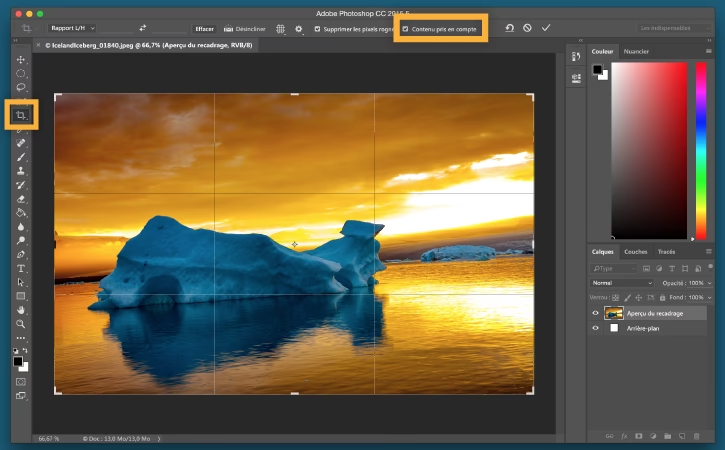
- Um eine horizontale Hilfslinie zu erstellen, klicken Sie auf das obere Lineal und ziehen Sie mit gedrückter Maustaste nach unten auf Ihre Arbeitsfläche.
- Um eine vertikale Hilfslinie zu erstellen, klicken Sie auf das linke Lineal und ziehen Sie mit gedrückter Maustaste nach rechts auf Ihre Arbeitsfläche.
- Standardmäßig rasten Objekte (wie Auswahlrahmen oder Ebenen) an Hilfslinien ein, wenn Sie sie in die Nähe bewegen. Dies erleichtert die präzise Ausrichtung. Dieses Verhalten kann unter
Ansicht > Ausrichten an > Hilfslinienein- oder ausgeschaltet werden. - Um Hilfslinien zu verschieben, wählen Sie das Verschieben-Werkzeug (V) und ziehen Sie die Hilfslinie.
- Um alle Hilfslinien auszublenden (ohne sie zu löschen), gehen Sie zu
Ansicht > Extras(oder Strg/Cmd + H). Dies blendet auch andere Extras wie Auswahlränder aus. - Um alle Hilfslinien zu löschen, gehen Sie zu
Ansicht > Hilfslinien löschen.
Hilfslinien sind ein unverzichtbares Werkzeug für jeden, der in Photoshop mit Layouts arbeitet, seien es Webdesigns, Printanzeigen oder einfach nur die präzise Anordnung von Elementen in einer Fotomontage.
Ebenenmasken: Nicht-destruktive Bildbearbeitung
Ebenenmasken sind eines der mächtigsten Features in Photoshop und der Schlüssel zu einer nicht-destruktiven Bildbearbeitung. Anstatt Pixel endgültig zu löschen oder zu verändern, ermöglichen Masken das selektive Ein- oder Ausblenden von Teilen einer Ebene. Dies bietet enorme Flexibilität und die Möglichkeit, Bearbeitungen jederzeit rückgängig zu machen oder anzupassen.
Das Prinzip der Ebenenmaske
Eine Ebenenmaske ist ein Graustufenbild, das an eine Ebene angehängt wird. Die Helligkeitswerte in der Maske bestimmen die Transparenz der zugehörigen Ebene:
- Weiß in der Maske bedeutet, dass der entsprechende Bereich der Ebene vollständig sichtbar ist („weiß enthüllt“).
- Schwarz in der Maske bedeutet, dass der entsprechende Bereich der Ebene vollständig unsichtbar (verborgen) ist („schwarz verbirgt“).
- Grautöne in der Maske führen zu einer teilweisen Transparenz des entsprechenden Bereichs der Ebene. Je dunkler der Grauton, desto unsichtbarer die Ebene; je heller, desto sichtbarer.
Eine Ebenenmaske erstellen und bearbeiten
Das Hinzufügen und Bearbeiten einer Ebenenmaske ist unkompliziert:
- Wählen Sie die Ebene aus: Stellen Sie sicher, dass die Ebene, der Sie eine Maske hinzufügen möchten, im Ebenen-Bedienfeld ausgewählt ist.
- Maske hinzufügen: Klicken Sie im Ebenen-Bedienfeld auf das Symbol „Ebenenmaske hinzufügen“. Dies sieht aus wie ein Rechteck mit einem Kreis darin. Standardmäßig wird eine weiße Maske hinzugefügt, die die gesamte Ebene sichtbar macht.
- Maske bearbeiten: Wählen Sie die Maskenminiatur im Ebenen-Bedienfeld aus (klicken Sie darauf, um sicherzustellen, dass sie aktiv ist – es erscheint ein Rand darum).
- Malen auf der Maske: Wählen Sie das Pinsel-Werkzeug (B). Stellen Sie Ihre Vordergrundfarbe auf Schwarz, Weiß oder Grau ein. Malen Sie mit Schwarz, um Bereiche der Ebene auszublenden. Malen Sie mit Weiß, um Bereiche wieder sichtbar zu machen. Malen Sie mit Grautönen für partielle Transparenz.
Dieses einfache Prinzip ist die Grundlage für komplexe Montagen, selektive Anpassungen und vieles mehr. Ein Porträtfotograf könnte eine Helligkeits-/Kontrastebene erstellen und mit einer Maske nur das Gesicht aufhellen. Ein Landschaftsfotograf könnte eine Ebene zur Verdunklung des Himmels erstellen und mit einer Maske nur den Himmel beeinflussen lassen.
Tipps und Tricks für Ebenenmasken
Um das Beste aus Ebenenmasken herauszuholen, beachten Sie diese nützlichen Tipps:
- Deckkraft des Pinsels anpassen: Verwenden Sie eine niedrige Deckkraft (Opacity) für Ihr Pinsel-Werkzeug (z. B. 10%), um Änderungen gradueller und weicher zu gestalten. Mehrmaliges Übermalen verstärkt den Effekt. Die Deckkraft des Pinsels finden Sie in der Optionsleiste, wenn das Pinsel-Werkzeug aktiv ist.
- Mit einer schwarzen Maske starten: Wenn Sie nur einen kleinen Bereich einer Ebene sichtbar machen möchten, ist es oft einfacher, mit einer schwarzen Maske zu beginnen (die alles verbirgt) und dann mit Weiß die gewünschten Bereiche freizumalen. Um eine schwarze Maske hinzuzufügen, klicken Sie auf das Ebenenmasken-Symbol, während Sie die Alt-Taste (Windows) bzw. Option-Taste (Mac) gedrückt halten.
- Korrekturebenen haben Masken: Viele Korrekturebenen (wie Gradationskurven, Helligkeit/Kontrast, Farbton/Sättigung) werden standardmäßig mit einer weißen Maske erstellt. Sie können diese Maske sofort verwenden, um den Effekt auf bestimmte Bildbereiche zu beschränken.
- Masken kopieren und verschieben: Sie können eine Maske von einer Ebene auf eine andere kopieren, indem Sie die Maskenminiatur mit gedrückter Alt/Option-Taste auf die Zielbene ziehen. Sie können sie verschieben, indem Sie sie ohne Alt/Option-Taste ziehen.
- Auswahl in Maske umwandeln: Wenn Sie eine aktive Auswahl haben, wird beim Klicken auf das Ebenenmasken-Symbol die Auswahl automatisch in eine Maske umgewandelt (ausgewählte Bereiche werden weiß, nicht ausgewählte schwarz).
- Maske aus Auswahl erstellen (Alternative): Sie können auch eine Auswahl aktiv haben und dann mit gedrückter Strg-Taste (Windows) bzw. Cmd-Taste (Mac) auf das Ebenenmasken-Symbol klicken. Dies erstellt ebenfalls eine Maske basierend auf der Auswahl.
- Masken für Ebenengruppen: Fassen Sie mehrere Ebenen in einer Gruppe zusammen (Strg/Cmd + G). Sie können dann der gesamten Gruppe eine Ebenenmaske hinzufügen. Diese Maske wirkt sich auf alle Ebenen innerhalb dieser Gruppe aus. Dies ist extrem nützlich, wenn Sie mehrere Anpassungen auf denselben Bildbereich anwenden möchten.
- Fortgeschrittene Maskierungstechniken: Sobald Sie die Grundlagen beherrschen, erkunden Sie fortgeschrittene Techniken wie die Erstellung von Masken basierend auf Farbbereichen, Luminanzmasken oder komplexen Auswahlwerkzeugen. Diese ermöglichen noch präzisere und natürlichere Ergebnisse.
Ebenenmasken sind das Herzstück vieler professioneller Photoshop-Workflows. Sie ermöglichen Flexibilität, Experimentierfreudigkeit und die Möglichkeit, Bearbeitungen jederzeit anzupassen oder rückgängig zu machen, ohne das Originalbild zu beschädigen.
Häufig gestellte Fragen (FAQ)
F: Warum verliere ich Qualität, wenn ich ein Bild vergrößere?
A: Wenn Sie ein Bild vergrößern (mit Resampling), muss Photoshop neue Pixel hinzufügen. Da die Software nicht weiß, welche Details sich zwischen den vorhandenen Pixeln befinden sollten, muss sie diese interpolieren. Je stärker die Vergrößerung, desto mehr neue Pixel müssen geschätzt werden, was zu Unschärfe oder einem „pixeligen“ Aussehen führen kann.
F: Kann ich ein Bild beliebig oft verkleinern und vergrößern, ohne Qualität zu verlieren?
A: Nein. Jedes Mal, wenn Sie ein Bild mit „Neu berechnen“ (Resample) skalieren, geht potenziell Information verloren (beim Verkleinern) oder wird neu hinzugerechnet (beim Vergrößern). Mehrfaches Skalieren kann die Qualität kumulativ verschlechtern. Versuchen Sie, die Größenänderung in einem Schritt durchzuführen, wenn möglich.
F: Was ist der Unterschied zwischen Hilfslinien und Rastern?
A: Hilfslinien sind einzelne Linien, die Sie manuell aus den Linealen ziehen oder exakt positionieren können. Raster sind ein vordefiniertes Gitter von Linien, dessen Abstand und Stil Sie in den Voreinstellungen festlegen können. Beide dienen der Ausrichtung, aber Hilfslinien sind flexibler für individuelle Layouts, während Raster nützlich sind, um gleichmäßige Abstände oder ein konsistentes Layout über ein ganzes Dokument zu gewährleisten.
F: Kann ich eine Ebenenmaske deaktivieren, um die ursprüngliche Ebene zu sehen?
A: Ja. Halten Sie die Umschalttaste (Shift) gedrückt und klicken Sie auf die Maskenminiatur im Ebenen-Bedienfeld. Die Maske wird mit einem roten X darüber markiert und vorübergehend deaktiviert, sodass Sie die Ebene ohne die Maske sehen können. Klicken Sie erneut mit gedrückter Umschalttaste, um die Maske wieder zu aktivieren.
F: Was passiert, wenn ich eine Ebenenmaske lösche?
A: Wenn Sie eine Ebenenmaske löschen, wird die zugehörige Ebene wieder vollständig sichtbar. Photoshop fragt Sie in der Regel, ob Sie die Maske „Anwenden“ oder „Löschen“ möchten. „Anwenden“ wendet die Transparenz der Maske permanent auf die Pixel der Ebene an (destruktiv), während „Löschen“ die Maske einfach entfernt und die Ebene unverändert lässt.
Fazit
Die Beherrschung der Größenänderung, der Einsatz von Linealen und Hilfslinien für präzise Layouts und vor allem die Nutzung von Ebenenmasken für eine flexible, nicht-destruktive Bearbeitung sind fundamentale Fähigkeiten für jeden Photoshop-Anwender. Diese Techniken bilden das Rückgrat vieler komplexer Workflows und ermöglichen es Ihnen, Bilder mit größerer Kontrolle, Präzision und Kreativität zu bearbeiten. Nehmen Sie sich die Zeit, diese Grundlagen zu üben, und Sie werden schnell feststellen, wie sie Ihre Arbeit in Photoshop verbessern und Ihnen helfen, beeindruckendere Ergebnisse zu erzielen.
Hat dich der Artikel Photoshop Grundlagen: Größe, Lineale & Masken interessiert? Schau auch in die Kategorie Fotografie rein – dort findest du mehr ähnliche Inhalte!