
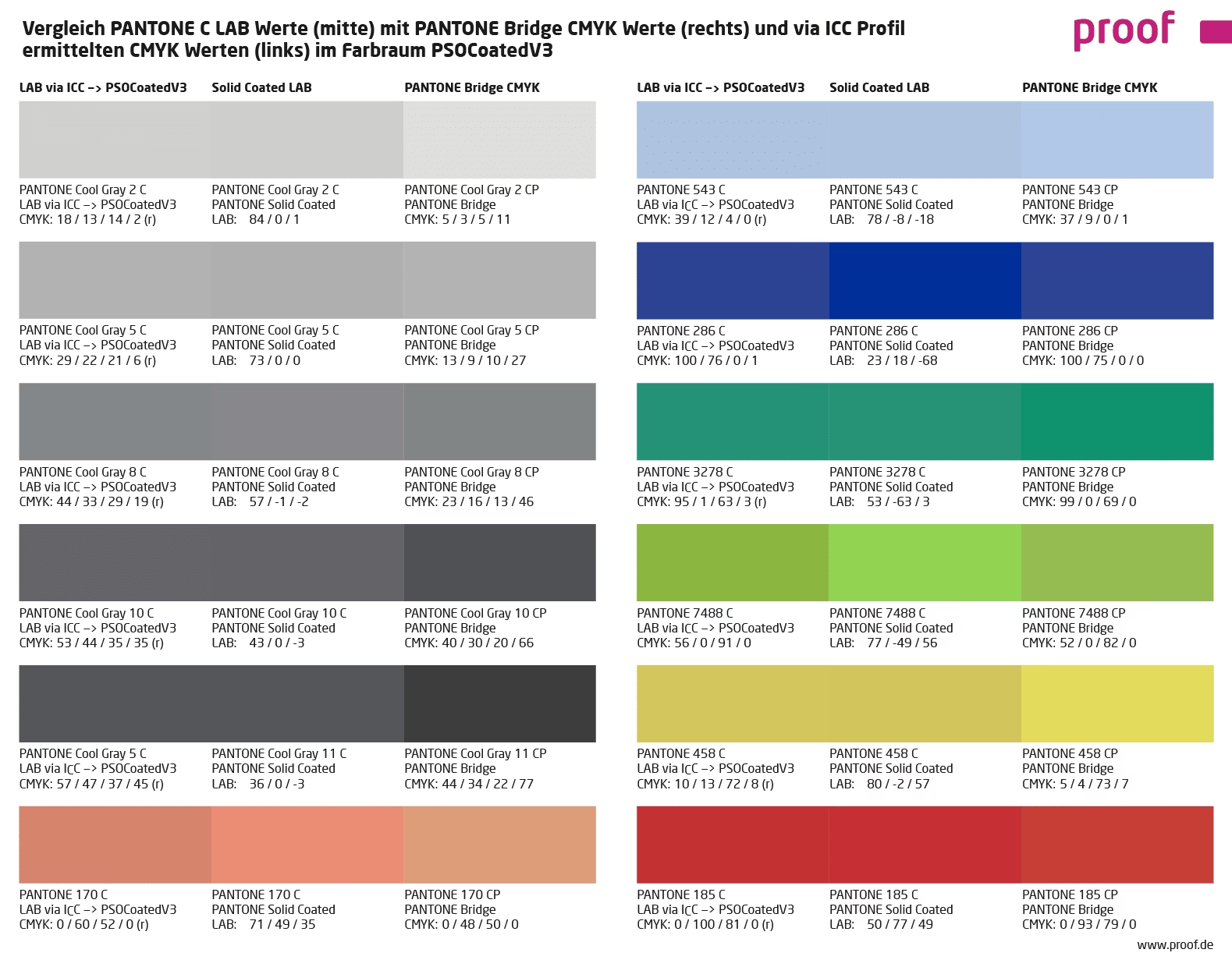

Die Arbeit mit Farben ist ein fundamentaler Aspekt in vielen kreativen Bereichen, insbesondere in der Fotografie und im Grafikdesign. Die präzise Reproduktion und Kommunikation von Farbtönen ist entscheidend für das Endergebnis. Pantone-Farben bieten hierfür einen globalen Standard, der es ermöglicht, spezifische Farbtöne konsistent über verschiedene Medien hinweg zu definieren und zu reproduzieren. Für viele Kreative, die Adobe Photoshop nutzen, stellt sich die Frage, wie diese standardisierten Farben in den eigenen Workflow integriert und gefunden werden können. Dieser Artikel konzentriert sich darauf, wie Sie Schritt für Schritt Pantone-Farben direkt in Photoshop ermitteln können, basierend auf den bereitgestellten Informationen.
Pantone-Farben in Adobe Photoshop finden: Eine Anleitung
Das Auffinden und Anwenden von Pantone-Farben in Photoshop ist ein geradliniger Prozess, der über den integrierten Farbwähler des Programms erfolgt. Wenn Sie eine spezifische Pantone-Farbe für Ihr Projekt benötigen oder einfach verstehen möchten, wie Sie auf diese umfangreiche Farbbibliothek zugreifen können, folgen Sie diesen Schritten:
Der erste Schritt beginnt immer mit der Auswahl einer Farbe in Photoshop. Dies geschieht typischerweise durch das Anklicken des aktiven Farbfeldes in der Werkzeugleiste von Photoshop. Dieses Farbfeld zeigt die aktuell ausgewählte Vordergrund- oder Hintergrundfarbe an. Ein Klick darauf öffnet den sogenannten Farbwähler (Color Picker), ein Dialogfenster, das eine Vielzahl von Optionen zur Farbauswahl bietet, sei es über Farbmodelle wie RGB, CMYK, Lab oder HSB, oder eben über Farbbibliotheken.
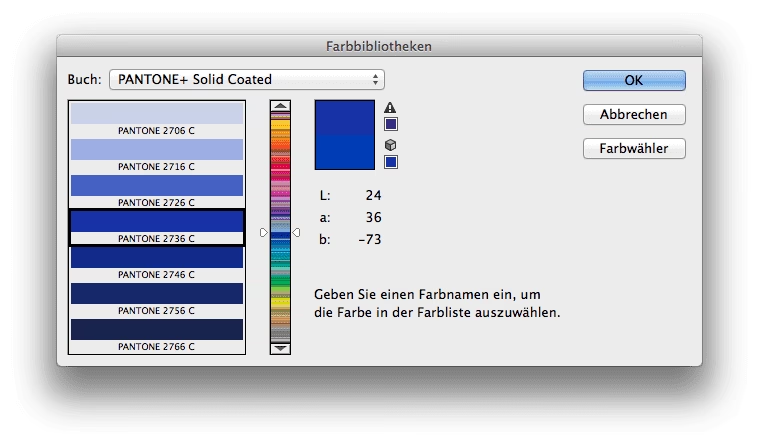
Innerhalb des Farbwähler-Dialogfeldes finden Sie verschiedene Schaltflächen und Optionen. Um auf die standardisierten Farbsysteme wie Pantone zuzugreifen, müssen Sie die Option "Farbbüchereien" (Color Libraries) auswählen. Klicken Sie auf diese Schaltfläche im Dialogfeld des Farbwählers. Dadurch ändert sich die Ansicht des Dialogfeldes und präsentiert Ihnen eine Liste verschiedener verfügbarer Farbstandards und -bibliotheken, die in Photoshop integriert sind.
Nachdem Sie die Ansicht auf die Farbbüchereien umgeschaltet haben, sehen Sie eine Dropdown-Liste oder ein ähnliches Auswahlmenü. Hier können Sie das spezifische Pantone Color Book auswählen, das die gewünschte Farbe enthält. Es ist wichtig zu wissen, dass Pantone verschiedene Farbfächer und Bibliotheken für unterschiedliche Anwendungen und Materialien anbietet (z. B. gestrichenes Papier, ungestrichenes Papier, Textilien usw.). Die bereitgestellte Information nennt als Beispiel "Pantone Solid Coated". Dies ist eine sehr gängige Bibliothek für Volltonfarben auf gestrichenem Papier. Wählen Sie aus der Dropdown-Liste das Pantone Color Book aus, von dem Sie wissen oder annehmen, dass Ihre gesuchte Farbe darin enthalten ist.
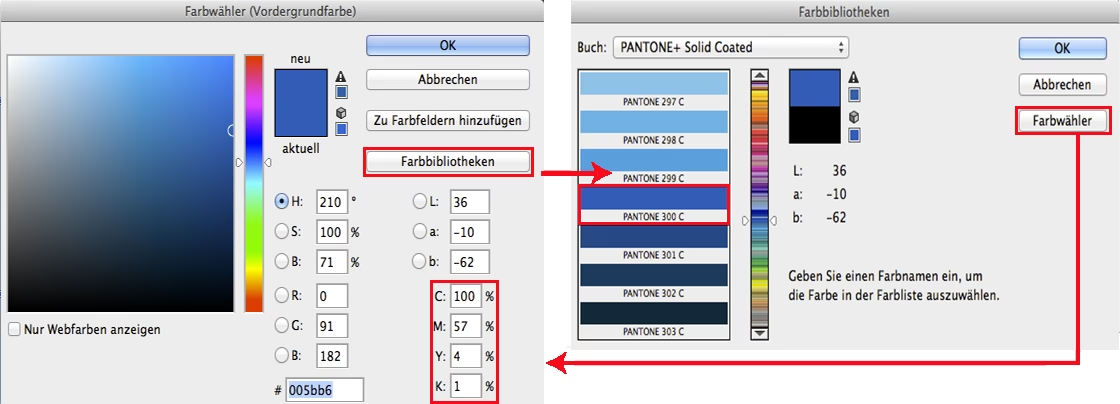
Sobald das korrekte Pantone Color Book ausgewählt ist, wird eine Liste der Farben aus dieser Bibliothek angezeigt. Wenn Sie die spezifische Nummer der Pantone-Farbe kennen, die Sie suchen (z. B. Pantone 232 C), können Sie diese schnell finden. Tippen Sie einfach die ersten Ziffern der spezifischen Pantone-Farbnummer ein. Zum Beispiel, um Pantone 232 C zu finden, tippen Sie "232" ein. Photoshop springt dann automatisch zu der Farbe in der Liste, deren Nummer mit diesen Ziffern beginnt, oder zumindest in die Nähe dieser Farbe. Dies ermöglicht ein sehr schnelles Navigieren durch die umfangreichen Bibliotheken, insbesondere wenn Sie mit einer konkreten Farbnummer arbeiten.
Dieser Prozess stellt sicher, dass Sie nicht nur eine Farbe visuell annähern, sondern die exakte, standardisierte Pantone-Definition innerhalb Ihres digitalen Workflows in Photoshop verwenden können. Dies ist unerlässlich für Projekte, bei denen Farbkonsistenz über verschiedene Medien hinweg oder in Zusammenarbeit mit Druckereien oder Herstellern gewährleistet sein muss.
Auswahl des richtigen Pantone Color Books
Wie bereits erwähnt, ist die Auswahl des korrekten Pantone Color Books ein entscheidender Schritt. Die bereitgestellte Information nennt als Beispiel das Buch "Pantone Solid Coated". Die Endung "Coated" (C) bedeutet typischerweise, dass diese Farben für die Wiedergabe auf gestrichenem Papier optimiert sind, was glattere, oft brillantere Ergebnisse liefert. Es gibt jedoch auch andere gängige Bücher wie "Solid Uncoated" (U) für ungestrichenes Papier, bei dem die Farben matter und gedämpfter erscheinen können, da die Tinte stärker absorbiert wird.
Die Auswahl des richtigen Buches hängt stark vom Endzweck Ihres Designs ab. Wenn Ihr Werk gedruckt werden soll, müssen Sie wissen, auf welchem Papiertyp es gedruckt wird, um die passende Pantone-Bibliothek in Photoshop auszuwählen. Die in Photoshop verfügbaren Bibliotheken entsprechen den physischen Farbfächern von Pantone. Die digitale Darstellung in Photoshop ist eine Simulation der gedruckten Farbe und sollte idealerweise mit dem entsprechenden physischen Farbfächer abgeglichen werden, um die bestmögliche Farbgenauigkeit zu erzielen.
Der Prozess des Auswählens des richtigen Buches im Farbbüchereien-Dialog erfordert also ein Verständnis dafür, welche Bibliothek für Ihr spezifisches Projekt relevant ist. Die Dropdown-Liste in Photoshop listet die installierten oder verfügbaren Pantone-Bibliotheken auf, und Sie müssen diejenige auswählen, die dem Standard entspricht, den Sie verwenden möchten oder der für die geplante Ausgabe (z. B. Druck auf gestrichenem Papier) am besten geeignet ist.
Sobald das korrekte Buch ausgewählt ist, wird die Liste der Farben im Dialogfeld aktualisiert. Nun können Sie mit der Eingabe der Farbnummer fortfahren, um die spezifische Farbe schnell zu lokalisieren. Die Genauigkeit bei der Auswahl des Buches ist genauso wichtig wie die Genauigkeit bei der Eingabe der Farbnummer.
Schnelle Suche nach der Pantone-Farbnummer
Das Finden einer spezifischen Farbe anhand ihrer Nummer ist dank der Suchfunktion im Farbbüchereien-Dialog sehr effizient. Die bereitgestellte Methode beschreibt das schnelle Eintippen der ersten Ziffern der Farbnummer. Wenn Sie beispielsweise die Farbe mit der Nummer 232 (wie in Pantone 232 C) suchen, geben Sie einfach "232" ein. Photoshop filtert oder springt dann sofort zu den Einträgen, die mit dieser Zahlenfolge beginnen. Dies ist besonders nützlich, wenn Sie eine lange Liste von Farben in einer Bibliothek durchsuchen müssen.
Es ist wichtig zu beachten, dass die Suche auf den Nummern basiert, wie sie im ausgewählten Pantone Color Book gelistet sind. Stellen Sie sicher, dass Sie die korrekte Nummer der Farbe kennen, die Sie benötigen. Manchmal können Pantone-Farben auch zusätzliche Suffixe wie "C" (Coated), "U" (Uncoated), "TPG" (Textile Paper – Green) oder andere haben, die den Materialtyp oder die Oberfläche angeben. Beim Eintippen der Nummer im Photoshop-Farbwähler konzentrieren Sie sich in der Regel auf die numerischen Ziffern selbst, da Photoshop in der Liste nach der Nummer sucht.
Die Fähigkeit, schnell nach der Farbnummer zu suchen, spart erheblich Zeit, insbesondere wenn Sie mit vielen vordefinierten Markenfarben arbeiten, die auf dem Pantone-System basieren. Es stellt sicher, dass Sie die exakte, standardisierte Farbe auswählen und nicht versehentlich eine ähnliche, aber nicht identische Farbe aus der Bibliothek wählen.
Integration und Nutzung der gefundenen Pantone-Farbe
Nachdem Sie die gewünschte Pantone-Farbe im Farbbüchereien-Dialog gefunden und ausgewählt haben, klicken Sie auf "OK". Die ausgewählte Pantone-Farbe wird dann zur aktiven Vordergrund- oder Hintergrundfarbe in der Werkzeugleiste von Photoshop. Von diesem Zeitpunkt an können Sie diese Farbe wie jede andere Farbe in Photoshop verwenden: zum Füllen von Flächen, für Pinselstriche, Text, Formen oder andere Elemente Ihres Designs.
Die Verwendung der exakten Pantone-Farbe stellt sicher, dass Ihr digitales Design die bestmögliche Grundlage für eine spätere Reproduktion (insbesondere im Druck) hat, die auf dem Pantone-Standard basiert. Es ist jedoch wichtig zu verstehen, dass die Darstellung der Farbe auf Ihrem Computermonitor (der im RGB-Farbraum arbeitet) eine Annäherung an die tatsächliche Pantone-Farbe ist. Die genaue Darstellung hängt von der Kalibrierung Ihres Monitors ab. Für kritische Farbarbeiten ist ein abgeglichener Workflow und gegebenenfalls die Konsultation eines physischen Pantone-Fächers unerlässlich.
Die in Photoshop gefundenen Pantone-Farben können auch in Farbfeldern (Swatches) gespeichert werden, um einen schnellen Zugriff in zukünftigen Projekten zu ermöglichen. Wenn Sie eine gefundene Pantone-Farbe im Farbwähler ausgewählt haben, können Sie sie zum Bedienfeld "Farbfelder" hinzufügen, um sie dauerhaft in Ihrer persönlichen Bibliothek zu speichern.
Was ist mit Pantone Connect?
Die bereitgestellte Information enthielt auch die Frage: "Wo finde ich Pantone Connect in Photoshop?" Die verfügbaren Informationen geben jedoch keine Auskunft darüber, wo diese spezifische Integration oder Funktion in Photoshop zu finden ist. Es ist bekannt, dass Pantone und Adobe zusammenarbeiten, um die Integration von Pantone-Farben in Creative Cloud-Anwendungen zu ermöglichen, oft durch Plugins oder spezielle Panels wie Pantone Connect. Da die bereitgestellte Textquelle keine Details dazu enthält, kann dieser Artikel keine spezifische Anleitung zum Auffinden oder Verwenden von Pantone Connect geben.
Der hier beschriebene Prozess über den Farbwähler und die integrierten Farbbüchereien ist die standardmäßige Methode, um auf die grundlegenden Pantone-Bibliotheken zuzugreifen, die mit Photoshop geliefert werden oder installiert wurden. Informationen zu spezifischen Plugins wie Pantone Connect müssten aus anderen Quellen bezogen werden.
Zusammenfassung des Prozesses
Um Pantone-Farben in Photoshop zu finden, folgen Sie diesen grundlegenden Schritten, wie aus den Informationen hervorgeht:
- Klicken Sie auf das aktive Farbfeld in der Werkzeugleiste, um den Farbwähler zu öffnen.
- Klicken Sie im Farbwähler-Dialogfeld auf "Farbbüchereien".
- Wählen Sie im Dropdown-Menü das entsprechende Pantone Color Book aus, z. B. "Pantone Solid Coated".
- Tippen Sie schnell die ersten Ziffern der gesuchten Farbnummer ein, um die Farbe in der Liste zu finden.
Diese Schritte ermöglichen es Ihnen, präzise Pantone-Farben für Ihre digitalen Designarbeiten in Photoshop zu identifizieren und auszuwählen. Die korrekte Anwendung dieser Farben ist ein wichtiger Schritt zur Gewährleistung der Farbgenauigkeit und Konsistenz in Ihren Projekten, insbesondere wenn diese für den Druck oder andere reproduktive Prozesse vorgesehen sind, die auf dem Pantone-Standard basieren.
Häufig gestellte Fragen (FAQs)
Wie finde ich eine Pantone-Farbe allgemein heraus?
Basierend auf den bereitgestellten Informationen konzentriert sich der Weg zum Finden einer Pantone-Farbe auf die Nutzung von Adobe Photoshop. Innerhalb von Photoshop erfolgt dies über den Farbwähler, das Umschalten auf Farbbüchereien und die Auswahl des passenden Pantone Color Books, gefolgt von der Suche nach der spezifischen Farbnummer.
Wie finde ich die Pantone-Farbe in Photoshop?
Die genauen Schritte, wie aus den Informationen extrahiert, sind: Öffnen Sie den Farbwähler durch Klicken auf das aktive Farbfeld. Wählen Sie "Farbbüchereien". Wählen Sie das gewünschte Pantone Color Book (wie Pantone Solid Coated) aus der Dropdown-Liste. Geben Sie die ersten Ziffern der gesuchten Pantone-Farbnummer ein, um schnell dorthin zu navigieren.
Wo finde ich Pantone Connect in Photoshop?
Die vorliegenden Informationen geben keine Auskunft darüber, wo Pantone Connect speziell in Photoshop zu finden ist. Es wird nur die Frage nach seinem Speicherort gestellt, aber keine Antwort gegeben. Daher kann dieser Artikel hierzu keine Anleitung bieten.
Muss ich die genaue Pantone-Nummer kennen, um eine Farbe zu finden?
Die bereitgestellten Informationen legen nahe, dass das schnelle Auffinden einer spezifischen Farbe durch Eingabe der ersten Ziffern der Farbnummer erfolgt. Dies impliziert, dass das Kennen der Nummer der effizienteste Weg ist, die Farbe zu finden, sobald das korrekte Farbbuch ausgewählt ist. Ohne die Nummer müssten Sie die Liste im ausgewählten Buch visuell durchsuchen, was bei Tausenden von Farben sehr aufwendig sein kann.
Warum gibt es verschiedene Pantone Color Books wie "Coated" und "Uncoated"?
Obwohl die bereitgestellten Informationen die Gründe nicht explizit erläutern, wird "Pantone Solid Coated" als Beispiel für ein Color Book genannt. Die Existenz verschiedener Bücher wie "Coated" und "Uncoated" ist darauf zurückzuführen, dass die gleiche Farbe auf unterschiedlichen Oberflächenmaterialien (wie glänzendem, gestrichenem Papier oder mattem, ungestrichenem Papier) unterschiedlich aussieht. Die Bibliotheken sind darauf ausgelegt, die Farbwiedergabe auf diesen spezifischen Materialien zu simulieren und zu standardisieren.
Die Nutzung von Pantone-Farben in Photoshop ist ein mächtiges Werkzeug für alle, die Wert auf Farbkonsistenz und Standardisierung legen. Mit den hier beschriebenen Schritten können Sie die benötigten Farben effizient in Ihre digitalen Projekte integrieren und so eine solide Grundlage für die weitere Bearbeitung oder Reproduktion schaffen.
Hat dich der Artikel Pantone-Farben in Photoshop finden interessiert? Schau auch in die Kategorie Design rein – dort findest du mehr ähnliche Inhalte!