


Adobe Photoshop ist das Standardwerkzeug für Bildbearbeitung und Grafikdesign. Mit seinen mächtigen Ebenen-, Masken- und Effektfunktionen erstellen Sie komplexe und detailreiche Werke. Doch für die einfache Weitergabe, Präsentation oder den Druck ist das native PSD-Format oft unpraktisch. Hier kommt das Portable Document Format (PDF) ins Spiel. Als universelles Format kann es auf nahezu jedem Gerät und Betriebssystem geöffnet werden, ohne dass der Empfänger spezielle Software wie Photoshop benötigt. Zudem bewahrt es das Layout und die visuellen Elemente präzise. Aber wie wandelt man eine Photoshop-Datei am besten in ein PDF um?
Es gibt im Wesentlichen zwei Hauptmethoden, eine PSD-Datei in ein PDF zu verwandeln: direkt aus Adobe Photoshop heraus oder mithilfe von Adobe Acrobat. Beide Wege haben ihre Berechtigung und bieten unterschiedliche Möglichkeiten, insbesondere im Hinblick auf die Beibehaltung von Ebenen, die Dateigröße und die Kompatibilität.
Der direkte Weg: Speichern aus Photoshop
Die flexibelste und gebräuchlichste Methode, eine PSD-Datei in ein PDF zu konvertieren, ist das direkte Speichern oder Exportieren aus Photoshop. Diese Methode bietet Ihnen die größte Kontrolle über die Einstellungen des resultierenden PDFs.

So gehen Sie vor:
- Öffnen Sie Ihre PSD-Datei in Adobe Photoshop.
- Gehen Sie im Menü auf
Datei>Speichern unter... - Wählen Sie im Dropdown-Menü
DateitypoderFormatdie OptionPhotoshop PDF (*.PDF;*.PDP)aus. - Geben Sie Ihrer Datei einen Namen und wählen Sie den Speicherort.
- Klicken Sie auf
Speichern. - Es öffnet sich das Dialogfeld
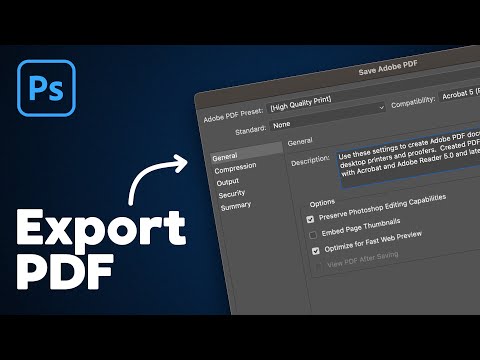
Adobe PDF speichern. Hier haben Sie zahlreiche Einstellungsmöglichkeiten:
Einstellungen im Dialogfeld „Adobe PDF speichern“
Dieses Dialogfeld ist der Schlüssel zur Erstellung eines optimalen PDFs aus Photoshop. Verstehen Sie die Optionen, um das gewünschte Ergebnis zu erzielen:
- Adobe PDF-Voreinstellung: Beginnen Sie hier oft mit einer der vordefinierten Voreinstellungen (z.B. „Druckausgabequalität“, „Kleinste Dateigröße“, „PDF/X-Standard“). Diese Voreinstellungen passen viele andere Optionen automatisch an ein bestimmtes Ziel (Druck, Web, Archivierung) an. Sie können diese Voreinstellungen als Ausgangspunkt verwenden und dann individuelle Anpassungen vornehmen.
- Standard: Hier können Sie einen PDF/X-, PDF/A- oder PDF/E-Standard auswählen. Diese Standards sind für bestimmte Zwecke wie Druckvorstufe (PDF/X) oder Archivierung (PDF/A) optimiert und stellen die Kompatibilität und Integrität der Datei sicher.
- Kompatibilität: Wählen Sie hier die Acrobat-Version aus, mit der das PDF kompatibel sein soll (z.B. Acrobat 4 (PDF 1.3), Acrobat 7 (PDF 1.6), Acrobat X (PDF 1.7)). Ältere Kompatibilitätsstufen unterstützen neuere PDF-Funktionen (wie Ebenen oder Transparenz) möglicherweise nicht. Wenn Sie Ebenen beibehalten möchten, benötigen Sie mindestens Acrobat 6 (PDF 1.5) oder höher.
- Allgemein:
- Photoshop-Bearbeitungsfunktionen erhalten: Diese Option ist standardmäßig aktiviert, wenn Sie aus Photoshop speichern. Sie bettet eine vollständige Kopie der PSD-Datei *innerhalb* des PDFs ein. Das resultierende PDF kann dann in Photoshop wieder geöffnet werden, wobei die Ebenen erhalten bleiben. Wichtig: Diese Option erhöht die Dateigröße erheblich. Wenn das PDF nur zur Ansicht oder zum Druck bestimmt ist und die Bearbeitbarkeit in Photoshop nicht benötigt wird, sollten Sie diese Option deaktivieren, um die Dateigröße zu minimieren.
- Miniaturansichten einbetten: Fügt eine kleine Vorschau jeder Seite hinzu. Nützlich für die Navigation in Programmen wie Acrobat.
- Für schnelle Webanzeige optimieren: Strukturiert das PDF so um, dass die erste Seite schnell geladen wird, ideal für die Veröffentlichung im Web.
- Ebenen verwenden: Wenn Sie Ebenen beibehalten möchten (kompatibel ab Acrobat 6), stellen Sie sicher, dass diese Option aktiviert ist.
- Komprimierung: Hier legen Sie fest, wie Bilder im PDF komprimiert werden, um die Dateigröße zu reduzieren.
- Farb- und Graustufenbilder: Wählen Sie eine Komprimierungsmethode (JPEG, ZIP, RLE) und eine Qualität (Maximum, Hoch, Mittel, Niedrig, Minimum). JPEG eignet sich gut für Fotos und bietet hohe Komprimierung bei akzeptablem Qualitätsverlust. ZIP ist verlustfrei und besser für Bereiche mit großen Farbflächen oder Mustern.
- Schwarzweißbilder: Methoden wie CCITT Group 4 oder ZIP eignen sich für Strichgrafiken und reine Schwarzweißbilder.
- Bilder herunterrechnen auf: Reduziert die Auflösung von Bildern, wenn sie über einem bestimmten Schwellenwert liegen. Geben Sie die Zielauflösung an. Dies ist eine effektive Methode, um die Dateigröße zu reduzieren, kann aber bei zu niedriger Einstellung zu Qualitätsverlusten führen.
- Ausgabe: Hier steuern Sie das Farbmanagement. Sie können Farbkonvertierungen durchführen und Farbprofile (wie sRGB, Adobe RGB, CMYK-Profile) einbetten. Dies ist entscheidend, um sicherzustellen, dass die Farben auf verschiedenen Geräten oder beim Druck korrekt dargestellt werden.
- Sicherheit: Fügen Sie Passwörter hinzu, um das Öffnen des Dokuments (Dokument-Öffnen-Passwort) oder bestimmte Berechtigungen (Berechtigungs-Passwort) einzuschränken, z.B. das Drucken oder Bearbeiten zu verbieten.
Nachdem Sie alle Einstellungen vorgenommen haben, klicken Sie auf PDF speichern.
Mehrseitige PDFs aus Photoshop
Wenn Sie ein Dokument mit mehreren Artboards oder separate PSD-Dateien haben, die Sie zu einem mehrseitigen PDF zusammenfassen möchten, können Sie die Funktion Datei > Exportieren > Ebenen in Dateien... verwenden, um einzelne Bilder zu speichern (z.B. als JPEGs), und diese dann in Acrobat (siehe nächste Methode) oder einem anderen PDF-Erstellungstool zusammenfügen. Alternativ bietet Photoshop auch die Funktion Datei > Automatisieren > PDF-Präsentation. Diese Funktion ermöglicht es Ihnen, mehrere offene Dokumente oder Dateien von Ihrer Festplatte auszuwählen und diese als mehrseitiges PDF oder als Präsentation zu speichern. Hier haben Sie ebenfalls einige Kontrolle über die Ausgabeeinstellungen, wenn auch weniger detailliert als beim direkten „Speichern unter“.
Umwandeln mit Adobe Acrobat
Die zweite Methode, die auch in der ursprünglichen Information erwähnt wurde, nutzt Adobe Acrobat (Standard oder Pro), um eine bestehende PSD-Datei in ein PDF zu konvertieren. Diese Methode ist oft einfacher, bietet aber weniger Kontrolle über die Konvertierungseinstellungen als das Speichern direkt aus Photoshop.
So funktioniert die Umwandlung in Acrobat:
- Öffnen Sie Adobe Acrobat.
- Wählen Sie im Menü oder im Werkzeugbereich
Werkzeuge(oderAlle Tools) >PDF erstellen. - Klicken Sie auf
Datei auswählenoder ziehen Sie Ihre PSD-Datei direkt in den Bereich. - Navigieren Sie zu Ihrer gespeicherten PSD-Datei und wählen Sie sie aus.
- Klicken Sie auf
ErstellenoderÖffnen(je nach Acrobat-Version und Kontext). - Acrobat konvertiert die PSD-Datei nun in ein PDF. In den meisten Fällen wird die PSD-Datei dabei „geflattet“, d.h., alle Ebenen werden auf eine einzige Hintergrundebene reduziert.
- Nach der Konvertierung wird das neue PDF in Acrobat geöffnet.
- Gehen Sie im Menü auf
Datei>Speichern unter...oder klicken Sie auf das Speichern-Symbol (Diskette oder Cloud), um das PDF am gewünschten Speicherort abzulegen.
Diese Methode ist nützlich, wenn Sie bereits eine PSD-Datei haben und diese schnell in ein PDF umwandeln möchten, ohne Photoshop zu öffnen. Sie ist auch praktisch, um mehrere Dateien (nicht nur PSDs) zu einem einzigen PDF zu kombinieren, indem Sie im Schritt 3 die Option Mehrere Dateien > Dateien in einer einzigen PDF-Datei zusammenführen wählen.
Wann Acrobat zur Konvertierung nutzen?
Die Umwandlung mit Acrobat eignet sich, wenn:
- Sie Photoshop nicht installiert haben oder nicht öffnen möchten.
- Sie schnell eine flache Version Ihrer PSD als PDF benötigen.
- Sie mehrere Dateien (PSDs und andere Formate) zu einem einzigen PDF zusammenfügen möchten.
- Die detaillierten Einstellungsoptionen aus Photoshop nicht erforderlich sind.
Vergleich der Methoden: Photoshop vs. Acrobat
| Merkmal | Speichern aus Photoshop | Umwandeln mit Acrobat |
|---|---|---|
| Kontrolle über Einstellungen | Sehr hoch (Komprimierung, Kompatibilität, Farben, Sicherheit etc.) | Begrenzt (oft Standardkonvertierung) |
| Beibehaltung von Ebenen | Optional möglich (erhöht Dateigröße) | Meist nicht möglich (Datei wird geflattet) |
| Geeignet für | Einzelne Dateien, maximale Kontrolle über die Ausgabe, Erstellung von PDFs mit spezifischen Standards (z.B. für Druck) | Einzelne oder mehrere Dateien (auch gemischte Formate), schnelle Konvertierung, Zusammenführen von Dateien |
| Dateigröße | Sehr variabel je nach Einstellungen (Ebenen, Komprimierung) | Variabel, oft kleiner als Photoshop-PDF mit Ebenen |
| Erfordert | Adobe Photoshop | Adobe Acrobat (Standard oder Pro) |
| Komplexität | Höher (viele Optionen) | Einfacher (weniger Optionen) |
Tipps für das perfekte PDF aus PSD
Unabhängig davon, welche Methode Sie wählen, hier sind einige Tipps, um das beste Ergebnis zu erzielen:
- Zweck des PDFs definieren: Überlegen Sie, wofür das PDF verwendet wird (Web, Druck, Archivierung). Dies beeinflusst die Wahl der Einstellungen (Auflösung, Komprimierung, Farbprofil).
- Farbprofil einbetten: Stellen Sie im Ausgabe-Tab in Photoshop sicher, dass das korrekte Farbprofil eingebettet wird, um Farbverschiebungen auf anderen Geräten zu vermeiden.
- Auflösung prüfen: Für den Druck benötigen Sie in der Regel 300 dpi, für das Web oft 72 dpi. Passen Sie die Einstellung „Bilder herunterrechnen auf“ entsprechend an.
- Komprimierung wählen: Nutzen Sie JPEG für Fotos (wählen Sie eine hohe Qualität für minimale Verluste) und ZIP für Grafiken mit harten Kanten oder Text. Vermeiden Sie zu starke Komprimierung, wenn Qualität wichtig ist.
- Ebenen nur bei Bedarf erhalten: Wenn das PDF nur zur Ansicht oder zum Druck ist, deaktivieren Sie die Option „Photoshop-Bearbeitungsfunktionen erhalten“, um die Dateigröße drastisch zu reduzieren.
- Text in Pfade umwandeln: Wenn Sie sicherstellen möchten, dass Text auf jedem System korrekt angezeigt wird, auch wenn die Schriftart nicht installiert ist, können Sie den Text in Pfade umwandeln. Dies ist in Photoshop direkt vor dem Speichern als PDF möglich, indem Sie die Textebene auswählen und
Schrift>In Pfade umwandelnwählen. Beachten Sie, dass der Text danach nicht mehr bearbeitbar ist. - PDF vor Weitergabe prüfen: Öffnen Sie das erstellte PDF in einem PDF-Viewer (wie Adobe Acrobat Reader), um sicherzustellen, dass alles wie erwartet aussieht (Layout, Farben, Schärfe, Dateigröße).
Häufige Fragen (FAQ)
Hier beantworten wir einige oft gestellte Fragen zur Konvertierung von PSD in PDF:
Kann ich Ebenen im PDF beibehalten?
Ja, wenn Sie aus Photoshop speichern und die Option „Photoshop-Bearbeitungsfunktionen erhalten“ (und ggf. „Ebenen verwenden“) aktivieren. Beachten Sie, dass dies die Dateigröße erheblich erhöht und das PDF dann am besten wieder in Photoshop geöffnet wird, um die Ebenen zu nutzen.
Wird die Dateigröße immer kleiner, wenn ich von PSD zu PDF konvertiere?
Nicht unbedingt. Wenn Sie in Photoshop die Option „Photoshop-Bearbeitungsfunktionen erhalten“ aktivieren, kann das PDF sogar größer sein als die ursprüngliche PSD, da es im Grunde die PSD *plus* eine PDF-Repräsentation enthält. Ohne diese Option und mit geeigneter Komprimierung wird das PDF in der Regel kleiner.
Gehen Schriften verloren oder werden falsch dargestellt?
Wenn die verwendeten Schriftarten nicht auf dem System des Empfängers installiert sind, kann es zu Problemen kommen. Beim Speichern als PDF aus Photoshop können Sie Schriften einbetten (Standardeinstellung in vielen Voreinstellungen) oder Text in Pfade umwandeln, um dies zu vermeiden.
Welche Komprimierungsmethode ist die beste?
Das hängt vom Inhalt ab. JPEG eignet sich gut für fotografische Bilder. ZIP ist besser für Grafiken mit einheitlichen Farbflächen oder Mustern und Text. Wählen Sie die Methode, die für den jeweiligen Inhaltstyp am besten geeignet ist, und passen Sie die Qualitätseinstellung an Ihre Bedürfnisse an (Balance zwischen Dateigröße und Qualität).
Warum sehen die Farben im PDF anders aus als in Photoshop?
Dies liegt meist an Problemen mit dem Farbmanagement. Stellen Sie sicher, dass Sie beim Speichern als PDF das korrekte Farbprofil einbetten und dass der PDF-Viewer des Empfängers Farbmanagement unterstützt und korrekt konfiguriert ist.
Kann ich ein PDF zurück in eine bearbeitbare PSD umwandeln?
Wenn das PDF mit der Option „Photoshop-Bearbeitungsfunktionen erhalten“ aus Photoshop gespeichert wurde, können Sie es in Photoshop öffnen und die Ebenen sind intakt. Wenn das PDF jedoch geflattet wurde (was bei der Konvertierung mit Acrobat oder beim Speichern aus Photoshop ohne die genannte Option der Fall ist), können Sie es in Photoshop nur als flaches Bild öffnen, und die Ebenen sind verloren.
Fazit
Das Umwandeln einer Photoshop-Datei in das PDF-Format ist ein wichtiger Schritt für die Weitergabe und Nutzung Ihrer Designs. Während Adobe Acrobat eine schnelle Konvertierung ermöglicht, bietet das direkte Speichern aus Photoshop die umfangreichsten Einstellungsmöglichkeiten, um das PDF genau an Ihre Bedürfnisse anzupassen – sei es für hochwertigen Druck, schnelle Webanzeige oder zur Archivierung mit oder ohne Ebenen erhalten. Indem Sie die verschiedenen Optionen verstehen und die für Ihren Zweck passende Methode wählen, stellen Sie sicher, dass Ihre PSD-Dateien als PDFs optimal präsentiert werden.
Hat dich der Artikel PSD in PDF umwandeln: So geht's interessiert? Schau auch in die Kategorie Ogólny rein – dort findest du mehr ähnliche Inhalte!