

PDF-Dokumente sind aus unserem digitalen Alltag nicht wegzudenken. Sie sind ideal für den Austausch von Informationen, da sie auf nahezu jedem Gerät gleich aussehen. Manchmal enthalten PDFs jedoch unnötigen Leerraum, störende Ränder oder Bereiche, die Sie einfach nicht anzeigen möchten. In solchen Fällen ist das Zuschneiden des Dokuments die perfekte Lösung. Durch das Zuschneiden können Sie den Fokus auf den wesentlichen Inhalt legen, das Erscheinungsbild verbessern und das Dokument für bestimmte Zwecke, wie z.B. die Anzeige auf kleineren Bildschirmen oder den Druck, optimieren.
Das Zuschneiden eines PDFs ist oft einfacher, als man denkt. Es gibt verschiedene Tools und Methoden, die Ihnen dabei helfen können, von kostenlosen Online-Tools bis hin zu integrierten Funktionen in Betriebssystemen oder leistungsfähiger Desktop-Software. Die Wahl der richtigen Methode hängt von Ihren Bedürfnissen ab: Wie oft müssen Sie PDFs zuschneiden? Welche Plattform nutzen Sie? Und welche zusätzlichen Funktionen benötigen Sie?
Warum PDFs zuschneiden? Die häufigsten Gründe
Es gibt viele gute Gründe, warum Sie ein PDF-Dokument zuschneiden möchten. Einer der häufigsten ist das Entfernen von überflüssigen weiße Ränder. Diese können aus verschiedenen Gründen entstehen, beispielsweise beim Scannen von Dokumenten, die kleiner als das Scanformat sind, oder beim Konvertieren von anderen Dateiformaten. Das Entfernen dieser Ränder lässt das Dokument professioneller und aufgeräumter aussehen.
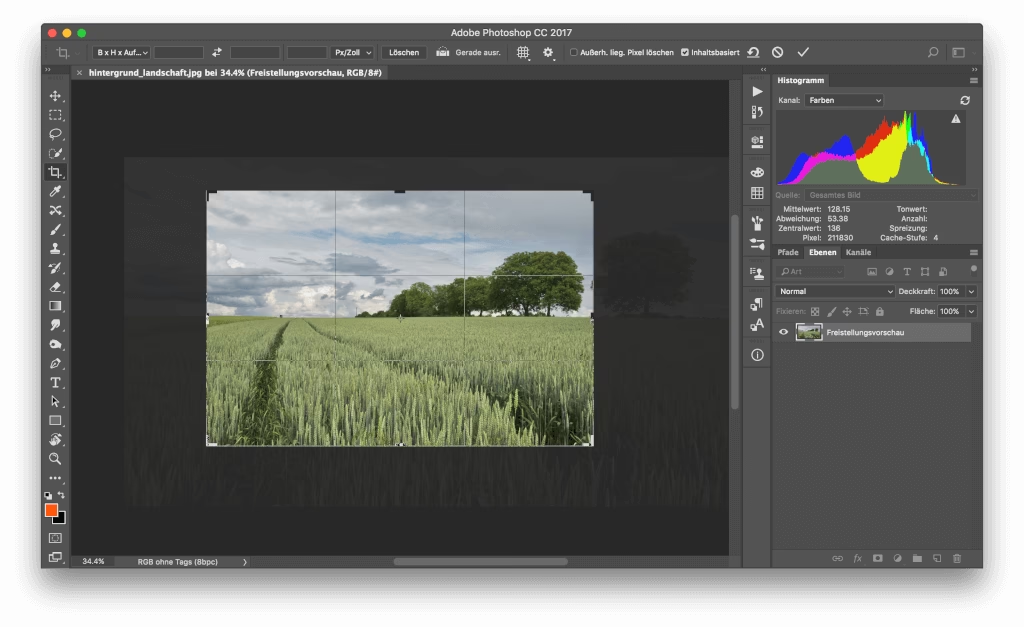
Ein weiterer Grund ist die Konzentration auf bestimmte Inhalte. Vielleicht möchten Sie nur einen spezifischen Bereich einer Seite hervorheben oder alle anderen Elemente ausblenden. Durch das Zuschneiden können Sie den sichtbaren Bereich genau auf den gewünschten Inhalt beschränken. Dies ist nützlich, wenn Sie beispielsweise einen Ausschnitt eines Diagramms oder einer Tabelle teilen möchten, ohne die gesamte Seite zeigen zu müssen.
Auch für die Vorbereitung von Dokumenten für den Druck oder die digitale Anzeige kann das Zuschneiden wichtig sein. Wenn ein PDF für ein bestimmtes Ausgabeformat optimiert werden soll, das andere Seitenverhältnisse hat, kann das Zuschneiden helfen, das Layout anzupassen und unerwünschte Skalierung oder Ränder beim Druck zu vermeiden. Obwohl es nicht der Hauptzweck ist, kann das Zuschneiden in manchen Fällen auch dazu beitragen, die Dateigröße leicht zu reduzieren, indem visuelle Daten außerhalb des neuen Zuschnittbereichs nicht mehr dargestellt werden müssen.
Methoden zum Zuschneiden von PDFs
Glücklicherweise gibt es eine Vielzahl von Möglichkeiten, ein PDF zuzuschneiden. Die Wahl der Methode hängt oft von Ihrem Betriebssystem, der Verfügbarkeit von Software und Ihren spezifischen Anforderungen ab.
Die gängigsten Methoden lassen sich in drei Kategorien einteilen:
- Online-Tools: Diese webbasierten Dienste erfordern keine Installation und sind oft kostenlos für einfache Aufgaben. Sie sind plattformunabhängig und von jedem Gerät mit Internetzugang nutzbar.
- Integrierte Betriebssystem-Tools: Einige Betriebssysteme, wie macOS mit der Vorschau-App, bieten bereits Bordwerkzeuge, mit denen Sie grundlegende Bearbeitungen, einschließlich des Zuschneidens, vornehmen können.
- Desktop-Software: Spezielle PDF-Editoren oder umfassendere Software-Suiten bieten oft die präzisesten und flexibelsten Zuschneideoptionen sowie viele weitere Bearbeitungsfunktionen.
Im Folgenden werden wir einige dieser Methoden detaillierter betrachten.
Online-Tools nutzen: Schnell und unkompliziert
Online-Tools sind eine ausgezeichnete Wahl, wenn Sie schnell ein PDF zuschneiden müssen, keine Software installieren möchten oder von verschiedenen Geräten aus arbeiten. Viele dieser Dienste sind sehr benutzerfreundlich gestaltet.
Ein typisches Beispiel für ein solches Online-Tool funktioniert oft wie folgt:
Zuerst besuchen Sie die Webseite des Anbieters. Dort finden Sie meist einen Bereich, in den Sie Ihre PDF-Datei hochladen können. Dies geschieht entweder über eine Schaltfläche zum Auswählen der Datei auf Ihrem Computer oder, noch einfacher, per Drag-and-drop, indem Sie die Datei einfach aus einem Ordner auf der Webseite ziehen.
Nachdem die Datei hochgeladen wurde, zeigt das Tool in der Regel eine Vorschau Ihres Dokuments an. Sie erhalten Werkzeuge, um den Bereich auszuwählen, den Sie behalten möchten. Oft können Sie einfach mit der Maus ein Rechteck über den gewünschten Bereich ziehen. Einige fortschrittlichere Tools bieten möglicherweise auch Optionen, um exakte Maße einzugeben oder automatische Erkennungsfunktionen für weiße Ränder zu nutzen.
Sobald Sie den Zuschnittbereich festgelegt haben, bestätigen Sie Ihre Auswahl. Das Tool verarbeitet die Datei, was je nach Größe und Komplexität des PDFs sowie Ihrer Internetverbindung einen Moment dauern kann. Anschließend können Sie das zugeschnittene PDF herunterladen.
Viele dieser Online-Dienste erfordern eine kostenfreie und unverbindliche Anmeldung, um die zugeschnittene Datei herunterladen zu können. Dies ermöglicht es dem Anbieter, bestimmte Funktionen bereitzustellen oder eine Historie Ihrer bearbeiteten Dokumente zu führen.
Ein konkret im Text erwähntes Online-Tool ist Xodo. Der Prozess dort ist sehr ähnlich und folgt klaren Schritten:
- Laden Sie Ihr PDF in das Online-PDF-Zuschneidewerkzeug hoch.
- Geben Sie die Bereiche an, die Sie zuschneiden möchten. Dies kann durch Ziehen von Auswahlrahmen oder Eingabe von Werten erfolgen.
- Verwenden Sie eventuell voreingestellte Briefgrößen, um schnell weiße Ränder zu trimmen, was besonders praktisch ist, wenn das Dokument unnötig große Ränder aufweist.
- Klicken Sie auf 'Jetzt zuschneiden', um den Vorgang zu starten und die Änderungen anzuwenden.
- Laden Sie Ihre zugeschnittene Datei herunter, sobald die Verarbeitung abgeschlossen ist.
Online-Tools sind sehr zugänglich und erfordern keine spezifischen Kenntnisse oder Software-Installationen. Ihre Nachteile können in der Abhängigkeit von einer Internetverbindung, potenziellen Einschränkungen bei Dateigröße oder Anzahl der Nutzungen in der kostenlosen Version sowie Datenschutzbedenken liegen, da die Datei auf externe Server hochgeladen wird.
Zuschneiden auf dem Mac mit Vorschau
Für Nutzer von Apple-Computern bietet das macOS-Betriebssystem ein sehr nützliches, bereits integriertes Werkzeug: die Vorschau-App. Vorschau ist in erster Linie ein Bild- und PDF-Betrachter, verfügt aber auch über einige grundlegende Bearbeitungsfunktionen, darunter das Zuschneiden von PDFs.
Das Zuschneiden eines PDFs in Vorschau ist ein einfacher Prozess, der nur wenige Schritte erfordert:
- Öffnen Sie die PDF-Datei, die Sie zuschneiden möchten, einfach durch Doppelklicken darauf. Standardmäßig wird die Datei in Vorschau geöffnet.
- Um die Zuschneidefunktion nutzen zu können, müssen Sie die 'Markup-Werkzeugleiste einblenden'. Diese Leiste enthält verschiedene Bearbeitungswerkzeuge. Sie finden diese Option im Menü 'Darstellung'.
- In der Markup-Werkzeugleiste finden Sie das Symbol für die 'Rechteckige Auswahl'. Klicken Sie darauf, um das Auswahlwerkzeug zu aktivieren.
- Ziehen Sie nun mit dem Mauszeiger ein Rechteck über den Bereich des Dokuments, den Sie nach dem Zuschneiden behalten möchten. Alles außerhalb dieses Rechtecks wird entfernt. Passen Sie die Größe und Position des Auswahlrahmens genau an Ihre Bedürfnisse an.
- Sobald der gewünschte Bereich ausgewählt ist, navigieren Sie im Menü zu 'Werkzeuge' und wählen Sie dort 'Zuschneiden'. Alternativ können Sie die Tastenkombination 'Befehl + K' verwenden, was oft schneller ist.
- Vorschau wendet nun den Zuschnitt an. Das Dokument wird auf den von Ihnen ausgewählten Bereich reduziert.
- Klicken Sie abschließend auf 'Sichern' (oder 'Speichern' in älteren Versionen oder wenn Sie unter einem neuen Namen speichern möchten), um die Änderungen am PDF dauerhaft zu speichern.
Das Zuschneiden mit Vorschau ist eine schnelle und bequeme Methode für Mac-Nutzer, da keine zusätzliche Software benötigt wird. Es ist ideal für einfache Zuschnitte und das Entfernen von Rändern. Allerdings bietet Vorschau nicht die fortgeschrittenen Funktionen professioneller Editoren, wie z.B. das gleichzeitige Zuschneiden mehrerer Seiten mit unterschiedlichen Bereichen oder das präzise Zuschneiden anhand von Schnittmarken.
Weitere Desktop-Software-Optionen
Neben den Online-Tools und integrierten Betriebssystem-Funktionen gibt es eine breite Palette an Desktop-Software, die speziell für die Bearbeitung von PDFs entwickelt wurde und oft sehr leistungsfähige Zuschneidefunktionen bietet.

Der Text erwähnt im Kontext von Xodo auch ein erweitertes Desktop-PDF-Bearbeitungstool für macOS. Solche Desktop-Anwendungen bieten in der Regel mehr Kontrolle und Funktionen als einfache Online-Tools oder Bordwerkzeuge. Sie ermöglichen oft das präzise Zuschneiden nach exakten Maßen, das Anwenden des Zuschnitts auf ausgewählte Seiten oder das gesamte Dokument, das gleichzeitige Bearbeiten mehrerer Dateien (Stapelverarbeitung) und bieten fortgeschrittene Optionen zur Handhabung von Beschnitt-, Anschnitt- und Medienrahmen (CropBox, BleedBox, MediaBox), was für professionelle Druckvorstufe relevant sein kann.
Desktop-Software kann auch offline verwendet werden, was ein Vorteil in Bezug auf Geschwindigkeit und Datenschutz ist, da die Dokumente Ihren Computer nicht verlassen. Neben dem Zuschneiden bieten diese Tools oft eine Fülle weiterer Funktionen, wie das Bearbeiten von Text und Bildern im PDF, das Zusammenführen oder Teilen von Dokumenten, das Konvertieren in andere Formate, das Hinzufügen von Anmerkungen und Kommentaren, den Schutz durch Passwörter und vieles mehr. Der Funktionsumfang variiert stark zwischen den verschiedenen Programmen.
Die Wahl einer Desktop-Software hängt von Ihren Anforderungen und Ihrem Budget ab. Es gibt sowohl kostenpflichtige Profi-Suiten als auch kostenlose oder günstigere Alternativen, die grundlegende bis fortgeschrittene Bearbeitungsfunktionen bieten. Wenn Sie regelmäßig komplexe PDF-Bearbeitungsaufgaben durchführen müssen, einschließlich präzisem Zuschneiden, ist eine dedizierte Desktop-Anwendung oft die beste Investition.
Vergleich der Methoden
Um Ihnen die Entscheidung zu erleichtern, welche Methode für Sie am besten geeignet ist, haben wir die besprochenen Ansätze in einer Tabelle zusammengefasst:
| Methode | Plattform | Kosten (typisch) | Einfachheit | Funktionen (Zuschneiden) | Zusätzliche Funktionen |
|---|---|---|---|---|---|
| Online-Tools (Allgemein) | Webbrowser (beliebiges OS) | Oft kostenlos (mit Einschränkungen) | Sehr hoch | Grundlegend bis fortgeschritten (z.B. weiße Ränder trimmen) | Abhängig vom Tool (Konvertieren, Zusammenführen etc.) |
| Vorschau (Mac) | macOS | Kostenlos (im OS enthalten) | Hoch | Grundlegend (rechteckige Auswahl) | Betrachten, Anmerkungen, grundlegende Bearbeitung |
| Desktop-Software (z.B. Xodo Mac Tool, andere) | Spezifisches OS (Windows, macOS, Linux) | Kann kostenpflichtig sein | Mittel bis Hoch | Fortgeschritten (präzise Maße, Stapelverarbeitung, Rahmenkontrolle) | Umfangreich (Bearbeiten, Konvertieren, Schützen etc.) |
Wie die Tabelle zeigt, bieten Online-Tools eine hohe Zugänglichkeit und Einfachheit für schnelle Aufgaben. Vorschau ist eine praktische, kostenlose Option für Mac-Nutzer für einfache Zuschnitte. Desktop-Software ist am leistungsfähigsten und flexibelsten, erfordert aber eine Installation und ist oft mit Kosten verbunden.
Häufig gestellte Fragen (FAQs) zum PDF-Zuschneiden
Beim Zuschneiden von PDFs tauchen oft ähnliche Fragen auf. Hier beantworten wir einige davon:
Reduziert das Zuschneiden die Dateigröße des PDFs?
Ja, in vielen Fällen kann das Zuschneiden die Dateigröße leicht reduzieren, insbesondere wenn dadurch große Bereiche mit Bildern oder komplexen Grafiken außerhalb des neuen sichtbaren Bereichs entfernt werden. Die Hauptfunktion des Zuschneidens ist jedoch die Änderung des sichtbaren Bereichs, nicht primär die Dateikomprimierung.
Kann ich einen Zuschnitt rückgängig machen?
Das hängt davon ab, wie Sie das Dokument speichern. Wenn Sie das Originaldokument überspeichern, ist der Zuschnitt in der Regel dauerhaft und kann nicht einfach rückgängig gemacht werden. Es ist immer ratsam, eine Kopie des Dokuments zu speichern, bevor Sie größere Änderungen wie das Zuschneiden vornehmen, oder die Option 'Speichern unter' zu verwenden, um das zugeschnittene Dokument als neue Datei zu sichern.
Werden durch das Zuschneiden auch verborgene Informationen entfernt?
Normalerweise beeinflusst das Zuschneiden nur den sichtbaren Bereich des Dokuments. Metadaten, unsichtbare Ebenen oder andere versteckte Informationen bleiben oft erhalten. Wenn Sie sicherstellen möchten, dass alle potenziell sensiblen verborgenen Daten entfernt werden, benötigen Sie spezialisierte PDF-Redaktionswerkzeuge, die über das reine Zuschneiden hinausgehen.
Gibt es spezielle Überlegungen beim Zuschneiden von gescannten Dokumenten?
Bei gescannten Dokumenten ist das Entfernen weiße Ränder oft das Hauptziel. Einige Tools können diese Ränder automatisch erkennen. Achten Sie darauf, dass der automatische Zuschnitt nicht versehentlich Teile des tatsächlichen Inhalts abschneidet. Manuelles Anpassen des Auswahlrahmens ist oft die sicherste Methode.
Funktionieren die beschriebenen Methoden auch für passwortgeschützte PDFs?
Um ein passwortgeschütztes PDF zuzuschneiden, müssen Sie in der Regel zuerst das Passwort eingeben, um das Dokument zu öffnen und Bearbeitungen zu erlauben. Nicht alle Online-Tools oder einfachen Betrachter können geschützte PDFs verarbeiten.
Fazit
Das Zuschneiden von PDF-Dokumenten ist eine nützliche Fähigkeit, um Ihre Dokumente sauberer, fokussierter und professioneller zu gestalten. Ob Sie störende weiße Ränder entfernen, den Inhalt hervorheben oder das Dokument für eine bestimmte Anzeige vorbereiten möchten – es gibt eine passende Methode für Sie.
Für schnelle, unkomplizierte Zuschnitte von überall sind Online-Tools eine ausgezeichnete Wahl. Mac-Nutzer haben mit der Vorschau-App bereits ein leistungsfähiges Bordwerkzeug zur Hand. Wenn Sie jedoch regelmäßig mit PDFs arbeiten, präzise Kontrolle benötigen oder zusätzliche Bearbeitungsfunktionen wünschen, ist die Investition in eine dedizierte Desktop-Software oft lohnenswert.
Wählen Sie die Methode, die am besten zu Ihren Anforderungen und Ihrer Arbeitsweise passt, und gestalten Sie Ihre PDFs genau so, wie Sie sie brauchen.
Hat dich der Artikel PDF-Dokumente einfach zuschneiden interessiert? Schau auch in die Kategorie Ogólny rein – dort findest du mehr ähnliche Inhalte!