


Das Pinsel-Werkzeug in Adobe Photoshop ist mehr als nur ein einfaches Malwerkzeug. In den Händen eines erfahrenen Benutzers kann es Energie, Haptik und eine menschliche Note in digitale Kreationen bringen, Qualitäten, die das Unterbewusstsein ansprechen und Ideen vermitteln, die Worte allein nicht ausdrücken können. Doch die Beherrschung des digitalen Pinsels ist keine leichte Aufgabe. Sie erfordert Übung und ein tiefes Verständnis der zahlreichen Einstellungen, die Photoshop bietet. Dieser Artikel führt Sie durch die wichtigsten Optionen, damit Sie Pinsel effizient erstellen und verwenden können, fast wie die alten Meister.
Grundlegende Pinsel-Einstellungen
In der Optionsleiste des Pinsels finden Sie einige einfache, aber wirkungsvolle Einstellungen, die die Stärke und Form Ihres Pinsels bestimmen. Diese Einstellungen haben einen großen Einfluss darauf, wie Farbe aufgetragen wird, daher ist es wichtig, sie zu verstehen.
Pinsel-Menü: Form und Größe
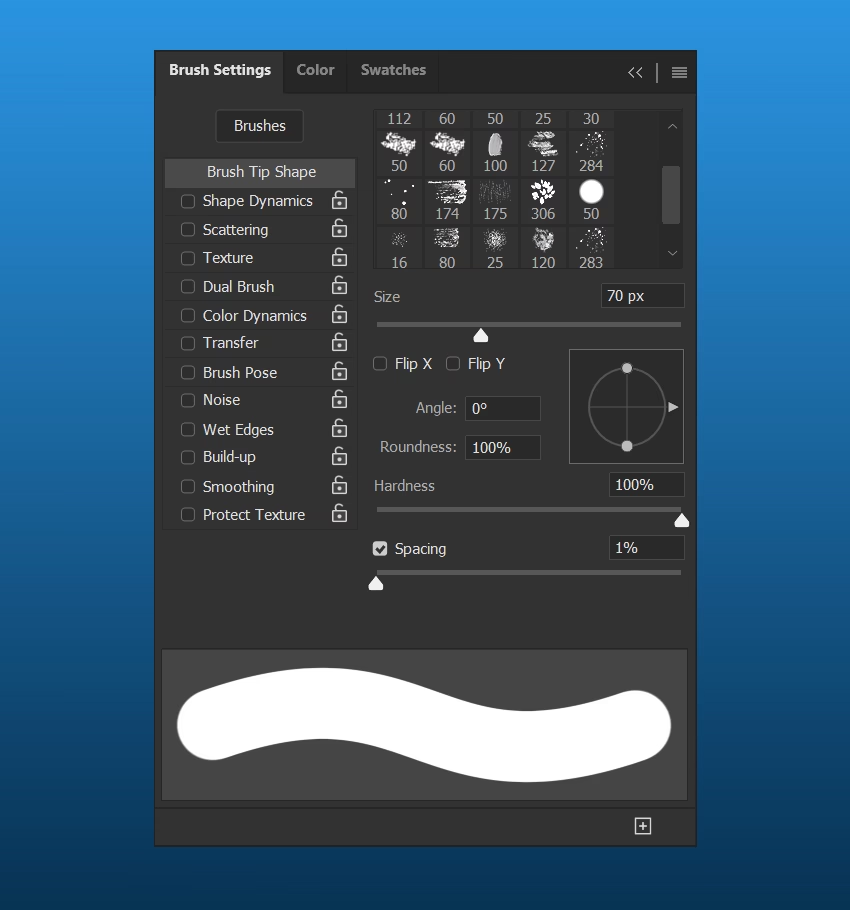
Das Pinsel-Menü, das Sie durch Klicken auf das Dropdown-Menü neben der Pinselvorschau oder durch Rechtsklick auf die Arbeitsfläche aufrufen können, bietet drei Optionen zur Steuerung der Form Ihres Pinsels: „Hauptdurchmesser“ (Master Diameter), „Härte“ (Hardness) und „Pinselform“ (Brush Shape).
Die Einstellung „Hauptdurchmesser“ legt die Gesamtbreite und -höhe Ihres Pinsels in Pixeln fest. Bei einem standardmäßigen runden Pinsel fällt es kaum auf, aber wenn Sie einen Pinsel über seine ursprüngliche Größe hinaus vergrößern, kann er unscharf werden. Wenn Sie also saubere Kanten beibehalten möchten, achten Sie auf den ursprünglichen Durchmesser des Pinsels. Diese Einstellung lässt sich leicht mit ein paar Tastenkombinationen steuern. Sie können [ und ] verwenden, um den Durchmesser in Schritten von 10 Pixeln zu ändern, oder Sie können die Methode des Ziehens auf der Arbeitsfläche verwenden: Halten Sie bei gedrücktem Mauszeiger auf der Arbeitsfläche Alt + Strg + Umschalt gedrückt und ziehen Sie die Maus nach links oder rechts. Der Pinsel ändert seine Größe, während Sie hin und her streichen. Dies ist großartig, wenn Sie eine präzise Größe schnell benötigen.
Die Einstellung „Härte“ ist nur für runde Pinsel in Photoshop verfügbar. Wenn Sie die Härte als Prozentsatz von 0 bis 100 einstellen, werden die Kanten des Pinsels weichgezeichnet; 100 % ergibt eine gestochen scharfe Kante, und 0 % ergibt eine vollständig weichgezeichnete Kante von der Mitte des Pinsels bis zum Umfang. Für größere Änderungen dieser Einstellung verwenden Sie die Tastenkombinationen Umschalt + ] und Umschalt + [, um die Werte in 25 %-Schritten zu ändern, oder Sie können Strg + Alt + Umschalt gedrückt halten und innerhalb der Arbeitsfläche ziehen, um die Werte zu ändern und die Auswirkungen sofort zu sehen.
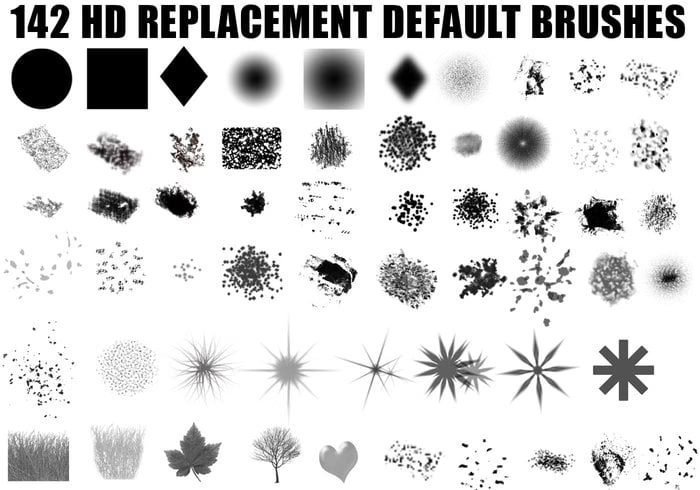
Am unteren Rand des Bedienfelds befindet sich eine Auswahl an Pinselvorgaben, die Ihnen schnellen Zugriff auf die von Ihnen am häufigsten verwendeten Pinsel ermöglichen. Einige der Standardvorgaben sind nur einfache Formen und Texturen, aber andere wurden mit erweiterten Einstellungen in der Pinsel-Palette (F5) angepasst. Photoshop verfügt über eine Reihe von Pinselbibliotheken, die über das Fly-out-Menü des Bedienfelds hinzugefügt werden können, aber Sie können auch benutzerdefinierte Pinsel laden und erstellen.
Der Modus: Wie Pinselstriche interagieren
Der Modus des Pinsels legt fest, wie gemalte Pixel die bereits auf der aktuellen Ebene vorhandenen Pixel beeinflussen. Diese Modi funktionieren auf die gleiche Weise wie die Mischmodi in der Ebenenpalette, mit dem Unterschied, dass sie nach Abschluss des Strichs in absolute Werte umgewandelt werden. Dies ist ein wichtiger Unterschied: Sobald Sie mit einem Mischmodus gemalt haben, kann dieser Modus nachträglich nicht mehr geändert werden, wie Sie es bei Mischmodi in der Ebenenpalette tun würden.
Das Pinsel-Werkzeug bietet auch zwei Mischmodi, die nicht in der Ebenenpalette zu finden sind: „Hintergrund“ (Behind) und „Löschen“ (Clear). Die Einstellung „Hintergrund“ ermöglicht es Ihnen, nur in Bereichen der Ebene zu malen, die transparent sind; dies kann hilfreich sein, wenn Sie hinter einem Motiv malen müssen und gefüllte Pixel intakt lassen möchten. Die Einstellung „Löschen“ verwandelt den Pinsel im Wesentlichen in einen Radiergummi; anstatt Farbe auf die Ebene aufzutragen, entfernt sie diese.
Opazität, Fluss und Airbrush
Diese drei Einstellungen arbeiten zusammen, um die Menge der auf der Arbeitsfläche aufgetragenen Farbe zu bestimmen. Die Einstellung „Deckkraft“ (Opacity) ist die Hauptsteuerung; sie legt die maximale Menge fest, die mit jedem Strich, vom Mausklick bis zum Loslassen der Maus, gemalt werden kann, unabhängig von jeder anderen Einstellung.
„Fluss“ (Flow) hingegen legt die Farbmenge fest, die auf einen Bereich aufgetragen wird, jedes Mal, wenn sich der Pinsel bewegt. Wenn Ihre Flusseinstellung also auf 20 % eingestellt ist und Sie einmal auf einen Bereich der Ebene klicken, werden nur 20 % gemalt. Wenn Sie jedoch die Maus mit derselben Einstellung über einen Bereich hin und her bewegen, baut sich die Farbe schrittweise um 20 % auf.
Schließlich ermöglicht Ihnen die „Airbrush“-Einstellung, Farbe basierend auf der Zeit anstatt auf der Bewegung aufzubauen; indem Sie einfach die Maustaste in einem Bereich gedrückt halten, können Sie die Wirkung des Pinsels vervielfachen. Sie können die Deckkraft eines Pinsels schnell mit den Zifferntasten einstellen (5 ist 50 %, 65 ist 65 %). Indem Sie Umschalt gedrückt halten, während Sie die Zahlen eingeben, können Sie die Füllungseinstellung des Pinsels steuern. Hinweis: Wenn die Airbrush-Einstellung aktiviert ist, sind diese beiden Tastenkombinationen vertauscht.
Erweiterte Pinsel-Einstellungen (Pinsel-Palette F5)
Innerhalb der Pinsel-Palette (F5) befinden sich Dutzende von Einstellungen, die die Art und Weise steuern, wie der Pinsel malt, von Form und Größe bis hin zu Fluss und Streuung. Das Verständnis der Verwendung dieser Optionen ist der Schlüssel zur Erstellung wunderbarer Pinsel.
Pinselvorgaben
Das Menü „Pinselvorgaben“ (Brush Presets) listet alle derzeit verfügbaren Pinsel auf. Während einige der Vorgaben einfach die Form des Pinsels ändern, verfügen andere über erweiterte Einstellungen. Photoshop enthält neben den Standardpinseln eine Reihe von Pinselbibliotheken, die einfach an die aktuelle Liste der Vorgaben angehängt werden können. Diese Vorgaben sind in den Fly-out-Menüs der Pinsel-Palette und im Pinsel-Dropdown-Menü in der Werkzeugleiste zugänglich. Photoshop bietet etwa ein Dutzend Bibliotheken, darunter Kalligrafisch, Trockene Medien, Nasse Medien und Natur, aber Sie können auch eine benutzerdefinierte Bibliothek laden, indem Sie „Pinsel laden...“ wählen.
Wenn Sie einen Pinsel erstellt haben, den Sie als eigene benutzerdefinierte Vorgabe speichern möchten, können Sie dies tun, indem Sie auf die Schaltfläche „Neuen Pinsel erstellen“ am unteren Rand der Palette klicken. Dadurch wird der Pinsel zu Ihrem Vorgabenmenü hinzugefügt; wenn das Menü jedoch zurückgesetzt wird, geht der Pinsel verloren. Glücklicherweise können Sie in Photoshop eine benutzerdefinierte Bibliothek exportieren, damit Sie Ihre Lieblingspinsel nie verlieren. Wählen Sie einfach „Pinsel speichern...“ aus dem Fly-out-Menü und Sie können eine .ABR-Datei exportieren, die alle Pinsel enthält, die sich derzeit im Menü „Pinselvorgaben“ befinden.
Sie können noch weiter anpassen, indem Sie eine eigene benutzerdefinierte Pinselform erstellen. Wählen Sie dazu zunächst einen Bereich aus, aus dem Sie die Pinselprobe erstellen möchten (oder wählen Sie die Ebene aus, die Sie verwenden möchten). Wählen Sie dann „Bearbeiten“ → „Pinselvorgabe definieren...“. Geben Sie ihm einen Namen und klicken Sie auf „OK“. Eine neue Pinselvorgabe wird dem Menü hinzugefügt.
Pinselspitzenform
Diese Gruppe ermöglicht es Ihnen, die primäre Form des Pinsels zu steuern. Viele dieser Einstellungen, die oben beschrieben wurden, finden Sie auch in der Pinsel-Werkzeugleiste, aber hier haben wir auch Optionen für Spiegelung, Drehung, Rundheit und Abstand. „Drehung“ (Rotation), „Flip X“ und „Flip Y“ ändern die Ausrichtung des Pinsels. Wenn Sie die „Rundheit“ (Roundness) auf weniger als 100 % einstellen, wird der Pinsel entlang seiner ursprünglichen X-Achse gestaucht; dies kann verwendet werden, um einfach einen kalligrafischen Pinsel zu erstellen. Adobe hat erkannt, dass Rundheit und Drehung schwer zu visualisieren sein können, und hat daher eine intuitivere Methode zur Arbeit mit diesen Einstellungen hinzugefügt: Ziehen Sie einfach den Pfeil und die Kontrollpunkte im Bild rechts, und die Werte werden aktualisiert.
Photoshop skaliert Pinsel durch Interpolation nach oben oder unten; es sind keine Vektorpinsel verfügbar. Daher können einige Pinsel körnig oder pixelig werden, wenn sie zu stark skaliert werden. Um einen Pinsel schnell auf seine ursprüngliche Größe zurückzusetzen, klicken Sie auf die Schaltfläche „Originalgröße verwenden“ (Use Sample Size).
Die letzte Einstellung in dieser Gruppe ist der „Abstand“ (Spacing), der bestimmt, wie oft der Pinsel auf der Ebene abgetastet wird. Niedrigere Werte setzen die Proben nahe beieinander, und höhere Werte verteilen sie. Der Abstand ändert nicht nur das Erscheinungsbild des Strichs, sondern kann auch die Leistung von Photoshop drastisch beeinflussen. Wenn Sie ihn auf 1 % einstellen, können Sie glattere Kanten erzeugen, aber ein großer oder komplexer Pinsel kann Photoshop ernsthaft verlangsamen. Wenn die Leistung ein Problem darstellt, halten Sie diese Einstellung so hoch wie möglich. Der Abstand kann auch über das Kontrollkästchen neben seinem Namen deaktiviert werden. Dies führt dazu, dass der Pinsel mit inkonsistentem Abstand abgetastet wird, basierend auf der Geschwindigkeit Ihrer Bewegungen.
Pinselsteuerungs-Methoden
Eine Reihe von Einstellungen in der Pinsel-Palette ermöglichen es Ihnen, eine Methode zur Steuerung von Werten festzulegen. Dazu gehören „Aus“ (Off), „Verblassen“ (Fade), „Stiftdruck“ (Pen Pressure), „Stiftneigung“ (Pen Tilt), „Stift-Rad“ (Stylus Wheel), „Drehung“ (Rotation), „Anfangsrichtung“ (Initial Direction) und „Richtung“ (Direction). Einige dieser Einstellungen erfordern ein Tablet, wie zum Beispiel ein Wacom. Wenn Sie kein Tablet haben oder die Methode mit Ihrem speziellen Stift nicht verfügbar ist, zeigt Photoshop ein Fehlersymbol an, um Sie zu benachrichtigen.
Aus: Die Steuerung ist bei der Einstellung „Aus“ vollständig deaktiviert, was bedeutet, dass die Werte während des gesamten Pinselstrichs konstant bleiben.
Verblassen: Mit der Steuerung „Verblassen“ können Sie die Anzahl der Schritte festlegen, über die die Einstellung schrittweise abnimmt, bis sie ihren Mindestwert erreicht. Wenn Sie also standardmäßig die Größensteuerung auf „Verblassen“ mit 10 Schritten einstellen, nimmt die Größe des Pinsels bei jedem Schritt um 10 % ab, bis der Pinsel 0 erreicht. Dies kann mit der Größeneinstellung verwendet werden, um effektiv einzelne Haarsträhnen zu erstellen.
Stiftdruck: „Stiftdruck“ ist eine äußerst nützliche Einstellung, erfordert aber ein druckempfindliches Tablet-Gerät. Sie bestimmt Werte basierend darauf, wie stark Sie den Stift auf das Pad drücken. Dies ermöglicht ein sehr intuitives Malen, insbesondere wenn es auf Größen- und Deckkraft-Einstellungen angewendet wird.
Stiftneigung: Die Einstellung „Stiftneigung“ ändert Werte basierend auf dem Winkel des Stifts zum Tablet. Wenn der Stift perfekt senkrecht zum Tablet steht, beträgt die Varianz 0 %. Wenn Sie den Stift neigen, nehmen die Werte zu. Diese Einstellung ist besonders hilfreich zur Steuerung des Winkels des Pinsels, da sie auch die Richtung berücksichtigt, in die der Stift auf dem Tablet zeigt.
Stift-Rad: Wenn Ihr Stift mit einem Stift-Rad ausgestattet ist, können Sie es verwenden, um die Varianz während des Arbeitens durch Drehen zu steuern.
Drehung: Dies ist eine weitere Einstellung, die einen speziellen Stift erfordert. Wenn Ihr Stift die Drehung unterstützt, können Sie einfach den Stift drehen, um Werte zu steuern.
Anfangsrichtung: Bei Verwendung der Einstellung „Anfangsrichtung“ beginnt der Pinsel nicht sofort mit dem Auftragen von Farbe. Photoshop wartet ab, in welche Richtung Sie den Pinsel bewegen, und dreht den Pinsel dann basierend auf dem Winkel.
Richtung: Die Einstellung „Richtung“ kann besonders nützlich sein, um etwas wie Gras entlang einer Kontur zu malen, da sie sich basierend auf der Richtung dreht, in die sich Ihr Pinsel seit dem letzten Schritt bewegt hat.
Formdynamik
Nachdem Sie nun eine grundlegende Form und Größe festgelegt haben, können Sie mit der „Formdynamik“ (Shape Dynamics) etwas Varianz hinzufügen. Hier sehen Sie drei verschiedene Arten von „Jitter“ (Varianz), die den Grad der zulässigen Variation für Größe, Winkel und Rundheit steuern. Wenn Sie eine dieser Optionen auf über 0 % einstellen, wird der Pinsel mit zufälligen Werten innerhalb des durch den Prozentsatz festgelegten Bereichs abgetastet (z. B. wenn Sie den Winkel-Jitter auf 50 % einstellen, wird die Drehung des Pinsels auf 180° begrenzt).
Streuung
Das Menü „Streuung“ (Scattering) ermöglicht es Ihnen, zu variieren, wo jede Probe des Pinsels platziert wird und wie viele Proben pro Schritt platziert werden. Drei Schieberegler stehen Ihnen zur Steuerung zur Verfügung: „Streuung“ (Scatter), „Anzahl“ (Count) und „Anzahl-Jitter“ (Count Jitter). Die Streuungseinstellung legt einen Prozentsatz fest, wie weit sich die Probe vom Ursprung entfernen darf. Standardmäßig steuert dies die Varianz nur entlang der Y-Achse, aber durch Aktivieren des Kontrollkästchens „Beide Achsen“ können Sie denselben Wert für die X-Achse festlegen.
Anzahl und Anzahl-Jitter arbeiten zusammen, um zu bestimmen, wie viele Proben in jedem Schritt generiert werden. Anzahl gibt die maximal zulässige Anzahl von Proben an, während Anzahl-Jitter zufällig eine Zahl innerhalb dieses Bereichs für die Abtastung auswählt. Wenn die Streuungseinstellung nicht auf über 0 % eingestellt ist, platziert die Anzahl-Einstellung den Pinsel übereinander, was einen „schweren“ Pinsel mit gezackten Kanten erzeugen kann.
Textur
Das Hinzufügen einer „Textur“ zu Ihrem Pinsel kann ein wunderbares Gefühl von Tiefe verleihen. Photoshop ermöglicht es Ihnen, jede Ihrer Texturvorgaben auf Ihren Pinsel anzuwenden. Sie können dann die Skalierung ändern oder invertieren. Das Dropdown-Menü „Modus“ (Mode) bietet eine Liste von Mischmodi, die bestimmen, wie die Textur mit den aktuellen Werten des Pinsels gemischt wird. Obwohl die meisten dieser Mischmodi vertraut aussehen, funktionieren sie hier etwas anders. Zum Beispiel würde man denken, dass das Einstellen des Modus auf „Multiplizieren“ bei einem vollständig schwarzen Pinsel keine Auswirkung hat. Photoshop kompensiert dies jedoch, indem es die ursprünglichen Werte des Pinsels reduziert, sodass die Textur sichtbar ist.
Zuerst scheint die „Tiefen“-Einstellung (Depth) durch Festlegen der Deckkraft der Textur zu funktionieren. Was sie jedoch wirklich tut, ist, die Werte der Textur von ihren ursprünglichen Graustufenwerten (bei 100 %) bis zu vollständig weiß (0 %) zu erhöhen. Dies ermöglicht dramatischere Ergebnisse als eine einfache Reduzierung der Deckkraft der Textur.
Doppelpinsel
Die Kombination von zwei Pinseln mithilfe der „Doppelpinsel“-Option (Dual Brush) eröffnet die Möglichkeit für einige fantastische Effekte, die Sie niemals mit einem einzigen Pinsel hätten erstellen können. Wie der Name schon sagt, verwendet diese Einstellung zwei verschiedene Pinselformen, um die endgültige Probe zu erstellen. Der primäre Pinsel wird im Grunde als Maske verwendet, in der der Doppelpinsel enthalten ist. Das Doppelpinsel-Menü verfügt über einige Einstellungen für den zweiten Pinsel, die auf die gleiche Weise funktionieren wie für den primären Pinsel. Die Unterschiede, die Sie in Form, Abstand, Streuung, Anzahl und Modus einstellen, sorgen für einen dynamischeren und natürlich zufälligeren Pinselstrich.
Farbdynamik
Das Menü „Farbdynamik“ (Color Dynamics) hilft Ihnen, Farbvariationen in Ihre Pinselstriche einzufügen. Sie können die Farben mithilfe des Vordergrund-/Hintergrund-Jitters steuern, oder Sie können Photoshop zufällig Werte mithilfe des Farbton-, Sättigungs- und Helligkeits-Jitters auswählen lassen.
Der Vordergrund-/Hintergrund-Jitter steuert, wie viel der Hintergrundfarbe in den Pinsel aufgenommen werden darf. Beachten Sie, dass die Hintergrundfarbe zur Vordergrundfarbe hinzugefügt und nicht durch sie ersetzt wird. Das bedeutet, dass wenn Ihre Vordergrundfarbe Rot und Ihre Hintergrundfarbe Blau ist, die Zwischenproben einen violetten Farbton haben werden.
Der Farbton-, Sättigungs- und Helligkeits-Jitter bestimmen die maximale Varianz, die basierend auf den Werten der Vordergrundfarbe für jeden zulässig ist. Wenn Ihre Vordergrundfarbe also einen Sättigungs- oder Helligkeitswert von 0 hat, sind Ihre Pinselstriche vollständig in Graustufen. Am anderen Extrem macht das Einstellen einer Vordergrundfarbe mit 100 % Helligkeit und Sättigung jede mögliche Farbe verfügbar.
Zusätzlich zu den Jitter-Einstellungen gibt es einen „Reinheits“-Schieberegler (Purity). Dieser legt fest, wie rein die Sättigung für jede Probe ist. Wenn er auf 0 % eingestellt ist, tut er nichts; wenn er auf 100 % verschoben wird, begrenzt er den Sättigungswert für jede Probe auf 100 %. Dies sollte jedoch nicht als überschreibende Einstellung für die Sättigung missverstanden werden; es legt nur Schwellenwerte dafür fest. Wenn Sie ihn also auf -50 % einstellen, stellen Sie sicher, dass die Sättigungswerte niemals über 50 % steigen, und eine Einstellung von -100 % würde die gesamte Sättigung vollständig entfernen.
Weitere Dynamiken
Mit dem Menü „Weitere Dynamiken“ (Other Dynamics) können Sie Jitter einstellen und Steuerungen für die Variation der Deckkraft und des Flusses des Pinsels festlegen. Beide Jitter hängen von den aktuellen Einstellungen des Pinsels in der Eigenschaftenleiste ab. Sie ermöglichen es dem Pinsel nicht, Deckkraft zu gewinnen; sie bestimmen nur, wie viel niedriger er gehen kann. Die Stiftdrucksteuerung passt intuitiv zu jeder dieser Einstellungen.
Weitere Einstellungen
Rauschen (Noise): Erzeugt zufälliges Rauschen innerhalb der Grauwerte Ihrer Pinselform.
Nasse Kanten (Wet Edges): Reduziert die inneren Werte Ihres Pinsels, während die Kanten bei voller Deckkraft bleiben. Dadurch erzeugt der Pinsel einen Effekt ähnlich Aquarell mit seinen „nassen Kanten“.
Airbrush: Ermöglicht das schrittweise Aufbauen von Farbe basierend auf der Flusseinstellung und begrenzt durch die Deckkraft-Einstellung.
Glätten (Smoothing): Glättet die Kurven des Strichs, um polygonale Krümmungen zu verhindern. Das Deaktivieren kann helfen, wenn Ihr Pinsel langsam rendert.
Textur schützen (Protect Texture): Stellt sicher, dass für jeden Pinsel mit Textur dieselbe Textur verwendet wird.
Pinselvorgaben verwalten
In Adobe Photoshop ist die Verwaltung von Pinselvorgaben ein wichtiger Bestandteil der Optimierung Ihres Workflows. Mithilfe des „Vorgaben-Managers“ (Preset Manager) können wir unsere Sammlung von Pinselvorgaben effektiv organisieren und steuern. Um auf den Vorgaben-Manager zuzugreifen, gehen Sie zunächst zu „Bearbeiten“ → „Vorgaben“ → „Vorgaben-Manager“. Wählen Sie dort im Dropdown-Menü „Vorgabetyp“ die Option „Pinsel“.
Innerhalb des Vorgaben-Managers können wir verschiedene Aktionen durchführen, darunter das Zurücksetzen, Speichern, Löschen und Ersetzen von Vorgängen für die Pinselvorgaben.
Das Zurücksetzen der Vorgaben ermöglicht es uns, die von Photoshop bereitgestellten Standardpinsel wiederherzustellen. Um Ihre Pinselvorgaben zurückzusetzen, klicken Sie auf die Schaltfläche „Pinsel zurücksetzen“ in der Optionsleiste im Vorgaben-Manager. Denken Sie daran, dass durch diese Aktion alle von Ihnen erstellten benutzerdefinierten Pinselvorgaben entfernt werden. Überlegen Sie daher, ob Sie Ihre benutzerdefinierten Pinsel speichern möchten, bevor Sie sie zurücksetzen.
Wenn es darum geht, Ihre Pinselvorgaben zu speichern, klicken Sie im Vorgaben-Manager auf „Pinsel speichern“. Diese Aktion stellt sicher, dass Sie eine Sicherung Ihrer benutzerdefinierten Pinselvorgaben haben, die Sie später mit der Option „Pinsel laden“ laden können. Die Möglichkeit, Pinselvorgaben zu speichern und zu laden, ist besonders hilfreich, wenn Sie zwischen Projekten wechseln oder Pinsel mit anderen Designern teilen möchten.
Das Löschen von Pinselvorgaben ist eine nützliche Methode, um Ihr Bedienfeld aufzuräumen und nicht verwendete Pinsel zu entfernen. Um unerwünschte Pinselvorgaben zu löschen, wählen Sie einfach den Pinsel aus, den Sie entfernen möchten, und klicken Sie im Vorgaben-Manager auf die Schaltfläche „Löschen“. Beachten Sie, dass eine Pinselvorgabe nach dem Löschen nicht einfach wiederhergestellt werden kann, es sei denn, Sie haben sie separat gespeichert.
Wenn Sie eine vorhandene Pinselvorgabe durch eine neue ersetzen möchten, wählen Sie zunächst den Pinsel aus, den Sie ersetzen möchten, und klicken Sie auf die Schaltfläche „Ersetzen“. Es wird ein Dialogfeld angezeigt, in dem Sie die neue Pinselvorgabe auswählen können, die Sie als Ersatz verwenden möchten.
Tipps für effektives Malen
Das Erlernen der technischen Aspekte des digitalen Pinsels ist nur der erste Schritt, um ein Meisterpinselkünstler zu werden. Es erfordert auch ein wenig Talent, gemischt mit unendlicher Übung. Hier sind einige schnelle Tipps, die Ihnen auf Ihrem Weg helfen.
Den Cursor ändern
Wenn Sie feststellen, dass der normale Cursor nicht Ihren Vorstellungen entspricht, möchten Sie ihn möglicherweise ändern. Im Menü „Voreinstellungen“ von Photoshop (Strg + K) gibt es einen Abschnitt namens „Cursor“ (Strg + 5). Hier haben Sie die Möglichkeit, den „Malcursor“ von „Normaler Pinselspitze“ in „Standard“, „Präzise“ oder „Pinselspitze in voller Größe“ zu ändern. Sie können auch einen Hybrid-Cursor erstellen, indem Sie die „Normale Pinselspitze“ oder „Pinselspitze in voller Größe“ in Verbindung mit der Option „Fadenkreuz in Pinselspitze anzeigen“ verwenden. Unter dem Abschnitt „Malcursor“ gibt es eine Option für die Pinselvorschau-Farbe. Dies ist die Farbe, die angezeigt wird, wenn Sie die Pinselform mit den Tastenkombinationen zum Ziehen auf der Arbeitsfläche ändern: Strg + Alt + Ziehen, um den Durchmesser zu ändern, und Strg + Alt + Umschalt + Ziehen, um die Härte zu ändern.
Gerade Linien malen
Eine gerade Linie freihändig zu malen, ist nahezu unmöglich. Glücklicherweise verfügt Photoshop über einige Funktionen, die dabei helfen. Indem Sie die Umschalt-Taste gedrückt halten, während Sie malen, wird Ihr Strich auf 45°-Winkel beschränkt. Gerade Linien zu malen, die nicht auf 45°-Winkel beschränkt sind, ist genauso einfach. Beginnen Sie, indem Sie einmal auf den Anfangspunkt der Linie klicken. Bewegen Sie den Cursor zum Endpunkt, halten Sie Umschalt gedrückt und klicken Sie dann. Eine perfekt gerade Linie wird zwischen den beiden Punkten gezeichnet.
Perfekte Kurven malen
Die Pfade-Palette von Photoshop ermöglicht es Ihnen, einen Pfad mit den aktuellen Pinselseinstellungen nachzuzeichnen. Dies kann äußerst hilfreich sein, wenn Sie eine knifflige Kurve oder eine komplexe Form malen müssen. Richten Sie zuerst Ihren Pinsel ein. Wählen Sie dann den Pfad aus, den Sie nachzeichnen möchten; und in der Pfade-Palette klicken Sie mit Alt auf die Schaltfläche „Pfad mit Pinsel nachzeichnen“. Daraufhin wird ein Dialogfeld angezeigt, in dem Sie das Werkzeug festlegen können, mit dem Sie nachzeichnen möchten. Sie können sogar die Schaltfläche „Druck simulieren“ verwenden, um alle von Ihnen an Ihrem Pinsel festgelegten Steuerungs-Methoden zu aktivieren.
Denken Sie daran, dass das Pinsel-Werkzeug nicht das einzige Werkzeug ist, das Pinselseinstellungen verwendet. Indem Sie diese anderen Werkzeuge anpassen, können Sie einige sehr beeindruckende Effekte erzielen. Zu den anderen „Malwerkzeugen“ gehören: Bleistift, Radiergummi, Hintergrund-Radiergummi, Kopierstempel, Musterstempel, Reparatur-Pinsel, Verlaufspinsel, Kunst-Verlaufspinsel, Wischfinger, Weichzeichner, Scharfzeichner, Abwedler, Nachbelichter, Schwamm, Farbersezter und Schnellauswahl.
Nützliche Tastenkombinationen
Hier ist eine schnelle Referenz für einige der nützlichsten Tastenkombinationen beim Arbeiten mit dem Photoshop-Pinsel-Werkzeug:
- B: Wählt das Pinsel-Werkzeug
- Umschalt + B: Wechselt durch verwandte Pinsel-Werkzeuge (Pinsel, Bleistift, Farbersezter)
- F5: Zeigt oder verbirgt die Pinsel-Palette
- [: Verringert den Pinsel-Durchmesser
- ]: Erhöht den Pinsel-Durchmesser
- Umschalt + [: Verringert die Pinsel-Härte um 25 %
- Umschalt + ]: Erhöht die Pinsel-Härte um 25 %
- Zifferntasten (Airbrush aus): Stellt die Deckkraft des Pinsels ein (z.B. 5 für 50%, 0 für 100%)
- Umschalt + Zifferntasten (Airbrush aus): Stellt die Füllung des Pinsels ein
- Zifferntasten (Airbrush an): Stellt die Füllung des Pinsels ein
- Umschalt + Zifferntasten (Airbrush an): Stellt die Deckkraft des Pinsels ein
- Alt + Umschalt + +: Nächster Modus (Mischmodus)
- Alt + Umschalt + -: Vorheriger Modus (Mischmodus)
- ,: Vorheriger Pinsel
- .: Nächster Pinsel
- Umschalt + ,: Erster Pinsel
- Umschalt + .: Letzter Pinsel
- Feststelltaste: Wechselt zwischen präzisem und normalem Cursor
- Strg + Klick (innerhalb der Arbeitsfläche): Ruft das schnelle Pinsel-Menü auf
- Strg + Umschalt + Klick (innerhalb der Arbeitsfläche): Ruft das Pinsel-Mischmodus-Menü auf
- Strg + Alt + Ziehen (innerhalb der Arbeitsfläche): Ändert den Pinsel-Durchmesser
- Strg + Alt + Umschalt + Ziehen (innerhalb der Arbeitsfläche): Ändert die Pinsel-Härte
- Umschalt + Ziehen: Beschränkt den Strich auf 45° Winkel
- Klick, Cursor bewegen, dann Umschalt + Klick: Zeichnet eine gerade Linie
- Alt (gedrückt halten): Wechselt vorübergehend zum Pipetten-Werkzeug
- Strg (gedrückt halten): Wechselt vorübergehend zum Verschieben-Werkzeug
- Leertaste (gedrückt halten): Wechselt vorübergehend zum Hand-Werkzeug
Häufig gestellte Fragen (FAQ)
Wie erstelle und speichere ich benutzerdefinierte Pinselvorgaben?
In Photoshop können Sie benutzerdefinierte Pinselvorgaben erstellen, indem Sie das Bedienfeld „Pinsel-Einstellungen“ (Fenster → Pinsel-Einstellungen) aufrufen. Passen Sie die Einstellungen an Ihre Bedürfnisse an und klicken Sie dann am unteren Rand des Bedienfelds auf die Schaltfläche „Neuen Pinselvorgabe erstellen“. Geben Sie der neuen Vorgabe einen Namen und speichern Sie sie. Die Pinselvorgabe ist nun in Ihrer Sammlung verfügbar.
Was ist der Unterschied zwischen Werkzeugvorgaben und Pinselvorgaben?
Werkzeugvorgaben sind Einstellungen für verschiedene Photoshop-Werkzeuge wie Formen, Verläufe und Textwerkzeuge, während Pinselvorgaben spezifisch für das Pinsel-Werkzeug sind. Pinsel können verschiedene Formen, Größen und Texturen umfassen, während Werkzeugvorgaben sich mit Dingen wie Farbe, Deckkraft und Mischmodi befassen können, aber für das spezifische Werkzeug gelten.
Wie füge ich meiner Sammlung neue Pinsel hinzu?
Um neue Pinsel hinzuzufügen, laden Sie zunächst ein Set herunter oder erstellen Sie Ihre eigenen benutzerdefinierten Pinsel. Gehen Sie in Photoshop zu Bearbeiten → Vorgaben → Vorgaben-Manager, wählen Sie im Dropdown-Menü „Vorgabetyp“ die Option „Pinsel“ und klicken Sie dann auf „Laden“. Navigieren Sie zu dem heruntergeladenen oder gespeicherten Pinsel-Set und klicken Sie erneut auf „Laden“. Die neuen Pinsel werden Ihrer Sammlung hinzugefügt und sind zur Verwendung bereit.
Welche Arten von Pinseln kann ich für Photoshop herunterladen?
Es gibt zahlreiche Arten von Pinseln für Photoshop, die von einfachen runden Pinseln bis hin zu komplexen strukturierten Pinseln reichen. Pinsel können für verschiedene Stile wie Malerei, Retusche, Tuschezeichnungen und mehr verwendet werden. Sie können Pinsel je nach Bedarf auswählen oder eigene erstellen, indem Sie benutzerdefinierte Formen und Texturen verwenden.
Gibt es Standardpinsel, die ich verwenden kann, wenn ich keine spezifische Vorgabe habe?
Ja, Photoshop wird mit einem Satz von Standardpinseln geliefert, die Sie auch verwenden können, wenn Sie keine spezifischen Vorgaben haben. Diese Standardpinsel sind im Bedienfeld „Pinsel“ zugänglich, indem Sie zu Fenster → Pinsel gehen. Sie können diese Pinsel auch mithilfe des Bedienfelds „Pinsel-Einstellungen“ ändern, um Variationen zu erstellen, die Ihren Anforderungen entsprechen.
Wie verwalte ich meine Pinsel im Vorgaben-Manager?
Sie können Ihre Pinsel im Vorgaben-Manager verwalten, den Sie unter Bearbeiten → Vorgaben → Vorgaben-Manager finden. Dort können Sie im Dropdown-Menü „Vorgabetyp“ die Option „Pinsel“ auswählen und Ihre Pinsel-Sammlung anzeigen. Sie können neue Pinsel organisieren, löschen und laden, indem Sie die im Vorgaben-Manager bereitgestellten Optionen verwenden. Es ist eine effiziente Methode, um Ihre Pinsel-Sammlung organisiert und einfach zu navigieren zu halten.
Zusammenfassend lässt sich sagen, dass das Pinsel-Werkzeug in Photoshop ein unglaublich flexibles und mächtiges Werkzeug ist. Durch das Verständnis und die Nutzung seiner zahlreichen Einstellungen, insbesondere des Modus, der Deckkraft und der verschiedenen Dynamiken, können Sie die Art und Weise, wie Sie digital malen und bearbeiten, revolutionieren. Experimentieren Sie, üben Sie und entdecken Sie die unzähligen Möglichkeiten, die Ihnen zur Verfügung stehen, um Ihre kreativen Visionen zum Leben zu erwecken.
Hat dich der Artikel Photoshop Pinsel: Meistere die Einstellungen interessiert? Schau auch in die Kategorie Design rein – dort findest du mehr ähnliche Inhalte!