
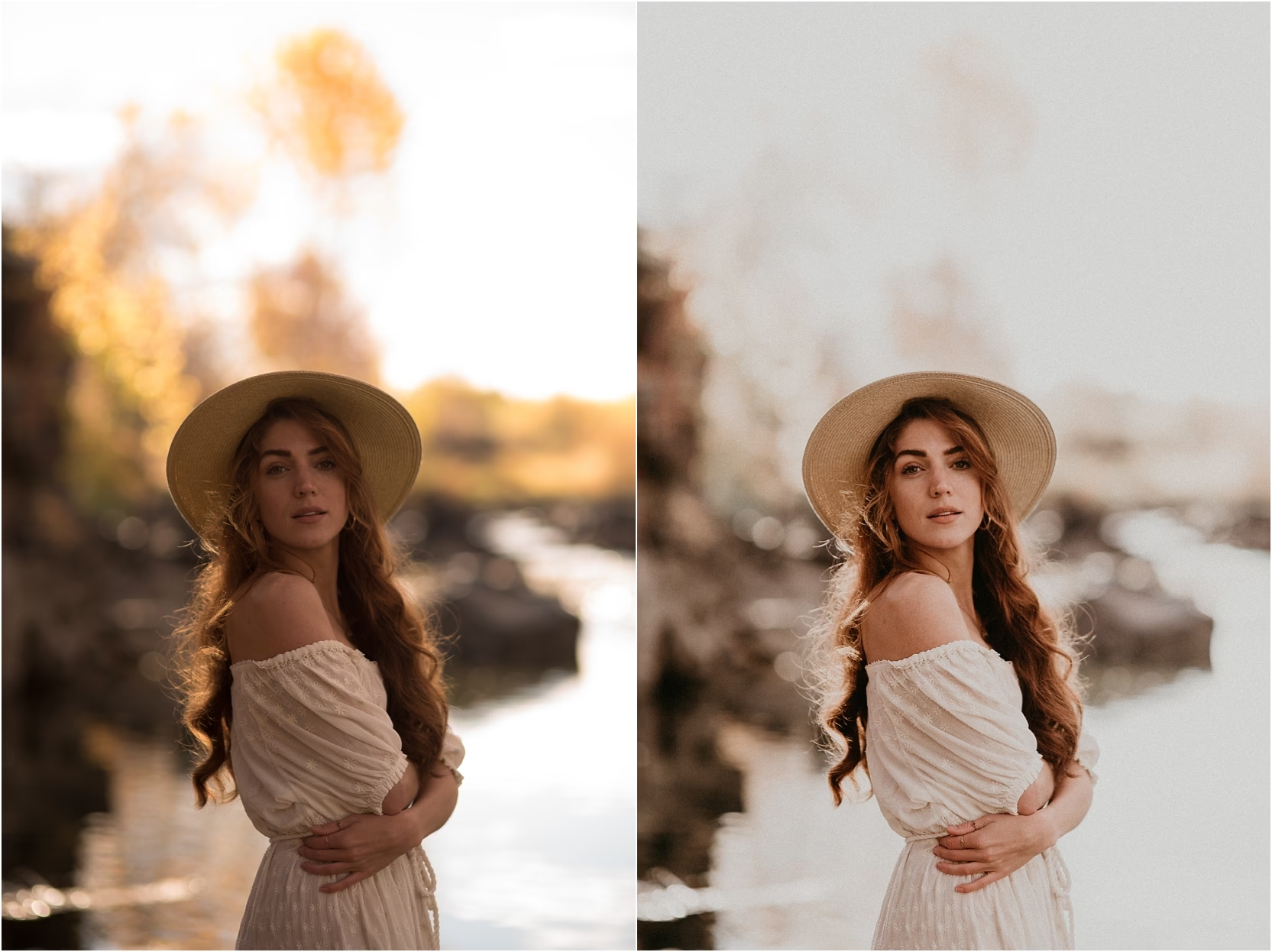

Als Fotograf verbringen Sie wahrscheinlich viel Zeit mit der Bildbearbeitung. Photoshop ist dabei ein unverzichtbares Werkzeug. Doch wussten Sie, dass es eine einfache Methode gibt, um Ihren Workflow radikal zu beschleunigen und gleichzeitig beeindruckende und konsistente Ergebnisse zu erzielen? Die Rede ist von Photoshop Presets, oft auch als Voreinstellungen oder Filter bezeichnet. Diese vordefinierten Einstellungen können mit nur einem Klick auf Ihre Bilder angewendet werden und sparen Ihnen Stunden mühsamer manueller Anpassungen.
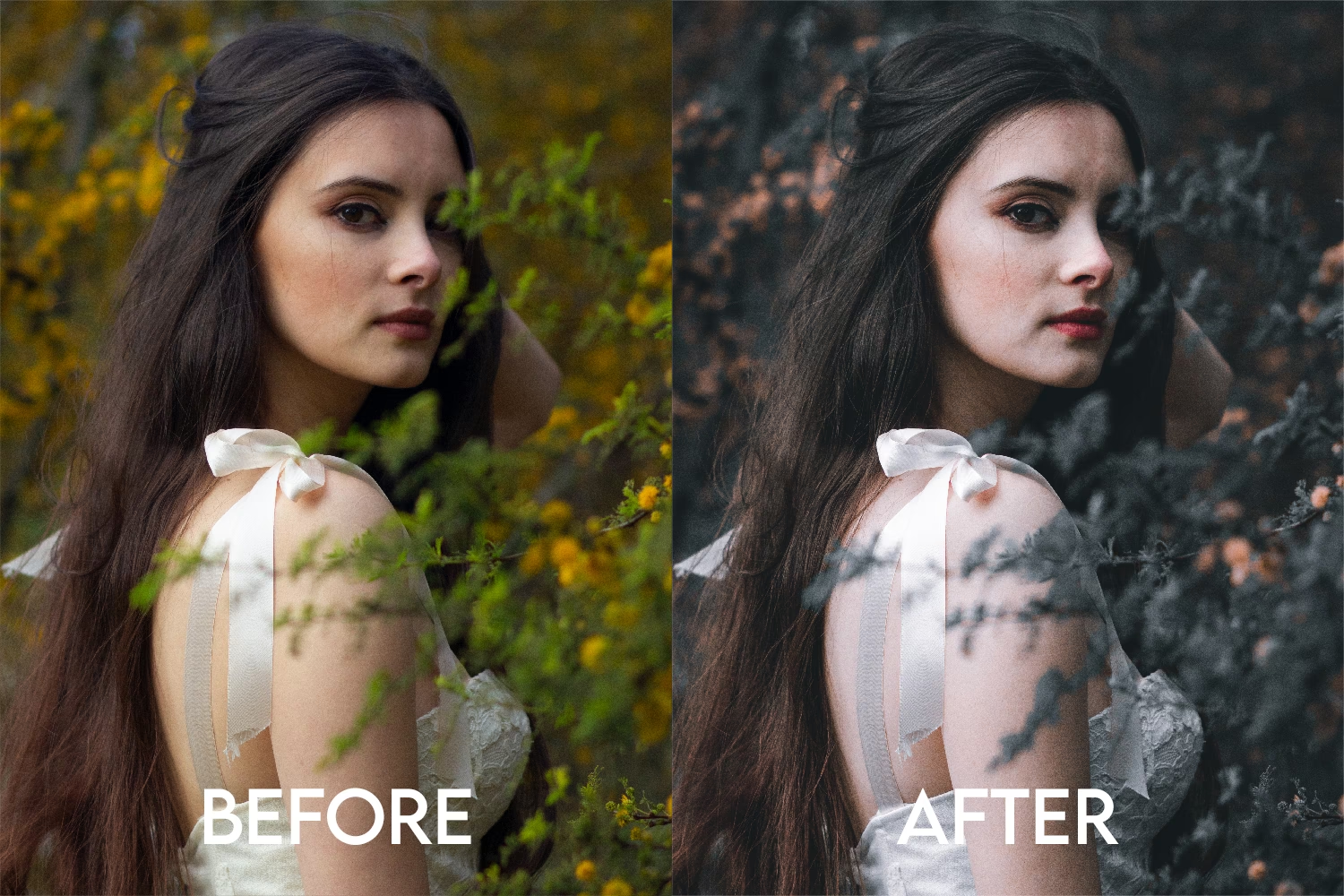
Presets sind im Grunde gespeicherte Bearbeitungsschritte. Sie können Einstellungen für Filter, Anpassungen, Stile, Pinsel, Muster und vieles mehr enthalten. Stellen Sie sich vor, Sie haben eine Serie von 500 Hochzeitsfotos, die alle einen ähnlichen Look erhalten sollen. Anstatt jedes Bild einzeln anzupassen, wenden Sie einfach ein Preset an, das den gewünschten Stil reproduziert. Das ist die Magie der Presets – sie sind das Herzstück eines effizienten Bearbeitungs-Workflows für viele Fotografen weltweit.
Was genau sind Presets in Photoshop?
Wie bereits erwähnt, sind Presets nichts anderes als gespeicherte Konfigurationen von Bearbeitungseinstellungen. Wenn Sie beispielsweise in Camera Raw oder den Standard-Photoshop-Anpassungen bestimmte Regler verschieben, Farbkorrekturen vornehmen oder Effekte anwenden, können Sie diese gesamte Kombination von Einstellungen als eine einzige Datei speichern – ein Preset. Wenn Sie dieses Preset später auf ein anderes Bild anwenden, werden all diese gespeicherten Einstellungen mit einem einzigen Klick auf das neue Bild übertragen.
Dies unterscheidet sich von einfachen Filtern, die oft nur einen einzigen Effekt anwenden. Presets sind umfassender und können eine ganze Reihe von Anpassungen umfassen, die zusammen einen bestimmten „Look“ oder „Stil“ erzeugen. Von subtilen Farbverschiebungen und Kontrastanpassungen bis hin zu dramatischen Schwarz-Weiß-Konvertierungen oder filmischen Looks – die Möglichkeiten sind nahezu endlos.
Wo finde ich Presets in Photoshop und wie wende ich sie an?
Photoshop bietet verschiedene Orte, an denen Sie auf Presets zugreifen und diese anwenden können. Einer der wichtigsten und vielseitigsten Bereiche, insbesondere für die Fotobearbeitung, ist der Camera Raw-Filter.
So finden und verwenden Sie Presets im Camera Raw-Filter:
- Öffnen Sie Ihr Bild in Photoshop.
- Gehen Sie im Menü zu „Filter“ > „Camera Raw-Filter“. Dadurch wird das Camera Raw-Dialogfeld geöffnet, selbst wenn es sich nicht um eine ursprüngliche Raw-Datei handelt.
- Im Camera Raw-Dialogfeld finden Sie am rechten Rand eine Reihe von Icons. Suchen Sie das Icon, das wie zwei übereinanderliegende Dreiecke oder ein Stapel aussieht. Dies ist das „Presets“-Icon. Klicken Sie darauf.
- Nun sehen Sie eine Liste der verfügbaren Preset-Gruppen. Photoshop liefert standardmäßig einige Gruppen mit. Sie können auch selbst installierte Presets hier finden.
- Wenn Sie mit dem Cursor über die einzelnen Presets in der Liste fahren, zeigt Ihnen Photoshop eine Live-Vorschau des Effekts auf Ihrem aktuellen Bild an. Dies ist unglaublich nützlich, um schnell verschiedene Looks auszuprobieren, ohne das Preset tatsächlich anwenden zu müssen.
- Klicken Sie auf das Preset, das Ihnen gefällt, um es auf Ihr Bild anzuwenden.
- Bestätigen Sie mit „OK“, um die Änderungen zu übernehmen und zum Haupt-Photoshop-Fenster zurückzukehren.
Es ist wichtig zu beachten, dass die Anwendung des Camera Raw-Filters standardmäßig destruktiv ist, wenn Sie ihn direkt auf eine Bildebene anwenden. Eine bessere, nicht-destruktive Methode besteht darin, das Bild vorab in ein Smart-Objekt zu konvertieren (Rechtsklick auf die Ebene > „In Smart-Objekt konvertieren“). Wenn Sie den Camera Raw-Filter dann auf ein Smart-Objekt anwenden, wird er als Smart-Filter hinzugefügt und kann jederzeit bearbeitet oder entfernt werden.
Neben dem Camera Raw-Filter gibt es auch Presets für andere Funktionen in Photoshop, z. B. unter den Menüs für Farbverläufe, Konturen, Muster, Pinselspitzen oder Stile (Ebenenstile). Diese finden Sie oft in den Optionenleisten der entsprechenden Werkzeuge oder in speziellen Preset-Bedienfeldern, die Sie über das Menü „Fenster“ aktivieren können.
Gibt es für Photoshop kostenlose Voreinstellungen und wo finde ich sie online?
Ja, absolut! Photoshop selbst liefert einige grundlegende Presets mit, insbesondere im Camera Raw-Filter und für Elemente wie Farbverläufe und Muster. Darüber hinaus gibt es im Internet eine riesige Community von Fotografen und Designern, die Presets erstellen und teilen, sowohl kostenlos als auch kostenpflichtig.
Kostenlose Presets finden Sie auf vielen Fotografie-Websites, Blogs, Foren und Plattformen zum Teilen von Ressourcen. Eine einfache Suche nach „Free Photoshop Presets“ oder „Kostenlose Camera Raw Presets“ führt zu unzähligen Ergebnissen. Achten Sie bei kostenlosen Downloads immer auf die Quelle und prüfen Sie, ob die Dateien vertrauenswürdig sind.
Neben kostenlosen Optionen gibt es auch eine Vielzahl von professionellen Preset-Paketen, die von Unternehmen oder erfahrenen Fotografen zum Kauf angeboten werden. Diese Premium-Presets sind oft sorgfältiger gestaltet, bieten eine höhere Qualität und Konsistenz über verschiedene Bilder hinweg und emulieren manchmal spezifische Looks, wie z. B. die Ästhetik bestimmter analoger Filme (wie im bereitgestellten Text erwähnt).
Installation und Nutzung von Presets
Die Installation von Presets in Photoshop ist in der Regel unkompliziert, kann aber je nach Preset-Typ (z. B. Camera Raw Presets im .xmp-Format oder ältere .lrtemplate-Dateien) und Photoshop-Version leicht variieren.
Für Camera Raw Presets (die auch in Lightroom funktionieren) ist der gängigste Weg, die heruntergeladenen .xmp-Dateien in den entsprechenden „Settings“-Ordner im Benutzerprofil zu kopieren. Photoshop und Camera Raw scannen diesen Ordner beim Start und zeigen die Presets dann automatisch im Presets-Bedienfeld an. Alternativ können Sie in neueren Versionen von Camera Raw oder Lightroom Classic im Presets-Bedienfeld auf das Menü-Icon klicken und „Presets importieren“ wählen.

Für andere Preset-Typen (wie Pinsel, Muster etc.) gibt es oft spezifische Ordner in den Photoshop-Installationsverzeichnissen, in die die Dateien (.abr für Pinsel, .pat für Muster etc.) kopiert werden müssen. Oder Sie nutzen die Funktion „Presets laden“ (Load Presets) im Optionsmenü des jeweiligen Werkzeugs.
Nach der Installation erscheinen die Presets in den entsprechenden Bedienfeldern oder Menüs in Photoshop und können durch Anklicken angewendet werden.
Lohnen sich Photoshop-Voreinstellungen? Die Vorteile im Überblick
Die Frage, ob sich Presets lohnen, kann mit einem klaren Ja beantwortet werden. Für die meisten Fotografen sind sie ein unverzichtbares Werkzeug geworden. Hier sind die wichtigsten Vorteile:
1. Massive Zeitersparnis
Dies ist der wohl größte Vorteil. Stellen Sie sich vor, Sie müssen 500 Bilder bearbeiten. Manuell jede Anpassung vorzunehmen, könnte Tage dauern. Mit Presets können Sie einen Großteil der Bearbeitung mit einem Klick erledigen und sich dann auf feinere, individuelle Anpassungen konzentrieren. Bei großen Projekten wie Hochzeiten, Veranstaltungen oder Porträts-Shootings kann die Zeitersparnis von Tagen auf wenige Stunden reduziert werden.
2. Konsistenz in der Bildbearbeitung
Presets helfen Ihnen, einen einheitlichen Look über eine ganze Bilderserie hinweg zu erzielen. Dies ist entscheidend für professionelle Arbeit, insbesondere bei Aufträgen für Kunden. Eine inkonsistente Bearbeitung wirkt unprofessionell. Mit Presets stellen Sie sicher, dass alle Bilder eines Shootings denselben Stil, dieselben Farben und Kontraste aufweisen, was dem Gesamtprojekt ein harmonisches Aussehen verleiht.
3. Entwicklung eines eigenen Stils
Presets können Ihnen helfen, Ihren persönlichen Bildstil zu finden und zu verfeinern. Indem Sie verschiedene Presets ausprobieren, entdecken Sie, welche Looks Ihnen gefallen und am besten zu Ihrer Fotografie passen. Sie können Presets als Ausgangspunkt nehmen und diese dann an Ihre spezifischen Bedürfnisse anpassen, um einen einzigartigen Look zu kreieren. Mit der Zeit werden Sie vielleicht sogar eigene Presets entwickeln, die Ihren ganz persönlichen Stil repräsentieren und für andere sofort erkennbar machen.
4. Lernwerkzeug
Indem Sie ein Preset anwenden und dann die einzelnen Einstellungen im Camera Raw-Filter oder in den Anpassungsebenen betrachten, können Sie lernen, wie bestimmte Effekte erzielt werden. Sie sehen, welche Regler verschoben wurden, welche Farbkorrekturen vorgenommen wurden usw. Dies ist eine großartige Möglichkeit, von erfahrenen Preset-Entwicklern zu lernen und Ihre eigenen Bearbeitungsfähigkeiten zu verbessern.
5. Experimentieren erleichtern
Presets machen es einfach, schnell verschiedene Looks auszuprobieren. Mit der Live-Vorschau in Camera Raw können Sie in Sekundenschnelle durch Dutzende von Stilen blättern, ohne jede Einstellung manuell vornehmen zu müssen. Das fördert das Experimentieren und kann zu kreativen Ergebnissen führen, auf die Sie sonst vielleicht nicht gekommen wären.
Qualität von Presets: Nicht alle sind gleich
Wie der bereitgestellte Text betont, ist die Qualität von Presets ein entscheidender Faktor. Nur weil ein Preset auf einem Bild gut aussieht, heißt das nicht, dass es auf allen Bildern funktioniert. Hochwertige Presets sind sorgfältig entwickelt, um mit einer Vielzahl von Belichtungen, Lichtverhältnissen und Hauttönen gut zu harmonieren. Sie sind oft das Ergebnis stundenlanger Feinabstimmung und Tests.
Günstige oder kostenlose Presets können manchmal zu extremen oder unnatürlichen Ergebnissen führen, Farbstiche erzeugen oder Details in Lichtern und Schatten zerstören. Dies liegt oft daran, dass sie weniger nuanciert sind oder nicht auf eine breite Palette von Bildern getestet wurden.
Investitionen in hochwertige, professionelle Presets können sich schnell bezahlt machen, nicht nur durch die Zeitersparnis, sondern auch durch die überlegenen Ergebnisse, die sie liefern. Sie sollten auf verschiedenen Testbildern aus Ihrem Portfolio ausprobiert werden, um sicherzustellen, dass sie zu Ihrem Stil und Ihrer Ausrüstung passen.
Eigene Presets erstellen
Wenn Sie einen Look entwickelt haben, der Ihnen besonders gut gefällt und den Sie wiederverwenden möchten, können Sie ganz einfach eigene Presets erstellen.

Im Camera Raw-Filter können Sie, nachdem Sie alle gewünschten Anpassungen vorgenommen haben, auf das Menü-Icon (oft drei Linien oder Punkte) im Presets-Bedienfeld klicken und „Einstellungen speichern...“ oder „Neues Preset erstellen“ wählen. Geben Sie Ihrem Preset einen Namen, wählen Sie aus, welche Einstellungen gespeichert werden sollen (z. B. nur Farbeinstellungen, nur Belichtung, oder alle Einstellungen) und klicken Sie auf „OK“. Ihr neues Preset erscheint dann in der Liste Ihrer Benutzer-Presets und kann jederzeit angewendet werden.
Auch in anderen Bereichen von Photoshop, z. B. bei den Anpassungsebenen, können Sie Einstellungen speichern. Bei vielen Anpassungsebenen gibt es im Optionsmenü die Möglichkeit, die aktuellen Einstellungen als Vorgabe zu speichern.
Vergleich: Manuelle Bearbeitung vs. Preset-basierter Workflow
| Merkmal | Manuelle Bearbeitung | Preset-basierter Workflow |
|---|---|---|
| Zeitaufwand pro Bild | Hoch | Niedrig (nach Anwendung des Presets oft nur Feinanpassungen nötig) |
| Konsistenz der Serie | Schwierig ohne exakte Notizen | Einfach zu erreichen |
| Lernkurve | Erlernen aller Werkzeuge und Anpassungen nötig | Verständnis der Preset-Wirkung und Anpassung nötig |
| Experimentierfreudigkeit | Langsam, da jede Einstellung neu gesetzt werden muss | Schnell durch einfaches Ausprobieren verschiedener Presets |
| Entwicklung des Stils | Erfordert viel Übung und bewusste Entscheidungen | Presets können als Inspiration und Basis dienen |
| Anwendung | Direkt auf Ebene oder Anpassungsebene | Idealerweise auf Anpassungsebene oder Smart-Filter (nicht-destruktiv) |
Wie die Tabelle zeigt, ist ein Workflow, der Presets integriert, oft effizienter und konsistenter, während die manuelle Bearbeitung ein tieferes Verständnis jedes einzelnen Werkzeugs erfordert. Die ideale Herangehensweise ist oft eine Kombination aus beidem: Presets als Ausgangspunkt nutzen und dann manuelle Feinanpassungen vornehmen.
Häufig gestellte Fragen zu Photoshop Presets
Hier beantworten wir einige häufig gestellte Fragen zum Thema Photoshop Presets:
Was sind Presets in Photoshop einfach erklärt?
Presets sind gespeicherte Bearbeitungseinstellungen, die Sie mit einem Klick auf Ihre Bilder anwenden können, um schnell einen bestimmten Look oder Stil zu erzielen.
Wo finde ich Presets in Photoshop?
Hauptsächlich im Camera Raw-Filter (Filter > Camera Raw-Filter > Presets-Icon), aber auch in Menüs für Pinsel, Muster, Farbverläufe und Stile.
Gibt es für Photoshop kostenlose Voreinstellungen?
Ja, Photoshop enthält einige Standard-Presets, und es gibt zahlreiche kostenlose Presets online zum Download.
Kann ich meine eigenen Presets erstellen?
Ja, Sie können Ihre eigenen Bearbeitungseinstellungen speichern und als Preset sichern, z. B. im Camera Raw-Filter über das Menü „Neues Preset erstellen“.
Wie wende ich Presets am besten an?
Am besten verwenden Sie Presets nicht-destruktiv, indem Sie sie auf Anpassungsebenen anwenden (falls möglich) oder den Camera Raw-Filter als Smart-Filter auf ein Smart-Objekt anwenden.
Lohnen sich Photoshop-Voreinstellungen wirklich?
Für die meisten Fotografen ja. Sie sparen enorm Zeit, helfen bei der Konsistenz der Bildbearbeitung und unterstützen bei der Entwicklung eines persönlichen Stils.
Funktionieren Photoshop Presets auch mit Lightroom?
Ja, Camera Raw Presets im .xmp-Format sind mit neueren Versionen von Lightroom Classic und Lightroom CC kompatibel, da sie dieselbe zugrunde liegende Engine nutzen.
Fazit
Photoshop Presets sind ein unglaublich mächtiges Werkzeug für jeden, der mit Photoshop arbeitet, insbesondere für Fotografen. Sie revolutionieren den Bearbeitungs-Workflow, ermöglichen eine nie dagewesene Konsistenz und sind eine großartige Hilfe bei der Stilfindung. Egal, ob Sie kostenlose Optionen ausprobieren oder in hochwertige Premium-Presets investieren, die Integration von Presets in Ihren Bearbeitungsprozess wird sich schnell bezahlt machen. Nutzen Sie die Möglichkeiten, experimentieren Sie und finden Sie die Presets, die am besten zu Ihnen und Ihrer kreativen Vision passen. Ihre Zeit und Ihre Bilder werden es Ihnen danken!
Hat dich der Artikel Photoshop Presets: Workflow und Stil verbessern interessiert? Schau auch in die Kategorie Fotografie rein – dort findest du mehr ähnliche Inhalte!