


In der Welt der digitalen Bildbearbeitung ist die Fähigkeit, Teile eines Bildes transparent zu machen, von unschätzbarem Wert. Ob Sie Objekte freistellen, Bilder nahtlos zusammenfügen (Montagen erstellen) oder Grafiken für das Web mit nicht-rechteckigen Formen gestalten möchten – die Transparenz ist der Schlüssel. Adobe Photoshop bietet leistungsstarke Werkzeuge, um genau dies zu erreichen. Doch gerade für Anfänger kann es verwirrend sein, besonders wenn es um die spezielle Hintergrundebene geht. Dieser Artikel führt Sie detailliert durch den Prozess, wie Sie einen ausgewählten Bereich in Photoshop transparent gestalten können.

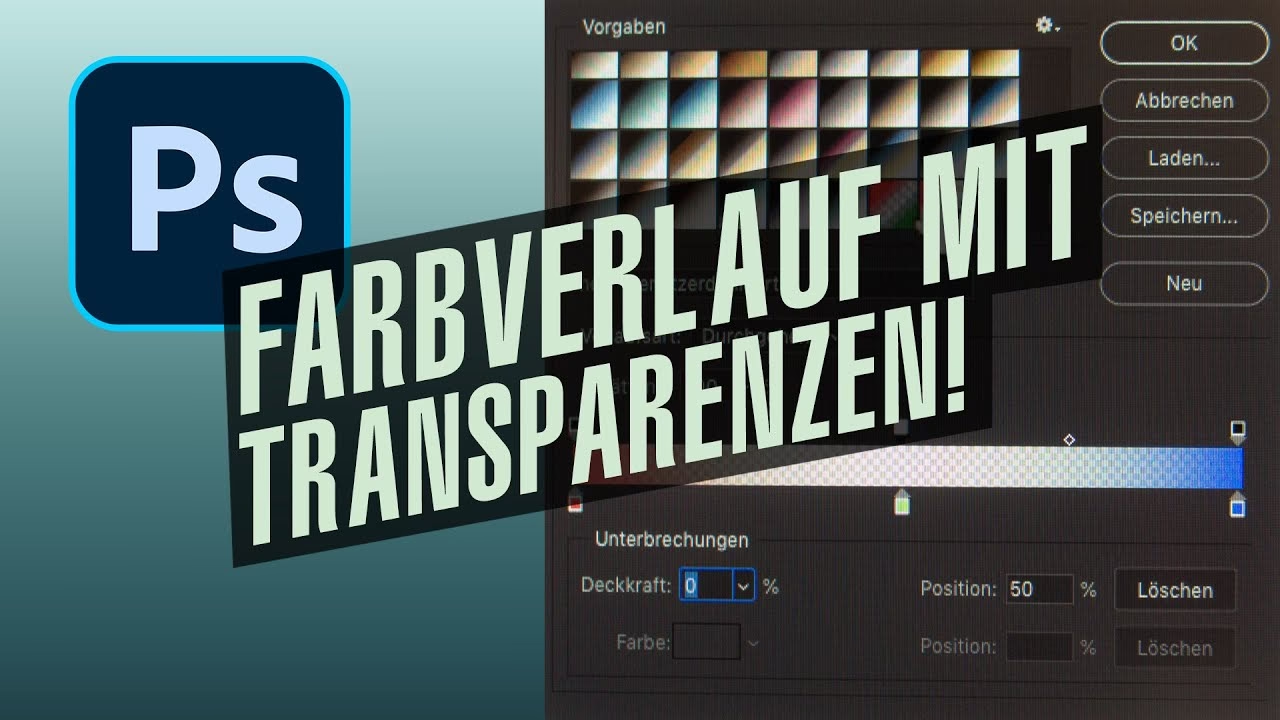
Der grundlegende Gedanke hinter der Transparenz in Photoshop ist das Entfernen von Pixeln, sodass der Inhalt darunter (oder einfach nichts) sichtbar wird. Das Symbol für Transparenz in Photoshop ist das bekannte Schachbrettmuster. Wenn Sie dieses Muster sehen, bedeutet dies, dass an dieser Stelle keine Pixel vorhanden sind und dieser Bereich des Bildes transparent ist.
Der entscheidende erste Schritt: Die Hintergrundebene umwandeln
Bevor Sie überhaupt daran denken können, einen Bereich eines Bildes transparent zu machen, müssen Sie sicherstellen, dass die Ebene, auf der Sie arbeiten, Transparenz unterstützt. Standardmäßig öffnet Photoshop die erste Ebene eines Bildes als 'Hintergrund'. Diese Hintergrundebene ist eine besondere Art von Ebene mit Einschränkungen:
- Sie ist gesperrt und kann nicht verschoben werden.
- Sie unterstützt keine Transparenz in dem Sinne, dass gelöschte Bereiche nicht transparent werden, sondern mit der aktuell eingestellten Hintergrundfarbe gefüllt werden.
Um diese Einschränkung aufzuheben und Transparenz zu ermöglichen, müssen Sie die Hintergrundebene in eine normale Ebene umwandeln. Dies ist der absolut wichtigste erste Schritt.
So wandeln Sie die Hintergrundebene um:
- Öffnen Sie Ihr Bild in Adobe Photoshop.
- Schauen Sie in die Ebenenpalette (Fenster > Ebenen). Dort sehen Sie die 'Hintergrund' Ebene, oft mit einem kleinen Schloss-Symbol daneben.
- Doppelklicken Sie mit der linken Maustaste auf die 'Hintergrund'-Ebene.
- Es öffnet sich ein Dialogfenster namens 'Neue Ebene'. Hier können Sie der Ebene einen Namen geben (standardmäßig 'Ebene 0'), die Farbe, den Modus und die Deckkraft einstellen. Für die Umwandlung ist es meist ausreichend, einfach auf 'OK' zu klicken.
Nachdem Sie auf 'OK' geklickt haben, wird die Ebene von 'Hintergrund' in 'Ebene 0' (oder den von Ihnen gewählten Namen) umbenannt. Das Schloss-Symbol verschwindet. Diese Ebene 0 ist nun eine normale Ebene, die verschoben und bearbeitet werden kann und vor allem: Sie unterstützt Transparenz. Wenn Sie jetzt Pixel löschen, werden diese durch das Schachbrettmuster ersetzt.
Auswählen des Bereichs, der transparent werden soll
Nachdem Ihre Ebene Transparenz unterstützt, besteht der nächste Schritt darin, den spezifischen Bereich des Bildes auszuwählen, den Sie transparent machen möchten. Photoshop bietet eine Vielzahl von Auswahlwerkzeugen, die je nach Form, Farbe und Komplexität des Bereichs am besten geeignet sind.
- Auswahlrechteck-Werkzeug (M) und Auswahlellipsen-Werkzeug (M): Ideal für einfache rechteckige oder ovale Bereiche. Klicken und ziehen Sie, um die Auswahl zu erstellen.
- Lasso-Werkzeuge (L):
- Standard-Lasso: Ermöglicht das Freihandzeichnen einer Auswahl. Nützlich für organische oder unregelmäßige Formen, wenn Sie eine ruhige Hand haben.
- Polygon-Lasso: Erstellt Auswahlen aus geraden Liniensegmenten. Klicken Sie, um Punkte zu setzen; doppelklicken Sie, um die Auswahl zu schließen. Perfekt für Objekte mit geraden Kanten.
- Magnetisches Lasso: Versucht, sich automatisch an den Kanten von Objekten mit hohem Kontrast anzulegen, während Sie entlang der Kante ziehen. Hilfreich, aber nicht immer präzise.
- Zauberstab-Werkzeug (W): Wählt Pixel basierend auf ihrer Farbe und Toleranz aus. Klicken Sie auf einen Bereich, und das Werkzeug wählt alle benachbarten Pixel innerhalb eines bestimmten Farbbereichs aus. Nützlich für einfarbige Hintergründe.
- Schnellauswahl-Werkzeug (W): Ein intuitiveres Werkzeug, das Pinselstriche verwendet, um schnell Bereiche auszuwählen, indem es ähnliche Farben und Texturen erkennt. Oft das Werkzeug der Wahl für komplexe Objekte.
- Farbbereich auswählen: Ein mächtiger Befehl (Auswahl > Farbbereich), der es Ihnen ermöglicht, Pixel basierend auf einer oder mehreren ausgewählten Farben oder Tönen auszuwählen. Bietet mehr Kontrolle als der Zauberstab.
- Auswählen und maskieren: Ein spezialisierter Arbeitsbereich (Auswahl > Auswählen und maskieren), der erweiterte Werkzeuge und Einstellungen zur Verfeinerung komplexer Auswahlen (wie Haare oder Fell) bietet.
Wählen Sie das Werkzeug, das am besten zu Ihrem Bereich passt, und erstellen Sie eine aktive Auswahl. Eine aktive Auswahl wird durch eine blinkende Linie (manchmal als 'laufende Ameisen' bezeichnet) um den ausgewählten Bereich angezeigt.
Den ausgewählten Bereich transparent machen: Der einfache Weg
Sobald Sie den gewünschten Bereich auf einer normalen Ebene (nicht der Hintergrundebene) ausgewählt haben, ist der Prozess, diesen Bereich transparent zu machen, denkbar einfach.
Stellen Sie sicher, dass die korrekte Ebene in der Ebenenpalette ausgewählt ist.
Drücken Sie die Entf-Taste (Delete-Taste) auf Ihrer Tastatur.
Das war's! Die Pixel innerhalb der aktiven Auswahl werden gelöscht und durch das Schachbrettmuster ersetzt, was anzeigt, dass dieser Bereich nun transparent ist.
Alternativ könnten Sie auch das Radiergummi-Werkzeug (E) verwenden, um den ausgewählten Bereich zu löschen. Wenn eine Auswahl aktiv ist, wirkt das Radiergummi-Werkzeug nur innerhalb dieser Auswahl. Das Drücken der Entf-Taste ist jedoch oft schneller und präziser für einen klar definierten ausgewählten Bereich.
Warum ist Transparenz so wichtig in Photoshop?
Die Fähigkeit, Bereiche transparent zu machen, eröffnet eine Fülle kreativer Möglichkeiten in der Bildbearbeitung und im Design:
- Bildmontagen und Compositing: Sie können ein Objekt von seinem ursprünglichen Hintergrund trennen (freistellen), indem Sie den Hintergrund transparent machen, und es dann nahtlos in ein anderes Bild einfügen.
- Webdesign und Grafikdesign: Logos, Icons oder andere Grafikelemente müssen oft einen transparenten Hintergrund haben, damit sie auf verschiedenen Hintergründen auf einer Website oder in einem Layout platziert werden können, ohne einen störenden weißen oder farbigen Kasten um sich herum zu haben.
- Erstellung von Ebenenmasken: Obwohl das direkte Löschen Transparenz erzeugt, ist es oft besser, Ebenenmasken zu verwenden. Eine Maske verbirgt Pixel, anstatt sie dauerhaft zu löschen. Bereiche der Maske, die schwarz sind, machen die entsprechende Ebene transparent; weiße Bereiche machen sie sichtbar; Graustufen erzeugen partielle Transparenz. Das Prinzip ist dasselbe wie bei der direkten Transparenz, aber Masken sind nicht-destruktiv und können jederzeit bearbeitet werden.
- Spezialeffekte: Transparenz kann genutzt werden, um Überlagerungseffekte zu erzeugen oder um Teile eines Bildes schrittweise ein- oder auszublenden.
Das richtige Dateiformat für Transparenz
Nachdem Sie erfolgreich Bereiche Ihres Bildes transparent gemacht haben, ist es entscheidend, das Bild in einem Dateiformat zu speichern, das Transparenz unterstützt. Nicht alle gängigen Formate können Transparenz speichern.
Die wichtigsten Formate, die Transparenz unterstützen, sind:
- PNG (Portable Network Graphics): Das am häufigsten verwendete Format für Bilder mit Transparenz im Web und in digitalen Grafiken. Es unterstützt volle Alpha-Kanal-Transparenz (also auch partielle Transparenz).
- GIF (Graphics Interchange Format): Unterstützt ebenfalls Transparenz, allerdings nur als binäre Transparenz (Pixel sind entweder voll sichtbar oder voll transparent, keine Graustufen oder partielle Transparenz). GIF wird oft für einfache Grafiken und Animationen verwendet.
Das beliebte JPG/JPEG (Joint Photographic Experts Group)-Format unterstützt keine Transparenz. Wenn Sie ein Bild mit transparenten Bereichen als JPG speichern, wird der transparente Bereich in der Regel mit Weiß oder der aktuellen Hintergrundfarbe gefüllt. Dies ist ein häufiger Fehler, der dazu führt, dass die mühsam erstellte Transparenz verloren geht.
Um Ihr Bild mit Transparenz zu speichern, gehen Sie in Photoshop zu 'Datei > Exportieren > Für Web speichern (Legacy)' oder 'Datei > Exportieren > Exportieren als'. Wählen Sie dort das PNG-Format (PNG-24 wird empfohlen für volle Transparenz und gute Qualität) oder gegebenenfalls GIF.
Vergleich: Dateiformate und Transparenz
| Dateiformat | Unterstützt Transparenz? | Art der Transparenz | Typische Verwendung |
|---|---|---|---|
| PNG | Ja | Volle Alpha-Kanal (auch partielle) | Webgrafiken, Logos, Bilder mit Transparenz |
| GIF | Ja | Binär (voll transparent oder voll sichtbar) | Einfache Grafiken, Animationen, Logos mit wenigen Farben |
| JPG/JPEG | Nein | N/A (füllt transparente Bereiche) | Fotografien ohne Transparenz |
| PSD | Ja | Volle Alpha-Kanal (speichert Ebenen und Masken) | Photoshop-Arbeitsdateien |
Das PSD-Format (Photoshop-Dokument) speichert natürlich auch alle Ebeneninformationen, einschließlich Transparenz und Ebenenmasken. Es ist das ideale Format, um Ihre Arbeit zu speichern, solange Sie sie noch bearbeiten möchten.
Häufig gestellte Fragen (FAQs)
Ich habe einen Bereich gelöscht, aber er wurde weiß gefüllt, nicht transparent. Warum?
Dies ist das klassische Verhalten der Hintergrundebene. Sie haben wahrscheinlich vergessen, die Hintergrundebene in eine normale Ebene (z.B. Ebene 0) umzuwandeln. Gehen Sie zur Ebenenpalette, doppelklicken Sie auf die Ebene 'Hintergrund' und bestätigen Sie den Dialog, um sie umzuwandeln. Versuchen Sie dann erneut zu löschen.
Wie mache ich einen komplexen Hintergrund (z.B. mit Haaren) transparent?
Das einfache Löschen nach einer Auswahl reicht hier oft nicht aus. Für komplexe Freisteller benötigen Sie fortgeschrittenere Auswahltechniken wie das Schnellauswahl-Werkzeug, das Zauberstab-Werkzeug in Kombination mit der Toleranz, den Befehl 'Farbbereich auswählen' oder am besten den Arbeitsbereich 'Auswählen und maskieren'. Letzterer bietet spezielle Pinsel, um Kanten wie Haare zu verfeinern. Oft ist auch die Arbeit mit Ebenenmasken (anstatt direktem Löschen) flexibler, da Sie die Maske jederzeit anpassen können.
Kann ich auch partielle Transparenz erzeugen (halb durchsichtig)?
Ja, das ist möglich, aber nicht durch einfaches Drücken der Entf-Taste auf einer Auswahl (das führt zu voller Transparenz). Partielle Transparenz können Sie auf verschiedene Weisen erreichen:
- Deckkraft der Ebene reduzieren: Stellen Sie die Deckkraft (Opazität) der gesamten Ebene in der Ebenenpalette auf einen Wert unter 100%.
- Radiergummi mit reduzierter Deckkraft: Verwenden Sie das Radiergummi-Werkzeug mit einer reduzierten Deckkraft-Einstellung, um Bereiche schrittweise transparenter zu machen.
- Ebenenmaske mit Graustufen: Verwenden Sie eine Ebenenmaske und malen Sie mit Graustufen (zwischen Schwarz und Weiß) auf die Maske. Dunkelgrau macht den Bereich teilweise transparent, Hellgrau lässt ihn fast vollständig sichtbar.
Die Methode des Auswählens und Löschens erzeugt jedoch immer volle Transparenz innerhalb des ausgewählten Bereichs.
Ich habe aus Versehen zu viel gelöscht. Was kann ich tun?
Keine Panik! Verwenden Sie die Undo-Funktion. Gehen Sie zu 'Bearbeiten > Rückgängig' (oder drücken Sie Strg+Z unter Windows / Cmd+Z unter macOS). Sie können auch in der Protokoll-Palette (Fenster > Protokoll) zu einem früheren Schritt zurückspringen.
Wie verfeinere ich meine Auswahl, bevor ich sie lösche?
Nachdem Sie eine erste Auswahl getroffen haben, können Sie verschiedene Techniken nutzen, um sie zu verbessern:
- Auswahl hinzufügen/subtrahieren: Halten Sie die Umschalttaste gedrückt, um einer bestehenden Auswahl hinzuzufügen, oder die Alt-Taste (Optionstaste unter macOS), um von der Auswahl abzuziehen, während Sie ein Auswahlwerkzeug verwenden.
- Auswahl > Auswahl verändern: Bietet Optionen wie 'Glätten', 'Erweitern' oder 'Verkleinern', um die Ränder der Auswahl anzupassen.
- Auswahl > Kante verbessern (oder Auswählen und maskieren): Öffnet einen Dialog/Arbeitsbereich mit detaillierten Einstellungen, um die Kante der Auswahl weicher zu machen, zu verschieben oder Details zu erkennen.
Eine saubere Auswahl ist entscheidend für ein gutes Transparenzergebnis.
Zusammenfassung
Einen ausgewählten Bereich in Photoshop transparent zu machen, ist ein grundlegender, aber mächtiger Prozess, der die Umwandlung der Hintergrundebene in eine normale Ebene erfordert. Sobald Ihre Ebene Transparenz unterstützt, wählen Sie einfach den gewünschten Bereich mit einem der vielen Auswahlwerkzeuge aus und drücken dann die Entf-Taste. Denken Sie daran, Ihr fertiges Bild im richtigen Format wie PNG zu speichern, um die Transparenz zu erhalten.
Mit ein wenig Übung werden Sie schnell sicher im Umgang mit Auswahlwerkzeugen und dem Erzeugen von Transparenz. Dies eröffnet Ihnen unzählige Möglichkeiten für kreative Bildbearbeitung und Designprojekte.
Hat dich der Artikel Bereich in Photoshop transparent machen interessiert? Schau auch in die Kategorie Bildbearbeitung rein – dort findest du mehr ähnliche Inhalte!