

Rauch kann einem Bild eine unglaubliche Atmosphäre verleihen – sei es mystisch, dramatisch oder einfach nur ästhetisch ansprechend. Viele Fotografen und Bildbearbeiter möchten diesen Effekt nachträglich in ihre Werke integrieren. Eine der ersten Fragen, die dabei aufkommt, ist oft: Hat Photoshop einen Rauchpinsel, der mir diese Arbeit abnimmt?
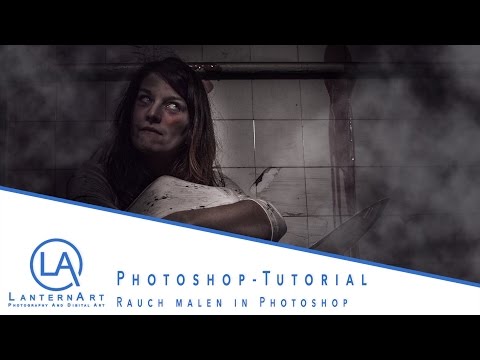
Hat Photoshop einen integrierten Rauchpinsel?
Die kurze Antwort lautet: In den Standardpinseln, die Photoshop direkt nach der Installation mitbringt, finden Sie in der Regel keinen spezifischen Pinsel, der realistischen Rauch perfekt simuliert. Die mitgelieferten Pinsel sind eher grundlegender Natur und dienen als Basiswerkzeuge für Malerei und Retusche.
Das bedeutet jedoch keineswegs, dass Photoshop nicht für die Erzeugung von Raucheffekten geeignet ist. Ganz im Gegenteil! Photoshop ist ein extrem flexibles Werkzeug, und die Community hat Wege gefunden, nahezu jeden erdenklichen Effekt zu erzielen. Der Schlüssel liegt hierbei oft in der Verwendung von individuellen Pinseln und fortgeschrittenen Techniken.

Die Macht der individuellen Pinsel für Raucheffekte
Wenn Photoshop keinen eingebauten Rauchpinsel hat, wie kommen Fotografen dann zu diesen Effekten? Die Antwort liegt in der riesigen Welt der benutzerdefinierten Pinsel. Diese Pinsel können von Grafikdesignern und anderen Photoshop-Nutzern erstellt und geteilt werden. Sie basieren oft auf realen Rauchfotos oder komplexen Simulationen, die in einen Pinsel umgewandelt wurden.
Rauchpinsel sind dabei besonders beliebt. Sie sind so gestaltet, dass sie beim Auftragen auf die Leinwand das Aussehen und Verhalten von echtem Rauch nachahmen – mit weichen Kanten, Verwirbelungen und unterschiedlichen Dichten.
Rauchpinsel finden und installieren
Es gibt unzählige Websites im Internet, die kostenlose und kostenpflichtige Pinsel-Sets (oft im .abr-Format) anbieten, darunter auch viele speziell für Rauch. Eine einfache Suche nach „Photoshop Rauchpinsel kostenlos“ liefert eine Fülle von Ergebnissen.
Die Installation solcher Pinsel ist denkbar einfach:
- Laden Sie das Pinsel-Set herunter (meist eine .abr-Datei).
- Öffnen Sie Photoshop.
- Wählen Sie das Pinsel-Werkzeug (B).
- Klicken Sie oben in der Optionsleiste auf das Pinsel-Symbol oder öffnen Sie das Pinsel-Bedienfeld (Fenster > Pinsel).
- Klicken Sie im Pinsel-Bedienfeld auf das Hamburger-Menü (die drei horizontalen Linien) oben rechts.
- Wählen Sie „Pinsel importieren...“.
- Navigieren Sie zu der heruntergeladenen .abr-Datei und wählen Sie diese aus.
Die neuen Pinsel erscheinen nun am Ende Ihrer Pinsel-Liste und sind sofort einsatzbereit.
Eigene Rauchpinsel erstellen
Für die Ambitionierten besteht auch die Möglichkeit, eigene Rauchpinsel zu erstellen. Dies geschieht meist, indem man ein Foto von echtem Rauch macht (vor einem dunklen Hintergrund) oder eine Rauchform digital erstellt und diese dann als Pinselvorgabe definiert. Dies erfordert etwas mehr Aufwand und Verständnis der Pinsel-Einstellungen in Photoshop, bietet aber die ultimative Kontrolle über das Aussehen des Rauchs.
Pinsel-Presets speichern und exportieren
Sobald Sie eine Sammlung von Rauchpinseln haben oder eigene angepasst haben, ist es ratsam, diese zu speichern. Photoshop ermöglicht es Ihnen, Pinsel-Presets zu erstellen und diese als .abr-Datei zu exportieren. Dies ist nützlich für Backups oder um Ihre Pinsel mit anderen zu teilen.
Um Presets zu speichern:
- Organisieren Sie Ihre Pinsel im Pinsel-Bedienfeld.
- Wählen Sie die Pinsel aus, die Sie speichern möchten.
- Klicken Sie im Hamburger-Menü des Pinsel-Bedienfelds auf „Ausgewählte Pinsel exportieren...“.
- Geben Sie einen Dateinamen ein und speichern Sie die .abr-Datei an einem sicheren Ort.
Dies stellt sicher, dass Sie Ihre wertvollen Pinsel nicht verlieren und jederzeit wieder importieren können.
Alternative Techniken zur Erzeugung von Raucheffekten
Auch ohne spezielle Rauchpinsel gibt es in Photoshop Möglichkeiten, rauchähnliche Effekte zu erzielen, oft durch die geschickte Kombination von Filtern und Werkzeugen.
Einsatz von Filtern
Bestimmte Filter können als Basis für Raucheffekte dienen:
- Wolken rendern: Der Filter „Filter > Renderfilter > Wolken“ erzeugt eine zufällige Wolkentextur basierend auf Ihren Vorder- und Hintergrundfarben.
- Differenz-Wolken: „Filter > Renderfilter > Differenz-Wolken“ mischt die Wolken mit den vorhandenen Pixeln auf der Ebene und erzeugt interessante, oft rauchähnliche Muster, besonders wenn Sie den Filter mehrmals anwenden (Strg/Cmd + F).
Diese Filter erzeugen zwar keine perfekten Rauchformen, aber sie schaffen eine gute Basis. Diese Basis kann dann mit dem Verflüssigen-Filter („Filter > Verflüssigen“) bearbeitet werden. Mit dem Vorwärts-verzerren-Werkzeug im Verflüssigen-Filter können Sie die Wolkenformen ziehen und wirbeln lassen, um ihnen eine rauchähnliche Dynamik zu verleihen.
Kombination von Pinseln und Filtern
Oft sind die überzeugendsten Raucheffekte eine Mischung aus verschiedenen Techniken. Sie könnten mit Filtern eine Grundform erzeugen und diese dann mit individuellen Rauchpinseln verfeinern und Details hinzufügen. Oder Sie nutzen Pinsel für die Hauptformen und Verflüssigen, um ihnen eine dynamischere Bewegung zu geben.
Integration von Stockfotos oder Texturen
Eine weitere sehr effektive Methode ist die Verwendung von Fotos von echtem Rauch. Sie können hochwertige Stockfotos von Rauch herunterladen, diese in Ihr Dokument einfügen und den Mischmodus der Ebene ändern (oft „Negativ Multiplizieren“ oder „Bildschirm“), um den dunklen Hintergrund auszublenden und nur den Rauch selbst sichtbar zu machen. Diese Methode liefert oft die realistischsten Ergebnisse, erfordert aber saubere Ausgangsbilder des Rauchs.
Praktische Tipps für realistische Raucheffekte
Egal, welche Methode Sie wählen, einige allgemeine Tipps helfen Ihnen, Ihren Raucheffekt überzeugender zu gestalten:
- Separate Ebenen verwenden: Erstellen Sie den Rauch immer auf einer neuen, transparenten Ebene. Das ermöglicht Ihnen, den Rauch unabhängig vom Rest des Bildes zu bearbeiten, zu transformieren, die Deckkraft anzupassen oder Mischmodi zu ändern.
- Mischmodi nutzen: Für hellen Rauch auf dunklem Hintergrund eignen sich Mischmodi wie „Negativ Multiplizieren“ (Screen) oder „Bildschirm“ (Lighten). Bei dunklem Rauch auf hellem Hintergrund funktionieren „Multiplizieren“ oder „Farbig nachbelichten“ besser. Experimentieren Sie!
- Deckkraft und Fluss anpassen: Realistischer Rauch hat nicht überall die gleiche Dichte. Variieren Sie die Deckkraft (Opacity) des Pinsels oder der Ebene und den Fluss (Flow) beim Malen, um durchscheinende und dichtere Bereiche zu schaffen. Niedriger Fluss ermöglicht ein schrittweises Auftragen des Rauchs.
- Farbe und Beleuchtung: Rauch ist nicht immer grau. Berücksichtigen Sie die Lichtstimmung im Bild. Wird der Rauch von warmem Licht angestrahlt, sollte er vielleicht eine leicht gelbliche oder orange Tönung haben. Nutzen Sie Einstellungsebenen (z.B. Farbbalance, selektive Farbkorrektur) um die Farbe des Rauchs anzupassen.
- Bewegung und Form: Rauch bewegt sich. Nutzen Sie das Verflüssigen-Werkzeug oder Transformationen (Verzerren, Verbiegen), um dem Rauch eine dynamische Form zu geben, die zur Szene passt (z.B. aufsteigend, sich ausbreitend, vom Wind verweht).
- Unschärfe hinzufügen: Rauch wird in der Realität oft schnell unscharf, besonders in der Ferne. Fügen Sie dem Raucheffekt auf der Ebene eine leichte gaußsche Unschärfe hinzu, um ihn weicher zu machen und ihn besser in den Hintergrund zu integrieren. Bewegungsunschärfe kann eine Windbewegung simulieren.
Vergleich der Methoden
Hier ist ein kurzer Überblick über die Vor- und Nachteile der Hauptmethoden:
| Methode | Vorteile | Nachteile | Realismus-Potenzial |
|---|---|---|---|
| Individuelle Rauchpinsel | Schnell, gute Basisformen, flexibel in Form & Dichte | Abhängig von Pinselqualität, erfordert oft Anpassung | Hoch |
| Filter (Wolken, Diff.-Wolken) + Verflüssigen | In Photoshop integriert, gute Kontrolle über die Form | Basisform oft unruhig, erfordert viel manuelle Bearbeitung | Mittel bis Hoch (je nach Bearbeitung) |
| Stockfotos/Texturen | Sehr realistisches Ausgangsmaterial | Erfordert gute Stockfotos, Anpassung an Bild kann aufwendig sein | Sehr Hoch |
Häufig gestellte Fragen (FAQ)
Ist es schwierig, realistischen Rauch zu erstellen?
Die Erstellung *wirklich* realistischen Rauchs erfordert Übung und ein gutes Verständnis für Ebenen, Mischmodi, Deckkraft und Formgebung. Mit guten individuellen Pinseln oder Stockfotos ist der Einstieg jedoch relativ einfach. Die Feinabstimmung macht den Unterschied.
Kann ich die Farbe des Rauchs ändern?
Ja, definitiv! Da der Rauch auf einer separaten Ebene liegt, können Sie ihn mit Einstellungsebenen (z.B. Farbbalance, Farbton/Sättigung, Selektive Farbkorrektur) einfärben und an die Lichtstimmung Ihres Bildes anpassen.
Wo finde ich kostenlose Rauchpinsel?
Es gibt viele Websites, die Photoshop-Pinsel kostenlos anbieten. Suchen Sie im Internet nach Begriffen wie „free smoke brushes photoshop“ oder „kostenlose Rauchpinsel Photoshop“. Achten Sie auf die Nutzungsbedingungen (persönlich vs. kommerziell).
Was ist der Unterschied zwischen Deckkraft und Fluss beim Rauchpinsel?
Deckkraft (Opacity) bezieht sich auf die Transparenz des *gesamten* Pinselstrichs, nachdem er abgeschlossen ist. Wenn Sie mit 50% Deckkraft malen, wird der gesamte Strich halbtransparent sein. Fluss (Flow) bestimmt, wie schnell Farbe aufgetragen wird, während Sie den Pinsel bewegen. Mit niedrigem Fluss können Sie durch mehrmaliges Übermalen Farbe aufbauen und so weichere, transparentere Übergänge und dichtere Bereiche erzeugen, was für Rauch sehr wichtig ist.
Fazit
Auch wenn Photoshop keinen standardmäßigen „Rauch-auf-Knopfdruck“-Pinsel bietet, ist das Hinzufügen von Raucheffekten in Photoshop sehr gut möglich und bietet vielfältige kreative Freiheiten. Individuelle Rauchpinsel sind oft der schnellste Weg zu überzeugenden Ergebnissen, aber auch die Kombination von Filtern und manueller Bearbeitung oder die Nutzung von Stockfotos kann beeindruckende Effekte erzielen. Experimentieren Sie mit verschiedenen Methoden, passen Sie Deckkraft und Fluss an und nutzen Sie Ebenen und Mischmodi, um den Rauch perfekt in Ihr Bild zu integrieren. Mit etwas Übung werden Sie schnell in der Lage sein, Ihren Bildern die gewünschte rauchige Dramatik zu verleihen.
Hat dich der Artikel Raucheffekte in Photoshop erstellen interessiert? Schau auch in die Kategorie Bildbearbeitung rein – dort findest du mehr ähnliche Inhalte!