


Haben Sie sich jemals gefragt, wie Sie eine große Anzahl von Dateien, einschließlich RAW-Fotos, schnell umbenennen oder bearbeiten können? Oder wollten Sie vielleicht verschiedene Bearbeitungsstile für ein einzelnes Foto ausprobieren, aber der Gedanke, dies für eine ganze Serie zu tun, hat Sie abgeschreckt? Dann sind Sie hier genau richtig! In diesem Artikel erfahren Sie, wie Sie die Stapelbearbeitung in Adobe Photoshop, insbesondere in Verbindung mit Adobe Camera Raw, nutzen können, um Ihre Fotobearbeitung zu revolutionieren und Zeit sparen.

Der Prozess der Fotobearbeitung kann oft zeitaufwendig sein, besonders wenn Sie Hunderte oder sogar Tausende von Bildern von einem Shooting haben. Die manuelle Bearbeitung jedes einzelnen Fotos, selbst wenn nur kleine Anpassungen vorgenommen werden, summiert sich schnell. Hier kommt die Stapelbearbeitung ins Spiel. Sie ist ein mächtiges Werkzeug, das speziell dafür entwickelt wurde, wiederkehrende Aufgaben effizient zu gestalten.
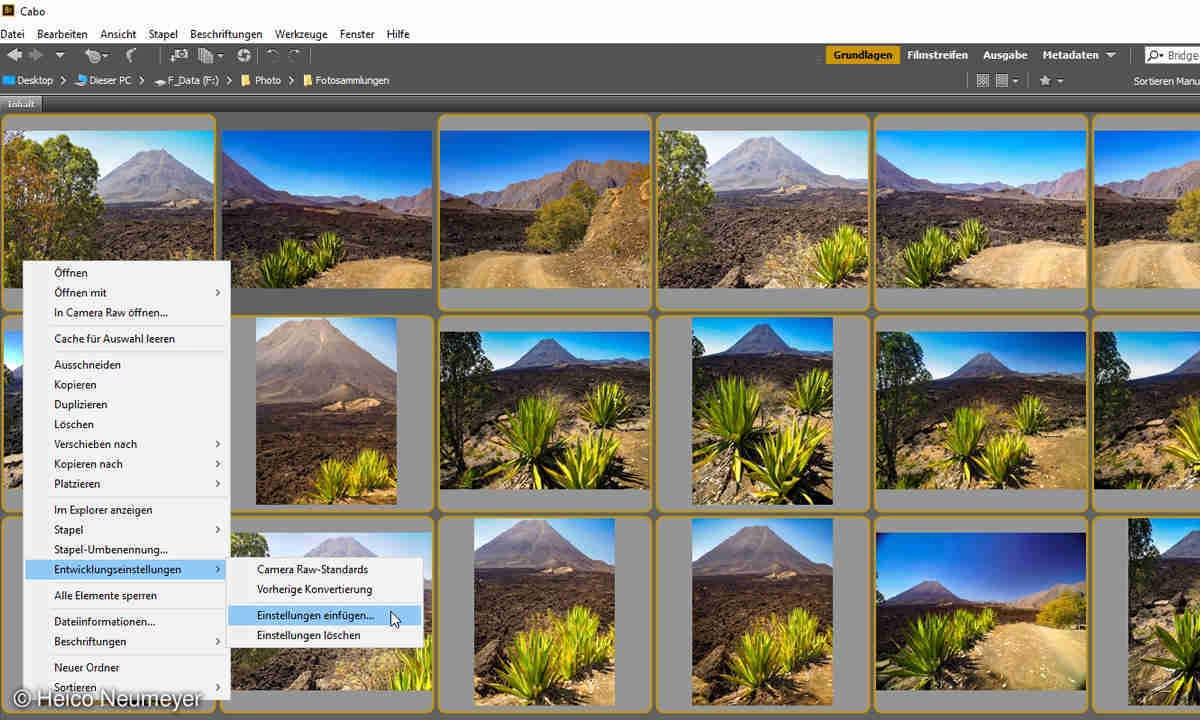
Wenn Sie beispielsweise eine Serie von Porträts aufgenommen haben, die alle unter denselben Lichtbedingungen entstanden sind, oder eine Landschaftsserie, bei der Sie den Weißabgleich und die Belichtung konsistent anpassen möchten, ist die Stapelbearbeitung die ideale Lösung. Sie ermöglicht es Ihnen, einen Satz von Bearbeitungsschritten einmal festzulegen und diesen dann automatisch auf eine ganze Gruppe von Bildern anzuwenden. Dies führt nicht nur zu einer erheblichen Zeitersparnis, sondern gewährleistet auch eine bemerkenswerte Konsistenz in Ihrer Bildserie, was für einen professionellen Look unerlässlich ist.
Dieser Artikel konzentriert sich darauf, wie Sie diese Technik speziell für RAW-Fotos in Adobe Camera Raw (ACR) anwenden können, dem leistungsstarken Plugin, das nahtlos in Photoshop integriert ist. ACR bietet eine nicht-destruktive Bearbeitungsumgebung, die perfekt für die Arbeit mit den umfangreichen Daten in RAW-Dateien geeignet ist.
Was ist Stapelbearbeitung in der Fotografie?
Stapelbearbeitung, oft auch als Batch-Processing bezeichnet, ist eine Methode, bei der dieselbe Aktion oder derselbe Effekt auf eine Vielzahl von Fotos gleichzeitig angewendet wird. Stellen Sie sich vor, Sie haben 500 Fotos von einer Hochzeit oder einem Event. Wenn Sie beschließen, den Kontrast leicht zu erhöhen, die Schatten aufzuhellen und die Klarheit bei jedem Bild anzupassen, würde dies manuell Stunden dauern.
Mit der Stapelbearbeitung definieren Sie diese Anpassungen einmal an einem Bild und wenden sie dann automatisiert auf alle anderen ausgewählten Bilder an. Dies ist ein exzellenter Trick, wenn Sie eine große Menge von Fotos haben, auf die Sie dieselbe grundlegende Bearbeitung von Anfang bis Ende anwenden möchten. Es ist besonders nützlich für Bilder, die unter sehr ähnlichen Bedingungen aufgenommen wurden, wie zum Beispiel eine Serie von Aufnahmen am selben Ort zur selben Tageszeit oder unter Verwendung derselben Beleuchtungseinrichtung. In solchen Fällen sind die erforderlichen Anpassungen oft sehr ähnlich von Bild zu Bild.
Diese Methode kann den Workflow dramatisch beschleunigen. Sie ermöglicht es Fotografen und Bildbearbeitern, sich von repetitiven Aufgaben zu befreien und mehr Zeit für kreativere Aspekte der Bearbeitung oder für andere Projekte zu gewinnen. Die Konsistenz, die durch die Anwendung identischer Einstellungen auf eine Serie erzielt wird, ist ein weiterer großer Vorteil, der zu einem kohärenteren Portfolio oder einer stimmigeren Bildstrecke führt.
RAW-Fotos per Stapel bearbeiten: Eine Schritt-für-Schritt-Anleitung in Adobe Camera Raw
Die Bearbeitung von RAW-Fotos bietet maximale Flexibilität, da sie die unbearbeiteten Daten vom Sensor enthalten. Adobe Camera Raw ist das Standardwerkzeug in der Adobe-Suite, um diese Dateien zu entwickeln. Die Stapelbearbeitung in ACR ist intuitiv und effizient.
Dateien auswählen und in Camera Raw öffnen
Der erste Schritt besteht darin, die Bilddateien auszuwählen, die Sie bearbeiten möchten. Dies tun Sie typischerweise, indem Sie in Photoshop über das Menü 'Datei' > 'Öffnen' gehen oder die Dateien direkt in Photoshop ziehen. Wenn Sie RAW-Fotos auswählen (Dateiformate wie .CR2, .CR3, .NEF, .ARW, .DNG etc.), wird der Camera Raw Editor automatisch geöffnet, anstatt das Bild direkt in Photoshop zu laden. Wenn Sie mehrere RAW-Dateien auswählen, werden diese alle im Filmstreifen am linken Rand des Camera Raw Fensters angezeigt.
Es ist wichtig, alle Bilder auszuwählen, die Sie bearbeiten möchten, bevor Sie mit der Bearbeitung beginnen. Dies stellt sicher, dass sie alle im selben Camera Raw Fenster geladen werden und für die Stapelverarbeitung verfügbar sind. Die Miniaturansichten im Filmstreifen ermöglichen es Ihnen, einen schnellen Überblick über die ausgewählten Bilder zu erhalten.
Das erste Foto bearbeiten: Die Grundlage für die Serie schaffen
Nachdem die Bilder in Camera Raw geladen sind, wählen Sie das erste Foto in Ihrer Sequenz aus (oder ein beliebiges Bild, das repräsentativ für die gesamte Serie ist). Dieses Bild wird als Vorlage für die Bearbeitung der anderen Fotos dienen. Alle Anpassungen, die Sie an diesem ersten Bild vornehmen, werden später auf die restlichen Fotos in der Sequenz kopiert.
Nehmen Sie sich Zeit, dieses erste Bild sorgfältig zu bearbeiten. Passen Sie Belichtung, Kontrast, Weißabgleich, Lichter, Schatten, Klarheit, Dynamik, Sättigung und andere Parameter an, bis Sie mit dem Ergebnis vollkommen zufrieden sind. Dies ist der kreative Teil des Prozesses, bei dem Sie den gewünschten Look für Ihre gesamte Serie definieren.
Während der Bearbeitung ist es äußerst hilfreich, die Vorher-Nachher-Ansicht zu überprüfen. Klicken Sie auf das entsprechende Symbol (oft ein geteiltes Rechteck oder ähnliches) in der unteren linken Seite des Camera Raw Fensters, um schnell zwischen der Originalansicht und Ihrer bearbeiteten Version umzuschalten. Dies hilft Ihnen zu beurteilen, ob Ihre Anpassungen den gewünschten Effekt erzielen und nicht über das Ziel hinausschießen. Es ist ein kritischer Schritt, um sicherzustellen, dass die Vorlage für die Stapelbearbeitung perfekt ist.
Einstellungen synchronisieren: Die Stapelbearbeitung anwenden
Sobald Sie mit der Bearbeitung des ersten Fotos zufrieden sind und dieses als perfekte Vorlage dient, ist es Zeit, diese Einstellungen auf die anderen Bilder zu übertragen. Scrollen Sie im Filmstreifen zum letzten Foto in der Sequenz. Halten Sie die Umschalttaste (Shift) gedrückt und klicken Sie auf das letzte Foto. Dies wählt automatisch alle Fotos im Filmstreifen vom ersten ausgewählten Bild bis zum zuletzt angeklickten Bild aus.
Mit allen gewünschten Bildern ausgewählt, gibt es zwei Hauptmethoden, um die Einstellungen zu synchronisieren: Entweder klicken Sie mit der rechten Maustaste auf eines der ausgewählten Bilder im Filmstreifen und wählen im Kontextmenü die Option 'Einstellungen synchronisieren...' (Synchronize Settings...) oder Sie verwenden den Tastaturkürzel (typischerweise Strg+S unter Windows oder Cmd+S unter macOS, obwohl die Quelle Option+S nennt, was in einigen Konfigurationen oder älteren Versionen zutreffen könnte; der Rechtsklick ist universeller).
Dadurch öffnet sich ein Dialogfeld für die Synchronisation. In diesem Dialogfeld können Sie auswählen, welche spezifischen Einstellungen vom ersten (oder dem aktiv ausgewählten) Bild auf die anderen ausgewählten Bilder kopiert werden sollen. Typischerweise sind standardmäßig alle Bearbeitungseinstellungen ausgewählt, was in den meisten Fällen gewünscht ist, um die gesamte Bearbeitung zu übertragen. Sie könnten jedoch auch spezifische Einstellungen wie den Weißabgleich oder Belichtung ausschließen, falls dies für Ihre Serie sinnvoll ist. Überprüfen Sie die Optionen und stellen Sie sicher, dass die gewünschten Anpassungen ausgewählt sind.
Klicken Sie auf 'OK'. Adobe Camera Raw wird nun die ausgewählten Anpassungen vom ersten Bild auf alle anderen ausgewählten Bilder im Stapel anwenden. Sie sehen, wie die Miniaturansichten im Filmstreifen aktualisiert werden, um die angewendeten Bearbeitungen widerzuspiegeln. Dieser Prozess kann je nach Anzahl der Bilder und der Komplexität der Bearbeitungen einen Moment dauern, ist aber um ein Vielfaches schneller als die manuelle Bearbeitung jedes einzelnen Bildes.
Durch das Synchronisieren sparen Sie nicht nur enorme Mengen an Zeit, sondern gewährleisten auch eine perfekte Einheitlichkeit Ihrer Bildserie. Jedes Foto in der Gruppe erhält exakt dieselben visuellen Eigenschaften wie Ihr sorgfältig bearbeitetes Vorlagenbild.
Häufig gestellte Fragen zur Stapelbearbeitung in Camera Raw
Auch wenn die Stapelbearbeitung sehr nützlich ist, können Fragen aufkommen, insbesondere wenn Sie spezifische Anforderungen haben oder einen Fehler rückgängig machen möchten.
Wie setze ich ein einzelnes Bild auf den Originalzustand zurück?
Manchmal möchten Sie vielleicht eines der Fotos im Stapel auf seinen ursprünglichen Zustand zurücksetzen, sei es, weil die Stapelbearbeitung bei diesem speziellen Bild nicht gut funktioniert hat oder weil Sie eine komplett andere Bearbeitung anwenden möchten. Dies ist sehr einfach in Adobe Camera Raw.
Wählen Sie einfach das spezifische Foto im Filmstreifen aus, das Sie zurücksetzen möchten. Suchen Sie dann unten links im Adobe Camera Raw Fenster nach der Schaltfläche 'Zurücksetzen' (Reset) und klicken Sie darauf. Dadurch werden alle Anpassungen, die Sie an diesem einzelnen Bild vorgenommen haben (sowohl die individuellen als auch die durch die Stapelbearbeitung synchronisierten), entfernt und das Bild wird wieder in dem Zustand angezeigt, wie es ursprünglich in ACR geöffnet wurde, basierend auf den RAW-Daten.
Wie speichere ich bearbeitete RAW-Fotos als JPG oder in einem anderen Format?
Nachdem Sie Ihre RAW-Fotos per Stapel bearbeitet haben, möchten Sie sie wahrscheinlich in einem gängigeren Format wie JPG speichern, um sie teilen, drucken oder in anderen Anwendungen verwenden zu können. Da RAW-Dateien Rohdaten sind, müssen sie in ein standardisiertes Bildformat exportiert werden.
Wählen Sie alle bearbeiteten Bilder aus, die Sie speichern möchten. Sie können dies erneut tun, indem Sie das erste Bild anklicken, die Umschalttaste gedrückt halten und auf das letzte Bild klicken, oder indem Sie Strg+A (Windows) oder Cmd+A (macOS) drücken, um alle Bilder im Filmstreifen auszuwählen.
Klicken Sie anschließend auf das Speichern-Symbol (oft ein Disketten-Symbol oder ähnlich) oder wählen Sie im Menü 'Bild speichern...' (Save Image...). Dies öffnet das Dialogfeld 'Optionen zum Speichern von Bildern' (Save Options).
In diesem Dialogfeld haben Sie eine Vielzahl von Optionen, um den Speichervorgang anzupassen, was besonders nützlich ist, wenn Sie einen ganzen Stapel von Bildern exportieren. Sie können:
- Das Dateiformat wählen (z. B. JPEG, TIFF, PSD, DNG). Für die Weitergabe oder das Web ist JPEG am gebräuchlichsten.
- Dateibenennungsregeln festlegen. Sie können Präfixe, fortlaufende Nummern, das Original-Dateinamen oder Aufnahmedatum verwenden, um Ihre exportierten Dateien organisiert zu halten.
- Den Speicherort für die exportierten Dateien bestimmen.
- Die Größe und Auflösung der gespeicherten Bilder festlegen. Sie können die Bilder an eine bestimmte Kantenlänge anpassen, die Auflösung für den Druck definieren (z. B. 300 dpi) oder die Bilder unverändert speichern.
- Qualitätseinstellungen für Formate wie JPEG anpassen (z. B. Komprimierungsgrad).
Nachdem Sie alle gewünschten Optionen eingestellt haben, klicken Sie auf 'Speichern'. Adobe Camera Raw wird nun alle ausgewählten und bearbeiteten Bilder gemäß Ihren Speichereinstellungen exportieren und im angegebenen Ordner ablegen. Dies ist der letzte Schritt, um Ihre bearbeiteten RAW-Fotos in nutzbare Bilddateien umzuwandeln.
Fazit
Da haben Sie es! Die Stapelbearbeitung in Adobe Camera Raw ist ein unglaublich nützliches und effizientes Werkzeug für jeden Fotografen, der mit RAW-Dateien arbeitet. Sie ist einfach zu erlernen und kann Ihnen helfen, massive Mengen an Bearbeitungszeit einzusparen, insbesondere bei Serien von Fotos, die unter ähnlichen Bedingungen aufgenommen wurden. Anstatt jedes Foto einzeln durchzugehen und dieselben Anpassungen immer wieder vorzunehmen, definieren Sie Ihren Look einmal und wenden ihn dann mit wenigen Klicks auf die gesamte Serie an.
Die Integration von Adobe Camera Raw in Adobe Photoshop macht die Stapelbearbeitung von RAW-Dateien zu einem Kinderspiel. Wie bei jeder Funktion in Photoshop erfordert die Beherrschung der Stapelbearbeitung etwas Übung und vielleicht ein wenig Ausprobieren, um den besten Workflow für Ihre spezifischen Bedürfnisse zu finden. Aber die anfängliche Investition an Zeit zahlt sich schnell durch die gewonnene Effizienz und Konsistenz aus.
Warten Sie nicht länger, um diese leistungsstarke Technik in Ihren Workflow zu integrieren. Die Fähigkeit, RAW-Fotos schnell und konsistent zu bearbeiten, ist eine Schlüsselkompetenz, die Ihre Produktivität steigern und Ihnen mehr Zeit für das Fotografieren selbst oder andere kreative Tätigkeiten verschaffen wird.
Wir hoffen, diese Informationen waren hilfreich für Sie. Die Beherrschung der Stapelbearbeitung in ACR ist ein wichtiger Schritt auf dem Weg zu einem effizienteren und professionelleren Bearbeitungs-Workflow.
Hat dich der Artikel Stapelbearbeitung in Camera Raw leicht gemacht interessiert? Schau auch in die Kategorie Fotografie rein – dort findest du mehr ähnliche Inhalte!