


Transparenz in digitalen Bildern ist ein entscheidendes Element für modernes Design, Webentwicklung und Grafikarbeit. Wenn Sie ein Logo, ein Icon oder ein freigestelltes Objekt erstellen, möchten Sie oft, dass der Hintergrund unsichtbar ist, sodass das Element nahtlos auf verschiedenen Hintergründen platziert werden kann. Adobe Photoshop, als Industriestandard für Bildbearbeitung, bietet leistungsstarke Werkzeuge, um Transparenz zu erstellen und zu verwalten. Der Schlüssel liegt jedoch darin, die Datei korrekt in einem Format zu speichern, das Transparenz unterstützt. Das Portable Network Graphics-Format, besser bekannt als PNG, ist hierfür die erste Wahl. Im Gegensatz zu Formaten wie JPEG, die Transparenz nicht vollständig unterstützen und stattdessen einen weißen oder farbigen Hintergrund hinzufügen, bewahrt PNG die Transparenzinformationen. Dieser Artikel führt Sie detailliert durch den Prozess, wie Sie ein Bild mit transparentem Hintergrund in Photoshop erstellen und es als transparentes PNG speichern, um sicherzustellen, dass Ihre Grafiken genau so aussehen, wie Sie es sich vorgestellt haben.

Bevor Sie Ihre Datei als transparentes PNG speichern können, müssen Sie sicherstellen, dass der Hintergrund in Ihrer Photoshop-Datei tatsächlich transparent ist. Wenn Sie mit einer neuen Datei beginnen, erstellen Sie diese am besten mit einem transparenten Hintergrund (Datei > Neu > Hintergrundinhalt: Transparent). Wenn Sie mit einer vorhandenen Datei arbeiten, die einen Hintergrund hat (z. B. eine JPG-Datei, die in Photoshop geöffnet wurde), müssen Sie diesen Hintergrund entfernen. Dies geschieht typischerweise, indem Sie den Hintergrundbereich auswählen und löschen oder das Hauptmotiv freistellen und den Hintergrund ausblenden oder löschen. Eine häufige Methode ist die Verwendung von Auswahlwerkzeugen wie dem Zauberstab, dem Schnellauswahl-Werkzeug oder dem Pfadwerkzeug, um das Objekt auszuwählen, die Auswahl zu invertieren und den Hintergrund zu löschen. Stellen Sie sicher, dass die Hintergrundebene keine gesperrte Hintergrundebene ist – diese erkennen Sie am Schloss-Symbol. Durch Doppelklicken auf diese Ebene können Sie sie in eine normale Ebene umwandeln. Wenn der Hintergrund transparent ist, sehen Sie in Photoshop das charakteristische Schachbrettmuster, das Transparenz anzeigt.
Grundlagen der Transparenz in digitalen Bildern
Digitale Bilder bestehen aus Pixeln. Bei den meisten Formaten (wie JPEG) hat jedes Pixel Farbwerte (Rot, Grün, Blau) und manchmal auch einen Helligkeitswert. Transparenz wird durch einen zusätzlichen Kanal realisiert, den sogenannten Alpha-Kanal. Dieser Alpha-Kanal speichert Informationen darüber, wie durchsichtig jedes Pixel ist. Ein Pixel mit einem Alpha-Wert von 0% ist vollständig transparent, während ein Wert von 100% bedeutet, dass das Pixel vollständig opak (undurchsichtig) ist. Werte dazwischen ermöglichen semi-transparente Bereiche, was besonders nützlich für weiche Kanten, Schatten oder Wasserzeichen ist.
Das PNG-Format wurde entwickelt, um diese Alpha-Kanal-Informationen speichern zu können. Es gibt zwei Haupttypen von PNG, die in Photoshop relevant sind: PNG-8 und PNG-24. PNG-8 unterstützt nur eine begrenzte Anzahl von Farben (maximal 256) und kann Transparenz nur sehr eingeschränkt darstellen (entweder vollständig transparent oder vollständig opak, keine Halbdurchlässigkeit, oder über eine einzige Transparenzfarbe). PNG-24 hingegen unterstützt Millionen von Farben (24 Bit Farbtiefe) und einen vollständigen Alpha-Kanal (8 Bit für Transparenz), was eine präzise und stufenlose Darstellung von Transparenz ermöglicht. Für die meisten Anwendungsfälle, bei denen Sie eine echte, hochwertige Transparenz benötigen, ist PNG-24 die richtige Wahl.
Der richtige Workflow für transparente PNGs
Der Prozess zum Speichern eines transparenten PNGs in Photoshop umfasst im Wesentlichen drei Schritte:
- Stellen Sie sicher, dass der Hintergrund transparent ist. Überprüfen Sie das Schachbrettmuster.
- Wählen Sie die korrekte Export- oder Speicheroption, die PNG und Transparenz unterstützt.
- Konfigurieren Sie die Einstellungen im Exportdialog.
Das Überprüfen des transparenten Hintergrunds ist der wichtigste erste Schritt. Wenn Sie das Schachbrettmuster nicht sehen, haben Sie entweder keinen transparenten Hintergrund (z. B. noch eine Hintergrundebene) oder Sie arbeiten in einem Farbmodus, der Transparenz nicht unterstützt (was selten ist, aber vorkommen kann). Stellen Sie sicher, dass alle unerwünschten Ebenen gelöscht oder ausgeblendet sind und dass die verbleibenden sichtbaren Bereiche das gewünschte Objekt mit transparentem Hintergrund zeigen.
Exportieren für Web (Legacy)
Eine der traditionellen und immer noch weit verbreiteten Methoden in Photoshop ist die Funktion „Für Web speichern (Legacy)“. Sie finden diese Option unter Datei > Exportieren > Für Web speichern (Legacy). Dieses Dialogfeld bietet umfangreiche Optionen zur Optimierung von Bildern für die Webnutzung, einschließlich der Dateigröße und des Formats.
Im Dialogfeld „Für Web speichern (Legacy)“ müssen Sie die folgenden Einstellungen vornehmen:
- Wählen Sie unter „Vorgabe“ oder im Dropdown-Menü für das Dateiformat „PNG-24“.
- Stellen Sie sicher, dass das Kontrollkästchen „Transparenz“ aktiviert ist. Dies ist entscheidend! Wenn dieses Kästchen nicht aktiviert ist, wird der transparente Hintergrund durch eine Füllfarbe ersetzt (oft Weiß, je nach Einstellungen).
- Sie können die Bildgröße bei Bedarf anpassen.
- Weitere Optionen wie „Interlaced“ oder Metadaten können je nach Bedarf eingestellt werden, beeinflussen aber die Transparenz nicht direkt.
Sobald Sie die Einstellungen vorgenommen haben, klicken Sie auf „Speichern...“ und wählen Sie den Speicherort und den Dateinamen für Ihre PNG-Datei. Diese Methode ist besonders nützlich, wenn Sie eine detaillierte Kontrolle über die Optimierung der Dateigröße benötigen.
Exportieren als...
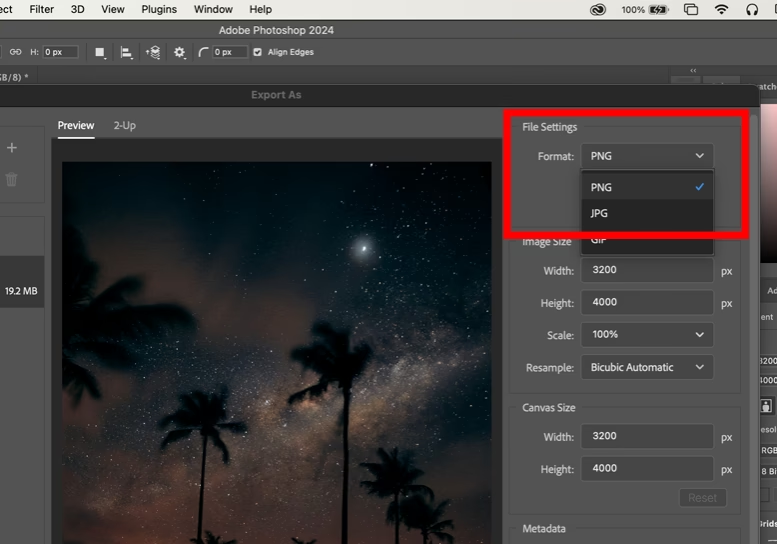
Eine modernere und oft schnellere Methode ist die Funktion „Exportieren als...“. Sie finden diese Option unter Datei > Exportieren > Exportieren als.... Dieses Dialogfeld ist schlanker und konzentriert sich auf die gängigsten Exportoptionen.
Im Dialogfeld „Exportieren als...“:
- Wählen Sie im Dropdown-Menü „Format“ die Option „PNG“.
- Stellen Sie sicher, dass das Kontrollkästchen „Transparenz“ aktiviert ist. Auch hier ist dies der entscheidende Schritt.
- Sie können die Bildgröße und Skalierung hier ebenfalls anpassen.
- Wählen Sie den Farbraum (z. B. sRGB für Web).
Nachdem Sie die gewünschten Einstellungen vorgenommen haben, klicken Sie auf „Alle exportieren...“ oder „Exportieren...“ (je nachdem, ob Sie einzelne oder mehrere Artboards/Ebenen exportieren) und wählen Sie den Speicherort. Diese Methode ist oft intuitiver und schneller, besonders wenn Sie keine tiefgreifenden Optimierungsoptionen benötigen, wie sie „Für Web speichern (Legacy)“ bietet.
Einstellungen für PNG
Unabhängig davon, welche Exportmethode Sie wählen, die Hauptsache ist die Auswahl des richtigen Formats (PNG-24 für volle Transparenz) und die Aktivierung der Option „Transparenz“. Einige zusätzliche Einstellungen, die Sie in Betracht ziehen könnten:
- Interlaced (Durchschaltung): Wenn aktiviert, wird das Bild beim Laden im Browser stufenweise aufgebaut. Dies kann bei langsamen Verbindungen nützlich sein, kann aber die Dateigröße leicht erhöhen. Für die Transparenz ist dies nicht relevant.
- Metadaten: Sie können entscheiden, ob Metadaten (wie Copyright-Informationen oder Kameradaten) in der Datei gespeichert werden sollen.
- Farbraum: Für Webgrafiken ist es am besten, in sRGB zu exportieren, um sicherzustellen, dass die Farben in verschiedenen Browsern und auf verschiedenen Geräten konsistent dargestellt werden.
Vergessen Sie nicht, nach dem Speichern die resultierende PNG-Datei zu überprüfen, indem Sie sie in einem Bildbetrachter oder einem Webbrowser öffnen, um sicherzustellen, dass der Hintergrund tatsächlich transparent ist.
Häufige Fehler vermeiden
Beim Speichern transparenter PNGs gibt es ein paar klassische Fallen:
- Speichern als JPEG: JPEG unterstützt keine Transparenz. Wenn Sie als JPEG speichern, wird der transparente Bereich durch eine Farbe ersetzt.
- Speichern als PNG-8 statt PNG-24: PNG-8 kann Transparenz nur eingeschränkt darstellen (oft nur binär: transparent oder opak). Wenn Sie semi-transparente Bereiche (z. B. weiche Schatten) haben, gehen diese bei PNG-8 verloren und werden durch harte Kanten oder die Hintergrundfarbe ersetzt.
- Die Option „Transparenz“ nicht aktivieren: Im „Für Web speichern (Legacy)“ oder „Exportieren als...“ Dialogfeld muss das entsprechende Kontrollkästchen gesetzt sein.
- Hintergrundebene nicht gelöscht/ausgeblendet: Wenn Sie eine Hintergrundebene haben, die nicht transparent ist, wird diese sichtbar sein, auch wenn Sie Transparenz beim Export auswählen.
- Speichern über „Datei > Speichern unter...“: Diese Funktion ist nicht für Webgrafiken optimiert und kann je nach gewählten Optionen Probleme mit der Transparenz verursachen oder die Datei unnötig groß machen. Verwenden Sie immer die Export-Funktionen für Webbilder.
Verwendungszwecke für transparente PNGs
Transparente PNGs sind unglaublich vielseitig und aus vielen Bereichen nicht wegzudenken:
- Webdesign: Logos, Icons, Banner und andere Grafikelemente, die über Hintergründe, Bilder oder Farbflächen gelegt werden müssen, ohne einen störenden weißen Kasten zu haben.
- Druckdesign: Grafiken, die auf farbigen Papieren oder Merchandise (T-Shirts, Tassen) gedruckt werden sollen, bei denen der Hintergrund des Motivs verschwinden soll.
- Video-Produktion: Overlays, Bauchbinden, Logos oder Animationen, die über Videomaterial gelegt werden.
- Grafikdesign allgemein: Erstellung von Kompositionen, bei denen Bildelemente nahtlos ineinander übergehen oder auf verschiedenen Hintergründen verwendet werden.
Die Fähigkeit, Bilder mit echtem transparentem Hintergrund zu speichern und zu verwenden, erweitert Ihre kreativen Möglichkeiten erheblich und sorgt für ein professionelleres Erscheinungsbild Ihrer Arbeit.
Vergleich: Exportieren als... vs. Für Web speichern (Legacy)
Obwohl beide Methoden das Speichern transparenter PNGs ermöglichen, gibt es Unterschiede:
| Funktion | Exportieren als... | Für Web speichern (Legacy) |
|---|---|---|
| Benutzeroberfläche | Moderner, einfacher | Komplexer, mehr Optionen |
| Geschwindigkeit | Oft schneller | Kann je nach Einstellungen länger dauern |
| PNG-Typen | PNG-8, PNG-24 | PNG-8, PNG-24 |
| Transparenz-Option | Kontrollkästchen "Transparenz" | Kontrollkästchen "Transparenz" |
| Optimierungs-Optionen | Grundlegend (Qualität, Skalierung) | Umfassend (Farbreduktion, Dithering, Selektive Farben etc.) |
| Artboard-Unterstützung | Sehr gut | Eingeschränkt/anders gehandhabt |
| Dateigrößen-Kontrolle | Weniger detailliert | Sehr detailliert mit Vorschau |
| Aktualität | Empfohlen für neue Workflows | Älter, aber immer noch nützlich für spezielle Optimierungen |
Für die meisten Standardfälle, bei denen Sie einfach ein transparentes PNG benötigen, ist „Exportieren als...“ die einfachere und schnellere Option. Wenn Sie jedoch sehr spezifische Anforderungen an die Dateigröße oder Farbpalette haben, bietet „Für Web speichern (Legacy)“ feinere Kontrolle.
Häufig gestellte Fragen (FAQ)
Warum ist mein als PNG gespeichertes Bild nicht transparent?
Die häufigsten Gründe sind, dass der Hintergrund in Photoshop nicht wirklich transparent war (überprüfen Sie das Schachbrettmuster!) oder dass Sie im Export- oder Speicher-Dialogfeld die Option „Transparenz“ nicht aktiviert haben.
Was ist der Unterschied zwischen PNG-8 und PNG-24 für Transparenz?
PNG-8 unterstützt nur eine sehr einfache, binäre Transparenz (ein Pixel ist entweder voll transparent oder voll opak). PNG-24 unterstützt einen vollen Alpha-Kanal, der stufenlose Transparenz ermöglicht (z. B. für weiche Schatten oder semi-transparente Bereiche). Für die meisten modernen Anwendungen und hochwertige Grafiken ist PNG-24 erforderlich.
Kann ich einen transparenten Hintergrund als JPG speichern?
Nein. Das JPEG-Format unterstützt keine Transparenz. Wenn Sie ein Bild mit transparentem Hintergrund als JPG speichern, wird der transparente Bereich automatisch mit einer Farbe (meist Weiß) gefüllt.
Wie überprüfe ich, ob mein PNG transparent ist?
Öffnen Sie die gespeicherte PNG-Datei in einem Bildbetrachter, der Transparenz korrekt darstellt (viele tun das, indem sie den transparenten Bereich mit einem Schachbrettmuster oder der Fensterfarbe zeigen), oder platzieren Sie das Bild in einem Programm, das Ebenen unterstützt (wie Photoshop selbst, InDesign, Illustrator) oder auf einer Webseite mit farbigem Hintergrund.
Muss ich die Hintergrundebene löschen, um ein transparentes PNG zu erhalten?
Ja, oder zumindest ausblenden. Wenn eine nicht-transparente Hintergrundebene sichtbar ist, wird sie Teil des exportierten Bildes und verdeckt die Transparenz. Stellen Sie sicher, dass die unterste sichtbare Ebene in Ihrem Dokument das Schachbrettmuster zeigt, wo der Hintergrund transparent sein soll.
Welche Exportmethode ist besser: 'Exportieren als...' oder 'Für Web speichern (Legacy)'?
Für die meisten Benutzer ist 'Exportieren als...' moderner, schneller und einfacher. 'Für Web speichern (Legacy)' bietet mehr Optionen zur Dateigrößenoptimierung und Farbreduktion, was in spezifischen Fällen nützlich sein kann, aber für reine Transparenz oft überflüssig ist.
Das Beherrschen des Speicherns von transparenten PNGs in Photoshop ist eine grundlegende Fähigkeit für jeden, der mit digitaler Grafik arbeitet. Durch das Verständnis der PNG-Formate, des Alpha-Kanals und der korrekten Exportoptionen können Sie sicherstellen, dass Ihre Bilder immer den gewünschten transparenten Hintergrund haben und nahtlos in Ihre Projekte integriert werden können. Nutzen Sie die Funktionen „Exportieren als...“ oder „Für Web speichern (Legacy)“ und achten Sie stets darauf, die Option „Transparenz“ zu aktivieren und PNG-24 zu wählen, um optimale Ergebnisse zu erzielen.
Hat dich der Artikel Photoshop: Transparentes PNG speichern interessiert? Schau auch in die Kategorie Bildbearbeitung rein – dort findest du mehr ähnliche Inhalte!