
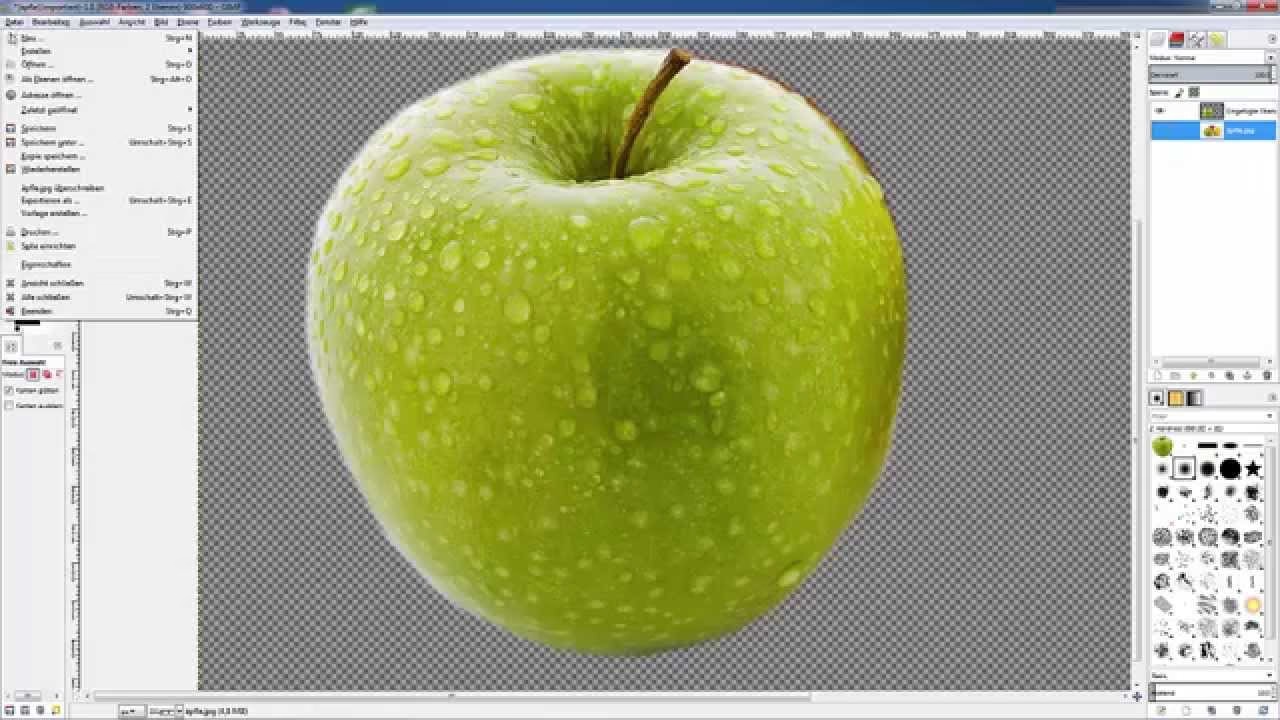

Jeder kennt das: Man hat das perfekte Motiv gefunden, die Lichtverhältnisse stimmen, der Bildausschnitt passt – und dann entdeckt man ein störendes Objekt im Hintergrund. Eine fremde Person, ein Mülleimer, ein unschönes Schild oder gar ein Wasserzeichen, das den Gesamteindruck ruiniert. Solche unerwünschten Elemente können ein ansonsten großartiges Foto schnell abwerten. Glücklicherweise ist das Entfernen von Objekten aus Bildern heutzutage einfacher als je zuvor. Dank fortschrittlicher Software und KI-gestützter Tools ist es oft nur eine Frage weniger Klicks oder Pinselstriche, um das Bild zu bereinigen und das Hauptmotiv wieder in den Mittelpunkt zu rücken. Dieser Artikel zeigt dir, wie du störende Objekte effektiv und nahtlos aus deinen Fotos entfernen kannst, egal ob du eine mobile App, ein Online-Tool oder eine Desktop-Software bevorzugst.
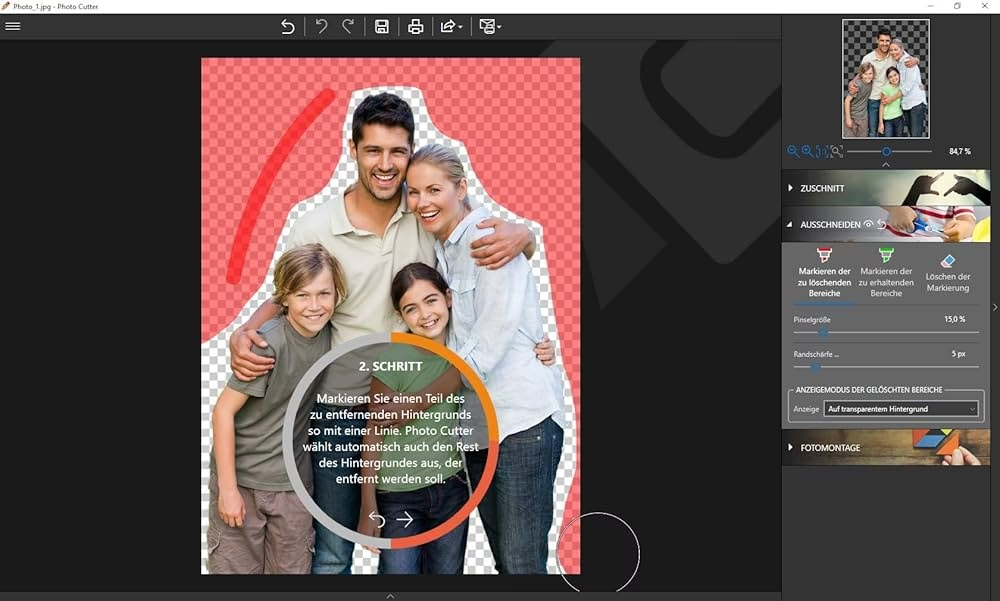
Die gute Nachricht ist, dass du kein professioneller Bildbearbeiter sein musst, um beeindruckende Ergebnisse zu erzielen. Viele der heute verfügbaren Tools sind intuitiv gestaltet und nutzen künstliche Intelligenz, um den Entfernungsprozess zu automatisieren und die entstandenen Lücken intelligent aufzufüllen. Lass uns einen Blick auf die verschiedenen Möglichkeiten werfen, wie du deine Fotos von unerwünschten Elementen befreien kannst.
Warum Objekte aus Fotos entfernen?
Es gibt viele Gründe, warum man Objekte aus einem Foto entfernen möchte. Manchmal sind es ästhetische Gründe – ein unordentlicher Hintergrund lenkt vom eigentlichen Thema ab. In anderen Fällen sind es praktische Gründe, wie das Entfernen eines Wasserzeichens, um das Bild für den eigenen Gebrauch freizumachen (vorausgesetzt, man hat die entsprechenden Rechte). Oder vielleicht möchtest du einfach nur eine bestimmte Person aus einem Gruppenfoto entfernen oder ein Produktbild von störenden Details befreien, um es klarer und professioneller wirken zu lassen.
Das Entfernen von Objekten kann die Bildkomposition verbessern, den Fokus auf das Wesentliche lenken und das Foto insgesamt aufwerten. Es ist ein mächtiges Werkzeug in der digitalen Fotobearbeitung, das dir hilft, die ursprüngliche Vision, die du beim Fotografieren hattest, zu verwirklichen.
Die besten Tools im Überblick
Für die Objektentfernung gibt es eine Vielzahl von Tools, die sich in ihrer Plattform (mobil, online, Desktop) und ihren Fähigkeiten unterscheiden. Die Wahl des richtigen Tools hängt von deinen Bedürfnissen, deinen Geräten und deinem Erfahrungsgrad ab. Hier stellen wir dir einige der effektivsten und beliebtesten Optionen vor:
- Mobile Apps: Ideal für die schnelle Bearbeitung unterwegs direkt auf deinem Smartphone.
- Online-Tools: Praktisch, wenn du keine Software installieren möchtest und von verschiedenen Geräten aus arbeiten willst.
- Desktop-Software: Bieten oft die präziseste Kontrolle und erweiterte Funktionen für komplexere Bearbeitungen.
Mobile Apps für die Objektentfernung
Smartphones sind zu leistungsstarken Kameras geworden, und mit den richtigen Apps auch zu vollwertigen Bearbeitungsstudios. Es gibt einige hervorragende Apps, die sich auf die einfache und effektive Objektentfernung spezialisiert haben.
YouCam Perfect: KI-Entfernung für jedermann
Eine der am häufigsten genannten Apps für die Objektentfernung ist YouCam Perfect. Diese App ist sowohl für iOS als auch für Android verfügbar und zeichnet sich durch ihre Benutzerfreundlichkeit und leistungsstarke KI-Funktionen aus.
Mit dem intelligenten Werkzeug namens „KI-Entfernung“ kannst du unerwünschte Elemente mühelos aus deinen Bildern entfernen. Die App nutzt fortschrittliche KI-Technologie, um die von dir markierten Objekte zu erkennen und sie nahtlos zu beseitigen. Die KI analysiert die umgebenden Pixel und füllt die entstandene Lücke automatisch auf, sodass das bearbeitete Bild natürlich und professionell aussieht, ohne Spuren der Bearbeitung zu hinterlassen.
Die Präzision des Tools ermöglicht es dir, die Größe des Pinsels anzupassen, um auch kleine oder schwer zugängliche Objekte exakt zu markieren. Du hast die volle Kontrolle über den Prozess, während die KI die komplexe Arbeit des Auffüllens übernimmt.
So entfernst du Objekte mit YouCam Perfect:
- Lade die YouCam Perfect App aus dem App Store oder Google Play Store herunter und installiere sie.
- Öffne die App und wähle das Foto aus, das du bearbeiten möchtest.
- Suche und wähle die Funktion „KI-Entfernung“ (manchmal auch als „Objekte entfernen“ oder ähnlich bezeichnet).
- Nutze deinen Finger als Pinsel, um das oder die Objekte, die du entfernen möchtest, zu übermalen oder zu markieren. Die markierten Bereiche werden oft rot hervorgehoben.
- Sobald du alle unerwünschten Objekte markiert hast, tippe auf den „Entfernen“-Button. Die App verarbeitet das Bild und entfernt die markierten Elemente.
- Überprüfe das Ergebnis. Wenn nötig, kannst du weitere Anpassungen vornehmen oder den Vorgang wiederholen.
- Speichere dein bearbeitetes Bild.
Ein nützlicher Tipp für die Verwendung dieses Tools: Markiere den Bereich, der entfernt werden soll, etwas größer als das Objekt selbst. Dies hilft der KI, den gesamten Gegenstand zu erfassen und verhindert, dass kleine Ränder oder Reste des Objekts zurückbleiben.
Vivid Glam: Eine Alternative für iOS
Ähnlich wie YouCam Perfect bietet auch Vivid Glam eine leistungsstarke KI-gestützte Objektentfernung an. Laut den Informationen ist diese App derzeit für iOS verfügbar. Der Prozess ist sehr ähnlich:
- Öffne die Vivid Glam App.
- Wähle „Neues Projekt“ und importiere dein Bild.
- Wähle die Funktion „KI-Entfernung“.
- Benutze den Pinsel, um das zu entfernende Objekt zu markieren. Du kannst die Pinselgröße anpassen.
- Verwende den Radierer, falls du einen markierten Bereich doch behalten möchtest.
- Tippe auf „Entfernen“. Die KI ersetzt das Objekt durch die umgebenden Farben.
- Speichere das fertige Bild.
Auch hier gilt der Tipp, den markierten Bereich etwas größer als das Objekt zu wählen, um saubere Ergebnisse zu erzielen.
iOS 18 Clean Up Tool: Der integrierte Foto-Radierer
Für Nutzer von neueren iPhones (ab iPhone 15 Pro, erfordert iOS 18.1 laut Quelle) hat Apple eine integrierte Lösung direkt in die Fotos-App integriert: das „Clean Up“-Tool, auch bekannt als Foto-Radierer. Dieses Feature nutzt ebenfalls KI, um störende Objekte oder Makel zu entfernen, ohne dass eine zusätzliche App nötig ist.
So funktioniert der Foto-Radierer in iOS 18:
- Öffne die Fotos-App auf deinem iPhone.
- Wähle das Bild aus, das du bearbeiten möchtest.
- Tippe auf „Bearbeiten“.
- Wähle das „Clean Up“-Werkzeug (oft durch ein Radierer-Symbol dargestellt). Bei der ersten Verwendung kann es sein, dass dein Gerät zusätzliche Dateien herunterladen muss, was einige Minuten dauern kann.
- Du hast nun mehrere Möglichkeiten: Tippe auf das unerwünschte Objekt, übermale es mit dem Pinsel oder umkreise es.
- Das Tool kann oft auch automatisch Objekte erkennen und markieren. Bei Bedarf kannst du die Auswahl durch Anpassen der Pinselgröße verfeinern.
- Wenn du mit der Markierung zufrieden bist, wird das Objekt automatisch oder nach Bestätigung entfernt.
- Tippe auf „Fertig“, um die Bearbeitung zu speichern.
Dies ist eine sehr bequeme Option für iPhone-Nutzer, die eine schnelle Lösung ohne Installation zusätzlicher Software suchen.
Online-Tools für die schnelle Bearbeitung
Wenn du es eilig hast, keinen Speicherplatz für Apps verschwenden möchtest oder von einem Computer aus arbeiten willst, sind Online-Editoren eine großartige Wahl. Sie bieten oft ähnliche Funktionen wie Apps, direkt im Webbrowser.
YouCam Online Editor
Als Ergänzung zur mobilen App bietet YouCam auch einen Online Editor an. Dieser ermöglicht es dir, Objekte aus Fotos zu entfernen, indem du einfach dein Bild hochlädst, den unerwünschten Bereich markierst und die Bearbeitung durchführst. Er ist eine praktische appfreie Alternative für die schnelle Bearbeitung.
MyEdit: Leistungsstark und Browser-basiert
MyEdit ist ein weiteres leistungsstarkes Online-Tool, das sich auf verschiedene Bildbearbeitungsaufgaben spezialisiert, darunter auch die Objektentfernung. Es ist ideal, wenn du keine Software herunterladen möchtest.
So entfernst du Objekte online mit MyEdit:
- Öffne die MyEdit-Website in deinem Webbrowser und wähle die Funktion „Objekte entfernen“.
- Lade dein Bild hoch. MyEdit unterstützt gängige Formate wie JPG, PNG, GIF, WebP und BMP, mit einer maximalen Dateigröße von 50 MB.
- Benutze den Pinsel, um das Objekt, das du entfernen möchtest, zu markieren. Die Pinselgröße lässt sich anpassen.
- Falls du dich vermalt hast, kannst du den Radierer verwenden, um die Markierung aufzuheben.
- Auch hier empfiehlt es sich, den markierten Bereich etwas größer als das Objekt zu wählen.
- Klicke auf „Entfernen“. Die KI füllt die Lücke automatisch passend zur Umgebung auf.
- Du kannst weitere Objekte entfernen, falls nötig.
- Wenn das Ergebnis deinen Vorstellungen entspricht, klicke auf „Herunterladen“, um das bearbeitete Bild zu speichern.
Online-Tools wie MyEdit sind besonders nützlich für schnelle Bearbeitungen auf verschiedenen Geräten, ohne Installationen.
Desktop-Software: PhotoDirector
Für umfassendere Bearbeitungen und maximale Kontrolle ist Desktop-Software oft die beste Wahl. PhotoDirector ist ein Beispiel für eine leistungsstarke Fotobearbeitungssoftware, die auch eine effektive Funktion zur Objektentfernung bietet.
So entfernst du Objekte mit PhotoDirector:
- Lade die PhotoDirector Software herunter und installiere sie auf deinem Computer.
- Öffne die Software und wähle den Modus „Bearbeiten“.
- Importiere das Bild, das du bearbeiten möchtest.
- Navigiere im Menü zu den Werkzeugen für „Verbessern/Entfernen“ und wähle das KI-gestützte Tool „Inhaltssensitives Löschen“.
- Verwende den positiven Pinsel, um das Objekt zu markieren, das entfernt werden soll. Die Pinselgröße ist anpassbar.
- Falls nötig, kannst du mit dem negativen Pinsel markierte Bereiche wieder aufheben.
- Auch hier ist der Tipp relevant: Markiere den Bereich etwas größer als das Objekt.
- Die Software entfernt das Objekt und füllt die Lücke basierend auf dem umliegenden Inhalt auf.
- Wenn du mit dem Ergebnis zufrieden bist, exportiere das Bild, um die Änderungen zu speichern.
Desktop-Software wie PhotoDirector bietet oft feinere Einstellungsmöglichkeiten und kann komplexere Bildbereiche besser verarbeiten.

Kreative Einsatzmöglichkeiten der Objektentfernung
Das Entfernen von Objekten dient nicht nur der Korrektur, sondern kann auch für kreative Effekte genutzt werden. Hier sind einige Beispiele, wie du das Entfernungswerkzeug vielseitig einsetzen kannst:
1. Störende Objekte aus Urlaubsfotos entfernen
Urlaubsfotos fangen unvergessliche Momente ein, aber oft schleichen sich unerwünschte Touristen, Mülleimer oder Verkehrsschilder ins Bild. Mit der KI-Entfernung kannst du diese Elemente einfach wegwischen und dein perfektes Erinnerungsfoto erstellen.
2. Personen aus Bildern entfernen
Ein Selfie vor einer berühmten Sehenswürdigkeit ist toll, aber oft tummeln sich dort viele Menschen. Mit dem Objektentfernungstool kannst du fremde Personen im Hintergrund ganz einfach „ausschneiden“ und so den Fokus ganz auf dich und die Attraktion legen.
3. Sachen aus Bildern entfernen
Manchmal sind es einfach nur unnötige Gegenstände – eine herumliegende Jacke, eine vergessene Wasserflasche, ein Kabel –, die das Bild unaufgeräumt wirken lassen. Entferne diese Dinge, um eine klare und fokussierte Komposition zu erhalten.
4. Text aus Bildern entfernen
Schilder, Poster oder Texte auf Gebäuden können manchmal vom Hauptmotiv ablenken oder einfach nicht zum Bild passen. Das Entfernungswerkzeug ermöglicht es dir, Textbereiche zu markieren und zu entfernen, um das Bild optisch zu beruhigen.
5. Graffiti entfernen
Eine Wand voller Graffiti kann ein interessantes Motiv sein, aber manchmal möchtest du vielleicht eine saubere, neutrale Oberfläche. Mit der KI-Entfernung kannst du Graffiti entfernen und den Hintergrund ordentlicher gestalten. Falls der gesamte Hintergrund nicht passt, kannst du ihn sogar ganz austauschen.
6. Wasserzeichen entfernen
Obwohl das Entfernen von Wasserzeichen von Bildern, für die du keine Rechte besitzt, rechtliche Probleme verursachen kann, gibt es Situationen (z.B. bei eigenen, alten Fotos), in denen du ein Wasserzeichen entfernen möchtest. Das KI-Entfernungstool kann auch Wasserzeichen entfernen, um das Bild in seinen ursprünglichen Zustand zu versetzen. Dies funktioniert am besten bei Wasserzeichen, die nicht zu stark in das Bildmotiv integriert sind.
7. Flecken auf Fotos entfernen
Ein kleiner Fleck auf der Kleidung oder ein Makel auf einer Oberfläche kann im Foto störend wirken. Mit dem Pinselwerkzeug kannst du solche kleinen Flecken präzise markieren und entfernen lassen, um das Bild zu retuschieren.
8. Unerwünschte Elemente entfernen für kreative Effekte
Über die einfache Bereinigung hinaus kannst du das Werkzeug auch für surreale Effekte nutzen. Entferne zum Beispiel den Boden unter einer Person, um es so aussehen zu lassen, als würde sie in der Luft schweben. Der Fantasie sind kaum Grenzen gesetzt.
Vergleich der Tools zur Objektentfernung
| Tool | Plattform | Typ | KI-Unterstützung | Eignung |
|---|---|---|---|---|
| YouCam Perfect | iOS, Android | Mobile App | Ja (KI-Entfernung) | Schnelle, einfache mobile Bearbeitung |
| Vivid Glam | iOS | Mobile App | Ja (KI-Entfernung) | Alternative für iOS-Nutzer |
| iOS 18 Clean Up | iOS (ab 18.1, iPhone 15 Pro+) | Integriert (Fotos App) | Ja | Sehr bequem für iPhone-Nutzer |
| YouCam Online Editor | Webbrowser | Online-Tool | Ja | Schnelle Bearbeitung ohne Installation |
| MyEdit | Webbrowser | Online-Tool | Ja | Vielseitiges Online-Tool |
| PhotoDirector | Windows, macOS | Desktop-Software | Ja (Inhaltssensitives Löschen) | Umfassende Bearbeitung, präzise Kontrolle |
| Adobe Photoshop Express | iOS, Android, Windows (Basic) | Mobile App / Desktop | Ja (Radiergummi) | Bekannte Marke, grundlegende Entfernung |
Es ist klar, dass die meisten modernen Tools auf KI setzen, um die Objektentfernung so einfach und effektiv wie möglich zu gestalten. Die Wahl hängt wirklich davon ab, auf welchem Gerät du am liebsten arbeitest.
Häufig gestellte Fragen (FAQ)
Hier beantworten wir einige gängige Fragen zum Entfernen von Objekten aus Bildern:
Wie kann ich ein Objekt aus einem Bild entfernen?
Du kannst ein Objekt aus einem Bild entfernen, indem du eine spezielle Fotobearbeitungssoftware oder App verwendest, die ein Werkzeug zur Objektentfernung oder inhaltsbasiertes Löschen bietet. Tools wie YouCam Perfect, MyEdit oder PhotoDirector nutzen KI, um das Objekt zu identifizieren und die entstandene Lücke nahtlos aufzufüllen. Du markierst einfach das unerwünschte Objekt, und das Tool erledigt den Rest.
Hier sind die 3 besten Apps zum Entfernen von Objekten aus Bildern (laut den vorliegenden Informationen):
- YouCam Perfect: Eine exzellente, einfach zu bedienende App mit leistungsstarker KI-Entfernung.
- PhotoDirector: Eine solide Fotobearbeitungs-App und Desktop-Software mit einem effektiven Entfernungstool.
- Adobe Photoshop Express: Bietet ebenfalls ein Radiergummi-Tool zur Objektentfernung.
Wie kann ich etwas aus einem Bild entfernen?
Um etwas aus einem Bild zu entfernen, verwendest du am besten ein Tool wie die „KI-Entfernung“ in YouCam Perfect oder ähnliche Funktionen in anderer Software. Du markierst das unerwünschte „Etwas“ (egal ob Gegenstand, Person, Text etc.) auf dem Bild, und das Tool analysiert die Umgebung, um den Bereich intelligent zu ersetzen und das Objekt verschwinden zu lassen.
Welche App, um Gegenstände aus Bildern zu entfernen?
Die App YouCam Perfect wird oft als eine der besten Optionen genannt, um Gegenstände aus Bildern zu entfernen. Ihr „KI-Entfernung“-Werkzeug ist speziell dafür konzipiert, störende Objekte oder Personen einfach zu markieren und präzise zu entfernen.
Wie kann ich eine Person aus einem Bild ausschneiden?
Das Entfernen einer Person aus einem Bild funktioniert genauso wie das Entfernen eines Objekts. Mit dem „KI-Entfernung“-Tool von YouCam Perfect oder vergleichbaren Funktionen in anderen Editoren markierst du einfach die Person, die du entfernen möchtest. Die KI erkennt die Person und füllt den Hintergrund passend auf, sodass es aussieht, als wäre die Person nie im Bild gewesen.
Wie entfernt man Personen aus Bildern?
Mit einer Bearbeitungs-App wie YouCam Perfect ist das Entfernen von Personen sehr einfach. Öffne das Bild in der App, wähle die Funktion „KI-Entfernung“, markiere die Person(en) mit dem Pinselwerkzeug und tippe auf „Entfernen“. Die App erledigt den Rest und entfernt die markierten Personen aus dem Bild.
Wie entfernt man Objekte aus Bildern?
Objekte werden aus Bildern entfernt, indem man ein spezielles Werkzeug zur Objektentfernung in einer Fotobearbeitungssoftware oder App nutzt. Mit dem „KI-Entfernung“-Werkzeug von YouCam Perfect beispielsweise markierst du das unerwünschte Objekt, und die KI entfernt es automatisch, indem sie den Hintergrund rekonstruiert.
Bereit für perfekte Fotos?
Das Entfernen von unerwünschten Objekten ist ein wesentlicher Schritt, um deine Fotos zu optimieren und ihnen den letzten Schliff zu geben. Egal ob es sich um eine störende Person, einen unschönen Gegenstand oder ein Wasserzeichen handelt, die modernen Tools mit KI-Unterstützung machen den Prozess schnell und unkompliziert. Apps wie YouCam Perfect und Vivid Glam bieten mobile Flexibilität, Online-Editoren wie MyEdit ermöglichen die Bearbeitung im Browser, und Desktop-Software wie PhotoDirector bietet umfassende Funktionen. Wähle das Tool, das am besten zu deinem Workflow passt, und beginne noch heute damit, deine Bilder von Ablenkungen zu befreien und sie zum Strahlen zu bringen.
Probiere es einfach aus und überzeuge dich selbst, wie einfach es sein kann, perfekte Bilder ohne störende Elemente zu erstellen!
Hat dich der Artikel Objekte aus Fotos entfernen: Dein ultimativer Guide interessiert? Schau auch in die Kategorie Fotografie rein – dort findest du mehr ähnliche Inhalte!