
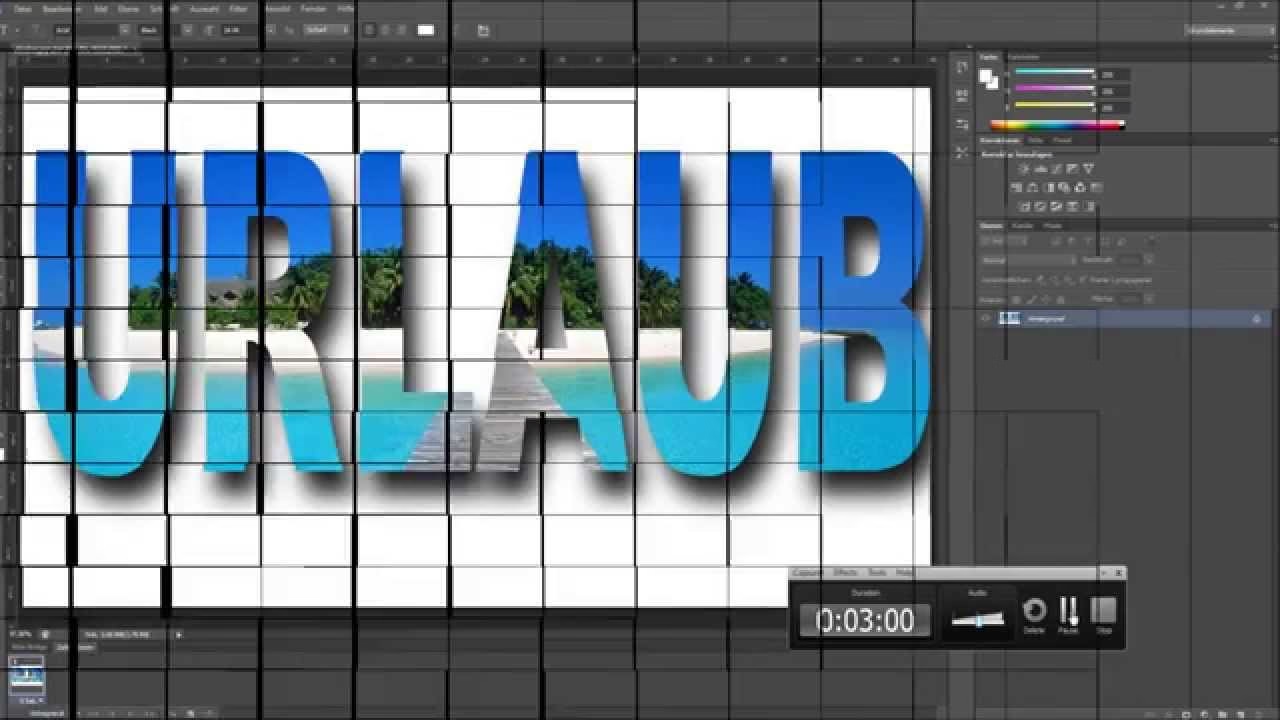

Die Typografie spielt eine entscheidende Rolle in der visuellen Gestaltung, sei es für ein beeindruckendes Foto-Overlay, ein Marketing-Banner oder ein komplexes Grafikdesign. In Adobe Photoshop ist das Arbeiten mit Texten ein integraler Bestandteil vieler Projekte. Oft stellt sich die Frage: Wo finde ich eigentlich die Optionen, um den Schriftstil zu ändern? Die Antwort ist, dass Photoshop Ihnen mehrere Wege bietet, um auf diese wichtigen Einstellungen zuzugreifen. Die Kenntnis dieser verschiedenen Orte ermöglicht es Ihnen, effizient und flexibel mit Texten zu arbeiten, je nachdem, was für Ihre aktuelle Aufgabe am praktischsten ist.

Der „Schriftstil“ bezieht sich typischerweise auf die Variationen innerhalb einer Schriftfamilie, wie z. B. Regular (Normal), Italic (Kursiv), Bold (Fett) oder Light (Leicht). Nicht jede Schriftfamilie verfügt über alle diese Stile, aber die Möglichkeit, sie auszuwählen, ist entscheidend für die visuelle Hierarchie und Ästhetik Ihres Designs. Photoshop bündelt diese und andere Textformatierungsoptionen an verschiedenen Stellen in der Benutzeroberfläche.

Zugriff auf Schriftstile: Die verschiedenen Orte
Photoshop ist bekannt für seine vielfältigen Werkzeuge und Bedienfelder. Wenn es um Text und dessen Formatierung, einschließlich des Schriftstils, geht, stehen Ihnen primär vier Hauptbereiche zur Verfügung, die je nach Workflow und persönlichen Vorlieben genutzt werden können. Diese Orte sind die Optionsleiste, das Zeichenfenster, das Eigenschaftenfenster und die kontextbezogene Taskleiste.
Die Optionsleiste
Die Optionsleiste befindet sich standardmäßig am oberen Rand des Photoshop-Fensters, direkt unter der Menüleiste. Ihre Inhalte ändern sich dynamisch, je nachdem, welches Werkzeug gerade ausgewählt ist. Wenn Sie das Textwerkzeug (erkennbar am „T“-Symbol in der Werkzeugleiste) aktivieren, zeigt die Optionsleiste eine Reihe von Steuerelementen speziell für Text an.
In der Optionsleiste finden Sie Dropdown-Menüs für die Schriftfamilie (z. B. Arial, Times New Roman) und direkt daneben ein weiteres Dropdown-Menü für den Schriftstil (z. B. Regular, Bold, Italic), sofern die ausgewählte Schriftfamilie verschiedene Stile anbietet. Dies ist oft der schnellste Weg, um grundlegende Textattribute wie Schriftfamilie, Stil, Größe, Ausrichtung und Farbe anzupassen.
Um den Schriftstil über die Optionsleiste zu ändern, gehen Sie wie folgt vor:
- Wählen Sie das Textwerkzeug aus der Werkzeugleiste.
- Klicken Sie auf Ihre Textbene im Dokument oder ziehen Sie einen neuen Textrahmen auf.
- Markieren Sie den Text, dessen Stil Sie ändern möchten (oder stellen Sie den Stil ein, bevor Sie neuen Text eingeben).
- Suchen Sie in der Optionsleiste das Dropdown-Menü neben dem Namen der Schriftfamilie.
- Klicken Sie auf dieses Dropdown-Menü, um die verfügbaren Stile für die aktuell ausgewählte Schriftfamilie anzuzeigen.
- Wählen Sie den gewünschten Stil aus der Liste aus (z. B. Bold für Fett).
- Bestätigen Sie die Änderung, indem Sie das Auswahlwerkzeug wählen oder die Eingabetaste drücken.
Die Optionsleiste ist ideal für schnelle Anpassungen, insbesondere wenn Sie nur den Stil einer einzelnen Textpassage ändern möchten oder wenn Sie gerade erst mit dem Hinzufügen von Text beginnen.
Das Zeichenfenster
Das Zeichenfenster (oder „Zeichenpalette“ in älteren Versionen) ist ein umfassenderes Bedienfeld für die Textformatierung. Es bietet weitaus mehr Optionen als die Optionsleiste und ist unverzichtbar für detaillierte typografische Arbeit.
Sie können das Zeichenfenster auf verschiedene Weise öffnen:
- Über die Menüleiste: Gehen Sie zu Fenster > Zeichen.
- Über die Optionsleiste: Wenn das Textwerkzeug aktiv ist, gibt es oft ein kleines Symbol, das das Zeichenfenster öffnet (manchmal ein A mit Pfeilen oder ähnlichem, je nach Photoshop-Version).
Einmal geöffnet, zeigt das Zeichenfenster eine Fülle von Optionen. Oben im Bedienfeld finden Sie ebenfalls Dropdown-Menüs für die Schriftfamilie und direkt daneben für den Schriftstil. Darunter finden Sie Einstellungen für die Schriftgröße, den Zeilenabstand (Leading), den Zeichenabstand (Kerning und Tracking), die Laufweite, die vertikale und horizontale Skalierung sowie grundlegende typografische Features wie Kapitälchen, Versalien, Hoch- und Tiefstellen, Unterstreichungen und Durchstreichungen.
Um den Schriftstil über das Zeichenfenster zu ändern:
- Öffnen Sie das Zeichenfenster (Fenster > Zeichen).
- Wählen Sie die Textbene aus, die Sie bearbeiten möchten, oder aktivieren Sie das Textwerkzeug und markieren Sie den Text.
- Im Zeichenfenster finden Sie das Dropdown-Menü direkt unter dem Namen der Schriftfamilie.
- Klicken Sie darauf, um die verfügbaren Stile anzuzeigen.
- Wählen Sie den gewünschten Stil aus der Liste.
- Die Änderung wird sofort im Dokument angewendet.
Das Zeichenfenster ist die zentrale Anlaufstelle für alle typografischen Details und bietet die höchste Kontrolle über das Erscheinungsbild Ihres Textes. Wenn Sie komplexe Textformatierungen vornehmen müssen, ist dies der Ort, den Sie aufsuchen sollten.
Das Eigenschaftenfenster
Das Eigenschaftenfenster ist ein dynamisches Bedienfeld, dessen Inhalt sich an das aktuell ausgewählte Element anpasst. Wenn Sie eine Textbene in der Ebenenpalette auswählen, zeigt das Eigenschaftenfenster relevante Optionen für diese Ebene an, einschließlich der Textformatierungsoptionen.
Sie können das Eigenschaftenfenster über die Menüleiste öffnen: Fenster > Eigenschaften.
Wenn eine Textbene ausgewählt ist, sehen Sie im Eigenschaftenfenster einen Abschnitt für „Text“. Dieser Abschnitt enthält ähnliche Steuerelemente wie das Zeichenfenster, oft einschließlich der Dropdown-Menüs für die Schriftfamilie und den Schriftstil, sowie Optionen für Größe, Farbe, Ausrichtung und weitere typografische Einstellungen. Der Umfang der angezeigten Textoptionen im Eigenschaftenfenster kann je nach Photoshop-Version und Kontext variieren, aber die grundlegenden Stiloptionen sind in der Regel vorhanden.
So ändern Sie den Schriftstil über das Eigenschaftenfenster:
- Wählen Sie die Textbene in der Ebenenpalette aus.
- Öffnen Sie das Eigenschaftenfenster (Fenster > Eigenschaften).
- Suchen Sie den Abschnitt „Text“ im Eigenschaftenfenster.
- Finden Sie das Dropdown-Menü für den Schriftstil (oft direkt neben dem Schriftfamilien-Menü).
- Wählen Sie den gewünschten Stil aus.
- Die Änderung wird sofort angewendet.
Das Eigenschaftenfenster ist nützlich, da es kontextbezogen arbeitet. Wenn Sie bereits mit einer Ebene arbeiten, können Sie deren Texteigenschaften direkt hier anpassen, ohne ein separates Bedienfeld öffnen zu müssen. Es ist eine gute Option, wenn Sie gerade andere Ebeneneigenschaften im Eigenschaftenfenster bearbeiten und schnell den Text anpassen möchten.
Die kontextbezogene Taskleiste
Die kontextbezogene Taskleiste ist eine neuere Funktion in Photoshop (eingeführt in neueren Versionen), die schwebend in der Nähe des ausgewählten Objekts erscheint und kontextbezogene Aktionen anbietet. Wenn Sie eine Textbene auswählen oder Text markieren, kann diese Taskleiste erscheinen und Schnellzugriffe auf häufig verwendete Textoptionen bieten.
Die Taskleiste erscheint automatisch, wenn Sie eine Textbene auswählen oder das Textwerkzeug verwenden. Sie können sie verschieben oder ausblenden, wenn sie stört.
Auf der kontextbezogenen Taskleiste finden Sie oft Dropdown-Menüs für die Schriftfamilie und den Schriftstil sowie Optionen für Größe, Farbe und Ausrichtung. Sie ist darauf ausgelegt, die am häufigsten benötigten Optionen schnell zugänglich zu machen, ohne dass Sie den Mauszeiger weit bewegen oder ein separates Bedienfeld öffnen müssen.
Um den Schriftstil über die kontextbezogene Taskleiste zu ändern:
- Wählen Sie die Textbene aus, oder markieren Sie den Text im Dokument.
- Warten Sie, bis die kontextbezogene Taskleiste erscheint.
- Suchen Sie die Dropdown-Menüs für Schriftfamilie und Schriftstil auf der Taskleiste.
- Wählen Sie den gewünschten Stil aus dem Stil-Dropdown-Menü.
- Die Änderung wird angewendet.
Die kontextbezogene Taskleiste ist besonders praktisch für schnelle, lokale Bearbeitungen. Sie hält die wichtigsten Werkzeuge direkt dort bereit, wo Sie arbeiten.
Vergleich der Zugriffswege
Jeder dieser Orte hat seine Berechtigung und wird je nach Situation und persönlichem Arbeitsstil bevorzugt. Hier ist ein kurzer Vergleich:
| Ort | Zugänglichkeit | Umfang der Optionen | Typischer Anwendungsfall |
|---|---|---|---|
| Optionsleiste | Immer sichtbar, wenn Textwerkzeug aktiv | Basisoptionen (Familie, Stil, Größe, Ausrichtung, Farbe) | Schnelle Anpassungen beim Erstellen/Bearbeiten von Text |
| Zeichenfenster | Muss geöffnet sein (Fenster > Zeichen) | Umfassende typografische Steuerung | Detaillierte Formatierung, Feinabstimmung des Textbildes |
| Eigenschaftenfenster | Muss geöffnet sein (Fenster > Eigenschaften), kontextbezogen | Kontextbezogene Textoptionen, oft ähnlich Zeichenfenster | Anpassungen einer ausgewählten Ebene, wenn Eigenschaftenfenster bereits offen ist |
| Kontextbezogene Taskleiste | Erscheint automatisch neben ausgewähltem Text (neuere Versionen) | Wichtige Basisoptionen (Familie, Stil, Größe, Ausrichtung, Farbe) | Schnelle lokale Bearbeitungen, minimale Mausbewegung |
Warum ist der Schriftstil wichtig?
Die Auswahl des richtigen Schriftstils geht über bloße Ästhetik hinaus. Er beeinflusst die Lesbarkeit, vermittelt Emotionen und trägt zur Markenidentität bei. Ein fetter Stil kann Überschriften hervorheben, während ein kursiver Stil Zitate oder Betonungen kennzeichnen kann. Ein leichter Stil kann Eleganz oder Modernität suggerieren. Die konsistente Anwendung von Schriftstilen schafft visuelle Hierarchie und führt das Auge des Betrachters durch das Design. Eine durchdachte Typografie kann den Unterschied zwischen einem amateurhaften und einem professionellen Design ausmachen.
Tipps für die Arbeit mit Schriftstilen in Photoshop
- Kenntnis der Schriftfamilie: Nicht jede Schriftart verfügt über eine große Auswahl an Stilen. Überprüfen Sie, welche Stile für Ihre gewählte Schriftfamilie verfügbar sind, bevor Sie danach suchen.
- Vorschau nutzen: Photoshop zeigt in den Dropdown-Menüs oft eine Vorschau des Schriftstils an, was die Auswahl erleichtert.
- Konsistenz wahren: Verwenden Sie nicht zu viele verschiedene Schriftstile oder -familien in einem Design. Dies kann unruhig wirken. Halten Sie sich an eine oder zwei Schriftfamilien und nutzen Sie deren Stile zur Variation.
- Text formatieren, nicht verzerren: Vermeiden Sie es, Text durch Skalierung (Ziehen an den Begrenzungsrahmen) zu verzerren, um einen „fetten“ oder „kursiven“ Effekt zu erzielen. Nutzen Sie stattdessen die echten Schriftstile. Verzerrung führt zu unschönen Ergebnissen.
- Textbenen organisieren: Geben Sie Ihren Textbenen sinnvolle Namen in der Ebenenpalette, besonders wenn Sie viele Textelemente haben. Dies erleichtert die spätere Bearbeitung.
Häufig gestellte Fragen (FAQ)
F: Warum sind einige Schriftstile (z. B. Bold, Italic) ausgegraut und nicht wählbar?
A: Dies liegt daran, dass die aktuell ausgewählte Schriftfamilie diese spezifischen Stile nicht enthält. Nicht jede Schriftart wird mit allen Variationen (Regular, Italic, Bold, Light, Black etc.) geliefert. Sie müssen eine andere Schriftfamilie wählen, die den gewünschten Stil anbietet.
F: Was ist der Unterschied zwischen Schriftfamilie und Schriftstil?
A: Die Schriftfamilie (Font Family) ist der Hauptname der Schriftart (z. B. Arial, Times New Roman, Open Sans). Der Schriftstil (Font Style) ist eine spezifische Variation innerhalb dieser Familie (z. B. Arial Regular, Arial Bold, Arial Italic).
F: Kann ich einen Schriftstil simulieren, wenn er nicht verfügbar ist?
A: Photoshop bietet im Zeichenfenster (unter den erweiterten Optionen, manchmal versteckt im Menü oben rechts im Fenster) die Möglichkeit, „Faux Bold“ (simuliert fett) oder „Faux Italic“ (simuliert kursiv) anzuwenden. Diese Optionen sollten jedoch nur mit Vorsicht und als letzte Option verwendet werden, da sie die Schriftart digital verzerren und oft nicht so gut aussehen wie echte Schriftstile, die vom Schriftdesigner erstellt wurden.
F: Wo finde ich weitere Textformatierungsoptionen wie Zeilenabstand oder Kerning?
A: Die meisten detaillierten typografischen Optionen, einschließlich Zeilenabstand (Leading), Zeichenabstand (Kerning, Tracking) und mehr, finden Sie im Zeichenfenster und oft auch im Eigenschaftenfenster, wenn eine Textbene ausgewählt ist.
F: Wie kann ich neue Schriftarten in Photoshop installieren?
A: Die Installation von Schriftarten erfolgt in der Regel auf Systemebene (im Betriebssystem, z. B. über die Schriftarten-Systemsteuerung in Windows oder das Schriftsammlung-Programm in macOS). Einmal installiert, sollten sie nach einem Neustart von Photoshop in den Schriftart-Dropdown-Menüs verfügbar sein. Adobe Creative Cloud Abonnenten haben auch Zugriff auf Adobe Fonts, die direkt in Photoshop aktiviert und verwaltet werden können.
F: Meine kontextbezogene Taskleiste wird nicht angezeigt. Wie aktiviere ich sie?
A: Sie können die kontextbezogene Taskleiste über das Menü „Fenster“ aktivieren oder deaktivieren, falls sie ausgeblendet wurde. Stellen Sie sicher, dass Sie eine Textbene ausgewählt haben, damit sie erscheint.
Fazit
Das Finden und Ändern des Schriftstils in Photoshop ist dank der verschiedenen Zugriffswege – Optionsleiste, Zeichenfenster, Eigenschaftenfenster und kontextbezogene Taskleiste – unkompliziert. Jeder dieser Orte bietet Ihnen die notwendigen Werkzeuge, um die Typografie in Ihren Designs präzise zu steuern. Während die Optionsleiste und die kontextbezogene Taskleiste für schnelle Anpassungen gedacht sind, bietet das Zeichenfenster die umfassendsten Optionen für detaillierte typografische Arbeit. Das Eigenschaftenfenster bietet einen kontextbezogenen Zugriff, der oft praktisch ist. Experimentieren Sie mit diesen verschiedenen Orten, um herauszufinden, welcher am besten zu Ihrem Workflow passt, und nutzen Sie die Macht der Typografie, um Ihre visuellen Kreationen in Photoshop auf das nächste Level zu heben.
Hat dich der Artikel Schriftstil in Photoshop finden und ändern interessiert? Schau auch in die Kategorie Bildbearbeitung rein – dort findest du mehr ähnliche Inhalte!