

Alte Hasen der Analog-Fotografie werden über die Bemühungen, einen Analog-Effekt mit Photoshop auf digitale Bilder zu zaubern, nur müde lächeln können. Dieser Bedarf existiert jedoch für Fotografen, die ihre Aufnahmen lieber von der Speicherkarte auf den Rechner übertragen, als einen Film zum Entwickeln zu bringen oder gar selbst Chemikalien in der Dunkelkammer anzuwenden. Klar werdet ihr mit einem digital in Photoshop nachbearbeiteten Foto nie zu 100 % den Analog-Look erzielen können, welchen ihr mit dem Pendant der analogen Kamera erhaltet, die ihr vielleicht erst kürzlich wieder in einer Schublade entdeckt habt. Dennoch ist es möglich, mit digitaler Bildbearbeitung einen Look zu erzielen, der stark an analog geschossene Bilder erinnert. Ein zentraler Bestandteil dieses Looks ist die Körnung.
In der digitalen Fotografie sprechen wir oft von Bildrauschen, einem unerwünschten Artefakt, das bei hohen ISO-Werten oder langen Belichtungszeiten entsteht. Die analoge Fotografie hingegen kennt kein digitales Rauschen, sondern Filmkorn oder Körnung. Dieses Korn ist ein natürlicher Bestandteil des Films und entsteht durch die Silberhalogenidkristalle in der Emulsion, die während des Entwicklungsprozesses sichtbar werden. Die Größe, Form und Verteilung dieser Körner variiert je nach Filmtyp (z. B. feinkörniger Diafilm wie Fujifilm Velvia im Vergleich zu grobkörnigeren Schwarz-Weiß-Filmen) und Entwicklungsprozess. Während Rauschen oft unregelmäßig und farbig sein kann, hat analoge Körnung eine organischere, ästhetischere Struktur, die viele Fotografen heute bewusst ihren digitalen Bildern hinzufügen möchten, um ihnen Charakter, Tiefe und einen Hauch von Nostalgie zu verleihen.
Das Hinzufügen von Körnung in Photoshop ist eine effektive Methode, um digitalen Bildern das sterile, manchmal zu perfekte Aussehen zu nehmen und ihnen stattdessen eine texturierte, filmische Qualität zu geben. Es kann helfen, Details subtil zu maskieren, eine bestimmte Stimmung zu erzeugen oder einfach nur den Wunsch nach einem Vintage-Look zu erfüllen. Es gibt verschiedene Wege, um diesen Effekt in Photoshop zu erzielen, von einfachen Filtern bis hin zu fortgeschrittenen Techniken und sogar kostenpflichtigen Plugins, die versuchen, das Korn spezifischer Filme nachzubilden.
Warum digitale Bilder altern lassen? Die Ästhetik der Körnung
Die Faszination für analoge Fotografie und ihren Look ist ungebrochen. Doch warum möchten Fotografen, die mit hochauflösenden Digitalkameras arbeiten, ihren Bildern bewusst eine Unvollkommenheit wie Körnung hinzufügen? Es geht um mehr als nur Nostalgie. Körnung kann:
- Eine organische Textur hinzufügen, die digitale Bilder oft vermissen lassen.
- Subtile Details in glatten Flächen (wie Himmel oder Wänden) aufbrechen und so visuelles Interesse wecken.
- Das Auge dazu bringen, das Bild als Ganzes wahrzunehmen, anstatt sich auf pixelgenaue Schärfe zu konzentrieren.
- Eine bestimmte Stimmung oder Ära suggerieren (z. B. grobes Korn für einen gritty Noir-Look oder feines Korn für einen klassischen Porträtstil).
- Als stilistisches Element dienen, das zum Gesamtbild und zur Botschaft des Fotos passt.
Es ist die bewusste Entscheidung, Perfektion zugunsten von Charakter und Gefühl aufzugeben. Und Photoshop bietet die Werkzeuge, um dies präzise zu steuern.
Grundlegende Methoden zum Hinzufügen von Körnung in Photoshop
Photoshop bietet mindestens zwei Hauptmethoden, um digitale Körnung zu erzeugen: die Filtergalerie und den Camera Raw-Filter. Beide haben ihre Vor- und Nachteile und bieten unterschiedliche Steuerungsmöglichkeiten.
Methode 1: Die Filtergalerie nutzen (Der „Filmkorn“-Filter)
Dies ist oft eine der ersten Methoden, die Anwender entdecken. Sie ist relativ einfach anzuwenden, kann aber destruktiv sein, wenn sie nicht auf einer separaten Ebene oder einem Smartobjekt angewendet wird.
Schritt-für-Schritt-Anleitung mit der Filtergalerie:
- Öffnen Sie Ihr Bild in Photoshop.
- Um nicht-destruktiv zu arbeiten, duplizieren Sie die Ebene (Strg+J / Cmd+J) oder konvertieren Sie die Ebene in ein Smartobjekt (Rechtsklick auf die Ebene > In Smartobjekt konvertieren). Die Verwendung eines Smartobjekts ermöglicht es Ihnen, den Filter später anzupassen.
- Gehen Sie im Menü zu Filter > Filtergalerie.
- Wählen Sie im Ordner „Struktur“ den Filter „Filmkorn“.
- Sie sehen nun ein Vorschaufenster und Einstellungsregler auf der rechten Seite. Die wichtigsten Regler sind:
- Granulation: Steuert die Intensität oder Sichtbarkeit der Körnung. Höhere Werte bedeuten mehr Korn.
- Hervorhebungsbereich: Bestimmt, in welchen Helligkeitsbereichen des Bildes (Lichter, Mitteltöne, Schatten) die Körnung am stärksten angewendet wird. Ein niedriger Wert konzentriert das Korn auf die Schatten, ein hoher Wert auf die Lichter.
- Intensität: Beeinflusst die globale Stärke des Effekts, ähnlich wie die Granulation, aber oft mit einer etwas anderen Charakteristik.
- Experimentieren Sie mit diesen drei Reglern, bis Sie den gewünschten Effekt erzielen. Beachten Sie die Vorschau.
- Klicken Sie auf „OK“, um den Filter anzuwenden.
Wenn Sie den Filter auf einem Smartobjekt angewendet haben, erscheint er unter der Smartobjekt-Ebene im Ebenen-Panel. Sie können jederzeit darauf doppelklicken, um die Einstellungen zu ändern. Sie können auch den Mischmodus und die Deckkraft der Smartobjekt-Ebene anpassen, um den Effekt weiter zu verfeinern.
Methode 2: Der Camera Raw-Filter (Effekte-Panel)
Der Camera Raw-Filter ist ein leistungsstarkes Werkzeug, das ursprünglich für die Bearbeitung von Raw-Dateien entwickelt wurde, aber auch auf JPEGs und andere Formate angewendet werden kann. Er bietet eine sehr flexible und nicht-destruktive Methode zur Körnungserzeugung, insbesondere wenn er als Smartfilter verwendet wird.
Schritt-für-Schritt-Anleitung mit dem Camera Raw-Filter:
- Öffnen Sie Ihr Bild in Photoshop.
- Konvertieren Sie die Ebene in ein Smartobjekt (Rechtsklick auf die Ebene > In Smartobjekt konvertieren). Dies ist die empfohlene Methode für nicht-destruktives Arbeiten mit dem Camera Raw-Filter.
- Gehen Sie im Menü zu Filter > Camera Raw-Filter.
- Im Camera Raw-Fenster finden Sie auf der rechten Seite verschiedene Panel. Suchen Sie das Panel „Effekte“ (sieht aus wie fx).
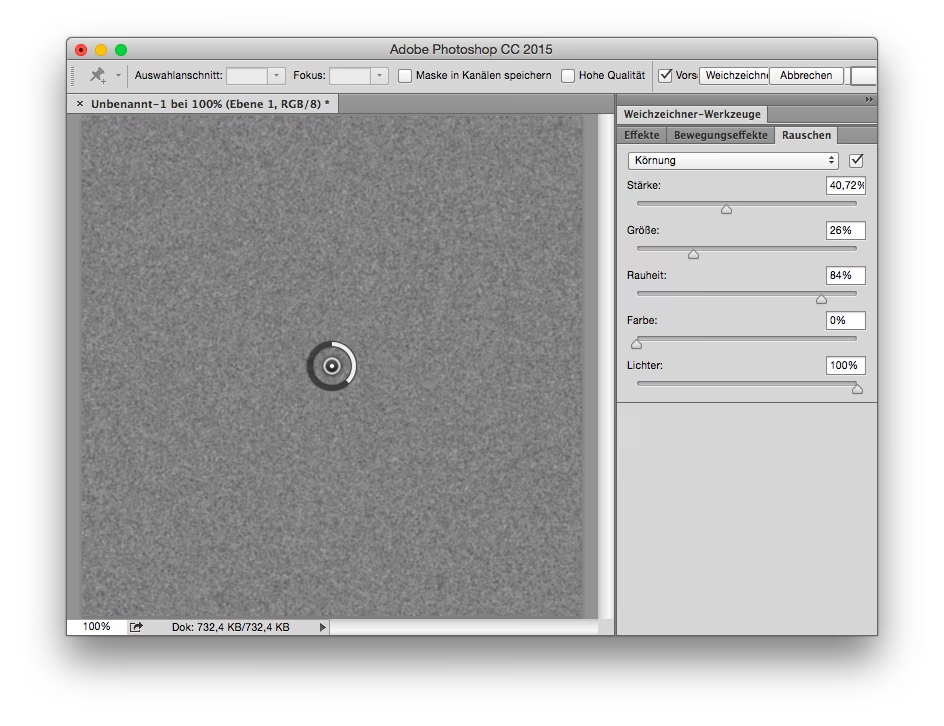
- In diesem Panel gibt es einen Abschnitt namens „Körnung“. Hier finden Sie drei Regler:
- Stärke (Amount): Steuert die Gesamtintensität der Körnung.
- Größe (Size): Bestimmt die Größe der einzelnen Körnungspartikel. Kleinere Werte erzeugen feineres Korn, größere Werte groberes Korn.
- Rauhigkeit (Roughness): Beeinflusst die Gleichmäßigkeit und Struktur der Körnung. Höhere Werte lassen die Körnung zufälliger und ungleichmäßiger erscheinen, ähnlich echtem Filmkorn.
- Passen Sie diese drei Regler an, bis die Körnung natürlich und zum Bild passend aussieht. Achten Sie auf die Vorschau im Hauptfenster. Sie können auch den Zoom verwenden, um die Körnung aus der Nähe zu betrachten.
- Klicken Sie auf „OK“, um den Filter auf das Smartobjekt anzuwenden.
Wie bei der Filtergalerie auf einem Smartobjekt können Sie die Einstellungen des Camera Raw-Filters jederzeit durch Doppelklicken auf den Filter im Ebenen-Panel ändern. Sie haben auch volle Kontrolle über Mischmodus und Deckkraft der Ebene.
Vergleich der Methoden: Filtergalerie vs. Camera Raw
Beide Methoden haben ihre Berechtigung, aber der Camera Raw-Filter wird oft als die flexiblere und modernere Option angesehen, insbesondere für die gezielte Körnungserzeugung.
| Merkmal | Filtergalerie (Filmkorn) | Camera Raw Filter (Körnung) |
|---|---|---|
| Steuerung | Basissteuerung (Granulation, Hervorhebung, Intensität) | Fortgeschrittene Steuerung (Stärke, Größe, Rauhigkeit) |
| Flexibilität | Weniger Parameter, weniger Kontrolle über Korncharakteristik | Mehr Parameter, bessere Kontrolle über Korncharakteristik (Größe, Struktur) |
| Nicht-destruktiv | Nur in Verbindung mit Smartobjekten | Standardmäßig nicht-destruktiv, besonders als Smartfilter |
| Integration | Eigenständiger Filter | Teil eines umfassenden Bearbeitungswools (Camera Raw), kann leicht mit anderen Anpassungen kombiniert werden |
| Vorschau | Kleines separates Vorschaufenster | Große, integrierte Vorschau im Camera Raw Fenster |
| Anwendung | Filter > Filtergalerie | Filter > Camera Raw-Filter |
Generell bietet der Camera Raw-Filter mit den Parametern Größe und Rauhigkeit eine feinere Kontrolle über das Aussehen der Körnung, was ihn oft besser geeignet macht, um spezifische Filmkorn-Typen nachzuahmen. Er ist auch Teil des Camera Raw-Workflows, was die Integration in eine umfassendere Bildbearbeitung erleichtert.
Körnung bei Farb- und Schwarz-Weiß-Bildern
Die Anwendung von Körnung unterscheidet sich leicht, je nachdem, ob Sie ein Farb- oder ein Schwarz-Weiß-Bild bearbeiten. Bei Farbbildern können Sie oft eine farbige Körnung beobachten, die durch die drei Farbkanäle (Rot, Grün, Blau) des Films entsteht. Digitale Körnung kann ebenfalls Farbe haben, was manchmal zu einem unschönen Farbrauschen-ähnlichen Effekt führt. Der Camera Raw-Filter erzeugt standardmäßig eine monochrome Körnung, die oft natürlicher aussieht und das Bild nicht mit unerwünschten Farbverschiebungen beeinträchtigt. Wenn Sie farbige Körnung wünschen, müssen Sie möglicherweise andere Techniken oder Plugins verwenden oder die Körnung in einzelnen Farbkanälen erzeugen und diese dann über das Bild legen.

Bei Schwarz-Weiß-Bildern ist Körnung ein noch prominenteres Gestaltungselement. Die Struktur und Größe des Korns tragen maßgeblich zur Ästhetik bei. Hier ist die monochrome Körnung des Camera Raw-Filters ideal. Experimentieren Sie mit der Größe und Rauhigkeit, um den Look verschiedener Schwarz-Weiß-Filme zu simulieren, von feinkörnigem Ilford FP4 bis hin zu grobkörnigem Kodak Tri-X bei hohem ISO.
Körnung ist nicht Rauschen!
Es ist wichtig, den Unterschied zwischen digitalem Rauschen und der simulierten analogen Körnung zu verstehen. Digitales Rauschen ist ein Signalfehler, der durch den Sensor und die Elektronik der Kamera verursacht wird, oft unregelmäßig ist und Farbfehler enthalten kann. Körnung hingegen ist eine bewusste ästhetische Wahl, die eine gleichmäßigere, organischere Struktur aufweist und dem Bild Charakter verleiht. Wenn Sie einem Bild Rauschen hinzufügen, simulieren Sie oft nicht die Ästhetik von Filmkorn, sondern verschlechtern lediglich die technische Qualität. Die Filter in Photoshop sind darauf ausgelegt, eine ästhetisch ansprechende Filmkorn-Simulation zu erzeugen, nicht digitales Rauschen.
Fortgeschrittene Tipps & Tricks
- Körnung in Smartobjekten: Wie bereits erwähnt, ist die Anwendung von Filtern auf Smartobjekte der beste Weg, um nicht-destruktiv zu arbeiten und die Körnungseinstellungen später jederzeit anpassen zu können.
- Mischen von Körnungsebenen: Sie können die Körnung auf einer separaten Ebene erstellen (z. B. durch Füllen einer Ebene mit 50 % Grau und Anwenden des Filters, dann den Mischmodus der Ebene auf „Weiches Licht“ oder „Ineinanderkopieren“ ändern) und so die Körnung unabhängig vom darunterliegenden Bild bearbeiten.
- Selektive Körnung: Manchmal möchten Sie Körnung nur in bestimmten Bereichen des Bildes haben, z. B. nur in den Schatten. Mit Smartfiltern können Sie Masken verwenden, um den Körungseffekt nur dort anzuwenden, wo die Maske weiß ist. Malen Sie mit Schwarz auf der Maske, um den Effekt in bestimmten Bereichen auszublenden.
- Körnung und Schärfe: Körnung kann manchmal den Eindruck von Schärfe verstärken, aber zu viel Korn kann das Bild auch matschig aussehen lassen. Finden Sie das richtige Gleichgewicht.
- Körnung und Bildgröße: Die Körnung wird mit der Bildgröße skaliert. Ein Körnungseffekt, der bei einer kleinen Web-Auflösung gut aussieht, kann bei einem Ausdruck in Postergröße zu grob oder zu fein sein. Berücksichtigen Sie immer die endgültige Verwendung des Bildes.
Kostenpflichtige Plugins für anspruchsvolle Film-Looks
Für Fotografen, die einen noch authentischeren oder spezifischeren Film-Look suchen, gibt es eine Reihe von kostenpflichtigen Plugins für Photoshop, die sehr detaillierte Simulationen verschiedener Filmtypen anbieten, einschließlich ihres charakteristischen Korns, ihrer Farben und ihres Kontrasts. Diese Plugins wie beispielsweise die von Herstellern wie DxO (Nik Collection), Exposure Software (früher Alien Skin Exposure) oder ON1 bieten oft eine breite Palette von Filmprofilen, von klassischen Schwarz-Weiß-Filmen bis hin zu Diafilmen wie dem erwähnten Fujifilm Provia oder Fujifilm Velvia, oder auch Negativfilmen. Sie analysieren die Eigenschaften des Originalfilms und versuchen, diese digital nachzubilden. Solche Plugins sind oft sehr leistungsfähig und bieten eine einfache Möglichkeit, komplexe Looks zu erzielen, können aber, wie im Eingangstext erwähnt, schnell einige hundert Euro kosten und richten sich eher an professionelle Anwender oder Enthusiasten mit spezifischen Anforderungen.
Während diese Plugins exzellente Ergebnisse liefern können, ist es wichtig zu wissen, dass die grundlegenden Methoden in Photoshop bereits sehr gute und flexible Möglichkeiten bieten, Körnung zu erzeugen. Für die meisten Anwender sind die integrierten Werkzeuge mehr als ausreichend, um einen überzeugenden analogen Look zu erzielen, insbesondere wenn sie mit anderen Anpassungen wie Farbkorrekturen, Vignettierung und Kontrastanpassungen kombiniert werden.
Häufig gestellte Fragen zum digitalen Filmkorn
Muss ich Körnung zu jedem Bild hinzufügen?
Nein, absolut nicht. Körnung ist ein stilistisches Mittel. Sie passt gut zu bestimmten Motiven oder Stimmungen, wie Porträts, Street Photography oder Landschaftsaufnahmen mit viel Himmel, die von zusätzlicher Textur profitieren. Für andere Motive, bei denen maximale technische Sauberkeit wichtig ist (z. B. Produktfotografie), ist Körnung ungeeignet.
Wie viel Körnung ist zu viel?
Das ist eine Frage des Geschmacks und des gewünschten Looks. Beginnen Sie subtil und steigern Sie die Intensität, bis es gut aussieht. Betrachten Sie das Bild immer in der Größe, in der es voraussichtlich am häufigsten gesehen wird (z. B. auf einem Bildschirm oder als bestimmter Druck). Körnung sollte das Bild ergänzen, nicht davon ablenken.
Ist Körnung dasselbe wie Rauschen reduzieren?
Nein, ganz im Gegenteil. Rauschen reduzieren glättet die Bilddetails, um Rauschen zu entfernen. Körnung hinzufügen fügt Textur und scheinbare Details hinzu. Sie können Rauschen reduzieren und dann Körnung hinzufügen, um einen sauberen, aber texturierten Look zu erzielen.
Kann ich die Farbe der Körnung steuern?
Mit den Standard-Filtern in Photoshop ist die Steuerung der Kornfarbe begrenzt. Der Camera Raw-Filter erzeugt standardmäßig monochrome Körnung. Für farbige Körnung oder spezifische Farbanpassungen der Körnung sind fortgeschrittene Techniken oder spezialisierte Plugins oft besser geeignet.
Kann ich meine Körnungseinstellungen speichern?
Ja. Wenn Sie den Camera Raw-Filter verwenden, können Sie Ihre Einstellungen als Preset speichern. Bei der Filtergalerie auf einem Smartobjekt sind die Einstellungen im Smartfilter gespeichert. Sie können auch Aktionen in Photoshop erstellen, um bestimmte Körungseffekte schnell anzuwenden.
Fazit
Das Hinzufügen eines Körnungseffekts in Photoshop ist eine kreative Möglichkeit, digitalen Bildern den Charme und Charakter analoger Fotografie zu verleihen. Ob Sie die einfachen, aber effektiven Werkzeuge in der Filtergalerie oder die präziseren Optionen des Camera Raw-Filters nutzen, Sie haben die volle Kontrolle darüber, wie Ihr digitales Filmkorn aussehen soll. Experimentieren Sie mit den verschiedenen Einstellungen, betrachten Sie die Ergebnisse genau und finden Sie den Look, der am besten zu Ihrem Bild und Ihrem persönlichen Stil passt. Während teure Plugins spezifische Filmprofile emulieren können, bieten die Bordmittel von Photoshop bereits hervorragende Möglichkeiten, um überzeugende analoge Körnung zu erzeugen und Ihren Bildern eine einzigartige, zeitlose Ästhetik zu verleihen.
Hat dich der Artikel Digitaler Körnungseffekt in Photoshop erstellen interessiert? Schau auch in die Kategorie Fotografie rein – dort findest du mehr ähnliche Inhalte!