

Stehen Sie vor der Herausforderung, eine Vektordatei zu exportieren und sind sich unsicher, welche Einstellungen und Formate die richtigen sind? Damit sind Sie nicht allein. Viele Designer, ob Anfänger oder Fortgeschrittene, stoßen auf Fragen, wenn es darum geht, ihre kreativen Werke in einem passenden Format für den beabsichtigten Zweck zu speichern. Von der Wahl des richtigen Dateityps bis hin zu spezifischen Einstellungen in der Software – der Exportprozess kann komplex erscheinen. In diesem umfassenden Leitfaden nehmen wir Sie Schritt für Schritt mit und stellen sicher, dass Sie Vektordateien erfolgreich exportieren können, sei es für hochauflöhende Druckprojekte, interaktive Webgrafiken oder die Weitergabe an andere.
Was genau ist eine Vektordatei und warum ist sie besonders?
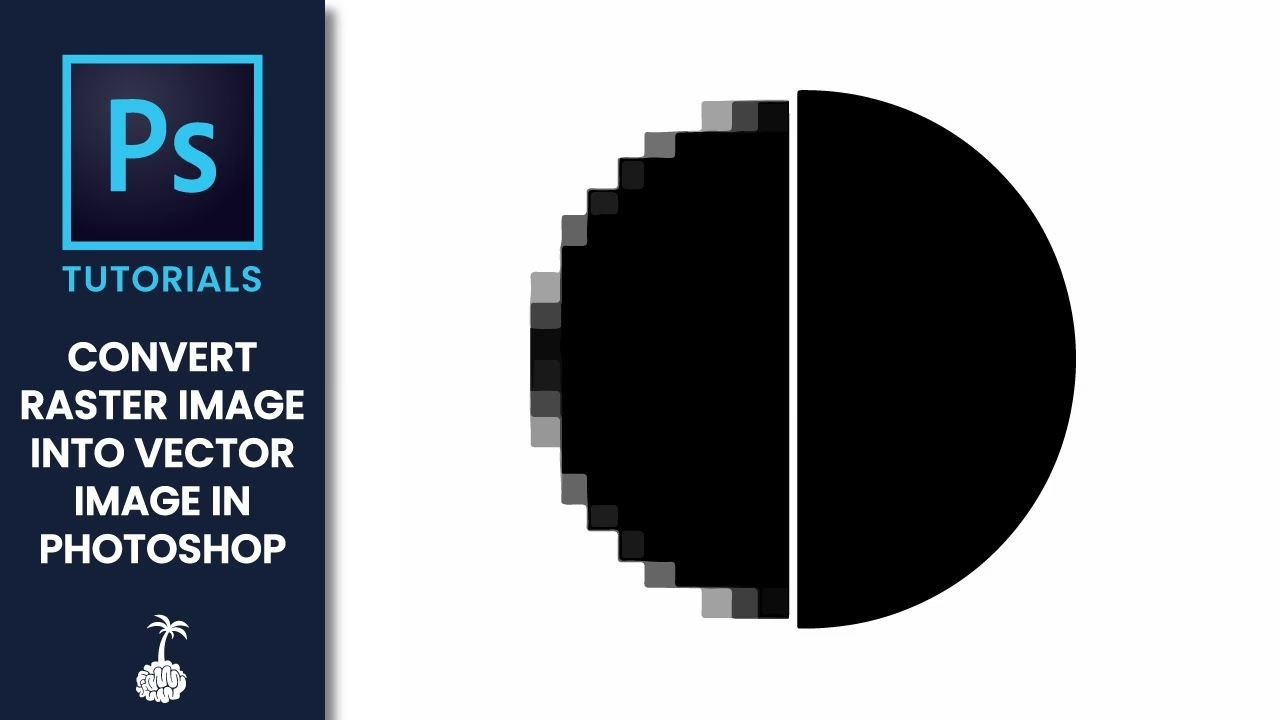
Bevor wir uns dem Export widmen, ist ein grundlegendes Verständnis dessen, was eine Vektordatei ausmacht, unerlässlich. Im Gegensatz zu Rasterbildern (wie JPEGs oder PNGs), die aus einem festen Raster von Pixeln bestehen und bei Vergrößerung unscharf werden, basieren Vektordateien auf mathematischen Gleichungen. Diese Gleichungen beschreiben Punkte, Linien, Kurven und Formen. Das bedeutet, dass eine Vektorgrafik ohne jeglichen Qualitätsverlust beliebig skaliert werden kann. Ob Sie ein Logo auf einer Visitenkarte oder auf einem riesigen Plakat benötigen – eine Vektordatei behält immer ihre gestochen scharfe Qualität. Diese Eigenschaft macht Vektoren zum idealen Format für Logos, Icons, Illustrationen und andere Grafiken, die in unterschiedlichen Größen benötigt werden.

Die Skalierbarkeit ist der größte Vorteil von Vektordateien. Darüber hinaus sind Vektordateien oft kleiner als vergleichbare Rasterdateien, da sie keine Informationen für jedes einzelne Pixel speichern müssen, sondern nur die mathematischen Beschreibungen der Objekte. Sie sind auch leichter zu bearbeiten, da Sie einzelne Pfade und Ankerpunkte manipulieren können, um die Form zu ändern, ohne die gesamte Grafik neu erstellen zu müssen. Farben und Striche können einfach angepasst werden. Das Verständnis dieser grundlegenden Unterschiede ist entscheidend, um zu verstehen, warum bestimmte Exportformate existieren und wann sie am besten eingesetzt werden.
Die Wahl des richtigen Formats: AI, EPS, PDF, SVG und mehr
Der wichtigste Schritt beim Export Ihrer Vektorgrafiken ist die Entscheidung für das passende Dateiformat. Die Auswahl hängt stark davon ab, wofür die Datei verwendet werden soll und wer sie weiterverarbeiten wird. Hier sind die gängigsten Vektorformate und ihre typischen Anwendungsbereiche:
- AI (Adobe Illustrator): Dies ist das native Dateiformat von Adobe Illustrator, dem Industriestandard für Vektorgrafiken. AI-Dateien bewahren alle Ebenen, Bearbeitungsfunktionen und spezifischen Illustrator-Eigenschaften. Sie sind ideal, wenn die Datei von anderen Designern, die ebenfalls Illustrator verwenden, weiterbearbeitet werden soll. Sie sind weniger geeignet für die allgemeine Weitergabe oder Webnutzung, da sie spezielle Software erfordern.
- EPS (Encapsulated PostScript): Ein älteres, aber immer noch weit verbreitetes Format, das von vielen Grafikprogrammen unterstützt wird. EPS-Dateien sind besonders beliebt in der Druckindustrie, da sie sehr gut für den professionellen Druck geeignet sind und oft von Druckereien angefordert werden. Sie können sowohl Vektor- als auch Rasterdaten enthalten und unterstützen Farbseparation für den Druck (CMYK).
- PDF (Portable Document Format): Ursprünglich von Adobe entwickelt, ist PDF zu einem universellen Standard für den Austausch von Dokumenten geworden. PDF-Dateien können Vektor-, Raster- und Textinformationen enthalten. Für Grafiken ist das PDF-Format sehr vielseitig, da es auf nahezu jedem Gerät und Betriebssystem geöffnet werden kann. Beim Export aus Vektorprogrammen können PDFs Vektordaten enthalten, was sie skalierbar macht. Sie sind exzellent für die Präsentation von Designs, die Weitergabe an Kunden oder für den Druck, wenn die Einstellungen korrekt gewählt sind (z.B. PDF/X-Standards für den Druck).
- SVG (Scalable Vector Graphics): SVG ist ein XML-basiertes Vektorformat, das speziell für das Web entwickelt wurde. SVGs sind ideal für Logos, Icons und Illustrationen auf Websites, da sie skalierbar sind (passen sich verschiedenen Bildschirmgrößen an), klein in der Dateigröße sein können und Suchmaschinen-freundlich sind. Sie können auch interaktiv gestaltet und mit CSS oder JavaScript manipuliert werden. SVG ist das Standard-Vektorformat für das Web.
Jedes Format hat seine Stärken und Schwächen. AI ist am besten für die weitere Bearbeitung in Illustrator, EPS für den professionellen Druck, PDF für die universelle Weitergabe und den Druck, und SVG für das Web. Wählen Sie das Format basierend auf dem Einsatzzweck der Datei.
Vektordateien exportieren in Adobe Illustrator
Adobe Illustrator ist das führende Programm für die Erstellung von Vektorgrafiken. Der Exportprozess bietet hier die größte Flexibilität und Kontrolle.
Öffnen Sie Ihre Vektordatei in Adobe Illustrator.
Gehen Sie im Menü auf Datei > Speichern unter... oder Datei > Kopie speichern.... Die Option „Kopie speichern“ ist oft sicherer, da sie die Originaldatei nicht überschreibt.
Wählen Sie im Dropdown-Menü „Dateiformat“ das gewünschte Format aus: Adobe Illustrator (ai), Illustrator EPS (eps), Adobe PDF (pdf) oder SVG (svg).
Geben Sie der Datei einen Namen und wählen Sie den Speicherort.
Klicken Sie auf „Speichern“. Nun öffnet sich ein Dialogfeld mit formatspezifischen Einstellungen.
Für AI-Dateien: Sie können die Version von Illustrator auswählen, die Kompatibilität erhöhen oder Optionen wie die Erstellung einer PDF-kompatiblen Datei festlegen. Für die Weiterbearbeitung in neueren Versionen ist oft die Standardeinstellung ausreichend.
Für EPS-Dateien: Hier gibt es wichtige Einstellungen für den Druck. Wählen Sie die Version (PostScript Level 2 oder 3), das Vorschaubild (TIFF oder EPS), den Farbmodus (CMYK für Druck ist oft wichtig) und ob Schriften eingebettet werden sollen. Achten Sie darauf, dass alle Schriften eingebettet oder in Pfade umgewandelt werden, um Probleme beim Druck zu vermeiden.
Für PDF-Dateien: Dies ist oft das komplexeste Dialogfeld. Wählen Sie eine Adobe PDF-Vorgabe (z.B. „Druckausgabe“ oder eine spezifische PDF/X-Vorgabe für Druckereien). Sie können Komprimierungsoptionen, Markierungen und Anschnitt, Farbausgabe (Konvertierung in CMYK oder Beibehalten von RGB), und ob Illustrator-Bearbeitungsfunktionen erhalten bleiben sollen, festlegen. Das Beibehalten der Bearbeitungsfunktionen erhöht die Dateigröße, ermöglicht aber die erneute Öffnung als Vektordatei in Illustrator.
Für SVG-Dateien: Hier gibt es Optionen für die SVG-Profile (SVG 1.0, 1.1, Tiny, Basic), die Schriftverarbeitung (SVG, in Pfade umwandeln), die CSS-Eigenschaften, Dezimalstellen und ob die Datei für Adobe Creative Cloud (SVGZ, komprimiert) optimiert werden soll. Für Webgrafiken sind die Standardeinstellungen oft gut, aber prüfen Sie die Optionen für Schriften und CSS je nach Anforderung.
Passen Sie die relevanten Exporteinstellungen für Ihr gewähltes Format an.
Klicken Sie abschließend auf „Speichern“.
Ein weiterer Weg in Illustrator, besonders wenn Sie eine Datei für Web oder andere spezifische Zwecke optimieren möchten, ist Datei > Exportieren > Exportieren als.... Hier finden Sie ebenfalls die Optionen für SVG, PNG, JPEG und mehr. Die Option „Für Bildschirme exportieren“ (Datei > Exportieren > Für Bildschirme exportieren...) ist besonders nützlich, um Grafiken in verschiedenen Größen und Formaten schnell zu generieren, auch als SVG.
Vektordateien exportieren in Adobe Photoshop
Adobe Photoshop ist primär ein pixelbasiertes Bildbearbeitungsprogramm. Es kann aber Vektorebenen (Formen, Text, Pfade) enthalten. Der Export von Vektoren aus Photoshop ist eingeschränkter als in Illustrator, da Photoshop die Vektordaten nicht so umfassend verarbeitet.
Öffnen Sie Ihre Datei in Photoshop, die Vektorebenen enthält.
Gehen Sie im Menü auf Datei > Exportieren > Exportieren als....
Im Dialogfeld „Exportieren als“ können Sie unter „Format“ das Format SVG auswählen.
Hier haben Sie grundlegende Einstellungen wie die Bildgröße und den Farbraum (RGB). Photoshop konvertiert die Vektordaten so gut wie möglich in das SVG-Format, aber komplexe Effekte oder Verläufe können unter Umständen als Rastergrafiken im SVG eingebettet werden.
Klicken Sie auf „Exportieren“.
Alternativ können Sie auch einzelne Vektorformen oder Pfade auswählen, mit Rechtsklick darauf klicken und „Als SVG exportieren“ wählen, um nur diesen spezifischen Teil als Vektor zu speichern.
Beachten Sie, dass Photoshop nicht dazu gedacht ist, komplexe Vektorgrafiken zu erstellen oder zu bearbeiten. Für professionelle Vektorarbeiten ist Illustrator die richtige Wahl. Der SVG-Export aus Photoshop ist nützlich für einfache Formen oder Icons, die in Photoshop erstellt wurden und als Vektor auf einer Website benötigt werden.
Vektordateien exportieren in Canva
Canva ist ein beliebtes Online-Design-Tool, das auch einige Vektorfunktionen bietet. Der Exportprozess ist hier sehr vereinfacht.
Öffnen Sie Ihr Design in Canva.
Klicken Sie oben rechts auf die Schaltfläche „Teilen“ und dann auf „Herunterladen“.
Wählen Sie im Dropdown-Menü „Dateityp“ die Option SVG (skalierbare Vektorgrafik) aus. Canva empfiehlt dieses Format oft für Logos und Grafiken, die skalierbar sein sollen.
Aktivieren Sie gegebenenfalls die Option „Transparenter Hintergrund“, falls Ihr Design keinen Hintergrund haben soll.
Klicken Sie auf die Schaltfläche „Herunterladen“.
Es ist wichtig zu wissen, dass Canva-SVG-Dateien manchmal Einschränkungen in Bezug auf die Bearbeitbarkeit in professioneller Vektorsoftware haben können. Komplexe Elemente oder spezielle Effekte, die in Canva erstellt wurden, werden möglicherweise nicht als vollständig bearbeitbare Vektorobjekte exportiert. Wenn Sie eine wirklich saubere, bearbeitbare Vektordatei für den professionellen Druck oder die weitere Bearbeitung in Illustrator benötigen, ist es oft besser, die Grafik direkt in Illustrator zu erstellen oder eine professionelle Vektorisierung durchzuführen, falls die Vorlage eine Rastergrafik war. Canva ist großartig für schnelle Designs und Webgrafiken, aber für den anspruchsvollen Vektorexport hat es Grenzen.
Die Bedeutung der Auflösung beim Vektorexport
Obwohl Vektorgrafiken per Definition auflösungsunabhängig sind, spielt die Einstellung der Auflösung eine Rolle, wenn die Vektordaten in ein Format exportiert werden, das auch Rasterinformationen enthalten kann (wie PDF oder EPS mit Vorschaubildern) oder wenn Effekte gerastert werden. Noch wichtiger wird die Auflösung, wenn Sie planen, die exportierte Vektordatei später in einem pixelbasierten Programm zu öffnen oder wenn Teile der Grafik (z.B. Schlagschatten, Texturen) gerastert werden.
Für die Verwendung im Web sind 72 dpi (Dots Per Inch) oder 96 ppi (Pixels Per Inch) die Standardwerte. Diese Auflösungen sind ausreichend für die Darstellung auf Bildschirmen und halten die Dateigröße gering.
Für den Druck benötigen Sie eine deutlich höhere Auflösung, typischerweise 300 dpi oder mehr. Bei Vektordateien, die für den Druck exportiert werden (z.B. als druckfertiges PDF/X), stellt die hohe Auflösung sicher, dass eventuell enthaltene Rastereffekte oder Bilder scharf gedruckt werden. Auch wenn die Hauptgrafik Vektor bleibt, werden Transparenzen oder Effekte oft gerastert. Eine hohe Auflösung garantiert hier ein sauberes Ergebnis.
Beim Export sollten Sie also immer den Verwendungszweck im Auge behalten und die Auflösung entsprechend anpassen. Eine zu niedrige Auflösung führt bei Druck zu unscharfen Ergebnissen, eine unnötig hohe Auflösung für das Web bläht die Dateigröße unnötig auf.
Vergleich der gängigen Vektor-Exportformate
Um die Entscheidung für das richtige Format zu erleichtern, hier eine vergleichende Tabelle der besprochenen Formate:
| Format | Stärken | Schwächen | Hauptanwendung |
|---|---|---|---|
| AI | Voll bearbeitbar in Illustrator, behält alle Ebenen/Effekte | Erfordert Illustrator, nicht universell kompatibel | Weiterbearbeitung in Illustrator, Archivierung |
| EPS | Weit verbreitet in Druckindustrie, gut für professionellen Druck | Älteres Format, Bearbeitung kann komplex sein, kann Rasterdaten enthalten | Professioneller Druck, Austausch zwischen verschiedenen Grafikprogrammen |
| Universell lesbar, kann Vektor & Raster enthalten, gut für Dokumente & Druck | Kann sehr komplexe Einstellungen haben, Vektorfunktionen nicht immer aktiv | Universelle Weitergabe, Druck, Präsentation | |
| SVG | Skalierbar, XML-basiert, klein, Web-optimiert, interaktiv möglich | Komplexe Designs/Effekte können Probleme machen, Browser-Darstellung kann variieren | Webgrafiken (Logos, Icons, Illustrationen), responsive Designs |
Diese Übersicht sollte Ihnen helfen, das Format auszuwählen, das am besten zu Ihren spezifischen Projektanforderungen passt.
Häufig gestellte Fragen zum Vektorexport und Vektorisieren
Beim Arbeiten mit Vektoren tauchen oft ähnliche Fragen auf. Hier beantworten wir einige davon:
Wie vektorisiert man eine Zeichnung in Ihrer Software?
Das Vektorisieren einer Zeichnung (oder eines Rasterbildes) bedeutet, die Pixelinformationen in Vektorpfade umzuwandeln. In Software wie Adobe Illustrator geschieht dies typischerweise über die Funktion „Bild nachzeichnen“ (Image Trace). Sie wählen das Rasterbild aus und wenden die Funktion an. Illustrator analysiert die Pixel und erstellt basierend auf den Kontrasten Vektorpfade. Es gibt verschiedene Voreinstellungen für das Nachzeichnen (z.B. Schwarzweiß-Logo, farbige Skizze), die Sie anpassen können, um das gewünschte Ergebnis zu erzielen. Nach dem Nachzeichnen müssen Sie das Ergebnis „erweitern“, um die Pfade bearbeitbar zu machen. Alternativ können Sie eine Zeichnung auch manuell vektorisieren, indem Sie die Formen mit dem Zeichenstift-Werkzeug oder anderen Formwerkzeugen manuell nachzeichnen. Dies erfordert mehr Zeit, führt aber oft zu saubereren und präziseren Ergebnissen, besonders bei komplexen oder stilisierten Grafiken.
Wo ist die Option zum Vektorisieren (Bild nachzeichnen)?
In Adobe Illustrator finden Sie die Funktion „Bild nachzeichnen“ (Image Trace), nachdem Sie ein Rasterbild auf Ihrer Arbeitsfläche ausgewählt haben. Die Option erscheint dann in der Steuerungsleiste am oberen Bildschirmrand oder im Menü unter Objekt > Bild nachzeichnen > Erstellen. Es gibt auch ein eigenes Bedienfeld für „Bild nachzeichnen“ (Fenster > Bild nachzeichnen), das detailliertere Einstellungen bietet. In anderen Vektorprogrammen kann die Funktion ähnlich benannt sein (z.B. „Trace Bitmap“ in Inkscape) und ist meist im Menü unter „Objekt“ oder „Pfad“ zu finden.
Kann ich jede Rastergrafik perfekt vektorisieren?
Nein, nicht jede Rastergrafik lässt sich perfekt automatisch vektorisieren. Die Qualität des Ergebnisses hängt stark von der Qualität der Originalgrafik ab (Auflösung, Kontrast, Klarheit der Linien). Einfache, klare Logos oder Strichzeichnungen funktionieren gut. Fotos oder sehr komplexe, detaillierte Bilder führen oft zu unsauberen Ergebnissen mit vielen unnötigen Ankerpunkten. In solchen Fällen oder wenn höchste Präzision gefragt ist, ist die manuelle Vektorisierung oft die bessere, wenn auch zeitaufwendigere Methode.
Warum sehen meine Farben nach dem Export anders aus?
Farbverschiebungen können verschiedene Ursachen haben. Ein häufiger Grund ist der Wechsel des Farbraums. Wenn Sie beispielsweise eine Grafik in RGB (für Bildschirme) erstellt haben und sie für den Druck als CMYK exportieren, kann es zu Farbänderungen kommen, da der CMYK-Farbraum kleiner ist als der RGB-Farbraum. Stellen Sie sicher, dass Sie den richtigen Farbraum für den Verwendungszweck wählen (RGB für Web, CMYK für Druck). Auch die Farbeinstellungen in Ihrer Software und die Art und Weise, wie das Ausgabegerät (Monitor oder Drucker) Farben interpretiert (Farbprofile), können eine Rolle spielen.
Soll ich Schriften beim Export in Pfade umwandeln?
Das Umwandeln von Text in Pfade (auch „Outlinen“ genannt) ist oft ratsam, wenn Sie die Datei an Dritte weitergeben, insbesondere an Druckereien. Dadurch wird sichergestellt, dass der Text genauso aussieht, wie Sie ihn gestaltet haben, auch wenn der Empfänger die verwendete Schriftart nicht installiert hat. Der Nachteil ist, dass der Text danach nicht mehr als solcher bearbeitbar ist. Wenn der Empfänger den Text noch bearbeiten können soll (und die Schrift hat), ist es besser, die Schriften einzubetten, falls das Format dies unterstützt (z.B. PDF).
Fazit
Das erfolgreiche Exportieren einer Vektordatei ist eine Schlüsselkompetenz für jeden Designer. Es muss nicht kompliziert sein, wenn Sie die Grundlagen verstehen: die Natur der Vektordaten, die Unterschiede zwischen den gängigen Dateiformaten und die spezifischen Einstellungen in Ihrer Software. Indem Sie das richtige Format für den Verwendungszweck wählen (AI für Bearbeitung, EPS für Druck, PDF für universelle Weitergabe, SVG für Web) und auf Details wie Auflösung (wo relevant), Farbraum und Schrifteinbettung achten, stellen Sie sicher, dass Ihre Grafiken ihre Qualität behalten und vom Empfänger wie beabsichtigt verwendet werden können.
Nehmen Sie sich die Zeit, die Exportoptionen in Ihrer bevorzugten Software zu verstehen und experimentieren Sie gegebenenfalls mit verschiedenen Einstellungen, um das optimale Ergebnis für Ihre spezifischen Anforderungen zu erzielen. Ein sauber exportiertes Vektorformat ist die Grundlage für professionelle Ergebnisse im Druck, im Web oder in der digitalen Weiterverarbeitung. Mit diesem Wissen sind Sie bestens gerüstet, um Ihre Vektorkreationen für jeden Zweck bereitzustellen.
Hat dich der Artikel Vektordateien exportieren: Ein umfassender Guide interessiert? Schau auch in die Kategorie Ogólny rein – dort findest du mehr ähnliche Inhalte!