

Licht ist das Fundament der Fotografie. Seine Qualität – ob hart oder weich – bestimmt maßgeblich die Stimmung und Aussage eines Bildes. Während hartes Licht dramatische Schatten wirft und Konturen betont, sorgt weiches Licht für sanfte Übergänge, reduziert harte Schatten und schmeichelt oft Porträts. Doch wie entsteht weiches Licht, und noch wichtiger für die digitale Bildbearbeitung: Wie können wir diesen Effekt nachträglich in Programmen wie Adobe Photoshop erzielen oder verstärken? Dieser Artikel beleuchtet beides – die physikalischen Grundlagen des weichen Lichts und leistungsstarke Werkzeuge in Photoshop, insbesondere den vielseitigen Soft-Light-Mischmodus.

Um Licht weicher zu gestalten, gibt es prinzipiell zwei Wege: Sie beeinflussen die Lichtquelle bereits während der Aufnahme oder Sie passen die Lichtwirkung nachträglich in der digitalen Nachbearbeitung an. Beide Methoden haben ihre Berechtigung und können kombiniert werden, um das bestmögliche Ergebnis zu erzielen.
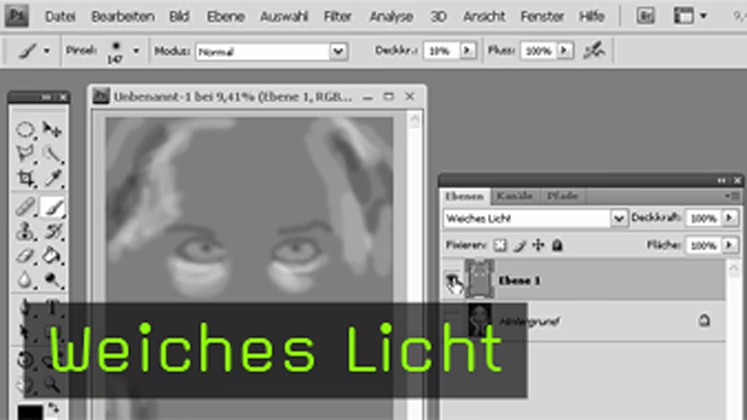
Hartes Licht vs. Weiches Licht: Die Grundlagen
Der Hauptunterschied zwischen hartem und weichem Licht liegt in der Art des Schattenwurfs. Stellen Sie sich einen sonnigen Mittag vor: Die Sonne ist eine kleine, punktuelle Lichtquelle am Himmel. Objekte werfen scharfe, klar definierte Schatten mit harten Kanten. Das ist hartes Licht.
An einem bewölkten Tag hingegen ist der Himmel eine riesige, diffuse Lichtquelle. Das Licht kommt nicht nur aus einer Richtung, sondern aus vielen Winkeln gleichzeitig. Schatten, falls überhaupt vorhanden, sind sehr weich, haben keine scharfen Kanten oder verschwinden fast vollständig. Das ist weiches Licht.
Der entscheidende Faktor ist die scheinbare Größe der Lichtquelle im Verhältnis zum Motiv. Eine kleine Lichtquelle (wie die Sonne oder ein unmodifizierter Blitz) aus großer Entfernung erzeugt hartes Licht. Eine große Lichtquelle (wie eine Softbox, ein Reflexschirm oder ein bewölkter Himmel) oder eine kleine Lichtquelle, die sehr nah am Motiv platziert ist, erzeugt weiches Licht.
Wie erzeugt man weiches Licht bei der Aufnahme?
Um bereits während der Aufnahme weiches Licht zu erhalten, müssen Sie die Lichtquelle vergrößern oder näher ans Motiv bringen. Hier sind einige gängige Methoden:
- Große Lichtformer verwenden: Softboxen, Oktaboxen oder Durchlichtschirme streuen das Licht und vergrößern die Lichtfläche erheblich. Je größer der Lichtformer, desto weicher das Licht.
- Indirekt blitzen/leuchten: Richten Sie Ihren Blitz oder Ihre Leuchte auf eine große, neutrale Fläche wie eine weiße Wand oder Decke. Diese Fläche wird zur neuen, größeren Lichtquelle.
- Diffusoren nutzen: Ein dünnes, weißes Tuch, ein Diffusor-Panel oder sogar ein Bettlaken zwischen Lichtquelle und Motiv streut das Licht und macht es weicher.
- Die richtige Tageszeit wählen: In der goldenen Stunde (kurz nach Sonnenaufgang oder vor Sonnenuntergang) ist das Licht oft weicher und wärmer, da die Sonne tiefer steht und ihr Licht einen längeren Weg durch die Atmosphäre zurücklegt, was es streut.
- Bewölkung nutzen: Wie erwähnt, ist ein bewölkter Tag eine natürliche Softbox.
Die Wahl zwischen hartem und weichem Licht hängt immer von Ihrer Bildidee ab. Für Porträts, Beauty-Aufnahmen oder Stillleben, bei denen sanfte Übergänge gewünscht sind, ist weiches Licht oft die bessere Wahl. Für dramatische Effekte, Texturhervorhebung oder bestimmte Stile kann hartes Licht jedoch genau richtig sein.
Licht steuern in Photoshop: Der Soft-Light-Mischmodus
Nicht immer ist die Beleuchtung während der Aufnahme perfekt, oder Sie möchten einem Bild nachträglich mehr Tiefe, Kontrast oder eine weichere Lichtwirkung verleihen. Hier kommt die digitale Nachbearbeitung ins Spiel, und der Soft-Light-Mischmodus in Photoshop ist ein unglaublich vielseitiges Werkzeug dafür.
Was sind Ebenen und Mischmodi?
Bevor wir uns dem Soft-Light-Modus widmen, ein kurzer Blick auf zwei Kernkonzepte in Photoshop: Ebenen und Mischmodi.
Stellen Sie sich Ebenen wie transparente Folien vor, die Sie übereinanderlegen können. Auf jeder Folie (Ebene) können Sie Bearbeitungen vornehmen, ohne die darunterliegenden Ebenen oder das Originalbild zu verändern. Das macht Ihre Bearbeitung nicht-destruktiv – Sie können jederzeit eine Ebene ausblenden, löschen oder ihre Einstellungen ändern, ohne das Original zu beschädigen. Die Originalaufnahme bleibt sicher auf der Hintergrundebene.
Der Mischmodus (Blend Mode) bestimmt, wie die Pixel einer Ebene mit den Pixeln der darunterliegenden Ebenen interagieren. Der Standard-Mischmodus ist 'Normal', bei dem die obere Ebene die untere einfach überdeckt (je nach Deckkraft). Photoshop bietet jedoch eine Vielzahl anderer Mischmodi, die unterschiedliche Effekte erzeugen, indem sie die Farb- und Helligkeitswerte der Ebenen mathematisch miteinander verrechnen.
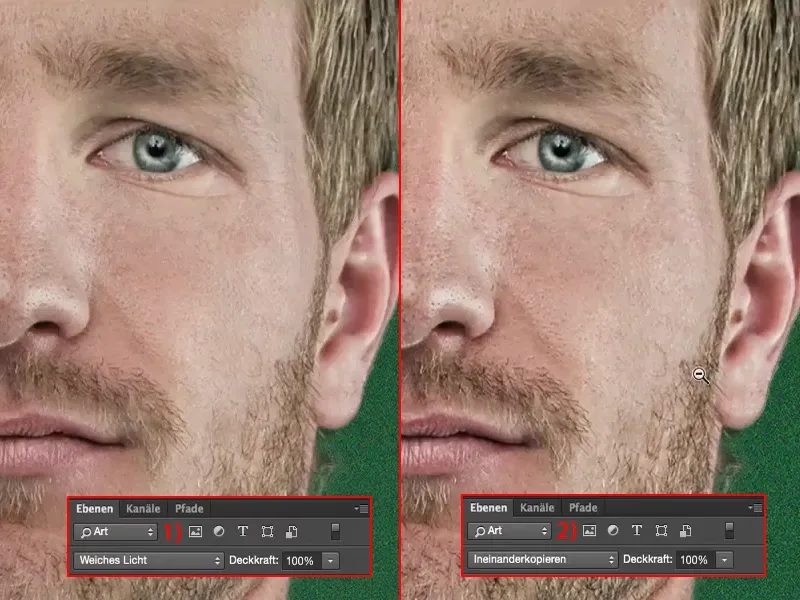
Der Soft-Light-Mischmodus erklärt
Der Soft-Light-Mischmodus gehört zur Gruppe der Kontrast-Mischmodi, ähnlich wie 'Overlay' oder 'Hard Light'. Seine Wirkung ist subtil und hängt stark von den darunterliegenden Pixeln ab:
- Pixel, die heller als 50% Grau sind, werden aufgehellt.
- Pixel, die dunkler als 50% Grau sind, werden abgedunkelt.
- Pixel, die genau 50% Grau sind, bleiben unverändert.
Man kann sich Soft Light wie ein sanftes Aufhellen (Dodge) und Abdunkeln (Burn) vorstellen, das automatisch auf Basis der Helligkeitswerte angewendet wird. Es erhöht den Kontrast, aber auf eine weichere, natürlichere Weise als der 'Overlay'-Modus. Die Wirkung ist vergleichbar mit dem Beleuchten des Bildes mit einem weichen Scheinwerfer.
Soft Light vs. Dodge/Burn Werkzeuge
Die traditionellen Dodge- und Burn-Werkzeuge in Photoshop hellen Bereiche auf oder dunkeln sie ab, indem sie die Pixel direkt manipulieren. Das ist eine destruktive Bearbeitung. Wenn Sie einen Fehler machen oder den Effekt später anpassen möchten, ist das schwierig oder unmöglich, ohne zum Original zurückzukehren. Die Verwendung des Soft-Light-Mischmodus auf einer separaten Ebene bietet hier klare Vorteile:
- Nicht-destruktiv: Das Originalbild bleibt unberührt.
- Flexibilität: Sie können die Deckkraft der Soft-Light-Ebene jederzeit anpassen, um die Stärke des Effekts zu steuern (von 0% für keinen Effekt bis 100% für maximale Wirkung). Der Regler für 'Füllung' hat bei Soft Light die gleiche Wirkung wie 'Deckkraft'.
- Maskierung: Sie können Ebenenmasken verwenden, um den Soft-Light-Effekt auf bestimmte Bereiche des Bildes zu beschränken oder ihn dort abzuschwächen.
- Mischmodus wechseln: Sie können jederzeit zu einem anderen Mischmodus wechseln, um zu sehen, welcher Effekt am besten passt.
Diese Flexibilität macht die Arbeit mit Ebenen und Mischmodi, insbesondere Soft Light, oft zur bevorzugten Methode für gezielte Kontrast- und Helligkeitsanpassungen.
Anwendungsbeispiele für den Soft-Light-Mischmodus in Photoshop
Der Soft-Light-Modus ist äußerst vielseitig. Hier sind drei gängige Techniken, die Sie damit umsetzen können:
1. Dem Bild mehr 'Punch' verleihen
Eine der einfachsten und schnellsten Anwendungen ist, einem Bild mehr Kontrast und Farbsättigung zu geben, um es lebendiger zu machen. Dies funktioniert besonders gut bei Bildern, denen es etwas an Dynamik fehlt.
- Duplizieren Sie die Hintergrundebene: Gehen Sie im Menü zu
Ebene > Ebene duplizierenoder nutzen Sie das Tastaturkürzel (Strg+J unter Windows, Cmd+J unter macOS). - Ändern Sie den Mischmodus der duplizierten Ebene von 'Normal' auf 'Weiches Licht'.
- Beobachten Sie, wie sich Kontrast und Farben verstärken. Wenn der Effekt zu stark ist, reduzieren Sie die Deckkraft der duplizierten Ebene im Ebenen-Bedienfeld, bis Sie mit dem Ergebnis zufrieden sind.
Diese Methode ist schnell und effektiv, beeinflusst aber das gesamte Bild.
2. Ungleichmäßige Beleuchtung mit einem Verlauf ausgleichen
Haben Sie ein Bild, das auf einer Seite überbelichtet und auf der anderen unterbelichtet ist? Mit Soft Light und dem Verlaufswerkzeug können Sie dies relativ einfach ausgleichen.
- Erstellen Sie eine neue leere Ebene: Gehen Sie im Menü zu
Ebene > Neu > Ebene...oder klicken Sie auf das Symbol für eine neue Ebene im Ebenen-Bedienfeld. Benennen Sie die Ebene optional (z.B. 'Lichtausgleich'). - Wählen Sie das Verlaufswerkzeug (Gradient Tool) aus der Werkzeugleiste.
- Stellen Sie sicher, dass Ihre Vordergrund- und Hintergrundfarben Schwarz und Weiß sind (drücken Sie D, dann X).
- Wählen Sie in den Optionen des Verlaufswerkzeugs oben 'Vordergrund zu Hintergrund' und einen linearen Verlauf.
- Ziehen Sie einen Verlauf auf der neuen Ebene: Ziehen Sie die Linie vom hellsten (überbelichteten) Bereich zum dunkelsten (unterbelichteten) Bereich des Bildes. Der Verlauf auf dieser Ebene wird von Weiß (am Startpunkt) zu Schwarz (am Endpunkt) verlaufen.
- Ändern Sie den Mischmodus dieser Verlaufsebene auf 'Weiches Licht'.
- Passen Sie die Deckkraft der Verlaufsebene an, um die Stärke des Ausgleichs zu steuern. Weiß im Soft-Light-Modus hellt auf, Schwarz dunkelt ab, und die Graustufen dazwischen sorgen für sanfte Übergänge.
Diese Technik nutzt die Eigenschaft von Soft Light, helle Bereiche aufzuhellen und dunkle Bereiche abzudunkeln, um die Helligkeitsunterschiede im Bild zu reduzieren.
3. Gezieltes Aufhellen (Dodging) und Abdunkeln (Burning)
Wenn Sie bestimmte Bereiche präzise beeinflussen möchten, können Sie Soft Light in Kombination mit dem Pinselwerkzeug verwenden. Dies ist eine nicht-destruktive Alternative zu den Dodge- und Burn-Werkzeugen.
- Erstellen Sie eine neue leere Ebene wie im vorherigen Beispiel.
- Ändern Sie sofort den Mischmodus dieser neuen Ebene auf 'Weiches Licht'.
- Wählen Sie das Pinselwerkzeug (Brush Tool) aus der Werkzeugleiste.
- Stellen Sie die Vordergrundfarbe auf ein Grau ein. Für das beste Ergebnis beginnen Sie mit einem neutralen 50% Grau (RGB-Werte 128, 128, 128).
- Stellen Sie die Deckkraft des Pinselwerkzeugs in der Optionsleiste oben auf einen niedrigen Wert ein (z.B. 5-20%), um den Effekt langsam aufzubauen.
- Zum Abdunkeln: Malen Sie mit einem dunkleren Grau oder Schwarz auf der Soft-Light-Ebene über die Bereiche, die Sie abdunkeln möchten. Schwarz im Soft-Light-Modus dunkelt die darunterliegenden Pixel ab.
- Zum Aufhellen: Malen Sie mit einem helleren Grau oder Weiß auf der Soft-Light-Ebene über die Bereiche, die Sie aufhellen möchten. Weiß im Soft-Light-Modus hellt die darunterliegenden Pixel auf.
- Verwenden Sie verschiedene Graustufen, um den Grad der Aufhellung oder Abdunklung zu steuern.
- Passen Sie die Deckkraft der gesamten Soft-Light-Ebene an, wenn der Gesamteffekt zu stark oder zu schwach ist.
Diese Methode ermöglicht sehr präzise Anpassungen von Licht und Schatten, ähnlich wie ein digitaler Dunkelkammerprozess, aber mit der vollen Kontrolle und Flexibilität von Ebenen.
Soft Light vs. Overlay: Ein kurzer Vergleich
Oft werden Soft Light und Overlay verwechselt, da sie beide zu den Kontrast-Mischmodi gehören und ähnliche Effekte erzeugen (Aufhellen von hellen, Abdunkeln von dunklen Bereichen). Der Hauptunterschied liegt in der Intensität:
| Merkmal | Soft Light | Overlay |
|---|---|---|
| Intensität des Effekts | Subtiler, sanfter | Stärker, kräftiger |
| Kontraststeigerung | Moderat | Stark |
| Wirkung auf Mitteltöne | Sanftere Übergänge | Kann Mitteltöne stärker beeinflussen |
| Vergleich | Wie ein weicher Scheinwerfer | Wie ein harter Scheinwerfer oder Blitz |
Soft Light ist in der Regel besser geeignet, wenn Sie subtile Anpassungen vornehmen oder den Kontrast auf natürlich wirkende Weise erhöhen möchten. Overlay erzeugt einen dramatischeren Effekt und wird oft verwendet, um Texturen oder Muster stark hervorzuheben oder einen kräftigeren 'Punch' zu erzielen.
Häufig gestellte Fragen (FAQ)
Hier beantworten wir einige häufige Fragen zum Thema weiches Licht und Soft Light in Photoshop:
Warum sollte ich Soft Light auf einer neuen Ebene verwenden?
Die Arbeit auf einer separaten Ebene ist nicht-destruktiv. Sie können den Effekt jederzeit bearbeiten, anpassen oder entfernen, ohne das Originalbild zu beschädigen. Dies bietet maximale Flexibilität und Sicherheit bei der Bildbearbeitung.
Ist Soft Light immer besser als Dodge/Burn?
Nicht unbedingt 'besser', aber flexibler und sicherer für die meisten Anwendungen. Dodge/Burn bearbeitet Pixel direkt (destruktiv). Soft Light auf einer Ebene ist nicht-destruktiv und ermöglicht eine einfache Anpassung der Stärke über die Deckkraft.
Kann ich Soft Light für Schwarz-Weiß-Bilder verwenden?
Ja, absolut. Soft Light beeinflusst Helligkeitswerte, nicht nur Farben. Es ist ein großartiges Werkzeug, um den Kontrast und die Tonwerte in Schwarz-Weiß-Aufnahmen zu verfeinern.
Was ist der Unterschied zwischen Deckkraft und Füllung bei Soft Light?
Bei den meisten Mischmodi wirken sich Deckkraft und Füllung unterschiedlich aus. Bei Soft Light (und einigen anderen Modi wie Normal, Dissolve, Hard Light, Linear Light, Vivid Light, Pin Light) haben die Regler für Deckkraft und Füllung jedoch den gleichen Effekt. Sie können also einen der beiden verwenden, um die Intensität des Soft-Light-Effekts zu steuern.
Kann ich den Soft-Light-Effekt nur auf bestimmte Bereiche anwenden?
Ja. Erstellen Sie eine Ebenenmaske auf der Soft-Light-Ebene. Mit Schwarz auf der Maske können Sie den Effekt in bestimmten Bereichen ausblenden, mit Weiß einblenden und mit Graustufen abschwächen.
Fazit
Das Verständnis der Lichtqualität ist entscheidend für gute Fotografie, sowohl bei der Aufnahme als auch in der Nachbearbeitung. Weiches Licht schafft eine bestimmte Ästhetik, die oft als schmeichelhaft und sanft empfunden wird. Während Sie weiches Licht physisch durch geeignete Lichtformer und Techniken erzeugen können, bietet Photoshop mit dem Soft-Light-Mischmodus ein leistungsstarkes Werkzeug, um diesen Effekt nachträglich zu beeinflussen, zu verstärken oder ungleichmäßige Beleuchtung zu korrigieren.
Die Arbeit mit Soft Light auf separaten Ebenen ist nicht-destruktiv, flexibel und ermöglicht präzise Anpassungen von Kontrast und Helligkeit. Egal, ob Sie einem Bild mehr Lebendigkeit verleihen, Lichtunterschiede ausgleichen oder gezielt aufhellen und abdunkeln möchten – der Soft-Light-Modus ist ein unverzichtbares Werkzeug in Ihrem Photoshop-Workflow. Experimentieren Sie mit den verschiedenen Anwendungen und entdecken Sie, wie dieser Mischmodus Ihren Bildern eine neue Dimension verleihen kann.
Hat dich der Artikel Weiches Licht in der Fotografie & Photoshop interessiert? Schau auch in die Kategorie Fotografie rein – dort findest du mehr ähnliche Inhalte!