


Jeder Fotograf kennt das Problem: Man nimmt ein Foto auf, und die Farben sehen einfach nicht so aus, wie man sie in Wirklichkeit wahrgenommen hat. Oft liegt das an einem sogenannten Farbstich, der durch die Lichtquelle verursacht wird. Hier kommt der Weißabgleich ins Spiel. Der Weißabgleich ist ein entscheidender Schritt in der digitalen Bildbearbeitung, der darauf abzielt, neutrale Farben – insbesondere Weiß und Grau – im Bild korrekt darzustellen, unabhängig von der Farbtemperatur des Umgebungslichts. Ziel ist es, alle anderen Farben ebenfalls naturgetreu wiederzugeben und dem Bild ein realistisches Aussehen zu verleihen.

Die Farbtemperatur wird in Kelvin gemessen und beschreibt die Farbwirkung einer Lichtquelle. Warmes Licht, wie das einer Glühbirne (ca. 2700-3000 K) oder Kerze, hat einen gelblich-orangen Stich. Kaltes Licht, wie das an einem bewölkten Tag (ca. 6500 K) oder im Schatten (bis zu 10.000 K), hat einen bläulichen Stich. Tageslicht um die Mittagszeit liegt bei etwa 5500 K und wird als neutral betrachtet. Unsere Augen und unser Gehirn passen sich automatisch an diese unterschiedlichen Lichtverhältnisse an, sodass wir Weiß immer als Weiß wahrnehmen. Die Kamera kann das nicht so gut. Sie registriert die tatsächliche Farbtemperatur des Lichts, was zu unerwünschten Farbstichen führen kann.
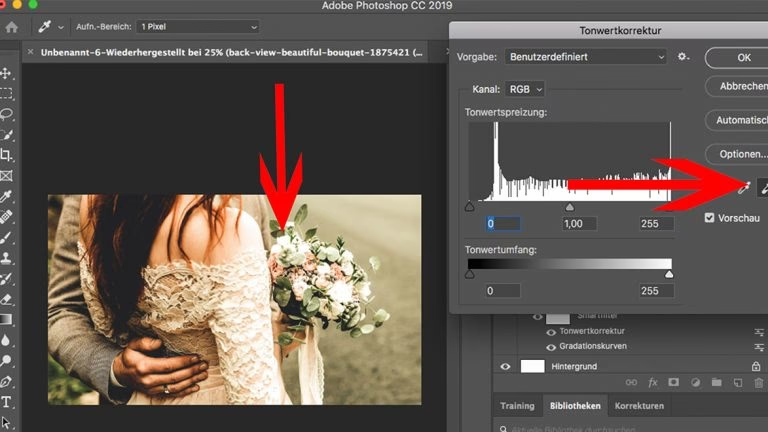
Obwohl moderne Kameras oft eine Automatik für den Weißabgleich (AWB) bieten, liefert diese nicht immer perfekte Ergebnisse, besonders bei Mischlichtsituationen oder in schwierigen Lichtverhältnissen. Daher ist es unerlässlich zu wissen, wie man den Weißabgleich manuell korrigiert. Glücklicherweise bieten Programme wie Adobe Camera Raw und Photoshop leistungsstarke Werkzeuge dafür. In diesem Artikel stellen wir Ihnen zwei gängige und effektive Methoden vor, um den Weißabgleich in Ihren Bildern anzupassen.
Weißabgleich in Adobe Camera Raw korrigieren
Adobe Camera Raw (ACR) ist oft der erste Anlaufpunkt für die Bearbeitung von RAW-Dateien und bietet hervorragende Werkzeuge für den Weißabgleich. Da RAW-Dateien alle unbearbeiteten Sensordaten enthalten, bieten sie die größte Flexibilität bei der nachträglichen Anpassung des Weißabgleichs, ohne Qualitätsverlust zu riskieren.
Methode 1: Verwendung des Weißabgleich-Werkzeugs (Pipette)
Diese Methode ist oft die schnellste und intuitivste:
- Öffnen Sie Ihr Bild in Adobe Camera Raw. Dies geschieht automatisch, wenn Sie eine RAW-Datei in Photoshop öffnen oder wenn Sie in Photoshop über Filter > Camera Raw-Filter gehen.
- Wählen Sie in der oberen Werkzeugleiste das Weißabgleich-Werkzeug aus. Es sieht aus wie eine Pipette. Ihr Mauszeiger verwandelt sich ebenfalls in diese Pipette.
- Suchen Sie im Bild nach einem Bereich, der in der Realität neutral grau oder weiß war. Dies könnte eine graue Wand, ein weißes Kleidungsstück, ein neutraler Stein oder ähnliches sein. Achten Sie bei weißen Flächen darauf, dass es sich nicht um spiegelndes Weiß handelt, da dies die Messung verfälschen könnte.
- Klicken Sie mit dem Pipettenwerkzeug auf diesen neutralen Bereich. Camera Raw analysiert die Farbe an dieser Stelle und passt den gesamten Weißabgleich des Bildes automatisch an, um diesen Punkt als neutral zu definieren.
- Überprüfen Sie das Ergebnis. Oft liefert dieser Klick bereits eine sehr gute Basis.
Dieses Werkzeug ist äußerst nützlich, wenn Sie einen klaren neutralen Punkt im Bild haben. Es ist schnell und liefert oft präzise Ergebnisse.
Methode 2: Manuelle Anpassung mit Schiebereglern und Presets
Wenn kein offensichtlicher neutraler Punkt im Bild vorhanden ist oder Sie eine feinere Kontrolle wünschen, können Sie die Einstellungen im Bedienfeld 'Grundlagen' nutzen:
- Stellen Sie sicher, dass das Bedienfeld 'Grundlagen' (Basic) in Camera Raw geöffnet ist. Es befindet sich standardmäßig auf der rechten Seite.
- Im Bereich 'Weißabgleich' (White Balance) finden Sie ein Dropdown-Menü. Hier können Sie verschiedene Voreinstellungen (Presets) auswählen, die gängigen Lichtsituationen entsprechen, z. B. 'Tageslicht', 'Bewölkt', 'Schatten', 'Kunstlicht', 'Leuchtstofflampe' oder 'Blitz'.
- Die Standardeinstellung 'Wie Aufnahme' (As Shot) zeigt den Weißabgleich an, der von der Kamera zum Zeitpunkt der Aufnahme gespeichert wurde (sofern in den Metadaten vorhanden). Die Einstellung 'Automatisch' (Auto) versucht, den Weißabgleich basierend auf einer Analyse des Bildinhalts zu optimieren, was oft dem 'Wie Aufnahme'-Wert nahekommt.
- Wählen Sie die Voreinstellung, die Ihrer Aufnahmesituation am ehesten entspricht, oder testen Sie verschiedene Optionen, um zu sehen, welche das beste Ergebnis liefert.
- Unter dem Dropdown-Menü finden Sie zwei Schieberegler: 'Temperatur' (Temperature) und 'Farbton' (Tint).
- Der Regler 'Temperatur' verschiebt den Weißabgleich auf der Blau-Gelb-Achse. Verschieben Sie ihn nach links, um das Bild kälter (blauer) zu machen, und nach rechts, um es wärmer (gelber) zu machen.
- Der Regler 'Farbton' verschiebt den Weißabgleich auf der Grün-Magenta-Achse. Verschieben Sie ihn nach links, um einen Grünstich zu entfernen oder Magenta hinzuzufügen, und nach rechts, um einen Magentastich zu entfernen oder Grün hinzuzufügen.
- Nutzen Sie diese beiden Schieberegler, um den Weißabgleich fein abzustimmen, bis die Farben natürlich aussehen und neutrale Bereiche wirklich neutral sind. Beobachten Sie dabei genau, wie sich das Bild verändert.
Die Kombination aus Voreinstellungen und den 'Temperatur'- und 'Farbton'-Reglern bietet eine sehr präzise Kontrolle und ist oft notwendig, um das gewünschte Ergebnis zu erzielen, insbesondere wenn die Pipettenmethode nicht zum Ziel führt.
Weißabgleich in Photoshop korrigieren
Auch in Photoshop selbst gibt es verschiedene Wege, den Weißabgleich anzupassen. Eine Möglichkeit ist die Nutzung des Camera Raw-Filters, eine andere ist eine fortgeschrittenere Methode, die auf der Analyse des Bildes basiert.
Methode 3: Nutzung des Camera Raw-Filters in Photoshop
Dies ist im Grunde die gleiche Methode wie in Camera Raw, aber angewendet auf eine Ebene in Photoshop:
- Öffnen Sie Ihr Bild in Photoshop.
- Wählen Sie im Menü Filter > Camera Raw-Filter....
- Es öffnet sich ein Dialogfeld, das dem Camera Raw-Editor ähnelt.
- Gehen Sie genauso vor wie in den Methoden 1 und 2 beschrieben: Nutzen Sie entweder das Pipettenwerkzeug, um auf einen neutralen Punkt zu klicken, oder passen Sie den Weißabgleich manuell mit den Schiebereglern 'Temperatur' und 'Farbton' im Bereich 'Grundlagen' an.
- Bestätigen Sie mit 'OK', um die Änderungen auf die ausgewählte Ebene anzuwenden.
Diese Methode ist besonders nützlich, wenn Sie bereits andere Bearbeitungsschritte in Photoshop durchgeführt haben und den Weißabgleich nachträglich anpassen möchten, ohne die gesamte Datei erneut in Camera Raw öffnen zu müssen. Es ist ratsam, den Camera Raw-Filter auf eine duplizierte Ebene oder als Smart-Filter anzuwenden, um nicht-destruktiv zu arbeiten.
Methode 4: Fortgeschrittene Methode mit Ebenen und Schwellenwert
Diese Methode ist präziser, da sie hilft, einen echten neutralen Grauwert im Bild zu finden:
- Öffnen Sie Ihr Bild in Photoshop.
- Erstellen Sie eine neue, leere Ebene über Ihrer Bildebene (Ebene > Neu > Ebene... oder Tastenkombination).
- Füllen Sie diese neue Ebene mit 50% Grau. Gehen Sie zu Bearbeiten > Fläche füllen..., wählen Sie bei 'Inhalt' die Option '50% Grau' und bestätigen Sie mit 'OK'.
- Ändern Sie den Ebenen-Füllmodus (Blend Mode) dieser grauen Ebene auf 'Differenz' (Difference). Das Bild wird nun sehr seltsam aussehen, da Photoshop die Differenz zwischen der Bildebene und der grauen Ebene berechnet. Bereiche, die genau 50% Grau im Originalbild waren, werden nun schwarz dargestellt.
- Fügen Sie über dieser Ebene eine Schwellenwert-Korrekturebene (Threshold Adjustment Layer) hinzu (Ebene > Neue Einstellungsebene > Schwellenwert...).
- Im Eigenschaftenfenster der Schwellenwert-Ebene sehen Sie einen Schieberegler. Verschieben Sie diesen Regler ganz nach links. Das Bild sollte nun fast vollständig weiß sein.
- Schieben Sie den Schwellenwert-Regler langsam nach rechts. Sie werden sehen, wie schwarze Pixel im Bild erscheinen. Diese schwarzen Pixel repräsentieren die Bereiche im Originalbild, die dem 50% Grau am nächsten kommen.
- Finden Sie einen Bereich mit schwarzen Pixeln, der zu einem Objekt gehört, das in der Realität neutral grau oder weiß war. Halten Sie die Shift-Taste gedrückt und klicken Sie mit dem Farbfeld-Werkzeug (Eyedropper Tool) auf einen dieser schwarzen Punkte. Dadurch wird ein Farbmesspunkt gesetzt. Dieser Punkt markiert die Stelle, die dem idealen 50% Grau im Originalbild am nächsten kommt.
- Sie können die Schwellenwert-Ebene und die 50%-Grau-Ebene nun ausblenden oder löschen, da sie nur dazu dienten, den neutralen Punkt zu finden. Der Farbmesspunkt bleibt sichtbar.
- Fügen Sie eine Gradationskurven-Korrekturebene (Curves Adjustment Layer) hinzu (Ebene > Neue Einstellungsebene > Gradationskurven...).
- Im Eigenschaftenfenster der Gradationskurven finden Sie drei Pipettenwerkzeuge: eine schwarze für Schwarzpunkt, eine graue für Mittelwerte und eine weiße für Weißpunkt. Wählen Sie die graue Pipette (Graupunkt festlegen).
- Zoomen Sie an den von Ihnen gesetzten Farbmesspunkt heran und klicken Sie mit der grauen Pipette genau auf diesen Punkt. Photoshop analysiert die Farbe an dieser Stelle und korrigiert den Weißabgleich der Gradationskurven-Ebene so, dass dieser Punkt neutral wird.
- Überprüfen Sie das Ergebnis. Wenn der Weißabgleich nun korrekt ist, können Sie den Farbmesspunkt löschen (entweder durch Auswählen des Farbfeld-Werkzeugs und Entfernen der Punkte oder über das Menü Analyse > Messungspunkte > Messungspunkte löschen).
Diese Methode mag komplex erscheinen, ist aber sehr mächtig, um einen präzisen Weißabgleich zu erzielen, selbst wenn es schwierig ist, manuell einen neutralen Punkt zu identifizieren oder wenn der Farbstich hartnäckig ist.
RAW vs. JPG für den Weißabgleich
Der beste Zeitpunkt für die Entscheidung über den Weißabgleich ist die Aufnahme, indem man die Kameraeinstellung entsprechend wählt. Wenn die Lichtverhältnisse jedoch wechseln oder man sich unsicher ist, ist das Fotografieren im RAW-Format die beste Strategie. RAW-Dateien speichern die Rohdaten des Sensors, einschließlich aller Farbinformationen, ohne die kamerainterne Verarbeitung des Weißabgleichs fest einzubrennen. Das bedeutet, dass Sie den Weißabgleich in einer RAW-Datei in der Nachbearbeitung beliebig oft und ohne Qualitätsverlust ändern können, so als hätten Sie die Einstellung direkt in der Kamera vorgenommen.
Bei JPG-Dateien hingegen wird der Weißabgleich bereits in der Kamera auf die Bilddatei angewendet und komprimiert. Eine nachträgliche Korrektur des Weißabgleichs in einer JPG-Datei ist zwar möglich, aber weniger flexibel und kann zu Qualitätsverlusten, insbesondere bei starken Korrekturen, führen.
Vergleich der Methoden
Welche Methode ist die beste? Das hängt von der Situation und Ihren Bedürfnissen ab:
| Methode | Vorteile | Nachteile | Geeignet für |
|---|---|---|---|
| Camera Raw/Photoshop (Pipette) | Sehr schnell und einfach; Oft sehr effektiv bei klaren neutralen Flächen. | Abhängig von der Verfügbarkeit eines echten neutralen Punkts; Ungenaue Ergebnisse, wenn der geklickte Punkt nicht wirklich neutral ist. | Schnelle Korrekturen; Bilder mit offensichtlichen neutralen Bereichen (z.B. Grau- oder Weißkarte); RAW-Dateien. |
| Camera Raw/Photoshop (Schieberegler & Presets) | Volle manuelle Kontrolle; Funktioniert auch ohne neutralen Punkt; Gut für kreative Farbanpassungen. | Kann Übung erfordern, um die gewünschte Präzision zu erreichen; Subjektiver Prozess. | Feinabstimmung; Bilder ohne klare neutrale Bereiche; Anpassung an spezifische Stimmungen; RAW-Dateien und JPGs. |
| Photoshop (50% Grau Methode) | Sehr präzise, da sie hilft, den neutralsten Punkt zu finden; Funktioniert auch bei subtilen Farbstichen. | Komplexere Schritte; Zeitaufwendiger; Erfordert Verständnis für Ebenen und Füllmodi. | Maximale Präzision; Bilder, bei denen es schwierig ist, einen neutralen Punkt zu finden; Kritische Farbanpassungen; Kann mit RAW-Konvertierung kombiniert werden. |
Tipps für den Erfolg
- Schießen Sie in RAW: Dies ist der wichtigste Tipp für maximale Flexibilität beim Weißabgleich.
- Nutzen Sie eine Grau- oder Weißkarte: Wenn möglich, nehmen Sie zu Beginn einer Serie oder bei wechselnden Lichtverhältnissen ein Referenzfoto mit einer neutralen Grau- oder Weißkarte auf. Später können Sie das Pipettenwerkzeug auf diese Karte anwenden, um den Weißabgleich für die gesamte Serie perfekt einzustellen.
- Suchen Sie nach neutralen Bildbereichen: Auch ohne spezielle Karte gibt es oft neutrale Flächen im Bild, z. B. eine graue Straße, ein weißes T-Shirt, neutrale Wolken oder bestimmte Hauttöne.
- Achten Sie auf die Umgebung: Manchmal ist ein leichter Farbstich gewollt, um die Atmosphäre der Szene zu erhalten (z. B. warmes Licht bei Sonnenuntergang). Der Weißabgleich muss nicht immer perfekt neutral sein.
- Arbeiten Sie nicht-destruktiv: Nutzen Sie in Photoshop Einstellungsebenen oder Smart-Filter, um Änderungen am Weißabgleich vorzunehmen, damit Sie diese später jederzeit anpassen oder entfernen können.
Häufig gestellte Fragen (FAQs)
Was ist ein Farbstich?
Ein Farbstich ist eine unerwünschte Dominanz einer bestimmten Farbe im gesamten Bild, verursacht durch die Farbtemperatur der Lichtquelle. Beispiele sind ein Blaustich bei Aufnahmen im Schatten oder ein Gelbstich bei Glühlampenlicht.
Warum ist der automatische Weißabgleich (AWB) nicht immer ausreichend?
AWB-Systeme versuchen, die Farbtemperatur zu erraten, was bei Standardbedingungen gut funktioniert. Bei komplexen Lichtsituationen (Mischlicht), sehr dominanten Farben im Bild oder ungewöhnlichen Lichtquellen kann die Automatik jedoch fehlschlagen und zu einem falschen Weißabgleich führen.
Kann ich den Weißabgleich auch in einer JPG-Datei korrigieren?
Ja, das ist möglich. Allerdings sind die Möglichkeiten eingeschränkter als bei RAW-Dateien. Starke Korrekturen in JPGs können zu Artefakten oder Detailverlusten führen.
Was mache ich, wenn mein Bild keine neutralen Grau- oder Weißbereiche enthält?
In diesem Fall müssen Sie den Weißabgleich manuell mit den Temperatur- und Farbton-Reglern anpassen. Versuchen Sie, sich auf bekannte Farben zu konzentrieren (z. B. Hauttöne, grünes Laub) und diese so natürlich wie möglich erscheinen zu lassen. Die fortgeschrittene 50%-Grau-Methode kann ebenfalls helfen, auch wenn kein offensichtlicher neutraler Punkt sichtbar ist.
Sollte ich den Weißabgleich in der Kamera oder in der Nachbearbeitung einstellen?
Wenn Sie im RAW-Format fotografieren, können Sie den Weißabgleich jederzeit in der Nachbearbeitung ohne Qualitätsverlust ändern. Es ist jedoch hilfreich, bereits in der Kamera einen Weißabgleich zu wählen, der der Lichtsituation nahekommt, da dies die Vorschau auf dem Kameradisplay verbessert und eine gute Ausgangsbasis für die Bearbeitung schafft.
Das Beherrschen des Weißabgleichs ist ein wichtiger Schritt, um das volle Potenzial Ihrer Fotos auszuschöpfen. Indem Sie lernen, Farbstiche zu erkennen und zu korrigieren, können Sie Ihren Bildern ein professionelleres und natürlicheres Aussehen verleihen.
Hat dich der Artikel Weißabgleich in Photoshop & Camera Raw anpassen interessiert? Schau auch in die Kategorie Fotografie rein – dort findest du mehr ähnliche Inhalte!