


Jeder, der neu bei Adobe Photoshop ist oder von anderer Software wechselt, stößt schnell auf eine kleine Eigenheit: Die vertraute Tastenkombination Strg+Z (oder Cmd+Z auf dem Mac) scheint nur den allerletzten Schritt rückgängig zu machen und drückt man sie erneut, wird der Schritt wiederhergestellt. Das unterscheidet sich stark von vielen anderen Programmen, wo Strg+Z Sie nacheinander durch Ihre Bearbeitungshistorie führt. Sie fragen sich vielleicht, wie Sie mehr als nur den letzten Schritt zurücknehmen können, und vielleicht haben Sie sogar Probleme mit den vermeintlich richtigen Tastenkombinationen, wie es bei Ihnen der Fall zu sein scheint, wenn Alt+Strg+Z nicht wie erwartet funktioniert.
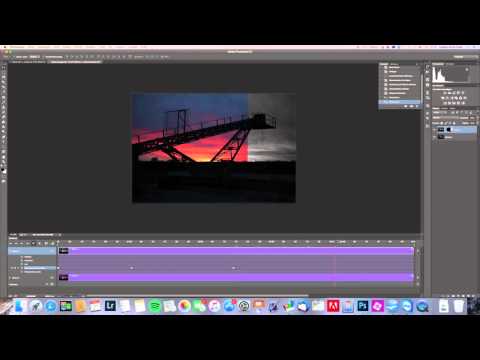
Keine Sorge, es gibt natürlich eine einfache und effektive Möglichkeit, mehrere Schritte in Photoshop rückgängig zu machen. Tatsächlich bietet Photoshop sogar zwei Hauptmethoden dafür, und wir werden uns beide ansehen und auch Ihr spezifisches Problem mit der Tastenkombination beleuchten.

Das Geheimnis hinter Strg+Z in älteren Photoshop-Versionen
In älteren Versionen von Photoshop (wie z. B. CS6 und früheren, und das Verhalten war in PS 2017 noch standardmäßig aktiv, auch wenn neuere Versionen das Standardverhalten geändert haben) fungiert Strg+Z (oder Cmd+Z) primär als Umschalter zwischen dem aktuellen Zustand und dem unmittelbar vorherigen Zustand. Es ist ein „Rückgängig/Wiederholen des letzten Schritts“-Befehl. Wenn Sie ihn einmal drücken, gehen Sie einen Schritt zurück. Drücken Sie ihn erneut, gehen Sie wieder einen Schritt vor. Dies ist nützlich, um schnell den Effekt einer Aktion zu sehen oder zu vergleichen, aber es ist nicht das, was die meisten Benutzer vom sequenziellen Rückgängigmachen gewohnt sind.
Um tatsächlich mehrere Schritte zurückzugehen – also die Historie Ihrer Bearbeitungen schrittweise zu durchlaufen – benötigen Sie eine andere Tastenkombination.
Die richtige Tastenkombination: Schritt zurück (Step Backward)
Die Standard-Tastenkombination, um in der Bearbeitungshistorie von Photoshop einen Schritt zurückzugehen, lautet:
- Unter Windows: Strg + Alt + Z
- Unter macOS: Cmd + Option + Z
Jedes Mal, wenn Sie diese Kombination drücken, springen Sie einen weiteren Zustand in Ihrer Bearbeitungshistorie zurück. Drücken Sie sie mehrmals, um mehrere Schritte rückgängig zu machen. Dies ist die Kombination, die sich so verhält, wie Strg+Z in vielen anderen Programmen.
Ihr spezifisches Problem mit Alt+Strg+Z
Sie erwähnen, dass Alt+Strg+Z bei Ihnen eine Art Zoom-Funktion mit orangefarbener Umrandung auslöst. Das ist sehr ungewöhnlich für die Standardeinstellung von Photoshop. Die orangefarbene Umrandung könnte auf einen System-weiten Shortcut oder eine spezielle Software hinweisen, die Tastenkombinationen abfängt. Die Zoom-Funktion unter Strg++ oder Alt + Mausrad ist standardmäßig vorhanden, aber Ihre Beschreibung passt nicht genau zum erwarteten Verhalten von Alt+Strg+Z in Photoshop.
Mögliche Ursachen für dieses Fehlverhalten sind:
- System-weite Tastenkombination: Überprüfen Sie Ihre Betriebssystemeinstellungen auf globale Shortcuts, die Alt+Strg+Z verwenden könnten.
- Andere Software: Programme, die im Hintergrund laufen (insbesondere Utilities, Grafiktreiber-Software oder Tools zur Produktivitätssteigerung), können Tastenkombinationen übernehmen.
- Benutzerdefinierte Tastaturbefehle in Photoshop: Es ist möglich, dass die Tastenkombination für „Schritt zurück“ versehentlich geändert wurde. Sie können dies in den Voreinstellungen von Photoshop überprüfen. Gehen Sie zu
Bearbeiten > Tastaturbefehle und Menüs. Suchen Sie unter „Anwendung-Menüs“ > „Bearbeiten“ nach „Schritt zurück“ (Step Backward) und überprüfen Sie, welche Tastenkombination zugewiesen ist. Hier können Sie sie gegebenenfalls auch neu zuweisen. - Photoshop-Voreinstellungen beschädigt: Selten können Voreinstellungsdateien beschädigt werden. Das Zurücksetzen der Photoshop-Voreinstellungen könnte helfen (Beachten Sie, dass dies alle Ihre benutzerdefinierten Einstellungen zurücksetzt!).
Überprüfen Sie zuerst die Tastaturbefehle in Photoshop selbst. Wenn dort Strg+Alt+Z korrekt zugewiesen ist, liegt das Problem wahrscheinlich außerhalb von Photoshop.
Das Protokoll-Bedienfeld: Die visuelle Historie
Neben der Tastenkombination gibt es in Photoshop ein sehr mächtiges Werkzeug zur Verwaltung Ihrer Bearbeitungsschritte: das Protokoll-Bedienfeld.
Sie finden es unter Fenster > Protokoll.
Das Protokoll-Bedienfeld listet chronologisch alle Zustände Ihres Dokuments auf, die durch Ihre Aktionen erzeugt wurden. Jedes Mal, wenn Sie einen Pinselstrich machen, einen Filter anwenden, eine Ebene transformieren oder eine andere Bearbeitung durchführen, wird ein neuer Zustand im Protokoll aufgezeichnet.
Wie Sie das Protokoll verwenden:
- Öffnen Sie das Protokoll-Bedienfeld (
Fenster > Protokoll). - Sie sehen eine Liste von Einträgen, beginnend mit dem ursprünglichen Zustand des Dokuments.
- Klicken Sie auf einen beliebigen Zustand in der Liste, um zu diesem Zeitpunkt in Ihrer Bearbeitung zurückzukehren. Photoshop verwirft (vorübergehend) alle Zustände, die nach dem ausgewählten Schritt liegen.
- Sie können von diesem Zustand aus weiterarbeiten. Beachten Sie jedoch, dass das Ausführen einer neuen Aktion ab diesem Punkt alle nachfolgenden, nicht ausgewählten Zustände im Protokoll endgültig löscht.
Vorteile des Protokoll-Bedienfelds:
- Visualisierung: Sie sehen Ihre gesamte Bearbeitungshistorie auf einen Blick.
- Direkter Sprung: Sie können direkt zu einem beliebigen Punkt in Ihrer Historie springen, nicht nur schrittweise zurückgehen.
- Schnappschüsse: Sie können wichtige Zustände (z. B. nach einer großen Bearbeitungsphase) als „Schnappschüsse“ speichern. Diese Schnappschüsse bleiben am oberen Rand des Protokoll-Bedienfelds erhalten, auch wenn Sie dazwischen weitere Schritte ausführen oder sogar das Protokoll löschen (solange das Dokument geöffnet bleibt). Das ist ideal, um schnell zwischen verschiedenen Bearbeitungsalternativen zu wechseln oder zu einem sicheren Ausgangspunkt zurückzukehren.
Verwaltung der Protokoll-Zustände
Die Anzahl der Schritte, die Photoshop im Protokoll aufzeichnet, ist standardmäßig begrenzt, um die Leistung nicht zu beeinträchtigen. Jeder Protokollzustand verbraucht Arbeitsspeicher (RAM). Sie können die maximale Anzahl der Protokollzustände in den Photoshop-Voreinstellungen ändern:
- Gehen Sie zu
Bearbeiten > Voreinstellungen > Leistung(unter macOS:Photoshop > Voreinstellungen > Leistung). - Suchen Sie den Abschnitt „Protokoll-Zustände“.
- Hier können Sie die Anzahl erhöhen oder verringern. Der Standardwert liegt oft bei 50. Sie können ihn erhöhen, um mehr Schritte rückgängig machen zu können, aber bedenken Sie, dass dies mehr RAM beansprucht und die Leistung auf älteren oder weniger leistungsstarken Systemen beeinträchtigen kann.
- Ein Wert zwischen 50 und 100 ist für die meisten Benutzer ein guter Kompromiss. Ein Wert von über 500 ist selten notwendig und kann erhebliche Systemressourcen verbrauchen.
Zusammenfassung der Methoden
Es gibt zwei Hauptmethoden, um in Photoshop rückgängig zu machen:
- Schrittweise zurückgehen: Verwenden Sie die Tastenkombination Strg + Alt + Z (Windows) oder Cmd + Option + Z (macOS), um nacheinander durch die Bearbeitungshistorie zu navigieren.
- Direkt springen und visualisieren: Verwenden Sie das Protokoll-Bedienfeld (
Fenster > Protokoll), um eine Liste Ihrer Bearbeitungsschritte zu sehen und direkt zu einem beliebigen Punkt zurückzuspringen.
Beide Methoden haben ihre Berechtigung und werden je nach Situation eingesetzt. Die Tastenkombination ist schneller für das schnelle Zurücknehmen der letzten paar Schritte, während das Protokoll-Bedienfeld unverzichtbar ist, wenn Sie zu einem viel früheren Zustand zurückkehren oder verschiedene Bearbeitungspfade erkunden möchten.
Wichtige Hinweise zum Protokoll
- Das Protokoll ist dokumentspezifisch. Jedes offene Dokument hat sein eigenes Protokoll.
- Das Protokoll wird gelöscht, wenn Sie das Dokument schließen. Wenn Sie also speichern und schließen, können Sie die Schritte, die Sie *vor* dem Schließen gemacht haben, nicht mehr über das Protokoll oder die Tastenkombination rückgängig machen, wenn Sie das Dokument später wieder öffnen.
- Bestimmte Aktionen, insbesondere solche, die sich auf das gesamte Dokument auswirken (z. B. das Ändern der Farbtiefe oder das Anwenden bestimmter Automatisierungsaktionen), können das gesamte Protokoll löschen oder auf einen einzigen Zustand reduzieren.
- Das Speichern des Dokuments (Strg+S) fügt *keinen* neuen Zustand zum Protokoll hinzu. Es überschreibt lediglich die Datei auf der Festplatte.
Häufig gestellte Fragen
Warum funktioniert Strg+Z in Photoshop anders als in anderen Programmen?
Dies ist historisch bedingt. Das ursprüngliche Verhalten von Strg+Z war ein einfacher Umschalter. Später wurde die „Schritt zurück“-Funktion (Strg+Alt+Z) hinzugefügt, um das sequenzielle Rückgängigmachen zu ermöglichen. Obwohl neuere Photoshop-Versionen Strg+Z standardmäßig auf „Schritt zurück“ umstellen können, ist das alte Verhalten in älteren Versionen (wie PS 2017) oder durch Voreinstellungen noch vorhanden.
Wie viele Schritte kann ich maximal rückgängig machen?
Die maximale Anzahl wird durch die Einstellung „Protokoll-Zustände“ in den Leistungsvoreinstellungen von Photoshop bestimmt. Sie können diesen Wert erhöhen, um mehr Schritte zu speichern, müssen aber die Auswirkungen auf den benötigten Arbeitsspeicher berücksichtigen.
Was ist der Unterschied zwischen Strg+Alt+Z und dem Protokoll-Bedienfeld?
Strg+Alt+Z führt Sie schrittweise durch die Historie zurück (einen Schritt pro Tastendruck). Das Protokoll-Bedienfeld zeigt die gesamte Historie visuell an und erlaubt Ihnen, direkt zu einem beliebigen Zustand in der Liste zu springen.
Kann ich Aktionen rückgängig machen, nachdem ich das Dokument gespeichert und geschlossen habe?
Nein. Das Protokoll wird beim Schließen des Dokuments gelöscht. Um zu einem früheren Zustand zurückzukehren, müssen Sie entweder eine frühere Version der Datei geladen haben (falls Sie Versionen gespeichert haben) oder die Bearbeitungsschritte manuell erneut durchführen.
Meine Tastenkombination für „Schritt zurück“ (Strg+Alt+Z) funktioniert nicht. Was kann ich tun?
Überprüfen Sie die Tastaturbefehle in den Photoshop-Voreinstellungen, um sicherzustellen, dass „Schritt zurück“ korrekt zugewiesen ist. Überprüfen Sie außerdem Ihr Betriebssystem und andere laufende Programme auf mögliche Tastenkombinationskonflikte.
Fazit
Das Beherrschen des Rückgängigmachens und des Protokolls ist für einen effizienten Workflow in Photoshop unerlässlich. Während Strg+Z in älteren Versionen nur den letzten Schritt umschaltet, ist die Tastenkombination Strg + Alt + Z Ihr Schlüssel zum schrittweisen Zurückgehen durch die Historie. Wenn Sie eine visuelle Übersicht oder einen direkten Sprung zu einem früheren Zustand benötigen, ist das Protokoll-Bedienfeld Ihr bestes Werkzeug. Stellen Sie sicher, dass Ihre Voreinstellungen für die Protokoll-Zustände Ihren Anforderungen entsprechen, und beheben Sie eventuelle Tastenkombinationskonflikte, um das volle Potenzial dieser Funktionen auszuschöpfen.
Hat dich der Artikel Photoshop: Mehrere Schritte rückgängig machen interessiert? Schau auch in die Kategorie Ogólny rein – dort findest du mehr ähnliche Inhalte!