

Das Verwalten digitaler Dateien kann schnell unübersichtlich werden, besonders wenn man intensiv mit Programmen wie Adobe Photoshop arbeitet. Temporäre Dateien, Caches und lange Listen zuletzt verwendeter Dokumente können nicht nur Speicherplatz beanspruchen, sondern auch die Leistung der Software beeinträchtigen. Ein regelmäßiger digitaler Frühjahrsputz ist daher unerlässlich, um effizient und produktiv zu bleiben. In diesem Artikel beleuchten wir verschiedene Aspekte der Dateiverwaltung und -bereinigung, mit besonderem Fokus auf die spezifischen Möglichkeiten, die Ihnen in Photoshop zur Verfügung stehen, sowie auf das Verhalten von Listen zuletzt verwendeter Dateien in allgemeinen Anwendungen.

Umgang mit Listen zuletzt verwendeter Dateien
Viele Programme, einschließlich kreativer Software, bieten eine praktische Liste der zuletzt verwendeten Dateien an. Dies ermöglicht einen schnellen Zugriff auf Dokumente, an denen Sie kürzlich gearbeitet haben, ohne sich durch Ordner navigieren zu müssen. Es ist eine Funktion, die den Workflow erheblich beschleunigen kann.
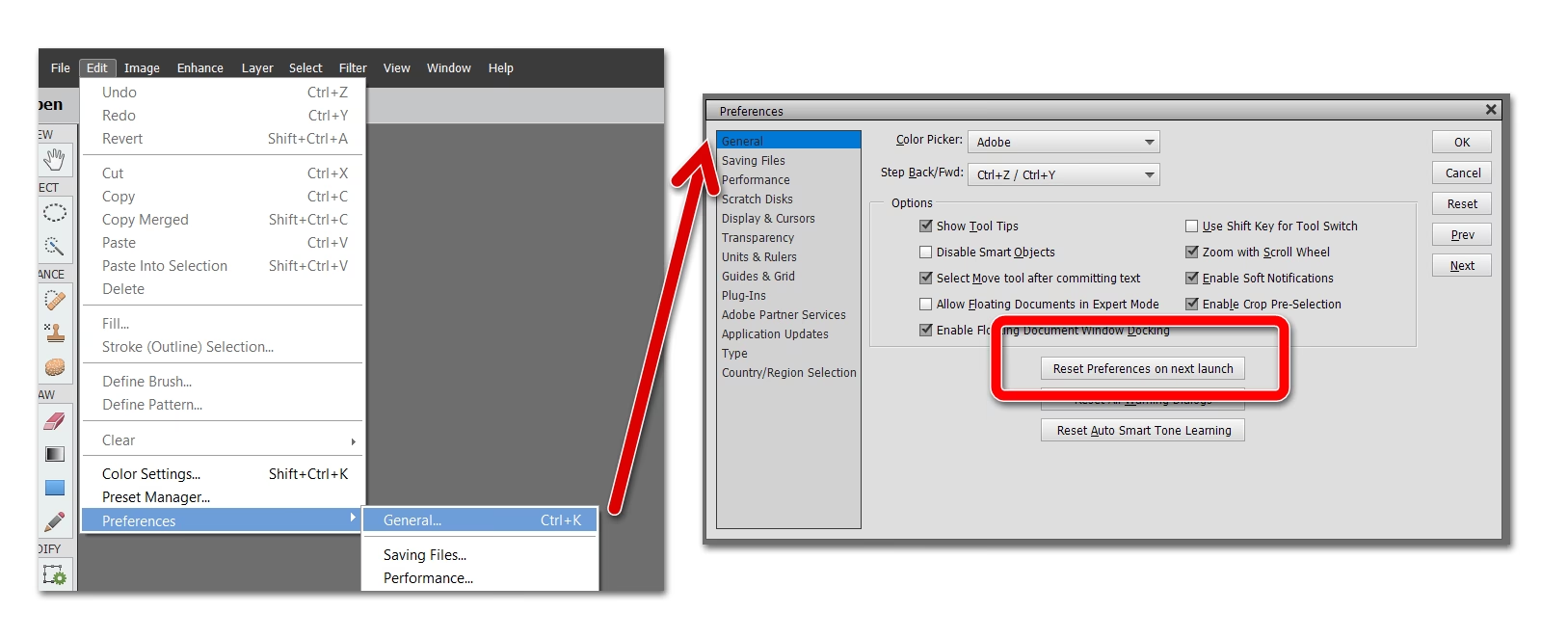
Es gibt jedoch einige Eigenheiten im Verhalten dieser Listen, die man kennen sollte. Wenn Sie beispielsweise die Funktion zur Anzeige zuletzt verwendeter Dateien in einer Anwendung deaktiviert hatten und sie zu einem späteren Zeitpunkt wieder einschalten, wird die Liste nicht rückwirkend mit allen jemals geöffneten Dateien gefüllt. Stattdessen werden nur die Dateien angezeigt, die Sie geöffnet und gespeichert haben, *nachdem* Sie die Funktion wieder aktiviert haben. Dies ist wichtig zu wissen, falls Sie sich wundern, warum ältere Projekte nach einer Reaktivierung der Funktion nicht sofort in der Liste erscheinen.
Ein weiteres wichtiges Detail betrifft die Verknüpfungen in dieser Liste. Die Einträge in der Liste der zuletzt verwendeten Dateien sind im Grunde Verknüpfungen oder Pfade zu den ursprünglichen Speicherorten der Dateien. Wenn Sie eine Datei schließen und sie anschließend an einen anderen Ort verschieben, beispielsweise mithilfe des Windows-Explorers oder des Finders unter macOS, wird der Link zu dieser Datei in der zuletzt verwendet-Liste des Programms, in dem Sie sie erstellt oder bearbeitet haben, nicht mehr funktionieren. Das Programm kann die Datei am alten Speicherort nicht mehr finden.
Um die Datei erneut zu öffnen und die Verknüpfung in der Liste zu aktualisieren, müssen Sie den Speicherort der Datei manuell über die Funktion „Datei“ > „Öffnen“ im Menü des Programms auswählen und zum neuen Speicherort der Datei navigieren, um sie zu öffnen. Sobald Sie die Datei von ihrem neuen Speicherort aus geöffnet haben, erkennt die Anwendung den neuen Pfad, und dieser aktualisierte Link wird zur Liste der zuletzt verwendeten Dateien hinzugefügt. Das Verständnis dieses Verhaltens hilft, Frustrationen zu vermeiden, wenn Dateien nicht wie erwartet direkt aus der Liste geöffnet werden können.
Unerwünschte Dateien in Photoshop bereinigen: Der Cache
Photoshop ist bekannt dafür, temporäre Daten und Cache-Dateien zu verwenden, um die Leistung zu optimieren. Diese Daten können Vorschaubilder, den Verlauf Ihrer Bearbeitungsschritte, Zwischenablagen-Inhalte und andere temporäre Informationen umfassen. Mit der Zeit kann sich dieser Cache ansammeln und erheblichen Speicherplatz beanspruchen. Glücklicherweise bietet Photoshop eine einfache Möglichkeit, diesen Cache zu leeren.

Das Leeren des Caches ist oft der erste Schritt, wenn Sie Speicherplatz freigeben oder mögliche Leistungsprobleme beheben möchten, die durch beschädigte oder übermäßig große temporäre Dateien verursacht werden. Beachten Sie, dass das Leeren des Caches *nicht* Ihre eigentlichen Projektdateien (wie .psd-Dateien) löscht. Es entfernt lediglich temporäre Daten, die Photoshop zur Beschleunigung bestimmter Vorgänge verwendet.
Die Schritte zum Leeren des Caches in Photoshop sind unkompliziert:
- Öffnen Sie Adobe Photoshop.
- Wählen Sie in der Menüleiste am oberen Bildschirmrand den Punkt „Bearbeiten“ (Edit).
- Im Dropdown-Menü „Bearbeiten“ finden Sie die Option „Bereinigen“ (Purge). Fahren Sie mit der Maus über diesen Punkt.
- Es öffnet sich ein Untermenü mit verschiedenen Cache-Typen, die Sie bereinigen können:
- Rückgängig (Undo): Löscht den Verlauf der letzten Arbeitsschritte, die Sie mit der Rückgängig-Funktion (Strg+Z oder Cmd+Z) zurücknehmen können. Dies kann bei sehr langen Arbeitssitzungen viel Speicher freigeben, bedeutet aber, dass Sie Ihre letzten Aktionen nicht mehr rückgängig machen können.
- Zwischenablage (Clipboard): Löscht den Inhalt der Photoshop-Zwischenablage. Wenn Sie z.B. ein großes Bild kopiert haben, kann dies sofort Speicher freisetzen.
- Verläufe (Histories): Löscht den gesamten Verlauf in der Protokoll-Palette. Ähnlich wie bei „Rückgängig“, aber umfassender. Sie können dann nicht mehr zu früheren Zuständen Ihres Dokuments zurückkehren.
- Alle (All): Löscht alle oben genannten Cache-Typen auf einmal: Rückgängig, Zwischenablage und Verläufe. Dies ist die gründlichste Methode zur Cache-Bereinigung.
- Videospeicher (Video Cache): (Diese Option erscheint nur, wenn Sie mit Videodateien gearbeitet haben) Löscht temporäre Dateien, die bei der Videobearbeitung anfallen.
- Wählen Sie die zu löschenden Dateien oder den Cache aus, indem Sie auf die entsprechende Option klicken, oder wählen Sie „Alle“, um den gesamten Cache zu leeren.
- Photoshop wird Sie möglicherweise in einem Dialogfeld darauf hinweisen, dass dieser Vorgang nicht rückgängig gemacht werden kann. Bestätigen Sie, um fortzufahren.
Das regelmäßige Leeren des Caches, insbesondere „Verläufe“ oder „Alle“, kann dazu beitragen, dass Photoshop reibungsloser läuft und wertvollen Speicherplatz auf Ihrer Festplatte freigibt.
Umgang mit alten Photoshop-Projekten
Über die Cache-Bereinigung hinaus möchten Sie möglicherweise auch alte, nicht mehr benötigte Photoshop-Projektdateien (.psd, .tiff etc.) von Ihrer Festplatte entfernen. Dies ist ein anderer Prozess als das Leeren des Caches, da es sich hier um Ihre tatsächlichen Arbeitsdateien handelt.
Das Löschen alter Projektdateien erfolgt in der Regel außerhalb von Photoshop, direkt über das Dateiverwaltungssystem Ihres Betriebssystems. Sie navigieren einfach zu den Ordnern, in denen Sie Ihre Projekte gespeichert haben, und löschen die entsprechenden Dateien oder Ordner wie jede andere Datei auf Ihrem Computer. Bevor Sie wichtige Dateien löschen, ist es immer ratsam, sicherzustellen, dass Sie keine zukünftige Verwendung dafür haben oder eine Sicherungskopie anlegen.

Manchmal werden Projekte auch innerhalb spezifischer Projektmanagement-Systeme verwaltet, insbesondere in professionellen oder Team-Umgebungen (wie z.B. in Adobe Workfront, auf das in den bereitgestellten Informationen verwiesen wird). In solchen Systemen kann das Löschen eines „Projekts“ eine komplexere Aktion sein, die nicht nur das Entfernen der Dateien, sondern auch das Löschen zugehöriger Aufgaben, Metadaten und Historien innerhalb des Systems umfasst. Die genauen Schritte und erforderlichen Berechtigungen zum Löschen eines Projekts in solchen Systemen variieren stark je nach Software. Oft wird als Alternative zum endgültigen Löschen empfohlen, den Status eines Projekts auf „Abgeschlossen“ oder „Inaktiv“ zu setzen. Dies entfernt es aus den aktiven Listen und Aufgaben, bewahrt aber alle zugehörigen Daten und Dokumente für zukünftige Referenzen auf. Wenn Sie Projekte in einem solchen System verwalten, sollten Sie die spezifische Dokumentation des Systems konsultieren, um den korrekten Prozess zum Löschen oder Archivieren von Projekten zu erfahren.
Häufig gestellte Fragen
Wie lösche ich Einträge aus der Liste der zuletzt verwendeten Dateien?
Die Möglichkeit, einzelne Einträge aus der Liste der zuletzt verwendeten Dateien zu löschen, variiert stark von Anwendung zu Anwendung. Einige Programme bieten eine Option im Menü „Datei“ > „Zuletzt verwendet“, um die Liste komplett zu leeren oder einzelne Einträge zu entfernen. In anderen Fällen müssen Sie möglicherweise die Einstellungen oder Voreinstellungen der Anwendung überprüfen. Beachten Sie, dass das Verschieben der Datei am ursprünglichen Speicherort den Link ungültig macht, was einer Art „Entfernung“ aus der funktionierenden Liste gleichkommt, auch wenn der Eintrag selbst noch sichtbar sein mag, bis die Liste aktualisiert oder geleert wird.
Was passiert, wenn ich zuletzt verwendete Dateien deaktiviere und wieder aktiviere?
Wenn Sie die Funktion für zuletzt verwendete Dateien deaktivieren und später wieder aktivieren, zeigt die Liste nur die Dateien an, die Sie *nach* der Reaktivierung geöffnet und gespeichert haben. Ältere Dateien, die Sie vor der Deaktivierung verwendet haben, erscheinen nicht automatisch wieder in der Liste.
Wie lösche ich unerwünschte temporäre Dateien in Photoshop?
Unerwünschte temporäre Dateien und Cache-Daten in Photoshop löschen Sie über das Menü „Bearbeiten“ > „Bereinigen“. Hier können Sie verschiedene Cache-Typen wie „Rückgängig“, „Zwischenablage“, „Verläufe“ oder „Alle“ auswählen, um temporäre Daten zu entfernen und Speicherplatz freizugeben.
Löscht das Leeren des Caches in Photoshop meine Projektdateien?
Nein, das Leeren des Caches in Photoshop löscht *nicht* Ihre eigentlichen Projektdateien (z.B. .psd-Dateien) oder andere von Ihnen erstellte Dokumente. Es entfernt lediglich temporäre Daten, die Photoshop zur Beschleunigung verwendet.
Wie lösche ich alte Photoshop-Projektdateien von meiner Festplatte?
Alte Photoshop-Projektdateien (.psd, .tiff etc.) löschen Sie direkt über das Dateiverwaltungssystem Ihres Betriebssystems (z.B. Windows Explorer oder macOS Finder). Navigieren Sie zu dem Speicherort der Datei und löschen Sie sie wie jede andere Datei auch.
Wie lösche ich Projekte in einem Projektmanagement-System?
Das Löschen von Projekten in dedizierten Projektmanagement-Systemen (wie Adobe Workfront) erfordert spezifische Schritte und Berechtigungen innerhalb dieser Software. Dies unterscheidet sich vom Löschen einzelner Dateien. Konsultieren Sie die Dokumentation des jeweiligen Systems, um den korrekten Prozess zu erfahren. Oft wird empfohlen, Projekte stattdessen zu archivieren oder den Status zu ändern, um Daten zu erhalten.
Fazit
Die regelmäßige Bereinigung digitaler Arbeitsbereiche ist ein wichtiger Bestandteil eines effizienten Workflows, insbesondere für Fotografen und Kreative, die mit großen Dateien und komplexen Programmen arbeiten. Das Verständnis, wie Listen zuletzt verwendeter Dateien funktionieren und wie Sie den Cache in Anwendungen wie Photoshop effektiv leeren können, hilft Ihnen, Speicherplatz freizugeben, die Leistung zu verbessern und die Übersicht zu behalten. Während das Löschen von Projektdateien direkt über das Betriebssystem erfolgt, bieten Programme spezifische Tools zur Verwaltung ihrer internen temporären Daten. Nehmen Sie sich die Zeit, diese Funktionen zu nutzen, um Ihren digitalen Arbeitsplatz sauber und schnell zu halten.
Hat dich der Artikel Dateien und Cache in Photoshop aufräumen interessiert? Schau auch in die Kategorie Ogólny rein – dort findest du mehr ähnliche Inhalte!