
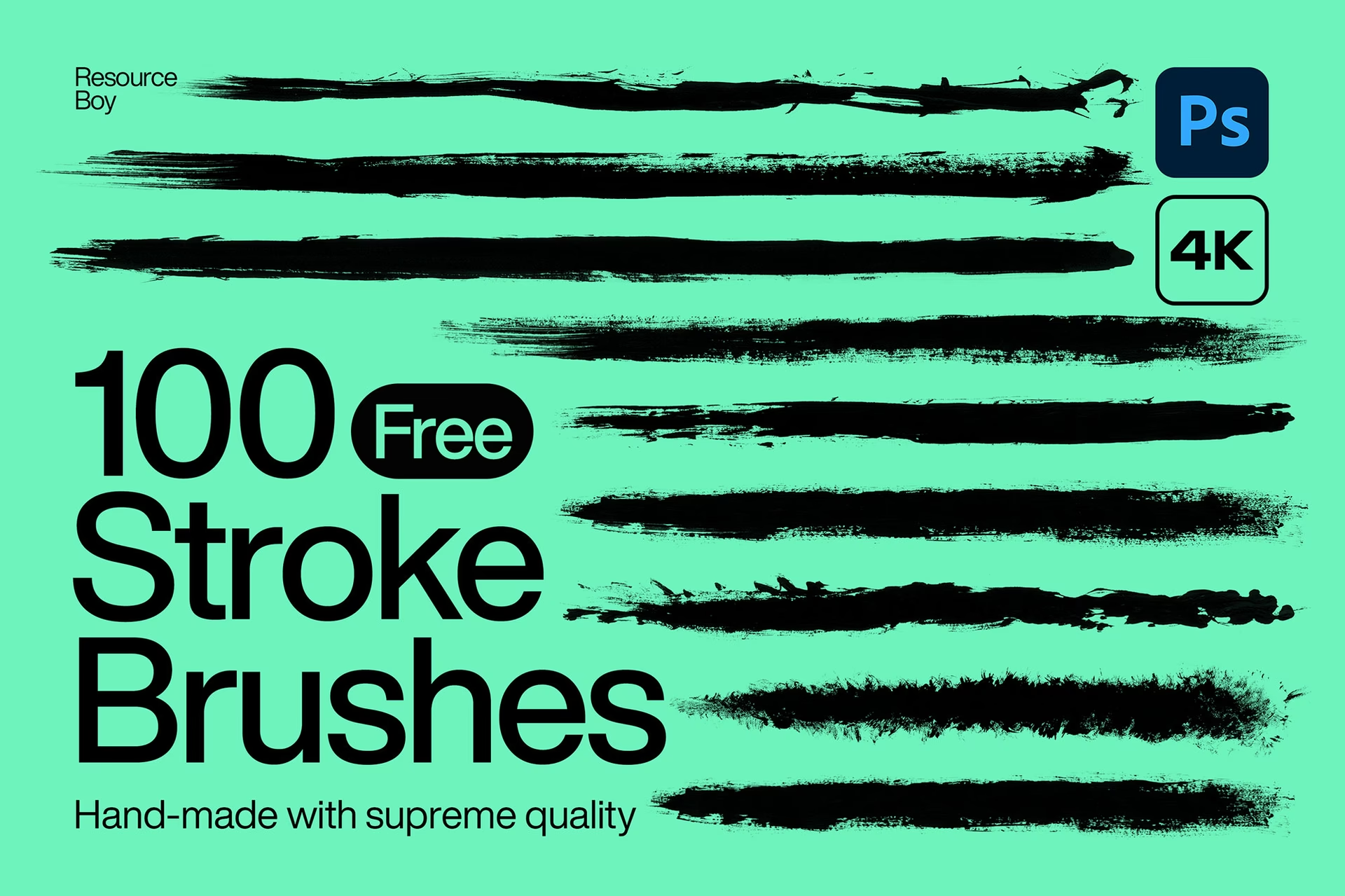

In der digitalen Kunst und Fotobearbeitung ist der Pinsel eines der mächtigsten Werkzeuge. Photoshop bietet eine schier endlose Auswahl an Standardpinseln, doch manchmal braucht man etwas ganz Spezielles, um eine bestimmte Vision zu realisieren oder einfach nur, um den eigenen kreativen Stil zu unterstreichen. Die gute Nachricht ist: Sie sind nicht auf vorgegebene Pinsel beschränkt. Sie können Ihre eigenen Pinsel in Photoshop erstellen, die perfekt auf Ihre Bedürfnisse zugeschnitten sind. Das Erstellen eigener Pinselspitzen kann Ihnen helfen, einzigartige Texturen, Signaturen, Stempel oder komplexe Muster mit einem einzigen Klick anzuwenden.

Das Erstellen eines eigenen Pinsels mag auf den ersten Blick einschüchternd wirken, ist aber ein relativ einfacher Prozess, der Ihnen eine enorme kreative Kontrolle gibt. Bevor Sie beginnen, sollten Sie sich überlegen, welchen Effekt Sie erzielen möchten. Soll es ein realistischer Aquarellpinsel sein, ein Stempel mit einem Logo, eine Textur, die Sie immer wieder verwenden möchten, oder vielleicht etwas völlig Abstraktes? Wenn Sie eine klare Vorstellung haben, fällt es leichter, die notwendigen Schritte zu planen und die richtigen Einstellungen zu finden.
Warum eigene Pinsel erstellen?
Die Möglichkeit, eigene Pinsel zu erstellen, eröffnet eine Welt voller Möglichkeiten. Hier sind einige Gründe, warum Sie diese Funktion nutzen sollten:
- Einzigartigkeit: Standardpinsel kennt jeder. Eigene Pinsel verleihen Ihren Werken eine persönliche, unverwechselbare Note.
- Effizienz: Wiederkehrende Elemente wie Signaturen, Wasserzeichen, häufig verwendete Texturen oder Formen können als Pinselspitze gespeichert und schnell angewendet werden.
- Spezifische Effekte: Manchmal erfordert ein Projekt einen ganz bestimmten Strich, eine spezielle Streuung oder eine einzigartige Textur, die kein Standardpinsel bietet.
- Kreative Kontrolle: Sie haben die volle Kontrolle über das Verhalten des Pinsels, von der Form über die Streuung bis hin zur Farbvariation.
- Lernen und Verstehen: Der Prozess des Pinsel-Erstellens hilft Ihnen, die Funktionsweise des Pinsel-Werkzeugs und die Auswirkungen der verschiedenen Einstellungen besser zu verstehen.
Grundlagen des Pinsel-Erstellens: Die Pinselspitze definieren
Der erste Schritt beim Erstellen eines eigenen Pinsels ist die Definition der Pinselspitze. Dies ist das grundlegende Muster oder die Form, die wiederholt wird, wenn Sie mit dem Pinsel malen oder stempeln. Die Pinselspitze wird in der Regel aus einer Auswahl oder einer Ebene in Ihrem Dokument erstellt.
Was kann als Pinselspitze dienen?
Praktisch alles, was Sie in Graustufen darstellen können, kann eine Pinselspitze werden. Dazu gehören:
- Einfache Formen: Kreise, Quadrate, Dreiecke, Sterne.
- Komplexe Formen: Logos, Icons, Silhouetten von Objekten oder Personen.
- Texturen: Scans von Stoffen, Oberflächen, handgemalten Strichen.
- Handzeichnungen oder Scans: Eigene Kritzeleien, Kalligraphie, skizzierte Elemente.
Wichtig ist, dass die Pinselspitze in Graustufen interpretiert wird. Schwarze Bereiche werden deckend, weiße Bereiche transparent und Grautöne werden halbtransparent. Für die beste Qualität sollten Sie Ihre Vorlage auf einer separaten Ebene erstellen oder auswählen und sicherstellen, dass sie die gewünschte Größe und Auflösung hat, bevor Sie sie als Pinsel definieren.
Schritt-für-Schritt: Eine einfache Pinselspitze definieren
- Erstellen Sie ein neues Dokument in Photoshop (z. B. 500x500 Pixel, kann aber auch größer sein, je nachdem, wie groß Ihr Pinsel maximal sein soll).
- Erstellen Sie auf einer neuen Ebene die Form oder das Muster, das Ihre Pinselspitze sein soll. Verwenden Sie dazu schwarze oder graue Farben. Weiße Bereiche werden transparent.
- Stellen Sie sicher, dass nur die Ebene mit Ihrer Pinselspitze sichtbar ist (andere Ebenen ausblenden).
- Wählen Sie den Bereich aus, der Ihre Pinselspitze werden soll. Wenn Ihre Form auf einer transparenten Ebene ist und die einzige sichtbare Ebene, müssen Sie möglicherweise nichts auswählen; Photoshop verwendet standardmäßig den Inhalt der aktiven Ebene.
- Gehen Sie im Menü auf Bearbeiten > Pinselvorgabe definieren (Edit > Define Brush Preset).
- Geben Sie Ihrem neuen Pinsel einen aussagekräftigen Namen.
- Klicken Sie auf OK. Ihr neuer Pinsel ist nun erstellt und erscheint am Ende Ihrer Pinselbibliothek.
Dieser grundlegende Prozess erstellt einen einfachen Stempelpinsel. Der wahre Zauber beginnt, wenn Sie die Einstellungen im Pinsel-Bedienfeld anpassen.
Das Pinsel-Bedienfeld: Geben Sie Ihrem Pinsel Leben
Nachdem Sie die grundlegende Pinselspitze definiert haben, ist das Pinsel-Bedienfeld (Fenster > Pinsel oder F5) Ihr wichtigstes Werkzeug, um das Verhalten des Pinsels zu steuern. Hier können Sie Dutzende von Einstellungen anpassen, um den Pinselstrich zu verändern und einzigartige Effekte zu erzielen. Es ist der Ort, an dem Sie aus einem einfachen Stempel einen dynamischen Malpinsel oder einen komplexen Effektpinsel machen.
Wichtige Einstellungen im Pinsel-Bedienfeld:
Das Pinsel-Bedienfeld ist in verschiedene Kategorien unterteilt. Hier sind einige der wichtigsten, die Sie beim Erstellen und Anpassen eigener Pinsel kennen sollten:
- Pinselspitzenform: Hier sehen Sie eine Vorschau Ihrer Pinselspitze und können grundlegende Einstellungen wie Abstand (Spacing), Größe (Size), Winkel (Angle) und Rundheit (Roundness) anpassen. Der Abstand bestimmt, wie dicht die einzelnen Abdrücke der Pinselspitze beieinanderliegen. Ein kleiner Abstand lässt den Pinselstrich flüssig erscheinen, ein großer Abstand erzeugt eine Stempelkette.
- Formeigenschaften (Shape Dynamics): Diese Kategorie ist entscheidend, um dem Pinselstrich Variabilität zu verleihen.
- Größen-Jitter (Size Jitter): Variiert die Größe der einzelnen Pinselspitzen-Abdrücke im Strich.
- Winkel-Jitter (Angle Jitter): Variiert den Winkel der Abdrücke.
- Rundheits-Jitter (Roundness Jitter): Variiert die Rundheit der Abdrücke.
- Steuerung (Control): Hier legen Sie fest, wodurch der Jitter gesteuert wird (z.B. Druck des Grafiktabletts, Neigung, Zufall).
- Streuung (Scattering): Steuert, wie die Pinselspitzen-Abdrücke entlang des Strichs und senkrecht dazu verteilt werden.
- Streuung (Scatter): Bestimmt, wie weit die Abdrücke vom Pinselstrich wegstreuen.
- Anzahl (Count): Bestimmt, wie viele Abdrücke pro Schritt der Streuung gezeichnet werden.
- Anzahl-Jitter (Count Jitter): Variiert die Anzahl der Abdrücke pro Schritt.
- Struktur (Texture): Ermöglicht das Hinzufügen einer Textur zu Ihrer Pinselspitze oder dem gesamten Pinselstrich. Sie können aus vorhandenen Mustern wählen oder eigene definieren. Dies ist ideal, um Ihrem Pinsel ein realistisches oder künstlerisches Gefühl zu verleihen.
- Doppelpinsel (Dual Brush): Kombiniert zwei Pinselspitzen, um einen komplexeren Effekt zu erzeugen. Die Einstellungen des zweiten Pinsels beeinflussen, wie er mit dem ersten interagiert (z.B. überfüllen, schneiden).
- Farbeigenschaften (Color Dynamics): Ermöglicht die Variation der Farbe innerhalb eines einzelnen Pinselstrichs.
- Vordergrund-/Hintergrund-Jitter: Mischt die Vordergrund- und Hintergrundfarbe.
- Farbton-Jitter (Hue Jitter): Variiert den Farbton.
- Sättigungs-Jitter (Saturation Jitter): Variiert die Sättigung.
- Helligkeits-Jitter (Brightness Jitter): Variiert die Helligkeit.
- Reinheit (Purity): Erhöht oder verringert die Sättigung.
- Übertragung (Transfer) / Sonstige Eigenschaften (Other Dynamics) älterer Versionen: Steuert die Variation von Deckkraft (Opacity Jitter) und Fluss (Flow Jitter) innerhalb des Pinselstrichs. Auch hier kann die Steuerung über Druck, Verblassen etc. erfolgen.
- Rauschen (Noise): Fügt dem Pinselstrich zufällige Pixel hinzu, um einen körnigen oder strukturierten Look zu erzeugen.
- Feuchte Kanten (Wet Edges): Simuliert den Effekt von nasser Farbe, die sich am Rand des Strichs sammelt.
- Airbrush: Simuliert ein Airbrush-Werkzeug, bei dem die Farbe umso stärker aufgetragen wird, je länger Sie die Maustaste gedrückt halten.
- Glätten (Smoothing): Hilft, gezackte Kanten bei schnellen Pinselstrichen zu reduzieren.
- Textur schützen (Protect Texture): Stellt sicher, dass die Textur bei der Verwendung verschiedener Pinsel mit derselben Textur nicht verschoben wird.
Das Durchprobieren und Kombinieren dieser Einstellungen ist der Schlüssel zur Erstellung einzigartiger Pinsel. Jede Einstellung hat einen signifikanten Einfluss darauf, wie der Pinsel auf die Leinwand trifft.
Spezielle Pinseltypen und Anwendungsbeispiele
Abhängig von der Kombination der Pinselspitze und der Einstellungen können Sie sehr unterschiedliche Pinseltypen erstellen:
- Stempelpinsel: Eine klare Form (z.B. ein Logo oder ein Blatt), die mit jedem Klick einmal platziert wird. Hier sind oft die Formeigenschaften und die Streuung deaktiviert oder auf Minimum gesetzt, der Abstand ist groß.
- Malpinsel: Simuliert traditionelle Medien wie Öl, Aquarell, Pastell. Nutzt oft Formeigenschaften, Streuung, Textur und Feuchte Kanten.
- Effektpinsel: Erzeugt komplexe Muster, Partikel, Haare oder Gras mit einem Strich. Nutzt starke Streuung, Größen- und Winkel-Jitter sowie Farbeigenschaften.
- Texturpinsel: Wendet eine wiederholte Textur an, oft unter Verwendung der Struktur-Einstellungen.
Ein Beispiel: Um einen realistischen Blätterpinsel zu erstellen, könnten Sie ein Foto eines Blattes in Graustufen umwandeln und als Pinselspitze definieren. Im Pinsel-Bedienfeld würden Sie dann Größen- und Winkel-Jitter aktivieren (gesteuert durch Zufall oder Druck), Streuung aktivieren (um die Blätter zufällig zu verteilen) und möglicherweise Farbeigenschaften hinzufügen, um leichte Farbvariationen zwischen den Blättern zu erzielen. Der Abstand sollte so eingestellt sein, dass die Blätter nicht zu dicht beieinander liegen.
Speichern und Verwalten Ihrer Pinsel
Nachdem Sie einen Pinsel perfekt angepasst haben, möchten Sie ihn natürlich für die zukünftige Verwendung speichern. Das ist einfach:
- Stellen Sie sicher, dass der Pinsel, den Sie speichern möchten, im Pinsel-Bedienfeld ausgewählt ist und alle gewünschten Einstellungen angewendet sind.
- Klicken Sie am unteren Rand des Pinsel-Bedienfelds auf das Symbol für "Neuer Pinsel" (sieht aus wie ein kleines Pluszeichen oder ein gefaltetes Blatt) oder gehen Sie im Menü des Pinsel-Bedienfelds auf Neuer Pinselvorgabe... (New Brush Preset...).
- Geben Sie Ihrem Pinsel einen Namen. Sie können auch wählen, ob die aktuellen Einstellungen (wie Farbe, Deckkraft etc.) mit gespeichert werden sollen.
- Klicken Sie auf OK. Ihr Pinsel wird nun in Ihrer aktuellen Pinselbibliothek gespeichert.
Um Pinsel dauerhaft zu speichern oder mit anderen zu teilen, können Sie Pinselsets exportieren und importieren:
- Gehen Sie im Pinsel-Bedienfeld-Menü auf Pinsel exportieren... (Export Brushes...). Wählen Sie die Pinsel aus, die Sie speichern möchten, und klicken Sie auf Exportieren. Sie können sie als .abr-Datei speichern.
- Um Pinsel zu importieren, gehen Sie im Pinsel-Bedienfeld-Menü auf Pinsel importieren... (Import Brushes...) und wählen Sie die .abr-Datei aus.
Eine gute Organisation Ihrer Pinsel ist entscheidend, besonders wenn Sie viele eigene erstellen. Geben Sie ihnen klare Namen und gruppieren Sie ähnliche Pinsel in eigenen Sets.
Häufig gestellte Fragen zum Erstellen eigener Pinsel
- Kann ich ein farbiges Bild als Pinselspitze verwenden?
- Ja, aber Photoshop interpretiert es in Graustufen. Die Helligkeit der Pixel bestimmt die Deckkraft. Wenn Sie Farbe in Ihrem Pinselstrich variieren möchten, nutzen Sie die Farbeigenschaften im Pinsel-Bedienfeld.
- Wie groß sollte meine Vorlage für die Pinselspitze sein?
- Es ist am besten, die Vorlage in der maximalen Größe zu erstellen, in der Sie den Pinsel voraussichtlich verwenden werden. Sie können einen Pinsel verkleinern, ohne Qualitätsverlust, aber das Vergrößern über die Originalgröße der Pinselspitze hinaus kann zu Pixelbildung führen.
- Warum sieht mein Pinselstrich gestrichelt aus?
- Überprüfen Sie die Einstellung 'Abstand' (Spacing) im Bereich 'Pinselspitzenform'. Wenn der Abstand zu groß ist, sehen Sie die einzelnen Abdrücke der Pinselspitze anstelle eines durchgehenden Strichs. Reduzieren Sie den Abstand.
- Kann ich animierte Pinsel erstellen?
- Photoshop-Pinsel sind statisch. Sie können keine Animationen als Pinselspitze definieren. Allerdings können Sie durch die dynamischen Einstellungen (Jitter, Steuerung) einen lebendigen, variierenden Strich erzeugen, der Bewegung simulieren kann.
- Wie teile ich meine selbst erstellten Pinsel mit anderen?
- Sie können Ihre Pinsel als .abr-Datei exportieren (Pinsel-Bedienfeld-Menü > Pinsel exportieren...) und diese Datei weitergeben.
Experimentieren ist der Schlüssel
Das Erstellen eigener Pinsel in Photoshop ist ein Prozess des Experimentierens. Nehmen Sie sich Zeit, um mit den verschiedenen Einstellungen im Pinsel-Bedienfeld zu spielen. Ändern Sie einen Wert und sehen Sie, wie sich der Pinselstrich verändert. Kombinieren Sie verschiedene Kategorien wie Formeigenschaften, Streuung und Farbeigenschaften, um komplexe und interessante Effekte zu erzielen.
Denken Sie daran, dass jeder Pinsel, den Sie erstellen, ein Werkzeug ist, das speziell für Ihre kreativen Bedürfnisse entwickelt wurde. Ob Sie realistische Gemälde erstellen, digitale Skizzen anfertigen oder einzigartige Designelemente hinzufügen möchten, ein gut gemachter individueller Pinsel kann Ihren Arbeitsablauf erheblich verbessern und Ihrer Kunst eine zusätzliche Dimension verleihen. Die Möglichkeiten sind nahezu unbegrenzt, sobald Sie die Grundlagen des Pinsel-Erstellens gemeistert haben.
Fassen wir zusammen: Definieren Sie eine Pinselspitze aus einem Graustufenbild, nutzen Sie das Pinsel-Bedienfeld, um das Verhalten des Pinsels anzupassen, und speichern Sie Ihr Ergebnis als neue Pinselvorgabe. Mit etwas Übung werden Sie schnell in der Lage sein, eine Bibliothek von maßgeschneiderten Pinseln aufzubauen, die Ihre Arbeit in Photoshop revolutionieren können.
Hat dich der Artikel Eigene Pinsel in Photoshop erstellen interessiert? Schau auch in die Kategorie Photoshop rein – dort findest du mehr ähnliche Inhalte!