
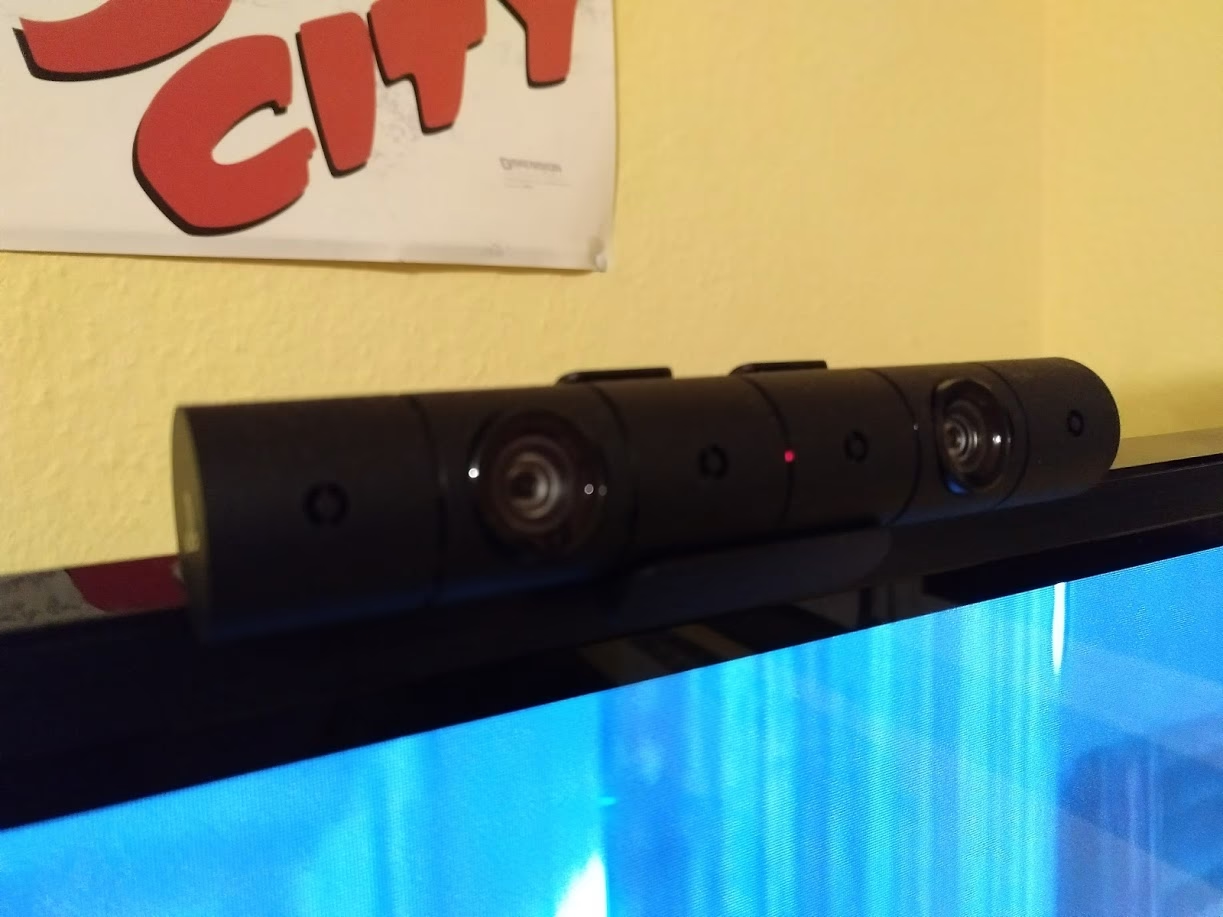

Die PlayStation Kamera ist ein fantastisches Zubehör, besonders für PS5-Besitzer, die gerne Spiele wie God of War: Ragnarök™ streamen oder einfach nur möchten, dass Freunde sie beim Spielen sehen können. Sie ermöglicht Interaktion und bringt eine persönliche Note in dein Gaming-Erlebnis. Doch was tun, wenn die Kamera plötzlich nicht mehr mit deiner PlayStation-Konsole kommunizieren will? Das Gefühl kann schnell von Gaming-Spaß zu Frustration umschlagen. Bevor du denkst, es sei 'Game Over' für dein Kamera-Setup, gibt es einige bewährte Schritte zur Fehlerbehebung, die du ausprobieren kannst. Dieser Artikel führt dich durch die häufigsten Ursachen und Lösungen, um deine PS5™ Kamera wieder zum Laufen zu bringen.

Probleme mit Peripheriegeräten wie Kameras sind bei Spielekonsolen nicht ungewöhnlich. Oft sind es einfache Konfigurationsfehler, lockere Verbindungen oder temporäre Software-Glitches, die eine einwandfreie Funktion verhindern. Die gute Nachricht ist, dass viele dieser Probleme mit ein paar grundlegenden Handgriffen behoben werden können. Lass uns gemeinsam die häufigsten Schritte durchgehen, um deine Kameraverbindung wiederherzustellen.
Erste Schritte zur Fehlerbehebung: Der Neustart
Manchmal ist die einfachste Lösung auch die effektivste. Wenn deine PlayStation Kamera keine Verbindung herstellt, solltest du als Erstes versuchen, deine Konsole neu zu starten. Ein Neustart ist mehr als nur das Ausschalten und Wiedereinschalten. Er zwingt das gesamte System, einschließlich der angeschlossenen Peripheriegeräte wie deiner Kamera, sich neu zu initialisieren und die Verbindung neu aufzubauen. Dies kann temporäre Softwarefehler beheben, die eine korrekte Erkennung oder Funktion der Kamera blockieren.
So führst du einen sauberen Neustart deiner PS5 durch:
- Drücke die PS-Taste auf deinem DualSense-Controller, um das Control Center zu öffnen.
- Navigiere zum Ausschalten-Symbol ganz rechts im Menü am unteren Bildschirmrand.
- Wähle die Option 'PS5 neu starten'.
Lass die Konsole vollständig herunterfahren und anschließend neu starten. Überprüfe nach dem Hochfahren, ob die Kamera nun erkannt wird und funktioniert. Oft ist dieser einfache Schritt bereits ausreichend, um viele Verbindungsprobleme zu beheben.
Überprüfung der Internetverbindung
Auch wenn es auf den ersten Blick nicht intuitiv erscheinen mag, kann eine instabile oder unterbrochene Internetverbindung ebenfalls ein Grund dafür sein, dass deine PS5 die Kamera nicht korrekt erkennt oder verwendet, insbesondere wenn du die Kamera für Online-Aktivitäten wie Streaming nutzen möchtest. Eine schlechte Netzwerkverbindung kann systemweite Probleme verursachen, die sich auf die Erkennung von Hardware auswirken können.
So überprüfst du deine Internetverbindung auf der PS5:
- Gehe zu den Einstellungen im Hauptmenü.
- Wähle den Punkt 'Netzwerk'.
- Gehe zu 'Verbindungsstatus'.
Hier siehst du, ob deine Konsole mit dem WLAN verbunden ist. Als Nächstes solltest du einen Internetverbindungstest durchführen, um sicherzustellen, dass deine Verbindung stabil genug ist. Auf der gleichen Seite unter 'Verbindungsstatus' findest du die Option 'Internetverbindung testen'. Führe diesen Test durch.
Wenn der Test fehlschlägt oder sehr schlechte Ergebnisse liefert, könnte dies die Ursache des Problems sein. Versuche in diesem Fall, deine Konsole (und gegebenenfalls deinen Router) neu zu starten und führe den Test erneut durch. Stelle sicher, dass deine Netzwerkverbindung stark und stabil ist.
Physische Verbindungen prüfen: Kabel und Anschlüsse
Ein häufig übersehener Grund für Verbindungsprobleme sind fehlerhafte physische Verbindungen. Ein defektes USB-Kabel oder ein Problem mit dem USB-Anschluss an der Konsole kann verhindern, dass die Kamera korrekt mit der PS5 kommuniziert.
Nimm dir einen Moment Zeit, um die physische Verbindung der Kamera zu überprüfen:
- Stelle sicher, dass das USB-Kabel der Kamera fest in einem USB-Anschluss der Konsole sitzt.
- Wenn möglich, versuche ein anderes, funktionierendes USB-Kabel. USB-Kabel können mit der Zeit beschädigt werden, auch wenn äußerlich nichts zu sehen ist.
- Probiere einen anderen USB-Anschluss an deiner Konsole. Es könnte sein, dass ein bestimmter Anschluss defekt ist.
Es ist ratsam, den USB-Anschluss auf der Rückseite der Konsole zu verwenden. Diese Anschlüsse bieten oft eine stabilere Verbindung und können eine schnellere Datenübertragung ermöglichen, was für Geräte wie Kameras vorteilhaft sein kann.
Überprüfung und Anpassung der Kameraeinstellungen
Manchmal ist die Kamera zwar physisch verbunden und wird vom System erkannt, aber sie ist in den Einstellungen nicht korrekt konfiguriert oder aktiviert. Dies ist ein wichtiger Schritt, um sicherzustellen, dass die Software die Hardware auch nutzen kann.
So überprüfst du die Kameraeinstellungen auf deiner PS5:
- Gehe zu den Einstellungen im Hauptmenü.
- Wähle den Punkt 'Zubehör'.
- Wähle anschließend 'Kamera'.
In diesem Menü solltest du deine angeschlossene Kamera sehen. Wähle sie aus und folge den Anweisungen auf dem Bildschirm, um die Einrichtung abzuschließen oder zu überprüfen, ob alle notwendigen Optionen aktiviert sind. Stelle sicher, dass die Kamera ausgewählt ist und die relevanten Einstellungen (z.B. für die Aktivierung) korrekt konfiguriert sind.
Die Distanz zur Kamera
Ein weiterer einfacher Punkt, der oft übersehen wird, ist die Distanz zwischen dir und der Kamera. Kameras, insbesondere solche, die für Bewegungsverfolgung oder Gesichtsfelder konzipiert sind, haben einen optimalen Arbeitsbereich. Wenn du zu weit von der Kamera entfernt bist, kann es sein, dass sie dich nicht richtig erfassen kann oder das System Schwierigkeiten hat, eine stabile Verbindung aufrechtzuerhalten oder das Signal korrekt zu verarbeiten.
Versuche, dich näher an die Kamera zu setzen oder die Position der Kamera so anzupassen, dass du dich im empfohlenen Aufnahmebereich befindest. Informationen zum optimalen Abstand findest du oft im Handbuch der Kamera oder auf der Support-Website von PlayStation.
Der Kamera-Adapter für PS VR (PS4 Kamera)
Ein spezieller Fall betrifft die Kompatibilität der PS4 Kamera (die für PlayStation VR auf der PS4 verwendet wurde) mit der PS5. Die PS5 HD-Kamera ist nicht mit dem ursprünglichen PlayStation VR-Headset kompatibel. Wenn du das originale PS VR-Headset (für PS4) mit deiner PS5 verwenden möchtest, benötigst du dazu die alte PS4 Kamera.
Da die PS4 Kamera einen anderen Anschluss verwendet als die PS5, benötigst du einen speziellen Kamera-Adapter, um die PS4 Kamera an die PS5 anzuschließen. Ohne diesen Adapter funktioniert die PS4 Kamera nicht an der PS5, was wiederum die Nutzung von PS VR auf der PS5 unmöglich macht.
Wenn dein Problem darin besteht, dass deine PS4 Kamera nicht an deiner PS5 funktioniert, um PS VR zu nutzen, stelle sicher, dass du den offiziellen Kamera-Adapter verwendest und dieser korrekt angeschlossen ist. Dieser Adapter wurde von Sony kostenlos für Besitzer des originalen PS VR angeboten.
Zusammenfassung und weitere Schritte
Zusammenfassend lässt sich sagen, dass die meisten Probleme mit einer nicht funktionierenden PlayStation Kamera auf relativ einfache Ursachen zurückzuführen sind: temporäre Systemfehler, Netzwerkprobleme, fehlerhafte Kabel oder Anschlüsse, falsche Einstellungen oder manchmal auch die Distanz. Der Neustart der Konsole, die Überprüfung der Internetverbindung, das Testen verschiedener Kabel und Anschlüsse, die Kontrolle der Kameraeinstellungen und die Anpassung der Position sind die wichtigsten Schritte zur Fehlerbehebung. Für PS4 Kameras, die mit PS VR an der PS5 genutzt werden sollen, ist der korrekte Adapter unerlässlich.
Sollten all diese Schritte das Problem nicht lösen, könnte ein tieferliegendes Hardwareproblem mit der Kamera selbst oder der Konsole vorliegen. In diesem Fall wäre es ratsam, den PlayStation Support zu kontaktieren oder einen professionellen Reparaturservice in Anspruch zu nehmen.
Häufig gestellte Fragen zur PS Kamera
Meine PS5 HD-Kamera wird nicht erkannt. Was soll ich zuerst tun?
Beginne immer mit einem Neustart deiner PS5. Überprüfe dann die physische Verbindung der Kamera und stelle sicher, dass das USB-Kabel fest sitzt und intakt ist. Probiere verschiedene USB-Anschlüsse, idealerweise den hinteren.
Brauche ich einen Adapter für die PS5 HD-Kamera, um sie an die PS5 anzuschließen?
Nein, die PS5 HD-Kamera wird direkt über ein USB-Kabel an die PS5 angeschlossen und benötigt keinen Adapter.
Ich möchte mein PS VR (PS4 Version) an der PS5 nutzen. Funktioniert die PS5 HD-Kamera dafür?
Nein, die PS5 HD-Kamera ist nicht mit dem originalen PS VR-Headset kompatibel. Du benötigst die alte PS4 Kamera und den speziellen Kamera-Adapter, um PS VR (PS4 Version) an der PS5 zu verwenden.
Wo bekomme ich den Kamera-Adapter für die PS4 Kamera auf der PS5?
Dieser Adapter wurde von Sony für Besitzer des originalen PS VR-Headsets kostenlos zur Verfügung gestellt. Wenn du noch keinen hast, musst du dich möglicherweise an den PlayStation Support wenden, um die Bezugsmöglichkeiten zu klären.
Ich habe alle Schritte ausprobiert, aber die Kamera funktioniert immer noch nicht. Was nun?
Wenn die oben genannten Schritte das Problem nicht beheben, könnte ein Hardwaredefekt vorliegen. Kontaktiere den offiziellen PlayStation Support für weitere Hilfe oder Informationen zu Reparaturmöglichkeiten.
Hat dich der Artikel PS Kamera geht nicht? Lösungen! interessiert? Schau auch in die Kategorie Ogólny rein – dort findest du mehr ähnliche Inhalte!