

Photoshop bietet eine Fülle von Werkzeugen für die Bildbearbeitung und -erstellung, und unter ihnen finden sich nützliche Helfer für präzise geometrische Aufgaben: das Polygon-Werkzeug und das Polygon-Lasso-Werkzeug. Obwohl ihre Namen ähnlich klingen, dienen sie unterschiedlichen Zwecken und sind unverzichtbar, wenn es darum geht, exakte Formen zu zeichnen oder geradlinige Bereiche in Ihren Bildern auszuwählen. Das Verständnis ihrer Funktionsweise kann Ihre Arbeitsabläufe erheblich beschleunigen und verbessern.

Das Polygon-Werkzeug: Formen und Pfade erstellen
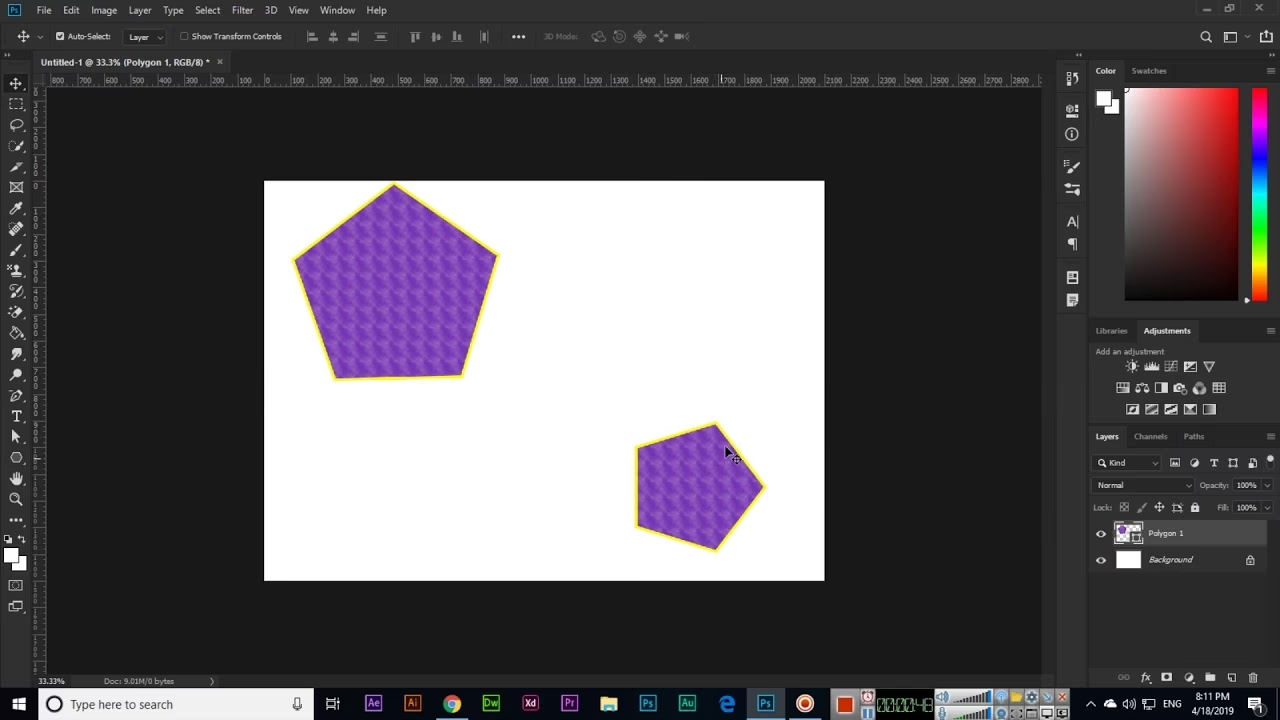
Das Polygon-Werkzeug ist Ihr Werkzeug der Wahl, wenn Sie polygonale Formen oder Pfade in Photoshop erstellen möchten. Es ist ideal für das Design von Grafiken, das Erstellen von Layout-Elementen oder einfach zum Hinzufügen von geometrischen Formen zu Ihrem Bild.

Sie finden das Polygon-Werkzeug in der Werkzeugleiste von Photoshop. Sobald Sie es ausgewählt haben, erscheinen in der Optionsleiste am oberen Bildschirmrand verschiedene Einstellungen, die Ihnen die volle Kontrolle über die Art und Weise geben, wie die Form erstellt wird.
Die wichtigste Einstellung ist der Zeichenmodus. Hier können Sie wählen, ob Sie:
- Formen (Shape layers) erstellen möchten: Dies erzeugt Vektorformen auf einer separaten Ebene. Vektorformen sind auflösungsunabhängig, was bedeutet, dass Sie sie beliebig skalieren können, ohne Qualitätsverlust. Sie sind ideal für Logos, Grafiken und Elemente, die möglicherweise später in der Größe geändert werden müssen.
- Pfade (Paths) zeichnen möchten: Dies erstellt nur die Umrisse der Form als Pfad im Pfade-Bedienfeld. Pfade sind nützlich für die Erstellung von Auswahlen, Masken oder als Grundlage für Text entlang eines Pfades. Sie sind ebenfalls Vektor-basiert.
- Pixel füllen (Fill pixels) möchten: Dies erstellt eine rasterisierte Form direkt auf der aktuell ausgewählten Ebene. Dies funktioniert ähnlich wie das Malen mit einem Pinsel und ist auflösungsabhängig. Es ist nützlich, wenn Sie die Form direkt in ein bestehendes Bild einfügen und mit Pixel-basierten Werkzeugen weiterbearbeiten möchten.
Ein zentrales Merkmal des Polygon-Werkzeugs ist die Möglichkeit, die Anzahl der Seiten einzustellen. Im Feld "Seiten" in der Optionsleiste können Sie eine beliebige Anzahl eingeben, um Polygone von Dreiecken (3 Seiten) bis hin zu komplexen Figuren mit vielen Seiten zu erstellen. Wenn Sie eine sehr hohe Seitenzahl wählen, nähert sich die Form einem Kreis an.
Neben der Seitenzahl gibt es auch Geometrie-Optionen. Diese finden Sie, indem Sie auf das kleine Zahnradsymbol in der Optionsleiste klicken. Hier können Sie zusätzliche Einstellungen vornehmen, wie z. B. das Erstellen von Sternen (indem Sie eine Einzugstiefe für die Seiten festlegen) oder das Glätten der Ecken der Form. Diese Optionen erweitern die kreativen Möglichkeiten des Werkzeugs erheblich.
Natürlich können Sie auch die Farbe der Form festlegen, bevor Sie sie zeichnen. Dies geschieht über die Farbauswahl in der Optionsleiste. Für Vektorformen (Shape layers) können Sie später auch die Füll- und Konturfarbe über das Eigenschaften-Bedienfeld oder die Ebenenstile ändern.
Um die Form zu zeichnen, klicken und ziehen Sie einfach auf Ihrem Dokument. Wenn Sie die Umschalttaste gedrückt halten, während Sie ziehen, wird die Form proportional skaliert und in einem vordefinierten Winkel (z. B. 45 oder 90 Grad) ausgerichtet, abhängig von der Seitenzahl.
Wenn Sie mehrere Formen erstellen, bietet die Optionsleiste Selektoren, um zu steuern, wie diese interagieren:
- Neue Formebene erstellen (Create new shape layer): Jede neue Form wird auf einer eigenen Ebene erstellt.
- Zur Formfläche hinzufügen (Add to shape area): Neue Formen werden der aktuellen Vektorformebene hinzugefügt und mit der vorhandenen Form kombiniert.
- Von Formfläche subtrahieren (Subtract from shape area): Neue Formen werden von der vorhandenen Form auf derselben Ebene abgezogen.
- Mit Formfläche überschneiden (Intersect with shape area): Es bleibt nur der Bereich erhalten, in dem sich die neue Form und die vorhandene Form überschneiden.
- Überlappende Formflächen ausschließen (Exclude overlapping shape areas): Bereiche, in denen sich neue und vorhandene Formen überschneiden, werden entfernt.
Für Vektorformebenen können Sie auch Stile anwenden, die vordefinierte Effekte wie Schlagschatten, Verläufe oder Konturen enthalten. Diese finden Sie im Stil-Auswähler in der Optionsleiste.
Beim Zeichnen von Pfaden stehen Ihnen ähnliche Modi wie "Hinzufügen", "Subtrahieren", "Überschneiden" und "Überlappende ausschließen" zur Verfügung, um komplexe Pfade zu erstellen.
Wenn Sie im Modus "Pixel füllen" arbeiten, können Sie zusätzlich die Deckkraft und den Mischmodus in der Optionsleiste einstellen, ähnlich wie bei Pinselwerkzeugen. Dies ermöglicht es Ihnen, die Form direkt mit dem darunter liegenden Bild zu mischen.
Es ist auch erwähnenswert, dass das Polygon-Werkzeug nicht nur in der Vollversion von Photoshop verfügbar ist, sondern auch in Photoshop Elements, einer kostengünstigeren Version, was es zu einem weit verbreiteten Werkzeug macht.
Das Polygon-Lasso-Werkzeug: Präzise geradlinige Auswahlen
Das Polygon-Lasso-Werkzeug ist ein grundlegendes Auswahlwerkzeug in Photoshop, das speziell für das Erstellen von Auswahlen mit geraden Kanten entwickelt wurde. Es ist eine Art Hybrid zwischen dem Rechteck-Auswahlwerkzeug, das auf vier Seiten beschränkt ist, und dem Standard-Lasso-Werkzeug, das Freihand-Auswahlen ermöglicht. Mit dem Polygon-Lasso können Sie Auswahlen mit beliebig vielen geraden Seiten erstellen.
Standardmäßig ist das Polygon-Lasso-Werkzeug hinter dem Standard-Lasso-Werkzeug in der Werkzeugleiste versteckt. Um es zu finden, klicken Sie auf das Lasso-Werkzeug-Symbol und halten Sie die Maustaste gedrückt, bis ein Fly-out-Menü erscheint, das die weiteren verfügbaren Werkzeuge anzeigt. Wählen Sie das Polygon-Lasso-Werkzeug aus dieser Liste aus.
Sobald Sie das Polygon-Lasso ausgewählt haben, ersetzt es das Standard-Lasso-Werkzeug in der Werkzeugleiste. Um später zum Standard-Lasso zurückzukehren, klicken und halten Sie erneut auf das Symbol und wählen Sie das Lasso-Werkzeug aus dem Menü.
Eine schnelle Methode, um zwischen den drei Lasso-Werkzeugen (Lasso-Werkzeug, Polygon-Lasso-Werkzeug und Magnetisches-Lasso-Werkzeug) zu wechseln, ist das wiederholte Drücken des Buchstabens L auf Ihrer Tastatur, während Sie die Umschalttaste gedrückt halten.
Das Erstellen von geradlinigen polygonalen Auswahlen mit dem Polygon-Lasso-Werkzeug ist dem Zeichnen von geraden Pfaden mit dem Zeichenstift-Werkzeug sehr ähnlich. Sie beginnen, indem Sie irgendwo entlang der Kante des Objekts oder Bereichs, den Sie auswählen möchten, klicken und dann die Maustaste loslassen. Dadurch wird ein Punkt, häufig Anker- oder Befestigungspunkt genannt, im Dokument gesetzt.
Wenn Sie das Polygon-Lasso-Werkzeug vom ersten Punkt wegbewegen, sehen Sie eine dünne gerade Linie, die sich von Ihrem Mauszeiger aus erstreckt und am Ankerpunkt befestigt ist. Klicken Sie erneut, um einen zweiten Punkt hinzuzufügen, und lassen Sie die Maustaste los. Die Linie wird am neuen Punkt befestigt, und die beiden Punkte sind nun durch eine gerade Linie verbunden.
Fahren Sie fort, sich um das Objekt oder den Bereich herumzubewegen und an jeder Stelle, an der sich die Linie ändern muss, zu klicken, um einen neuen Punkt hinzuzufügen. Befestigen Sie die Linie an jedem neuen Punkt. Im Gegensatz zum Standard-Lasso-Werkzeug müssen Sie die Maustaste nicht gedrückt halten, während Sie von Punkt zu Punkt navigieren. Klicken Sie einfach, um einen Punkt hinzuzufügen, lassen Sie die Maustaste los, bewegen Sie sich zur nächsten Stelle, an der sich die Linie ändern muss, und klicken Sie erneut, um einen neuen Punkt hinzuzufügen.
Sobald Sie sich um das Objekt oder den Bereich herumgearbeitet haben, schließen Sie die Auswahl, indem Sie einmal auf den ursprünglichen Startpunkt klicken. Photoshop wandelt alle geraden Linien in eine Auswahlkontur um. Ein kleiner Kreis erscheint in der unteren rechten Ecke des Cursor-Symbols, wenn Sie nah genug am ursprünglichen Punkt sind, um die Auswahl zu schließen. Dies ist ein nützliches visuelles Feedback.
Alternativ können Sie eine Auswahl auch einfach schließen, indem Sie irgendwo mit dem Polygon-Lasso-Werkzeug doppelklicken. Photoshop schließt die Auswahl automatisch mit einer geraden Linie vom Punkt, auf den Sie geklickt haben, zu Ihrem ursprünglichen Startpunkt.
Ein häufiges Szenario, in dem das Polygon-Lasso-Werkzeug glänzt, ist die Auswahl von Objekten mit geraden Kanten, die aber perspektivisch verzerrt sind. Stellen Sie sich eine Werbetafel an der Seite eines Gebäudes vor, die aus einem Winkel fotografiert wurde. Obwohl sie eigentlich rechteckig ist, erscheint sie im Bild nicht als perfektes Rechteck. Das Rechteck-Auswahlwerkzeug würde hier versagen. Mit dem Polygon-Lasso-Werkzeug können Sie jedoch einfach auf jede der vier Ecken klicken, um die korrekte Form der Werbetafel auszuwählen, selbst wenn die Linien schräg verlaufen.
Wenn Sie während des Zeichnens einen Fehler machen und einen Punkt an der falschen Stelle setzen, müssen Sie nicht von vorne beginnen. Drücken Sie einfach die Rücktaste (Windows) oder Entf-Taste (Mac) auf Ihrer Tastatur, um den zuletzt hinzugefügten Punkt rückgängig zu machen. Wenn Sie mehrere Punkte rückgängig machen müssen, halten Sie die Taste gedrückt, um Punkte in umgekehrter Reihenfolge ihres Hinzufügens zu entfernen.
Nicht alles, was Sie mit dem Polygon-Lasso-Werkzeug auswählen möchten, wird so einfach sein wie eine viereckige Werbetafel, aber die Schritte sind immer die gleichen: Klicken Sie, um Punkte entlang des Objekts an den Stellen hinzuzufügen, an denen sich Ihre Auswahlkontur ändern muss, und klicken Sie dann zurück auf den ursprünglichen Startpunkt, um die Auswahl abzuschließen.
Eine fortgeschrittenere Technik ist das Umschalten zwischen dem Polygon-Lasso-Werkzeug und dem Standard-Lasso-Werkzeug. Was passiert, wenn Sie auf einen Teil eines Objekts stoßen, der abgerundet oder gekrümmt ist? Das Polygon-Lasso kann nur gerade Linien zeichnen. Glücklicherweise können Sie in Photoshop einfach zwischen dem Polygon-Lasso-Werkzeug und dem Standard-Lasso-Werkzeug wechseln, um solche Situationen zu bewältigen. Halten Sie einfach die Alt-Taste (Windows) oder Option-Taste (Mac) gedrückt und beginnen Sie mit der Maus zu ziehen. Dies schaltet Sie vorübergehend zum Standard-Lasso-Werkzeug um, mit dem Sie problemlos um abgerundete oder gekrümmte Bereiche eines Objekts herumfahren können.
Sobald Sie entlang der Kante der abgerundeten oder gekrümmten Oberfläche gefahren sind, lassen Sie die Alt-/Option-Taste los und anschließend die Maustaste. Sie wechseln zurück zum Polygon-Lasso-Werkzeug und können an dieser Stelle fortfahren, sich um das Objekt zu bewegen und weitere Punkte hinzuzufügen. Diese Flexibilität macht das Polygon-Lasso in Kombination mit dem Standard-Lasso zu einem leistungsstarken Werkzeug für komplexere Auswahlen.
Beim Auswählen um Objekte herum, insbesondere wenn Sie den Himmel oder Hintergrund auswählen möchten, ist es eine gute Praxis, mit dem Polygon-Lasso-Werkzeug in den grauen Arbeitsflächenbereich (Pasteboard) außerhalb des Bildes zu klicken. Photoshop wählt die Arbeitsfläche nicht aus, sondern stellt sicher, dass alle Kantenpixel des Bildes, die an diesen Bereich angrenzen, in die Auswahl einbezogen werden.
Sobald eine Auswahl mit dem Polygon-Lasso-Werkzeug erstellt wurde, können Sie sie für verschiedene Zwecke verwenden. Ein gängiges Beispiel ist die Verwendung als Ebenenmaske. Wenn Sie eine Auswahl aktiv haben und dann bei gedrückter Alt-Taste (Windows) oder Option-Taste (Mac) auf das Ebenenmaskensymbol im Ebenen-Bedienfeld klicken, wandelt Photoshop die Auswahl in eine Ebenenmaske um. Durch das Gedrückthalten der Alt/Option-Taste wird die Maske invertiert, was bedeutet, dass der ausgewählte Bereich (schwarz in der Maske) ausgeblendet und der nicht ausgewählte Bereich (weiß in der Maske) sichtbar bleibt. Dies ist nützlich, um beispielsweise einen ausgewählten Himmel auszublenden und einen anderen Hintergrund darunter sichtbar zu machen.
Wenn Sie mit einer Auswahl, die Sie mit dem Polygon-Lasso-Werkzeug erstellt haben, fertig sind, können Sie sie entfernen. Gehen Sie dazu im Menü oben auf dem Bildschirm zu Auswahl > Auswahl aufheben, oder verwenden Sie die Tastenkombination Strg+D (Windows) oder Befehl+D (Mac). Sie können auch einfach mit dem Polygon-Lasso-Werkzeug oder einem anderen Auswahlwerkzeug irgendwo innerhalb des Dokuments klicken (solange Sie nicht gerade eine neue Auswahl beginnen), um die aktuelle Auswahl aufzuheben.
Wann verwende ich welches Werkzeug?
Die Unterscheidung ist relativ klar: Das Polygon-Werkzeug dient der Erstellung von Formen und Pfaden (Vektor oder Pixel), während das Polygon-Lasso-Werkzeug ausschließlich zum Treffen von Auswahlen mit geraden Kanten verwendet wird. Wenn Sie ein geometrisches Element für Ihr Design benötigen, greifen Sie zum Polygon-Werkzeug. Wenn Sie einen Bereich eines Fotos für Bearbeitungen isolieren möchten, der hauptsächlich aus geraden Linien besteht (wie Gebäude, Boxen, bestimmte architektonische Details), ist das Polygon-Lasso-Werkzeug die richtige Wahl.
Tipps & Tricks
- Verwenden Sie die Umschalttaste mit dem Polygon-Werkzeug, um proportionale Formen zu zeichnen.
- Nutzen Sie die Geometrie-Optionen des Polygon-Werkzeugs, um Sterne oder abgerundete Polygone zu erstellen.
- Drücken Sie die Rücktaste/Entf-Taste mit dem Polygon-Lasso, um den letzten Punkt rückgängig zu machen.
- Halten Sie Alt/Option gedrückt und ziehen Sie mit dem Polygon-Lasso, um vorübergehend zum Standard-Lasso für Kurven zu wechseln. Lassen Sie die Tasten wieder los, um zum Polygon-Lasso zurückzukehren.
- Klicken Sie mit dem Polygon-Lasso in den grauen Arbeitsbereich, um sicherzustellen, dass Kanten am Bildrand vollständig ausgewählt werden.
- Verwenden Sie Strg+D/Befehl+D, um eine Auswahl schnell aufzuheben.
- Halten Sie die Umschalttaste und drücken Sie L, um schnell zwischen den Lasso-Werkzeugen zu wechseln.
Häufig gestellte Fragen
Was ist der Unterschied zwischen dem Polygon-Werkzeug und dem Polygon-Lasso-Werkzeug?
Das Polygon-Werkzeug wird zum Erstellen von Formen (Vektor oder Pixel) und Pfaden verwendet, während das Polygon-Lasso-Werkzeug ausschließlich zum Erstellen von Auswahlen mit geraden Kanten dient.
Wie kann ich mit dem Polygon-Lasso-Werkzeug Kurven auswählen?
Während Sie mit dem Polygon-Lasso arbeiten, halten Sie die Alt-Taste (Windows) oder Option-Taste (Mac) gedrückt und ziehen Sie, um vorübergehend zum Standard-Lasso-Werkzeug zu wechseln. Lassen Sie die Taste und die Maustaste los, um zum Polygon-Lasso zurückzukehren und mit geraden Linien fortzufahren.
Ich habe beim Zeichnen mit dem Polygon-Lasso einen falschen Punkt gesetzt. Wie kann ich das korrigieren?
Drücken Sie einfach die Rücktaste (Windows) oder Entf-Taste (Mac) auf Ihrer Tastatur, um den zuletzt hinzugefügten Punkt zu entfernen. Sie können die Taste mehrmals drücken, um weitere Punkte rückgängig zu machen.
Wie schließe ich eine Auswahl mit dem Polygon-Lasso-Werkzeug?
Klicken Sie entweder erneut auf den ursprünglichen Startpunkt (ein kleiner Kreis erscheint neben dem Cursor, wenn Sie sich in der Nähe befinden) oder doppelklicken Sie irgendwo mit dem Werkzeug. Photoshop verbindet den aktuellen Punkt automatisch mit dem Startpunkt.
Kann ich mit dem Polygon-Werkzeug mehrere Formen kombinieren?
Ja, im Modus "Formen" (Shape layers) können Sie in der Optionsleiste Selektoren wie "Zur Formfläche hinzufügen", "Von Formfläche subtrahieren", "Mit Formfläche überschneiden" und "Überlappende Formflächen ausschließen" verwenden, um mehrere Formen auf derselben Vektorformebene zu kombinieren oder voneinander abzuziehen.
Die Polygon-Werkzeuge in Photoshop sind einfache, aber leistungsstarke Werkzeuge. Das Polygon-Werkzeug ist ideal für präzise geometrische Formen in Designs, während das Polygon-Lasso-Werkzeug unverzichtbar ist, um schnell und effizient Auswahlen entlang gerader Kanten zu treffen, selbst in komplexen Perspektiven. Mit ein wenig Übung werden diese Werkzeuge zu einem festen Bestandteil Ihres Workflows.
Hat dich der Artikel Polygon-Werkzeuge in Photoshop meistern interessiert? Schau auch in die Kategorie Fotografie rein – dort findest du mehr ähnliche Inhalte!