
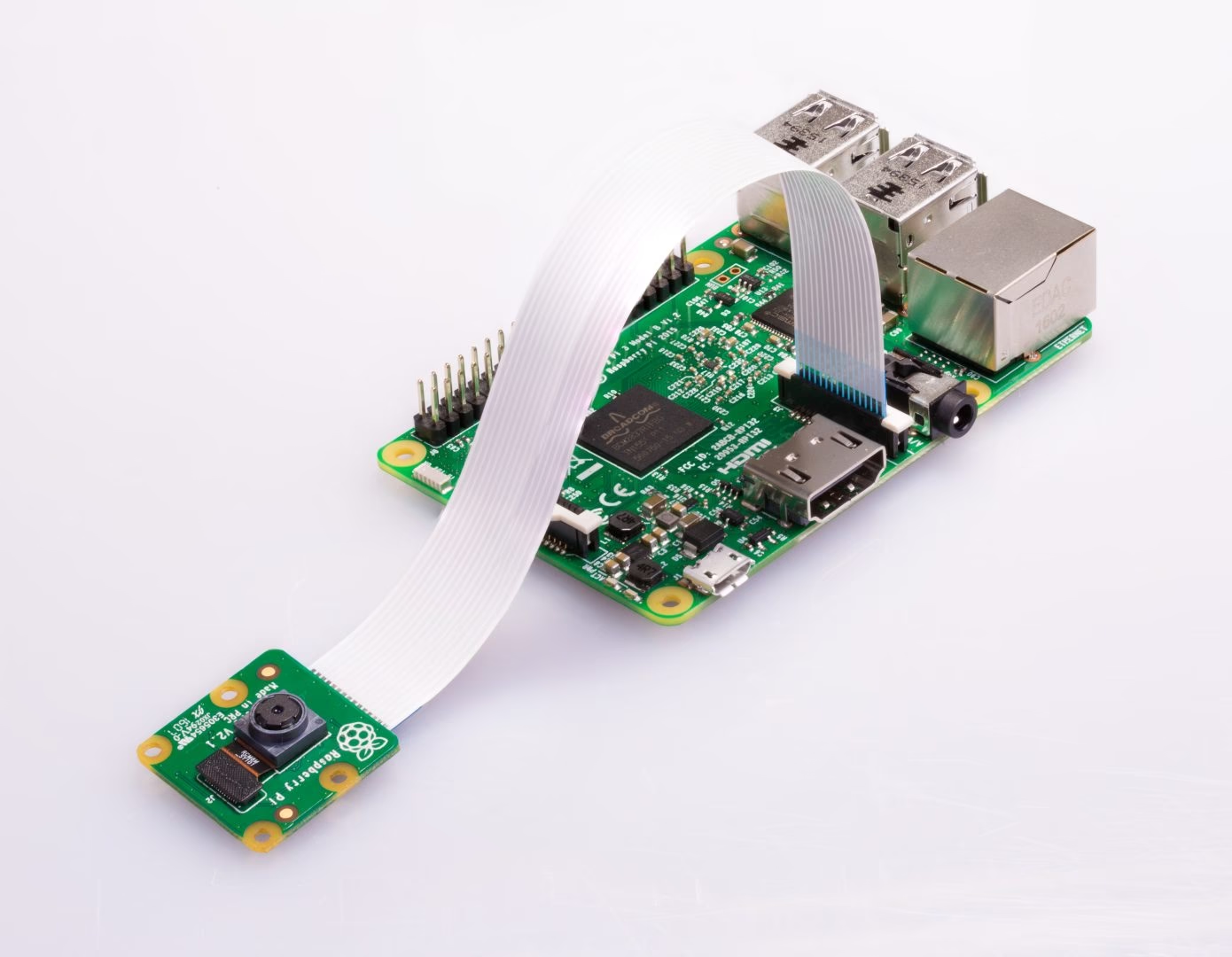

Die Nutzung einer Raspberry Pi Kamera bietet spannende Möglichkeiten, von Überwachungsprojekten bis hin zu Zeitrafferaufnahmen. Doch wussten Sie, dass Sie diese kleine Kamera auch ganz einfach als Webcam für Ihren PC verwenden können? Dies kann besonders nützlich sein, wenn Sie eine flexible, anpassbare Kamera benötigen oder einfach vorhandene Hardware nutzen möchten. Der Prozess mag auf den ersten Blick technisch klingen, aber mit den richtigen Schritten ist er unkompliziert und schnell umsetzbar. In diesem Artikel führen wir Sie durch den notwendigen Prozess, um Ihre Raspberry Pi Kamera erfolgreich mit Ihrem Computer zu verbinden und sie für verschiedene Anwendungen, wie zum Beispiel Videokonferenzen, einzusetzen.

Die Grundidee besteht darin, den Raspberry Pi so zu konfigurieren, dass er die Kamera erkennt und die Videoinformationen an den angeschlossenen Computer weiterleitet. Der Computer erkennt den Raspberry Pi dann im Wesentlichen als eine Art Videoquelle oder ein angeschlossenes Gerät, das Kameradaten liefert. Dies erfordert eine physische Verbindung und die Bestätigung bestimmter Berechtigungen auf Ihrem Computer. Sobald die Verbindung hergestellt und die notwendigen Zugriffe gewährt sind, können Sie auf die Kamera über geeignete Software zugreifen. Der Fokus liegt hierbei auf der Nutzung in Videokonferenzprogrammen, da dies ein gängiges und nützliches Anwendungsszenario ist.

Vorbereitung: Was Sie benötigen
Um Ihre Raspberry Pi Kamera mit Ihrem PC zu verbinden und zu nutzen, benötigen Sie einige grundlegende Dinge:
- Einen Raspberry Pi (verschiedene Modelle sind geeignet)
- Eine kompatible Raspberry Pi Kamera (z.B. das offizielle Kameramodul)
- Die notwendigen Kabel zur Verbindung zwischen Ihrem Raspberry Pi und Ihrem PC (die Art der Verbindung kann variieren und ist entscheidend für die Datenübertragung)
- Einen PC mit einem installierten Betriebssystem
- Eine installierte Videokonferenzsoftware oder eine andere Anwendung, die eine Webcam nutzen kann
Stellen Sie sicher, dass sowohl Ihr Raspberry Pi als auch Ihr PC betriebsbereit sind und die Kamera korrekt an den Raspberry Pi angeschlossen ist. Die Verbindung zwischen Pi und PC ist der erste und grundlegendste Schritt in diesem Prozess.
Schritt 1: Verbinden Sie Ihren Raspberry Pi mit Ihrem Computer
Der erste und entscheidende Schritt besteht darin, eine physische Verbindung zwischen Ihrem Raspberry Pi und Ihrem Computer herzustellen. Die Art der Verbindung kann variieren, aber das Ziel ist immer, eine Datenübertragung zwischen den beiden Geräten zu ermöglichen. Dies könnte über ein USB-Kabel, eine Netzwerkverbindung oder andere spezifische Methoden geschehen, je nachdem, wie Sie den Pi konfiguriert haben, um als Kameraquelle zu fungieren.
Nehmen Sie die entsprechenden Kabel zur Hand und verbinden Sie die vorgesehenen Anschlüsse an Ihrem Raspberry Pi mit denen an Ihrem PC. Achten Sie darauf, dass die Verbindung korrekt hergestellt wird. Eine lose oder fehlerhafte Verbindung kann dazu führen, dass der Computer den Raspberry Pi oder die angeschlossene Kamera nicht erkennt.
Sobald die physische Verbindung hergestellt ist, wird Ihr Betriebssystem auf dem PC möglicherweise auf das neu verbundene Gerät reagieren. Dies kann durch einen Sound, eine Benachrichtigung oder eine automatische Erkennung im Geräte-Manager signalisiert werden. Dieser erste Schritt ist die Basis für alles Weitere. Ohne eine funktionierende Verbindung kann keine Datenübertragung stattfinden und die Kamera kann nicht vom PC erkannt werden.
Schritt 2: Erlauben Sie den Gerätezugriff
Nachdem die physische Verbindung hergestellt wurde, ist es sehr wahrscheinlich, dass Ihr Betriebssystem Sicherheitsabfragen stellt, bevor es dem Raspberry Pi oder der über ihn verbundenen Kamera erlaubt, auf Systemressourcen zuzugreifen oder als Eingabegerät zu fungieren. Diese Sicherheitsmaßnahmen sind standardmäßig in modernen Betriebssystemen integriert, um Ihre Daten und Ihr System zu schützen.
Wenn Sie Ihren Raspberry Pi zum ersten Mal auf diese Weise verbinden, werden Sie wahrscheinlich eine oder mehrere Eingabeaufforderungen auf Ihrem Bildschirm sehen. Diese Abfragen können unterschiedliche Formen annehmen, je nach verwendetem Betriebssystem (Windows, macOS, Linux etc.). Sie könnten gefragt werden, ob Sie einem neuen Gerät vertrauen, ob Sie die Installation von Treibern zulassen möchten oder ob eine bestimmte Anwendung auf das Gerät zugreifen darf.
Es ist entscheidend, dass Sie in allen angezeigten Betriebssystem-Eingabeaufforderungen den Gerätezugriff erlauben. Ignorieren oder Ablehnen dieser Abfragen wird verhindern, dass der Computer die Kamera des Raspberry Pi ordnungsgemäß erkennt und nutzen kann. Lesen Sie die angezeigten Meldungen sorgfältig durch und bestätigen Sie die notwendigen Berechtigungen. Dies stellt sicher, dass das Betriebssystem die Kamera als eine verfügbare Videoquelle registriert.
Schritt 3: Öffnen Sie Ihre Videokonferenzsoftware und starten Sie ein Meeting
Nachdem der Raspberry Pi verbunden ist und die notwendigen Zugriffsrechte erteilt wurden, ist der nächste Schritt, die Software zu öffnen, mit der Sie die Kamera nutzen möchten. Das häufigste Szenario ist die Verwendung in einer Videokonferenzanwendung.
Starten Sie Ihre bevorzugte Videokonferenzsoftware auf Ihrem PC. Dies kann eine Anwendung wie Zoom, Microsoft Teams, Skype oder eine andere Plattform sein, die Videoanrufe oder Meetings unterstützt. Sobald die Anwendung geöffnet ist, starten Sie ein neues Meeting oder treten Sie einem bei. Sie müssen nicht unbedingt tatsächlich mit anderen Personen verbunden sein; oft reicht es aus, ein Test-Meeting oder einen persönlichen Besprechungsraum zu starten, um die Video-Einstellungen zu überprüfen.
Das Starten eines Meetings ist wichtig, da es die Anwendung in einen Zustand versetzt, in dem sie aktiv nach verfügbaren Videoquellen sucht und Ihnen die Möglichkeit gibt, eine Kamera auszuwählen. In den meisten Videokonferenzanwendungen geschieht dies automatisch, oder es gibt einen spezifischen Bereich in den Einstellungen, der sich mit Audio- und Video-Geräten befasst.
Schritt 4: Wählen Sie Ihre Raspberry Pi-Webcam aus
Sobald Sie in Ihrer Videokonferenzsoftware sind und ein Meeting gestartet haben, müssen Sie die Anwendung anweisen, die Raspberry Pi Kamera anstelle Ihrer standardmäßigen oder einer anderen angeschlossenen Kamera zu verwenden. Dies geschieht über die Video-Einstellungen innerhalb der Software.
Suchen Sie in den Menüs oder Einstellungen der Videokonferenzsoftware nach Optionen, die sich auf Video oder Kamera beziehen. Diese Einstellungen sind oft unter Begriffen wie „Video-Einstellungen“, „Kamera auswählen“, „Geräte“ oder ähnlichem zu finden. Innerhalb dieser Einstellungen wird Ihnen in der Regel eine Liste der verfügbaren Kameras angezeigt, die Ihr Computer erkannt hat. Neben Ihrer möglicherweise integrierten Webcam oder anderen angeschlossenen USB-Kameras sollte nun auch Ihre Raspberry Pi-Webcam in dieser Liste erscheinen.
Der Name, unter dem die Raspberry Pi Kamera erscheint, kann variieren. Er könnte etwas wie „Raspberry Pi Camera“, „v4l2loopback“ (falls eine solche Methode verwendet wird) oder einfach einen generischen Namen für ein Videoeingabegerät anzeigen. Suchen Sie in dieser Liste nach dem Eintrag, der Ihre Raspberry Pi Kamera repräsentiert, und legen Sie sie als Ihre Kamera fest. Bestätigen Sie Ihre Auswahl, falls notwendig.
Nachdem Sie die Raspberry Pi Kamera ausgewählt haben, sollten Sie in der Vorschau der Videokonferenzsoftware das Videobild sehen, das von Ihrer Raspberry Pi Kamera aufgenommen wird. Dies bestätigt, dass die Verbindung und die Konfiguration erfolgreich waren.
Warum eine Raspberry Pi Kamera als Webcam nutzen?
Die Verwendung einer Raspberry Pi Kamera als Webcam mag auf den ersten Blick ungewöhnlich erscheinen, bietet aber einige interessante Vorteile:
- Flexibilität: Raspberry Pi Kameras sind oft sehr klein und können leicht an verschiedenen Orten positioniert werden, was bei Standard-Webcams manchmal schwieriger ist.
- Anpassbarkeit: Für fortgeschrittene Benutzer bietet der Raspberry Pi die Möglichkeit, die Kameraeinstellungen über Software anzupassen, was bei vielen Webcams nicht möglich ist.
- Lernen: Der Prozess des Einrichtens und Verbindens ist eine hervorragende Möglichkeit, mehr über Linux, Gerätetreiber und Systemkonfiguration zu lernen.
- Kosten: Wenn Sie bereits einen Raspberry Pi und eine Kamera besitzen, können Sie diese nutzen, anstatt eine separate Webcam zu kaufen.
Es ist wichtig zu beachten, dass die Leistung und Bildqualität stark von dem spezifischen Kameramodul und der gewählten Verbindungsmethode abhängen. Für grundlegende Videokonferenzen kann dies jedoch eine absolut praktikable Lösung sein.
Mögliche Probleme und Lösungen (Basierend auf den Schritten)
Auch wenn der Prozess relativ einfach ist, können Probleme auftreten. Hier sind einige mögliche Schwierigkeiten, basierend auf den beschriebenen Schritten, und wie Sie versuchen können, sie zu beheben:
| Problem | Mögliche Ursache (Basierend auf Schritten) | Lösung (Basierend auf Schritten) |
|---|---|---|
| PC erkennt den Raspberry Pi / die Kamera nicht. | Schritt 1: Verbindung nicht korrekt hergestellt. | Überprüfen Sie alle Kabel und Verbindungen zwischen Raspberry Pi und PC. Stellen Sie sicher, dass sie fest sitzen. |
| Kamera wird in Software nicht angezeigt. | Schritt 2: Gerätezugriff wurde nicht erlaubt. | Trennen Sie den Raspberry Pi, verbinden Sie ihn erneut und achten Sie genau auf alle angezeigten Betriebssystem-Eingabeaufforderungen. Erlauben Sie alle notwendigen Zugriffe. |
| Kein Videobild in der Software-Vorschau. | Schritt 4: Falsche Kamera ausgewählt oder Software hat die Änderung nicht übernommen. | Gehen Sie zurück zu den Video-Einstellungen in Ihrer Software und stellen Sie sicher, dass die Raspberry Pi-Webcam korrekt ausgewählt ist. Starten Sie ggf. das Meeting oder die Software neu. |
| Allgemeine Funktionsprobleme. | Unbekannte Probleme während der Schritte 1-4. | Wiederholen Sie alle Schritte sorgfältig von Anfang an. Stellen Sie sicher, dass jeder Schritt korrekt ausgeführt wird, bevor Sie zum nächsten übergehen. |
Da wir uns ausschließlich auf die bereitgestellten Schritte konzentrieren, können wir keine spezifischen, tiefergehenden technischen Fehlerbehebungen anbieten, die über die Überprüfung der Verbindung, der Zugriffsrechte und der Software-Einstellungen hinausgehen. Für spezifische Probleme, die mit der Konfiguration des Raspberry Pi selbst zusammenhängen (z.B. Kameratreiber auf dem Pi), müssten Sie zusätzliche Informationen und Anleitungen konsultieren, die über den Umfang dieser hier beschriebenen PC-Verbindung hinausgehen.
Häufig gestellte Fragen (FAQs)
Hier sind einige Fragen, die sich ergeben könnten, basierend auf dem beschriebenen Prozess:
Muss der Raspberry Pi eingeschaltet sein, wenn ich ihn verbinde?
Ja, der Raspberry Pi muss eingeschaltet und betriebsbereit sein, damit er von Ihrem PC erkannt werden kann und die Kamerafunktionen zur Verfügung stehen. Stellen Sie sicher, dass der Pi hochgefahren ist, bevor Sie ihn mit dem PC verbinden oder während der Verbindung den Gerätezugriff erlauben.
Welche Videokonferenzsoftware kann ich verwenden?
Sie können jede Videokonferenzsoftware verwenden, die es Ihnen erlaubt, eine externe Webcam auszuwählen. Die beschriebenen Schritte (Software öffnen, Meeting starten, Kamera in den Einstellungen auswählen) sind Standardfunktionen der meisten gängigen Anwendungen wie Zoom, Microsoft Teams, Skype, Google Meet und anderen.
Was passiert, wenn ich den Gerätezugriff nicht erlaube?
Wenn Sie die Betriebssystem-Eingabeaufforderungen zum Gerätezugriff ablehnen oder ignorieren, wird Ihr Computer die Raspberry Pi Kamera wahrscheinlich nicht als verfügbare Videoquelle erkennen. Die Kamera wird dann nicht in der Liste der auswählbaren Kameras in Ihrer Videokonferenzsoftware erscheinen.
Muss ich spezielle Software auf dem PC installieren?
Neben Ihrer Videokonferenzsoftware müssen Sie in der Regel keine zusätzliche spezielle Software auf dem PC installieren, solange Ihr Betriebssystem das Gerät nach dem Erlauben des Zugriffs korrekt erkennt. Der Raspberry Pi fungiert als das Gerät, das die Kamera verwaltet und die Daten sendet. Ihr PC benötigt lediglich die Fähigkeit, eine Standard-Webcam zu erkennen und zu nutzen.
Kann ich die Kamera auch für andere Anwendungen als Videokonferenzen nutzen?
Ja, sobald die Raspberry Pi Kamera als Webcam von Ihrem Betriebssystem erkannt wird, können Sie sie in jeder Anwendung nutzen, die eine Webcam als Videoeingabe verwenden kann. Dies könnte Aufnahme-Software, Streaming-Software oder andere Multimedia-Anwendungen umfassen, vorausgesetzt, sie bieten die Option, die gewünschte Kamera auszuwählen (Schritt 4 ist hier entscheidend).
Zusammenfassend lässt sich sagen, dass die Nutzung Ihrer Raspberry Pi Kamera als PC-Webcam ein erreichbares Ziel ist, das nur wenige, klare Schritte erfordert: die physische Verbindung, die Bestätigung von Zugriffsrechten auf Systemebene, das Öffnen der Zielsoftware und die Auswahl der Kamera in deren Einstellungen. Mit Geduld und sorgfältigem Befolgen dieser Schritte können Sie die Vielseitigkeit Ihrer Raspberry Pi Hardware erweitern und neue Anwendungsbereiche erschließen.
Hat dich der Artikel Raspberry Pi Kamera am PC nutzen interessiert? Schau auch in die Kategorie Fotografie rein – dort findest du mehr ähnliche Inhalte!