

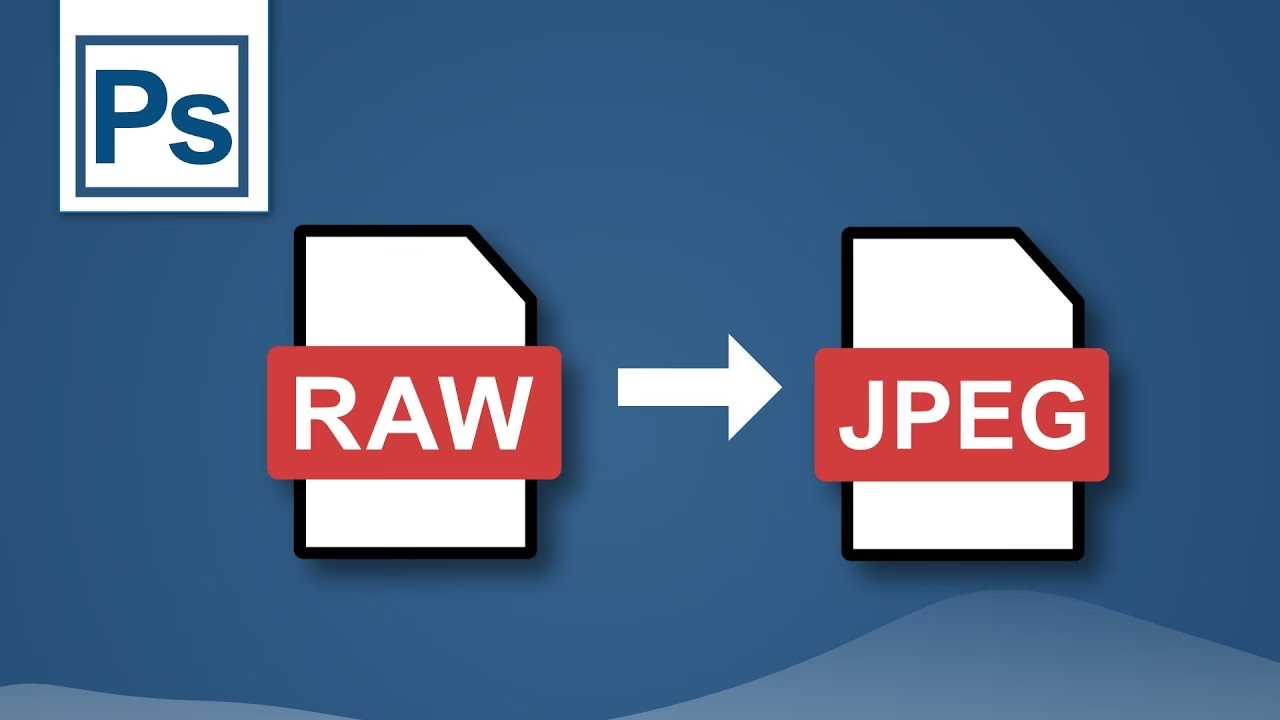
Als Fotograf arbeiten Sie wahrscheinlich oft mit RAW-Dateien. Dieses Format bietet maximale Flexibilität bei der Nachbearbeitung, da es alle Daten direkt vom Kamerasensor speichert, ohne Komprimierung oder kamerainterne Verarbeitung. Es ist wie ein digitales Negativ. Für die Weitergabe, den Druck oder die Online-Veröffentlichung sind RAW-Dateien jedoch unpraktisch. Sie sind groß, erfordern spezielle Software zum Betrachten und werden nicht von allen Geräten oder Plattformen unterstützt. Hier kommt die Konvertierung ins Spiel: Die Umwandlung Ihrer RAW-Bilder in das weit verbreitete JPEG-Format.

Die Konvertierung von RAW in JPEG, oft als „RAW-Verarbeitung“ bezeichnet, ist ein essenzieller Schritt im Workflow vieler Fotografen. JPEG-Dateien sind kleiner, universell kompatibel und bereits verarbeitet, was sie ideal für den sofortigen Gebrauch macht. Doch wie genau funktioniert diese Umwandlung, und welche Möglichkeiten gibt es?
RAW vs. JPEG: Was ist der Unterschied?
Bevor wir uns den Prozess der Konvertierung ansehen, ist es wichtig, die grundlegenden Unterschiede zwischen diesen beiden Dateiformaten zu verstehen:
RAW-Format:
- Enthält alle Rohdaten vom Kamerasensor.
- Unkomprimiert oder nur minimal verlustfrei komprimiert.
- Ermöglicht maximale Kontrolle bei der Bearbeitung von Belichtung, Weißabgleich, Farben etc.
- Größere Dateigröße.
- Benötigt spezielle Software zur Anzeige und Bearbeitung.
- Ideal für die Archivierung und professionelle Nachbearbeitung.
JPEG-Format:
- Verarbeitetes und komprimiertes Format.
- Verlustbehaftete Komprimierung (Informationen gehen verloren, um die Dateigröße zu reduzieren).
- Geringere Flexibilität bei der Bearbeitung, da viele Anpassungen bereits von der Kamera vorgenommen wurden.
- Kleinere Dateigröße.
- Universell kompatibel mit den meisten Geräten und Programmen.
- Ideal für die Weitergabe, Online-Nutzung und den Druck.
Die Entscheidung, im RAW-Format zu fotografieren, bietet Ihnen die größte Freiheit, Ihre Bilder nachträglich zu perfektionieren. Belichtungsfehler lassen sich besser korrigieren und der Weißabgleich kann präzise eingestellt werden, ohne dass die Bildqualität leidet. Für die endgültige Verwendung ist jedoch fast immer eine Konvertierung in JPEG erforderlich.
Methoden zur RAW-Konvertierung
Es gibt verschiedene Wege, Ihre RAW-Bilder in das JPEG-Format zu bringen. Die Wahl der Methode hängt von Ihren Bedürfnissen, der Anzahl der zu konvertierenden Bilder und der gewünschten Kontrolle über den Prozess ab.
1. Konvertierung direkt in der Kamera
Viele moderne Digitalkameras bieten die Möglichkeit, RAW-Dateien direkt nach der Aufnahme in JPEG-Kopien umzuwandeln. Dies ist besonders praktisch, wenn Sie schnell eine JPEG-Version benötigen, ohne erst einen Computer anschließen zu müssen.
Der genaue Menüpunkt und die Schritte können je nach Kameramodell variieren, aber das Prinzip ist ähnlich. Oft finden Sie diese Funktion im „Bildbearbeitungsmenü“ oder einem ähnlichen Bereich Ihrer Kamera.
Typischerweise läuft der Prozess wie folgt ab:
- Navigieren Sie im Kameramenü zur Option „RAW-Verarbeitung“ oder „RAW-Konvertierung“.
- Wählen Sie die RAW-Bilder aus, die Sie konvertieren möchten. Dies kann einzeln, nach Datum oder sogar nach Ordner geschehen.
- Die Kamera zeigt Ihnen in der Regel die Einstellungen an, die zum Zeitpunkt der Aufnahme gültig waren (z. B. Bildqualität, Bildgröße, Weißabgleich, Picture Control etc.).
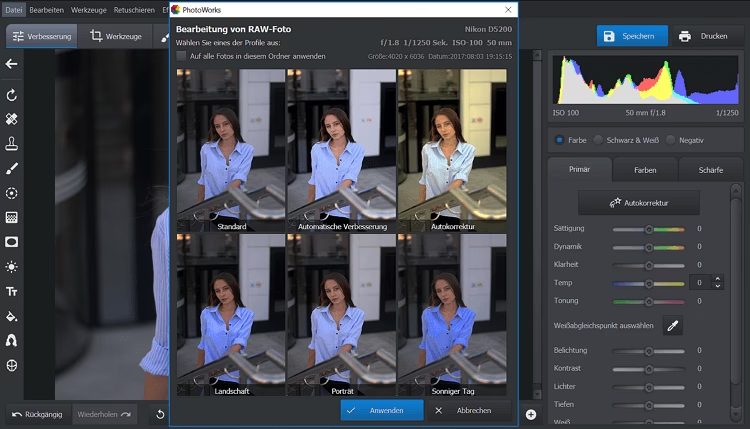
- Sie haben oft die Möglichkeit, einige dieser Einstellungen vor der Konvertierung anzupassen. Zum Beispiel können Sie den Weißabgleich ändern oder eine andere Bildstilvorgabe anwenden.
- Bestätigen Sie die Auswahl und die Einstellungen.
- Die Kamera erstellt nun eine neue JPEG-Datei basierend auf Ihren RAW-Daten und den gewählten Einstellungen. Das Original-RAW-Bild bleibt dabei erhalten.
Diese Methode ist schnell und unkompliziert für einzelne Bilder oder kleine Mengen, bietet aber in der Regel weniger detaillierte Bearbeitungsoptionen als Software auf einem Computer.
2. Konvertierung mit Desktop-Software (z. B. Lightroom, Photoshop)
Die leistungsfähigste und flexibelste Methode zur RAW-Konvertierung ist die Verwendung spezialisierter Bildbearbeitungssoftware auf Ihrem Computer. Programme wie Adobe Lightroom oder Adobe Photoshop sind Industriestandards und bieten umfangreiche Möglichkeiten zur Bearbeitung und Stapelverarbeitung.
Konvertierung in Adobe Lightroom:
Lightroom ist ideal für die Verwaltung und Bearbeitung großer Bildmengen. Die Konvertierung erfolgt hier typischerweise beim Export der Bilder.
- Importieren Sie Ihre RAW-Bilder in Lightroom (falls noch nicht geschehen).
- Nehmen Sie alle gewünschten Bearbeitungen im Entwickeln-Modul vor (Belichtung, Farben, Kontrast, etc.). Diese Bearbeitungen sind nicht-destruktiv und werden in einer separaten Datei gespeichert.
- Wählen Sie die Bilder aus, die Sie als JPEG exportieren möchten (im Bibliothek- oder Entwickeln-Modul).
- Klicken Sie mit der rechten Maustaste auf die Auswahl und wählen Sie „Exportieren...“.
- Im Export-Dialogfeld wählen Sie den Speicherort für die neuen JPEG-Dateien.
- Unter „Dateieinstellungen“ wählen Sie „JPEG“ als Dateiformat.
- Stellen Sie die gewünschte Bildqualität ein. Ein höherer Wert bedeutet bessere Qualität, aber auch eine größere Dateigröße. Ein Wert zwischen 80 und 100 ist üblich, je nach Verwendungszweck.
- Passen Sie ggf. weitere Einstellungen an (Farbraum, Bildgröße, Namenskonventionen etc.).
- Klicken Sie auf „Exportieren“. Lightroom konvertiert nun die ausgewählten RAW-Dateien unter Anwendung Ihrer Bearbeitungen und Exporteinstellungen in JPEGs.
Konvertierung in Adobe Photoshop:
Photoshop ist mächtiger für die detaillierte Bearbeitung einzelner Bilder. Wenn Sie eine RAW-Datei in Photoshop öffnen, wird zunächst der Adobe Camera Raw (ACR)-Dialog geöffnet.
- Öffnen Sie die RAW-Datei in Photoshop (Datei > Öffnen).
- Der ACR-Dialog erscheint automatisch. Nehmen Sie hier grundlegende Bearbeitungen vor (Belichtung, Weißabgleich, etc.).
- Klicken Sie auf „Bild öffnen“, um das Bild in Photoshop zu laden.
- Nachdem Sie weitere Bearbeitungen in Photoshop vorgenommen haben, speichern Sie das Bild als JPEG. Gehen Sie zu Datei > Kopie speichern unter... oder Datei > Exportieren > Für Web (Legacy) / Exportieren als....
- Im Speicher-Dialogfeld wählen Sie „JPEG“ als Format.
- Beim Speichern als JPEG können Sie ebenfalls die Qualitätsstufe einstellen. Eine höhere Qualität bedeutet weniger Komprimierung und eine größere Dateigröße.
- Klicken Sie auf „Speichern“ bzw. „OK“.
Software-Lösungen bieten die größte Kontrolle über den Konvertierungsprozess und sind ideal für die Bearbeitung und Konvertierung von großen Mengen an Bildern.
3. Konvertierung mit kostenlosen Online-Tools
Für gelegentliche Konvertierungen oder wenn Sie keine spezielle Software installiert haben, können kostenlose Online-Konverter eine schnelle Lösung sein. Es gibt Websites, die das Hochladen von RAW-Dateien und die Konvertierung in JPEG ermöglichen.
Der Prozess ist meist sehr einfach:
- Öffnen Sie die Website eines Online-RAW-zu-JPEG-Konverters.
- Laden Sie Ihre RAW-Datei(en) über die bereitgestellte Funktion hoch.
- Wählen Sie „JPEG“ als Zielformat.
- Passen Sie ggf. verfügbare Einstellungen wie Qualität oder Größe an.
- Starten Sie die Konvertierung.
- Laden Sie die konvertierte JPEG-Datei herunter.
Diese Methode ist bequem, aber oft mit Einschränkungen verbunden. Die Upload-Größe kann begrenzt sein, die Verarbeitungsgeschwindigkeit hängt von Ihrer Internetverbindung und der Serverauslastung ab, und die Kontrolle über die Konvertierungseinstellungen ist meist sehr begrenzt. Zudem sollten Sie die Datenschutzbestimmungen des Anbieters prüfen, da Sie Ihre Bilder auf einen externen Server hochladen.
Qualität und Komprimierung verstehen
Ein wichtiger Aspekt bei der Konvertierung in JPEG ist das Verständnis der Komprimierung und ihrer Auswirkung auf die Bildqualität. JPEG verwendet eine verlustbehaftete Komprimierung, um die Dateigröße zu reduzieren. Das bedeutet, dass beim Speichern Informationen dauerhaft entfernt werden.
Sie wählen in der Regel eine Qualitätsstufe (oft auf einer Skala von 0 bis 100 oder niedrig/mittel/hoch). Eine höhere Qualitätsstufe bedeutet weniger Komprimierung, eine größere Datei und eine bessere Bildqualität. Eine niedrigere Qualitätsstufe führt zu einer stärkeren Komprimierung, einer kleineren Datei, aber potenziell sichtbaren Qualitätsverlusten (z. B. Komprimierungsartefakte, Detailverlust).
Die Wahl der richtigen Qualitätsstufe hängt vom Verwendungszweck ab:
- Für den Druck oder die Archivierung von hochqualitativen JPEGs wählen Sie eine hohe Qualität (z. B. 90-100 in Lightroom/Photoshop).
- Für die Webnutzung, wo schnelle Ladezeiten wichtig sind, können Sie eine geringere Qualität wählen (z. B. 70-85), solange die visuellen Einbußen akzeptabel sind.
Experimentieren Sie mit den Einstellungen, um das beste Verhältnis zwischen Dateigröße und Bildqualität für Ihre Zwecke zu finden.
Vergleich der Konvertierungsmethoden
Um Ihnen bei der Entscheidung zu helfen, welche Methode die richtige für Sie ist, hier ein kurzer Vergleich:
| Methode | Vorteile | Nachteile | Ideal für |
|---|---|---|---|
| In der Kamera | Schnell, kein Computer nötig, praktisch für unterwegs. | Begrenzte Bearbeitungsoptionen, oft nur Einzelbild- oder einfache Stapelverarbeitung. | Schnelle JPEG-Kopie unterwegs. |
| Desktop-Software (Lightroom, Photoshop) | Maximale Kontrolle über Bearbeitung und Einstellungen, Stapelverarbeitung möglich, höchste Qualität. | Benötigt Software und Computer, Einarbeitungszeit nötig. | Professionelle Bearbeitung, große Bildmengen, höchste Qualitätsansprüche. |
| Online-Tools | Keine Installation nötig, schnell für einzelne Bilder, oft kostenlos zugänglich. | Begrenzte Kontrolle, Upload-Beschränkungen, Datenschutzbedenken, Internetverbindung erforderlich. | Gelegentliche Konvertierung einzelner Bilder ohne Software. |
Häufig gestellte Fragen zur RAW-Konvertierung
Hier beantworten wir einige gängige Fragen rund um das Thema RAW in JPEG konvertieren.
Kann ich eine JPEG-Datei wieder in RAW umwandeln?
Nein, das ist nicht möglich. RAW enthält die ursprünglichen Sensordaten, während JPEG eine verarbeitete und komprimierte Datei ist, bei der Informationen verloren gegangen sind. Man kann verlorene Informationen nicht wiederherstellen. Sie können eine JPEG-Datei zwar bearbeiten und speichern, aber sie wird dadurch nicht zu einer RAW-Datei.
Verliere ich Qualität, wenn ich von RAW nach JPEG konvertiere?
Ja, bei der Konvertierung in JPEG wird in der Regel eine verlustbehaftete Komprimierung angewendet. Je höher die gewählte Qualitätsstufe ist, desto geringer ist der Qualitätsverlust. Das Original-RAW-Bild bleibt jedoch immer erhalten, sodass Sie jederzeit eine neue Konvertierung mit anderen Einstellungen vornehmen können.
Welche Einstellungen sollte ich bei der RAW-Verarbeitung beachten?
Bei der RAW-Verarbeitung (sei es in der Kamera oder in Software) können Sie Einstellungen wie Weißabgleich, Belichtungskorrektur, Farbraum (sRGB oder Adobe RGB), Rauschunterdrückung und Bildstil (Picture Control) anpassen. Diese Einstellungen beeinflussen das Aussehen der finalen JPEG-Datei. Es ist ratsam, den Weißabgleich und die grundlegende Belichtung zu optimieren, um das Beste aus dem RAW-Bild herauszuholen.
Warum sehen meine JPEGs aus der Kamera anders aus als die aus Software konvertierten?
Die Kamera wendet bei der Erstellung von JPEGs ihre eigenen Standardeinstellungen und Bildprofile an (z. B. Schärfung, Farbsättigung, Kontrast). Software wie Lightroom oder Photoshop geben Ihnen mehr Kontrolle und ermöglichen es Ihnen, diese Parameter individuell anzupassen oder eigene Profile anzuwenden. Daher kann das Ergebnis abweichen.
Ist es besser, die RAW-Konvertierung in der Kamera oder am Computer durchzuführen?
Für maximale Kontrolle und Flexibilität ist die Konvertierung mit Software auf einem Computer in der Regel die bessere Wahl, insbesondere wenn Sie umfangreiche Bearbeitungen vornehmen möchten oder viele Bilder zu verarbeiten haben. Die Konvertierung in der Kamera ist praktisch für schnelle Ergebnisse unterwegs, bietet aber weniger Bearbeitungstiefe.
Welchen Farbraum soll ich beim Export als JPEG wählen?
Für die Online-Nutzung (Websites, soziale Medien) ist sRGB der Standard-Farbraum und wird von den meisten Browsern und Geräten korrekt dargestellt. Für den Druck oder professionelle Anwendungen, die einen größeren Farbumfang erfordern, kann Adobe RGB oder ProPhoto RGB (falls unterstützt) eine Option sein, aber stellen Sie sicher, dass der Druckdienstleister oder das Ausgabegerät diesen Farbraum unterstützt.
Fazit
Die Konvertierung von RAW in JPEG ist ein unverzichtbarer Schritt im digitalen Fotografie-Workflow. Sie ermöglicht es Ihnen, die Vorteile des RAW-Formats für die Bearbeitung zu nutzen und gleichzeitig universell kompatible Dateien für die Weitergabe und Veröffentlichung zu erstellen. Ob Sie sich für die schnelle Konvertierung in der Kamera, die flexible Bearbeitung mit Desktop-Software oder die unkomplizierte Online-Lösung entscheiden, hängt von Ihren spezifischen Anforderungen ab.
Verstehen Sie die Unterschiede zwischen RAW und JPEG und die Auswirkungen von Komprimierung und Qualitätseinstellungen, um immer das bestmögliche Ergebnis für den jeweiligen Verwendungszweck zu erzielen. Mit dem richtigen Wissen und den passenden Werkzeugen wird die RAW-Konvertierung zu einem nahtlosen Teil Ihres kreativen Prozesses.
Hat dich der Artikel RAW in JPG umwandeln: Der umfassende Guide interessiert? Schau auch in die Kategorie Fotografie rein – dort findest du mehr ähnliche Inhalte!