
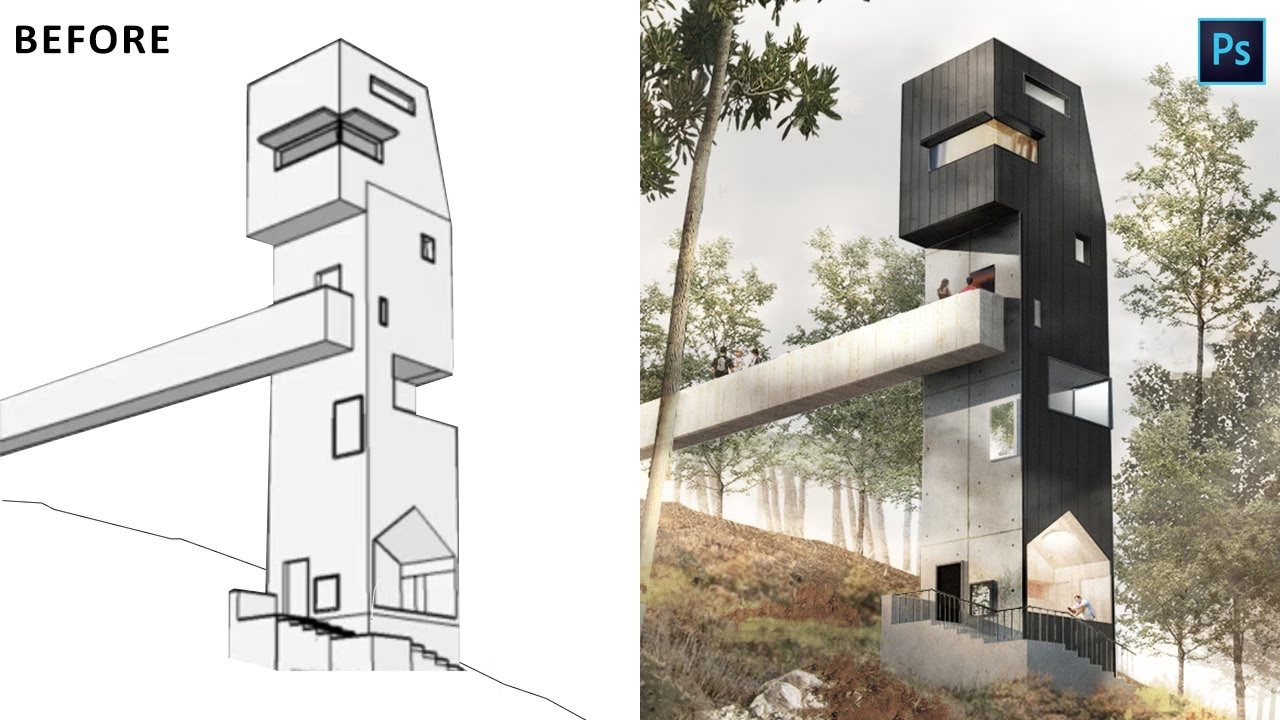

Adobe Photoshop ist ein mächtiges Werkzeug, das weit über die klassische Fotobearbeitung hinausgeht. Eine weniger bekannte, aber faszinierende Funktion ist die Arbeit mit 3D-Elementen. Wenn Sie 3D-Objekte oder Texte in Ihre Kompositionen einfügen, kommt unweigerlich der Punkt, an dem das sogenannte Rendering ins Spiel kommt. Rendering ist der Prozess, bei dem die 3D-Daten – Geometrie, Texturen, Beleuchtung, Schatten – in ein flaches, zweidimensionales Bild umgewandelt werden. Die Qualität und das Aussehen dieses finalen Bildes hängen stark von den Rendereinstellungen ab. Doch wo findet man diese wichtigen Einstellungen in Photoshop?

Was bedeutet Rendering im Kontext von Photoshop 3D?
Im Wesentlichen ist Rendering der letzte Schritt, um Ihre 3D-Szene in Photoshop sichtbar zu machen. Stellen Sie sich vor, Sie haben ein 3D-Modell oder einen 3D-Text erstellt, platziert und texturiert. Dies ist alles nur eine Beschreibung im digitalen Raum. Erst durch das Rendering wird berechnet, wie Licht auf Oberflächen fällt, wie Schatten geworfen werden, wie Reflexionen und Transparenzen aussehen und wie all diese Elemente zusammen ein realistisches oder stilisiertes Bild ergeben, das Sie dann in Ihre 2D-Ebene einbetten können.
Die Rendereinstellungen steuern diesen Berechnungsprozess. Sie beeinflussen, wie detailliert und wie realistisch (oder künstlerisch) das Ergebnis aussieht. Höhere Qualitätseinstellungen bedeuten oft eine längere Berechnungszeit, liefern aber auch ein feineres und überzeugenderes Ergebnis, insbesondere bei komplexen Licht- und Schattenwürfen.

Zugriff auf die Rendereinstellungen im 3D-Bedienfeld
Um die Einstellungen zu finden, die das Aussehen Ihres gerenderten 3D-Elements bestimmen, müssen Sie sich in den 3D-Arbeitsbereich von Photoshop begeben und das entsprechende Bedienfeld öffnen. Hier sind die Schritte, wie Sie dorthin gelangen:
Zuerst müssen Sie sicherstellen, dass das 3D-Bedienfeld sichtbar ist. Falls nicht, finden Sie es über das Menü 'Fenster' > '3D'. Sobald das Bedienfeld geöffnet ist und Ihre 3D-Ebene aktiv ist, sehen Sie verschiedene Optionen und Hierarchien Ihrer 3D-Szene.
Im oberen Bereich des 3D-Bedienfelds finden Sie mehrere Schaltflächen oder Registerkarten, die verschiedene Aspekte Ihrer 3D-Szene repräsentieren, wie z. B. 'Szene', 'Kamera', 'Aktuelle Ansicht', 'Lichter' oder 'Meshes'. Der Schlüssel zum Auffinden der globalen Rendereinstellungen für die gesamte Szene liegt in der Option, die sich auf die Szene selbst bezieht.
Klicken Sie oben im 3D-Bedienfeld auf die Schaltfläche, die 'Szene' repräsentiert. Dies ändert die Eigenschaften, die im unteren Teil des Bedienfelds angezeigt werden, und zeigt nun Einstellungen an, die die gesamte 3D-Szene betreffen.
Nachdem Sie 'Szene' ausgewählt haben, werden Sie verschiedene Sektionen sehen. Eine davon ist speziell für die Rendereinstellungen vorgesehen. Klicken Sie auf 'Rendereinstellungen'. Dies öffnet typischerweise ein separates Fenster oder erweitert einen Bereich im Bedienfeld, der Ihnen Zugriff auf die verschiedenen Parameter gibt, die das Rendering steuern.
Hier ist eine Zusammenfassung der Zugriffsschritte in Tabellenform:
| Schritt | Aktion im 3D-Bedienfeld |
|---|---|
| 1 | Öffnen Sie das 3D-Bedienfeld (Fenster > 3D). |
| 2 | Stellen Sie sicher, dass Ihre 3D-Ebene aktiv ist. |
| 3 | Klicken Sie oben im Bedienfeld auf die Schaltfläche 'Szene'. |
| 4 | Wählen Sie 'Rendereinstellungen'. |
Einblick in die Rendereinstellungen
Innerhalb der 'Rendereinstellungen' finden Sie verschiedene Optionen, die beeinflussen, wie das finale Bild berechnet wird. Obwohl wir hier nicht auf jede spezifische Einstellung eingehen können, da diese je nach Photoshop-Version variieren können und sehr technisch sind, umfassen sie typischerweise Parameter, die sich auf folgende Aspekte beziehen:
- Qualität: Dies ist oft die offensichtlichste Einstellung. Sie können zwischen verschiedenen Stufen wählen, von Entwurf (schnell, geringe Qualität) bis hin zu Raytracing (langsam, hohe Qualität mit realistischer Lichtsimulation).
- Beleuchtung: Einstellungen zur globalen Beleuchtung, Umgebungsverdeckung (Ambient Occlusion) und zur Behandlung von Lichtquellen.
- Schatten: Wie weich oder scharf Schatten sind, und wie sie berechnet werden.
- Reflexionen und Brechungen: Wie glänzende oder transparente Oberflächen behandelt werden.
- Anti-Aliasing: Glättung von Kanten, um Treppeneffekte zu vermeiden.
Das Experimentieren mit diesen Einstellungen ist entscheidend, um das gewünschte visuelle Ergebnis zu erzielen und gleichzeitig eine akzeptable Renderzeit zu gewährleisten. Eine höhere Qualität führt fast immer zu längeren Wartezeiten, da der Computer komplexere Berechnungen durchführen muss.
Speichern von Rendereinstellungen als Vorgaben
Wenn Sie eine bestimmte Kombination von Rendereinstellungen gefunden haben, die Ihnen gefällt und die Sie wiederverwenden möchten, bietet Photoshop die Möglichkeit, diese als Vorgabe zu speichern. Dies ist besonders nützlich, wenn Sie konsistente Render-Looks für verschiedene Projekte oder Elemente benötigen.
Die Schritte zum Speichern einer Vorgabe sind einfach:
Nachdem Sie die Rendereinstellungen nach Ihren Wünschen angepasst haben, suchen Sie im Fenster oder Bereich der Rendereinstellungen nach einer Schaltfläche mit der Bezeichnung 'Speichern'. Klicken Sie auf diese Schaltfläche.
Photoshop wird Sie auffordern, der neuen Vorgabe einen Namen zu geben und möglicherweise einen Speicherort auszuwählen. Wählen Sie einen aussagekräftigen Namen, damit Sie die Vorgabe später leicht wiederfinden und anwenden können.
Durch das Speichern der Vorgaben können Sie schnell zwischen verschiedenen Render-Qualitäten oder Stilen wechseln, ohne jedes Mal alle einzelnen Einstellungen manuell anpassen zu müssen. Dies spart Zeit und hilft, einen einheitlichen Look in Ihren Projekten zu gewährleisten.
Anwendungen des 3D-Renderings in Photoshop
Obwohl Photoshop kein vollwertiges 3D-Programm ist, ist seine 3D-Fähigkeit nützlich für bestimmte Anwendungen, bei denen das Rendering eine Rolle spielt:
- 3D-Text-Effekte: Erstellen von extrudiertem oder aufgeblasenem Text mit realistischen Licht- und Schatteneffekten.
- Integration von 3D-Modellen: Platzieren einfacher 3D-Objekte (oft im .obj-Format) in 2D-Fotos und deren Anpassung an die Beleuchtung und Perspektive des Bildes.
- Produkt-Mockups: Erstellen von 3D-Formen für Verpackungen oder Produkte, um Designs darauf zu visualisieren.
- Abstrakte Formen: Generieren und Rendern abstrakter 3D-Formen für Designzwecke.
In all diesen Fällen ist das finale Rendering entscheidend, um das 3D-Element überzeugend in die 2D-Umgebung einzufügen.
Einschränkungen des Photoshop 3D-Renderings
Es ist wichtig zu verstehen, dass die 3D-Funktionen und das Rendering in Photoshop im Vergleich zu dedizierter 3D-Software wie Blender, 3ds Max oder Cinema 4D begrenzt sind. Photoshop ist in erster Linie ein 2D-Bildbearbeitungsprogramm. Die 3D-Funktionen sind eher als Ergänzung gedacht, um 3D-Elemente in 2D-Kompositionen zu integrieren, und nicht für die Erstellung komplexer 3D-Szenen oder Animationen auf professionellem Niveau. Die Render-Engine ist möglicherweise nicht so schnell oder so funktionsreich wie die moderner 3D-Renderer. Dennoch ist sie für die Zwecke, für die sie in Photoshop integriert wurde, absolut ausreichend.
Häufig gestellte Fragen (FAQ)
Hier beantworten wir einige häufige Fragen zum Rendering in Photoshop 3D:
F: Was genau ist Rendering in Photoshop 3D?
A: Rendering ist der Prozess, bei dem die 3D-Informationen (Modelle, Lichter, Texturen) in ein flaches, 2D-Bild umgerechnet werden, das in Ihre Photoshop-Ebene integriert wird.
F: Wo finde ich die Rendereinstellungen?
A: Sie finden die Rendereinstellungen im 3D-Bedienfeld. Klicken Sie dort auf die Option 'Szene' und dann auf 'Rendereinstellungen'.
F: Welche Einstellungen sind am wichtigsten?
A: Die 'Qualität' ist oft die wichtigste Einstellung, da sie den Kompromiss zwischen Renderzeit und visuellem Detailgrad bestimmt. Beleuchtungs- und Schatteneinstellungen sind ebenfalls entscheidend für einen realistischen Look.
F: Warum sollte ich Rendereinstellungen speichern?
A: Das Speichern von Einstellungen als Vorgaben (Presets) ermöglicht es Ihnen, bestimmte Render-Looks schnell und konsistent auf verschiedene 3D-Elemente oder Projekte anzuwenden, ohne die Einstellungen jedes Mal neu vornehmen zu müssen.
F: Warum dauert das Rendering so lange?
A: Die Renderzeit hängt von der Komplexität Ihrer 3D-Szene (Anzahl der Polygone, Texturen), der Anzahl und Art der Lichter, der gewählten Qualitätseinstellung (z. B. Raytracing) und der Leistung Ihres Computers ab. Höhere Qualität und Komplexität bedeuten längere Berechnungszeiten.
F: Beeinflussen die Rendereinstellungen die Dateigröße?
A: Indirekt ja. Höhere Qualitätseinstellungen führen zu einem detaillierteren Bild, das, wenn es in einer höheren Auflösung gerendert wird, zu einer größeren finalen Datei führen kann, insbesondere im Vergleich zu einem niedrig aufgelösten oder Entwurfs-Rendering.
Rendering in Photoshop 3D mag auf den ersten Blick komplex erscheinen, aber das Verständnis, wo die Einstellungen zu finden sind und wie sie grundlegend funktionieren, ist der erste Schritt, um Ihre 3D-Elemente optimal in Ihre 2D-Designs und Fotos zu integrieren. Experimentieren Sie mit den Einstellungen und nutzen Sie die Möglichkeit, Ihre bevorzugten Konfigurationen als Vorgaben zu speichern, um Ihren Workflow zu optimieren.
Hat dich der Artikel Rendering in Photoshop 3D: Wo & Wie? interessiert? Schau auch in die Kategorie Bildbearbeitung rein – dort findest du mehr ähnliche Inhalte!