
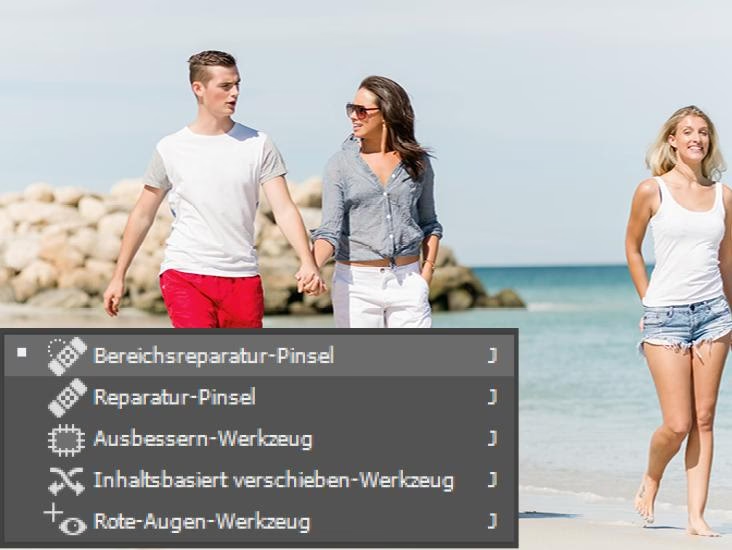

Das Reparaturpinsel-Werkzeug in Adobe Photoshop ist ein unverzichtbares Hilfsmittel für jeden Fotografen und Bildbearbeiter. Es wurde speziell entwickelt, um kleine Makel wie Hautunreinheiten, Staubpartikel oder andere unerwünschte Objekte schnell und nahtlos aus Ihren Bildern zu entfernen. Seine Stärke liegt in seiner Einfachheit und der intelligenten Art und Weise, wie es Pixel aus der Umgebung analysiert und verwendet, um die beschädigte Stelle zu überdecken.

Im Gegensatz zu Werkzeugen, die einfach Pixel kopieren, versucht der Reparaturpinsel, die Struktur, Beleuchtung und Textur der umliegenden Bereiche zu berücksichtigen und anzupassen. Das Ergebnis ist oft eine sehr natürliche und unauffällige Retusche, die sich perfekt in das Gesamtbild einfügt. Dieses Werkzeug ist ideal für schnelle Korrekturen und spart Ihnen viel Zeit bei der Bearbeitung.
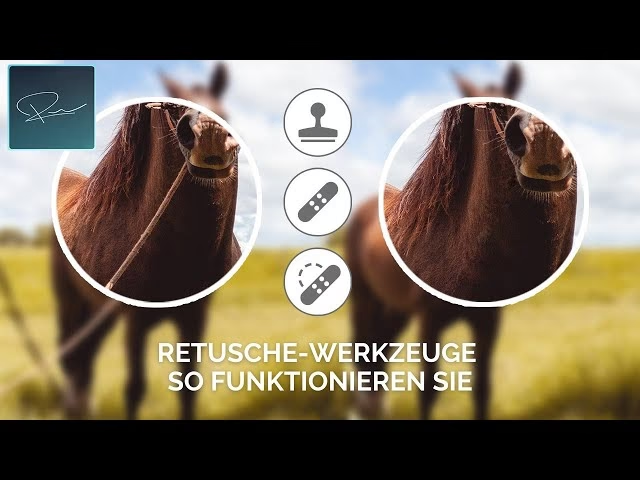
Wie funktioniert der Reparaturpinsel?
Die Funktionsweise des Reparaturpinsels basiert auf einem cleveren Algorithmus. Wenn Sie mit dem Werkzeug über einen Bereich malen oder darauf klicken, analysiert Photoshop die Pixel um den Pinsel herum. Anhand dieser Informationen "weiß" das Programm, wie die Textur, die Farbe und die Helligkeit in diesem Bereich aussehen sollten. Anschließend ersetzt es die Pixel unter dem Pinsel durch neu generierte Pixel, die auf dieser Analyse basieren. Dabei werden die Eigenschaften der Umgebung wie Textur, Schattierung und Transparenz beibehalten, um eine nahtlose Mischung zu gewährleisten.
Diese automatische Analyse und Anpassung unterscheidet ihn grundlegend vom einfachen Kopierstempel, der lediglich Pixel von einer Quelle zu einem Ziel kopiert, ohne sie anzupassen. Der Reparaturpinsel ist daher oft die erste Wahl für die Retusche organischer Strukturen wie Haut oder Hintergründe mit feiner Textur.
Das Werkzeug auswählen und einstellen
Sie finden das Reparaturpinsel-Werkzeug in der Werkzeugleiste von Photoshop. Es ist oft mit dem Heilungspinsel, dem Ausbessern-Werkzeug und dem Rote-Augen-Werkzeug gruppiert. Der Tastaturbefehl für dieses Werkzeug ist standardmäßig 'J'. Wenn Sie 'J' drücken, wechseln Sie möglicherweise zwischen den gruppierten Werkzeugen, bis Sie den Reparaturpinsel (oft durch ein Verbandsymbol dargestellt) gefunden haben.
Sobald das Werkzeug ausgewählt ist, erscheinen in der Optionsleiste am oberen Bildschirmrand verschiedene Einstellungen, die Sie anpassen können:
- Pinselspitze: Hier können Sie die Größe und Härte des Pinsels einstellen. Für die meisten Retuschearbeiten, insbesondere auf Haut, empfiehlt sich eine weiche Kante (Härte zwischen 0% und 20%), um harte Übergänge zu vermeiden. Die Größe sollte etwas größer sein als das zu entfernende Objekt, aber nicht zu groß, um genügend relevante Umgebungsdaten aufnehmen zu können.
- Modus: Obwohl es verschiedene Mischmodi gibt, ist der Standardmodus 'Normal' für die meisten Anwendungen des Reparaturpinsels der effektivste.
- Typ: Dies ist eine der wichtigsten Einstellungen für den Reparaturpinsel. Sie bestimmt, wie Photoshop die Pixel auswählt und mischt:
Die "Typ"-Optionen
Die Option "Typ" in der Optionsleiste des Reparaturpinsels ist entscheidend für das Endergebnis. Sie haben in neueren Photoshop-Versionen typischerweise drei Hauptoptionen zur Auswahl:
- Aufnahme benachbarter Pixel (Proximity Match): Dies ist oft der Standard und wählt Pixel, die den zu reparierenden Bereich direkt umgeben. Es ist nützlich für einfache, klare Hintergründe oder wenn die umliegenden Pixel eine gute Darstellung dessen sind, wie der Bereich aussehen sollte.
- Textur erstellen (Create Texture): Diese Option verwendet die Pixel innerhalb der Auswahl, um eine neue Textur zu erstellen, die den Bereich füllt. Sie ist nützlich, wenn es keine geeigneten umliegenden Bereiche gibt, von denen man aufnehmen könnte, oder wenn Sie eine einheitlichere Textur über eine größere Fläche erzeugen möchten. Allerdings kann sie bei komplexen Hintergründen unnatürlich aussehen.
- Inhaltsbasiert (Content-Aware): Diese leistungsstarke Option analysiert nicht nur die direkten Nachbarn, sondern einen größeren Bereich um die Auswahl herum, um den Inhalt zu identifizieren, der entfernt werden soll, und füllt den Bereich dann intelligent mit relevanten Inhalten aus der Umgebung. Dies ist oft die effektivste Methode für komplexere Hintergrache oder wenn das zu entfernende Objekt nahe an wichtigen Bildelementen liegt. Es ist die Standardeinstellung in neueren Versionen und funktioniert in vielen Fällen hervorragend.
Experimentieren Sie mit diesen Optionen, um herauszufinden, welche für Ihr spezifisches Problem am besten funktioniert. Oft liefert 'Inhaltsbasiert' die besten Ergebnisse, aber 'Aufnahme benachbarter Pixel' kann bei sehr einfachen Fällen manchmal präziser sein.
Weitere Einstellungen
- Alle Ebenen aufnehmen (Sample All Layers): Standardmäßig arbeitet der Reparaturpinsel nur auf der aktuell ausgewählten Ebene. Wenn Sie auf einer separaten, leeren Ebene retuschieren möchten (was sehr empfehlenswert ist, um nicht-destruktiv zu arbeiten), müssen Sie diese Option aktivieren. Dadurch analysiert das Werkzeug die Pixeldaten von allen sichtbaren Ebenen unter der aktuellen Ebene, wendet die Reparatur aber nur auf die leere, aktive Ebene an.
Anwendung: Schritt für Schritt
Die Anwendung des Reparaturpinsels ist denkbar einfach:
- Wählen Sie das Werkzeug (J).
- Stellen Sie die Pinselgröße so ein, dass sie etwas größer ist als das Objekt, das Sie entfernen möchten.
- Wählen Sie den gewünschten 'Typ' (oft 'Inhaltsbasiert').
- Stellen Sie sicher, dass 'Alle Ebenen aufnehmen' aktiviert ist, wenn Sie auf einer neuen Ebene arbeiten.
- Klicken Sie auf das unerwünschte Objekt oder ziehen Sie eine kurze Spur darüber.
- Photoshop analysiert die Umgebung und ersetzt den Bereich automatisch.
Für kleinere Makel wie Hautunreinheiten oder Staub reicht meist ein einfacher Klick. Für längere Linien oder Kratzer können Sie den Pinsel entlang des Makels ziehen. Achten Sie darauf, nicht zu lange oder breite Bereiche auf einmal zu ziehen, da dies zu unnatürlichen Ergebnissen führen kann. Oft sind mehrere kurze Klicks oder Züge effektiver als ein langer, durchgehender Strich.
Reparaturpinsel vs. andere Werkzeuge
Photoshop bietet mehrere Werkzeuge zur Retusche und zum Entfernen von Objekten. Es ist wichtig zu wissen, wann der Reparaturpinsel die beste Wahl ist und wann andere Werkzeuge besser geeignet sind.
| Werkzeug | Funktion | Beste Anwendung |
|---|---|---|
| Reparaturpinsel (Spot Healing Brush) | Analysiert Umgebung und mischt automatisch Textur, Farbe und Helligkeit, um einen Bereich zu füllen. Keine Quellenauswahl nötig. | Kleine Hautunreinheiten, Staubflecken, kleine Objekte auf einfachen bis mittelschweren Hintergründen. Schnelle Korrekturen. |
| Heilungspinsel (Healing Brush) | Ähnlich wie Reparaturpinsel, aber Sie müssen eine Quellstelle (mit gedrückter Alt/Option-Taste) definieren, von der Textur und Muster aufgenommen werden. Passt Farbe und Helligkeit des Ziels an. | Größere Makel, Narben, Falten. Wenn Sie präzise kontrollieren müssen, woher die Textur kommt. Komplexere Hintergründe. |
| Kopierstempel (Clone Stamp) | Kopiert Pixel exakt von einer Quellstelle zu einem Ziel. Keine Anpassung an Farbe/Helligkeit des Ziels. | Duplizieren von Objekten, Entfernen großer Objekte auf sehr gleichmäßigen Hintergründen (z.B. Himmel), Reparieren harter Kanten oder wiederkehrender Muster. |
| Ausbessern-Werkzeug (Patch Tool) | Wählt einen Bereich aus, den Sie dann auf einen anderen Bereich ziehen, um ihn zu ersetzen. Mischt ähnlich wie der Heilungspinsel. | Entfernen größerer Objekte oder Bereiche. Kann im Inhaltsbasiert-Modus (Content-Aware) sehr effektiv sein. |
Wie die Tabelle zeigt, ist der Reparaturpinsel am besten für die schnelle und unkomplizierte Entfernung kleinerer Makel geeignet, insbesondere wenn die Umgebung unkompliziert ist und Photoshop die Quellinformationen automatisch gut auswählen kann. Für größere oder komplexere Retuscheaufgaben sind oft der Heilungspinsel oder das Ausbessern-Werkzeug die bessere Wahl, da sie mehr Kontrolle über die Quelle der ersetzenden Pixel bieten.
Tipps für beste Ergebnisse
- Arbeiten Sie auf einer neuen Ebene: Erstellen Sie immer eine neue, leere Ebene oberhalb Ihrer Bildebene und aktivieren Sie die Option 'Alle Ebenen aufnehmen'. Dies ermöglicht Ihnen, Ihre Retusche jederzeit anzupassen, zu maskieren oder zu löschen, ohne die ursprünglichen Bilddaten zu verändern. Dies ist ein grundlegendes Prinzip der nicht-destruktiven Bearbeitung.
- Passen Sie die Pinselgröße an: Die Pinselgröße ist entscheidend. Ist sie zu klein, müssen Sie oft mehrmals klicken und erhalten möglicherweise keine glatte Abdeckung. Ist sie zu groß, nimmt das Werkzeug zu viele irrelevante Informationen aus der Umgebung auf und kann unnatürliche Ergebnisse liefern. Die Größe sollte idealerweise etwas größer als das zu entfernende Objekt sein.
- Zoomen Sie heran: Arbeiten Sie immer in einer vergrößerten Ansicht (z. B. 100% oder mehr), um die Makel genau zu sehen und die Anwendung des Pinsels präzise zu steuern.
- Kurze Striche oder Klicks: Vermeiden Sie es, das Werkzeug über sehr lange Strecken zu ziehen, insbesondere bei komplexen Texturen. Kleinere, gezielte Klicks oder kurze Striche funktionieren oft besser.
- Experimentieren Sie mit dem "Typ": Wenn das Ergebnis mit der Standardeinstellung ('Inhaltsbasiert') nicht optimal ist, probieren Sie die anderen Optionen ('Aufnahme benachbarter Pixel' oder 'Textur erstellen') aus. Manchmal liefert eine davon ein besseres Resultat für ein spezifisches Problem.
- Vermeiden Sie harte Kanten: Stellen Sie die Härte des Pinsels auf einen niedrigen Wert (0-20%), um weiche Übergänge zu den umgebenden Pixeln zu gewährleisten.
Häufig gestellte Fragen
F: Kann ich mit dem Reparaturpinsel auch große Objekte entfernen?
A: Der Reparaturpinsel ist primär für kleine Makel konzipiert. Das Entfernen großer Objekte kann zu unnatürlichen oder wiederholenden Mustern führen. Für größere Objekte sind das Ausbessern-Werkzeug oder der Kopierstempel oft besser geeignet.
F: Warum hinterlässt der Reparaturpinsel dunkle oder helle Flecken?
A: Das passiert, wenn der Reparaturpinsel Schwierigkeiten hat, die Umgebung korrekt zu analysieren, oft weil die Umgebung sehr unterschiedlich ist oder das Objekt sehr groß ist. Versuchen Sie, die Pinselgröße anzupassen, eine andere 'Typ'-Option zu wählen oder verwenden Sie stattdessen den Heilungspinsel, bei dem Sie die Quellstelle manuell definieren können.
F: Sollte ich den Reparaturpinsel direkt auf der Hintergrundebene anwenden?
A: Nein, es ist dringend empfohlen, auf einer neuen, leeren Ebene zu arbeiten und 'Alle Ebenen aufnehmen' zu aktivieren. Dies schützt Ihre Originalbilddaten und gibt Ihnen maximale Flexibilität bei der Bearbeitung.
F: Was ist der Unterschied zwischen dem Reparaturpinsel und dem Heilungspinsel?
A: Der Hauptunterschied ist die Quellenauswahl. Der Reparaturpinsel wählt die Quelle automatisch aus der Umgebung, während Sie beim Heilungspinsel die Quellstelle manuell mit gedrückter Alt/Option-Taste festlegen müssen. Der Reparaturpinsel ist schneller, der Heilungspinsel bietet mehr Kontrolle.
F: Wann sollte ich den Kopierstempel anstelle des Reparaturpinsels verwenden?
A: Der Kopierstempel ist besser geeignet, wenn Sie exakte Kopien von Pixeln benötigen, z. B. zum Duplizieren von Mustern, zum Reparieren harter Kanten oder wenn die automatische Mischung des Reparaturpinsels nicht funktioniert.
Der Reparaturpinsel ist ein unglaublich nützliches und zeitsparendes Werkzeug für die schnelle Retusche in Photoshop. Mit dem Verständnis seiner Funktionsweise, der richtigen Einstellung der Optionen und ein paar einfachen Techniken können Sie Ihre Bilder schnell von unerwünschten Makeln befreien und professionell aussehen lassen. Übung macht den Meister, also probieren Sie es an verschiedenen Bildern aus!
Hat dich der Artikel Photoshop Reparaturpinsel: Schnellretusche interessiert? Schau auch in die Kategorie Photoshop rein – dort findest du mehr ähnliche Inhalte!