

Es ist ein häufiges Problem: Sie haben ein Bild oder ein Design am Computerbildschirm perfekt gestaltet, mit leuchtenden Farben und beeindruckenden Kontrasten. Doch wenn das Werk gedruckt wird, weichen die Farben stark ab. Was am Bildschirm brillant aussah, wirkt auf Papier flau oder verfärbt. Die Ursache liegt meist im Farbraum: Der Bildschirm verwendet RGB, der Druck hingegen CMYK. Das Verständnis dieser beiden Farbmodelle und die richtige Umwandlung sind entscheidend für konsistente und vorhersehbare Druckergebnisse.
https://www.youtube.com/watch?v=0gcJCdgAo7VqN5tD
In diesem Artikel erklären wir Ihnen, warum die Unterscheidung zwischen RGB und CMYK so wichtig ist, wie die Umwandlung funktioniert und welche Werkzeuge Sie dafür benötigen. Wir gehen auf die Unterschiede der Farbmodelle ein und zeigen Ihnen, wie Sie in gängigen Programmen wie Photoshop, Illustrator und InDesign sicherstellen, dass Ihre Dateien druckfertig im CMYK-Modus vorliegen.
Was sind RGB und CMYK? Die Grundlagen
Um zu verstehen, warum eine Umwandlung notwendig ist, müssen wir uns zunächst die beiden Farbmodelle genauer ansehen:
RGB: Farben aus Licht
RGB steht für Rot, Grün und Blau. Dieses Farbmodell ist additiv, das heißt, Farben entstehen durch das Mischen von Licht. Wenn Sie rotes, grünes und blaues Licht mit maximaler Intensität mischen, erhalten Sie Weiß. Wenn kein Licht vorhanden ist (alle Werte auf Null), sehen Sie Schwarz. RGB ist das Standardfarbmodell für alle Arten von Bildschirmen: Computermonitore, Fernseher, Smartphones und digitale Kameras verwenden RGB, um Farben darzustellen und aufzunehmen. Der Farbraum von RGB ist relativ groß und kann viele leuchtende und gesättigte Farben darstellen, die wir am Bildschirm sehen.
CMYK: Farben aus Tinte
CMYK steht für Cyan, Magenta, Yellow (Gelb) und Key (Schwarz). Dieses Farbmodell ist subtraktiv. Farben entstehen hier nicht durch Hinzufügen von Licht, sondern durch Abziehen von Licht. Tinten oder Toner absorbieren bestimmte Lichtanteile und reflektieren andere, die wir dann als Farbe wahrnehmen. Wenn Sie Cyan-, Magenta- und gelbe Tinte mischen, absorbieren sie theoretisch alle Lichtanteile, und Sie erhalten Schwarz. In der Praxis ergibt die Mischung der drei Primärfarben jedoch eher ein schmutziges Braun. Deshalb wird Schwarz (Key) als vierte Farbe hinzugefügt, um ein reines und tiefes Schwarz zu erzeugen und auch Graustufen sowie dunklere Farbtöne besser kontrollieren zu können. CMYK ist das Standardfarbmodell im Vierfarbdruck, sei es im Offsetdruck oder bei den meisten Digitaldruckern.
Warum CMYK für den Druck entscheidend ist
Der Hauptgrund, warum CMYK für den Druck unerlässlich ist, liegt in der Art und Weise, wie Farben erzeugt werden. Licht und Tinte verhalten sich physikalisch völlig unterschiedlich. Was am Bildschirm durch das Mischen von Lichtpunkten (Pixeln) dargestellt wird, wird auf Papier durch das Auftragen von Farbschichten (Tintenpunkten) simuliert.
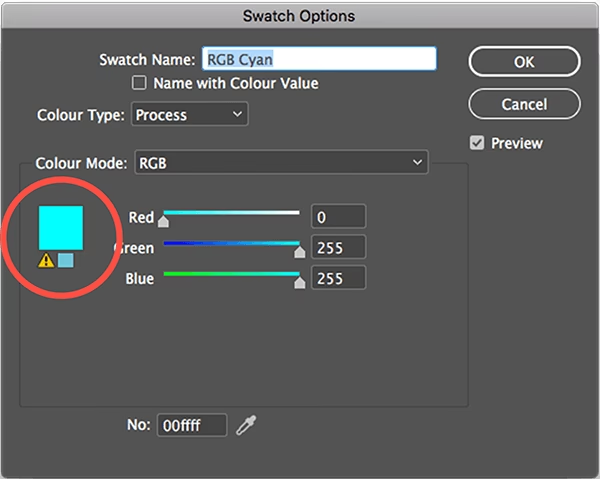
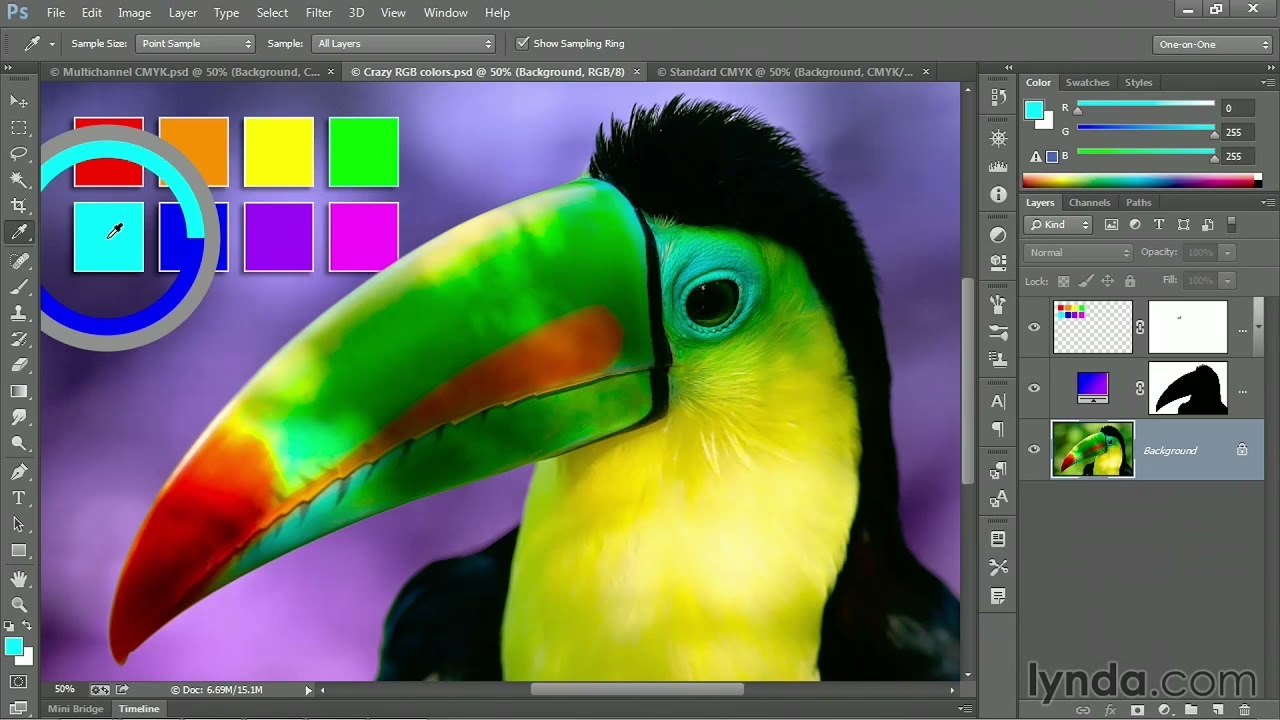
Der Farbraum (oder Gamut) von CMYK ist im Allgemeinen kleiner als der von RGB. Das bedeutet, es gibt Farben, die ein Monitor darstellen kann (im RGB-Farbraum), die aber mit CMYK-Tinten nicht erreicht werden können. Besonders leuchtende Blau-, Grün- und Rottöne sowie bestimmte Neonfarben fallen oft außerhalb des CMYK-Farbraums. Wenn eine RGB-Datei in CMYK umgewandelt wird, müssen diese Farben, die außerhalb des CMYK-Farbraums liegen, auf die nächstgelegene darstellbare Farbe im CMYK-Farbraum reduziert werden. Dieser Prozess wird als Farbseparation bezeichnet und führt unweigerlich zu Farbverschiebungen.
Wenn Sie eine RGB-Datei an eine Druckerei senden, die CMYK benötigt, wird die Druckerei diese Umwandlung automatisch vornehmen. Da jede Druckerei und jeder Drucker unterschiedliche Einstellungen und Farbprofile verwendet, kann das Ergebnis dieser automatischen Umwandlung unvorhersehbar sein und stark von dem abweichen, was Sie am Bildschirm gesehen haben. Indem Sie die Umwandlung selbst vornehmen, behalten Sie die Kontrolle über den Prozess und können das Ergebnis überprüfen und gegebenenfalls anpassen.
Die Umwandlung von RGB nach CMYK in der Praxis
Die Umwandlung sollte idealerweise in einem professionellen Bildbearbeitungs- oder Layoutprogramm erfolgen, das speziell für den Druck entwickelt wurde. Programme wie Adobe Photoshop, Adobe Illustrator und Adobe InDesign bieten die notwendigen Werkzeuge und Farbmanagement-Optionen.
Konvertierung in Adobe Photoshop
Photoshop ist das Standardwerkzeug für die Bildbearbeitung und eignet sich hervorragend, um einzelne Bilder von RGB in CMYK umzuwandeln.
Neues Dokument erstellen (direkt in CMYK):
Wenn Sie ein neues Dokument erstellen, das von Anfang an für den Druck bestimmt ist, stellen Sie den Farbmodus direkt auf CMYK ein:
- Gehen Sie zu
Datei > Neu. - Im Fenster 'Neues Dokument' finden Sie den Abschnitt 'Farbmodus'.
- Wählen Sie aus dem Dropdown-Menü 'CMYK-Farbe'.
- Stellen Sie sicher, dass die Auflösung für den Druck geeignet ist (oft 300 Pixel/Zoll).
- Klicken Sie auf 'Erstellen'.
Arbeiten Sie nun in diesem Dokument, sind alle Farben, die Sie wählen oder erstellen, bereits im CMYK-Farbraum.
Vorhandenes RGB-Bild konvertieren:
Wenn Sie ein Bild (z. B. ein Foto von einer Digitalkamera) haben, das im RGB-Modus vorliegt und für den Druck vorbereitet werden muss:
- Öffnen Sie das Bild in Photoshop.
- Gehen Sie im Menü zu
Bild > Modus > CMYK-Farbe. - Photoshop führt nun die Umwandlung durch. Dabei kann es zu sichtbaren Farbverschiebungen kommen, insbesondere bei sehr gesättigten Farben.
Nach der Umwandlung sollten Sie das Bild überprüfen und gegebenenfalls farblich anpassen. Beachten Sie, dass Sie durch die Konvertierung Farben verlieren können, die außerhalb des CMYK-Gamuts liegen. Eine Rückkonvertierung nach RGB stellt die ursprünglichen Farben nicht wieder her.
Wichtiger Tipp: Soft Proofing
Photoshop bietet die Funktion 'Soft Proofing'. Damit können Sie simulieren, wie die Farben im CMYK-Farbraum aussehen werden, *bevor* Sie die tatsächliche Umwandlung durchführen. Gehen Sie zu Ansicht > Proof einrichten > Benutzerdefiniert. Wählen Sie hier das CMYK-Profil der Druckerei oder ein Standard-CMYK-Profil (z. B. FOGRA39 für den europäischen Offsetdruck). Aktivieren Sie dann unter Ansicht die Option Proof-Farben (Tastenkürzel Strg+Y oder Cmd+Y). Die Anzeige am Bildschirm ändert sich, um die CMYK-Farben zu simulieren. Dies hilft Ihnen, potenzielle Probleme frühzeitig zu erkennen und Anpassungen im RGB-Modus vorzunehmen, bevor Sie unwiderruflich in CMYK konvertieren.
Arbeiten in Adobe Illustrator
Illustrator ist ideal für Vektorgrafiken und Layouts. Auch hier sollten Sie den Farbmodus von Anfang an richtig einstellen, wenn die Datei für den Druck bestimmt ist.
Neues Dokument erstellen (direkt in CMYK):
- Gehen Sie zu
Datei > Neu. - Wählen Sie im Dialogfeld 'Neues Dokument' unter 'Farbmodus' die Option 'CMYK'.
- Wählen Sie das passende Profil (z. B. 'Druck').
- Klicken Sie auf 'Erstellen'.
Alle Objekte, die Sie nun in diesem Dokument erstellen, verwenden standardmäßig CMYK-Farben. Wenn Sie Bilder importieren, stellen Sie sicher, dass diese ebenfalls in CMYK vorliegen oder konvertieren Sie sie gegebenenfalls vorher in Photoshop.
Vorhandenes RGB-Dokument konvertieren:
Sie können den Farbmodus eines bestehenden Dokuments ändern über Datei > Dokument-Farbeinstellungen > CMYK-Farbe. Beachten Sie, dass Illustrator die Farben der Objekte umrechnet, was ebenfalls zu Verschiebungen führen kann.
Layouts in Adobe InDesign
InDesign ist das führende Programm für Layouts und Seitenmontagen. Es ist von Haus aus für den Druck konzipiert, was die Arbeit mit CMYK vereinfacht.
Neues Dokument erstellen:
Wenn Sie ein neues Dokument erstellen (Datei > Neu > Dokument), ist der Farbmodus standardmäßig auf 'Druck' eingestellt, was CMYK bedeutet. Sie müssen hier in der Regel keine separate Einstellung für den Farbmodus vornehmen.
Farben und Bilder in InDesign:
InDesign selbst führt keine direkte Konvertierung von platzierten RGB-Bildern oder -Grafiken durch, solange Sie diese nicht bearbeiten. Die Umwandlung findet erst beim Export in ein Druckformat (wie PDF) statt. Es ist jedoch empfehlenswert, platzierte Bilder bereits in CMYK vorliegen zu haben, um die Kontrolle über die Umwandlung zu behalten. Farben, die Sie direkt in InDesign definieren (z. B. für Text oder Formen), sollten als CMYK-Farben angelegt werden.
Export als druckfertige PDF:
Beim Export aus InDesign (Datei > Exportieren) ist es entscheidend, die richtigen Einstellungen zu wählen. Wählen Sie als Format 'Adobe PDF (Druck)'. Im Exportdialogfeld unter 'Ausgabe' können Sie die Farbkonvertierung und das Zielfarbprofil festlegen. Wählen Sie hier 'In Zielprofil konvertieren (Werte erhalten)' und als Zielprofil das CMYK-Profil Ihrer Druckerei oder ein Standard-CMYK-Profil. Dadurch wird sichergestellt, dass alle Elemente in der PDF korrekt in CMYK umgewandelt werden.
Einschränkungen einfacherer Programme (z.B. Mac Preview, Word, Canva)
Viele einfachere Programme wie die Vorschau-App auf dem Mac, Microsoft Word, Microsoft Publisher oder Online-Tools wie Canva sind in erster Linie für die Bildschirmdarstellung oder den einfachen Bürogebrauch konzipiert. Sie bieten oft keine oder nur sehr eingeschränkte Möglichkeiten zur Arbeit im CMYK-Farbraum oder zur präzisen Farbkonvertierung für den professionellen Druck. Wie der Nutzer im Eingangsbeispiel festgestellt hat, fehlen in Programmen wie Preview oft die notwendigen Farbmanagement-Optionen.
Wenn Sie Dateien in solchen Programmen erstellen und diese für den professionellen Druck verwenden möchten, müssen Sie damit rechnen, dass die Farben stark abweichen können, da die automatische Umwandlung durch die Druckerei erfolgt. Für farbkritische Projekte ist es daher dringend ratsam, professionelle Software zu verwenden oder, falls das nicht möglich ist, einen physischen Proof (Probedruck) bei der Druckerei zu bestellen, um das tatsächliche Ergebnis vor der Auflage zu überprüfen.
Die Rolle von Farbprofilen (ICC-Profile)
Farbprofile, oft als ICC-Profile bezeichnet (benannt nach dem International Color Consortium), sind entscheidend für ein konsistentes Farbmanagement. Ein Farbprofil beschreibt den Farbraum eines Geräts (Monitor, Scanner, Drucker) oder eines Standard-Farbraums (wie sRGB, Adobe RGB, FOGRA39 CMYK). Sie stellen sicher, dass Farben über verschiedene Geräte hinweg so einheitlich wie möglich dargestellt oder gedruckt werden.
Beim Konvertieren von RGB nach CMYK wird ein Quellprofil (das den RGB-Farbraum des Bildes beschreibt, z. B. sRGB oder Adobe RGB) in ein Zielprofil (das den gewünschten CMYK-Farbraum für den Druck beschreibt) umgerechnet. Druckereien stellen oft eigene ICC-Profile zur Verfügung, die speziell auf ihre Maschinen und Papiere abgestimmt sind. Die Verwendung des korrekten Druckerprofils beim Export Ihrer CMYK-Datei ist der beste Weg, um Farbschwankungen zu minimieren und sicherzustellen, dass das Druckergebnis dem entspricht, was mit diesem spezifischen Drucker im CMYK-Farbraum möglich ist.
Vergleich: RGB vs. CMYK
Zur besseren Übersicht haben wir die wichtigsten Unterschiede zwischen RGB und CMYK in einer Tabelle zusammengefasst:
| Merkmal | RGB (Additiv) | CMYK (Subtraktiv) |
|---|---|---|
| Basis | Licht (Rot, Grün, Blau) | Tinte/Toner (Cyan, Magenta, Gelb, Schwarz) |
| Mischung aller Farben | Ergibt Weiß | Ergibt (theoretisch) Schwarz; praktisch dunkles Braun, daher Schwarz (K) nötig |
| Anwendungsbereich | Bildschirme (Monitore, TVs, Handys), Digitalkameras, Webgrafiken | Druck (Offset-, Digitaldruck), Magazine, Broschüren, Plakate |
| Farbraum (Gamut) | Größer (kann mehr Farben darstellen, besonders leuchtende) | Kleiner (kann nicht alle RGB-Farben wiedergeben) |
| Typische Dateiformate (können beide enthalten, aber Modus wichtig) | JPEG, PNG, GIF, TIFF, PSD | TIFF, PSD, PDF (druckfertig) |
Häufig gestellte Fragen zur RGB-zu-CMYK-Konvertierung
Hier beantworten wir einige der am häufigsten auftretenden Fragen rund um das Thema Farbmodelle und Druck:
Warum muss ich meine Dateien überhaupt in CMYK umwandeln?
Sie müssen konvertieren, weil Druckmaschinen mit Tinte arbeiten (CMYK) und nicht mit Licht (RGB). Die Umwandlung stellt sicher, dass die Farben so reproduziert werden, wie es im Druck möglich ist, und minimiert unvorhergesehene Farbverschiebungen, die auftreten würden, wenn die Druckerei die Konvertierung automatisch durchführt.
Was passiert, wenn ich eine RGB-Datei an die Druckerei sende?
Die meisten professionellen Druckereien wandeln RGB-Dateien automatisch in CMYK um. Das Problem dabei ist, dass Sie keinen Einfluss darauf haben, wie diese Umwandlung erfolgt und welches Farbprofil verwendet wird. Die Ergebnisse können stark variieren und enttäuschend sein, insbesondere bei farbkritischen Designs.
Werden die Farben nach der Konvertierung von RGB nach CMYK genau gleich aussehen?
In den meisten Fällen nicht. Da der CMYK-Farbraum kleiner ist als der RGB-Farbraum, können bestimmte gesättigte oder leuchtende Farben, die im RGB-Farbraum liegen, im CMYK-Farbraum nicht exakt dargestellt werden. Sie werden auf die nächstgelegene darstellbare Farbe reduziert, was zu einem sichtbaren Unterschied führen kann. Eine sorgfältige Konvertierung mit dem richtigen Farbprofil und eine anschließende Überprüfung sind wichtig.
Sollte ich meine Bilder immer in CMYK konvertieren, auch wenn sie nicht gedruckt, sondern nur online verwendet werden?
Nein. Für die Darstellung auf Bildschirmen und im Web ist RGB das richtige Farbmodell. CMYK-Bilder, die online angezeigt werden, können auf vielen Browsern und Monitoren falsch dargestellt werden und oft blass oder farbverfälscht aussehen. Verwenden Sie RGB für Web und Bildschirm, CMYK für den Druck.
Kann ich die Umwandlung rückgängig machen?
Technisch können Sie ein CMYK-Bild wieder in den RGB-Modus umwandeln. Allerdings gehen bei der ursprünglichen Umwandlung von RGB nach CMYK Farben verloren, die außerhalb des CMYK-Gamuts lagen. Diese Farben können bei der Rückkonvertierung nicht wiederhergestellt werden. Das Ergebnis einer CMYK-zu-RGB-Konvertierung entspricht nicht dem ursprünglichen RGB-Bild.
Was ist ein Farbprofil und warum ist es wichtig?
Ein Farbprofil (ICC-Profil) ist eine Datei, die beschreibt, wie ein bestimmtes Gerät (Monitor, Drucker) Farben wiedergibt oder wie ein bestimmter Farbraum definiert ist. Die Verwendung der richtigen Farbprofile (des Quell-RGB-Profils und des Ziel-CMYK-Profils der Druckerei) bei der Konvertierung ist entscheidend, um Farbabweichungen zu minimieren und die bestmögliche Farbübereinstimmung zwischen Bildschirm und Druck zu erzielen.
Fazit
Das Verständnis des Unterschieds zwischen RGB und CMYK und die korrekte Umwandlung Ihrer Dateien sind grundlegende Schritte, um professionelle und farbgenaue Druckergebnisse zu erzielen. Während RGB ideal für die Darstellung auf Bildschirmen ist, ist CMYK das unverzichtbare Farbmodell für den Druck.
Verlassen Sie sich nicht auf automatische Konvertierungen durch die Druckerei, sondern nehmen Sie den Prozess selbst in die Hand. Nutzen Sie professionelle Software wie Adobe Photoshop, Illustrator oder InDesign, die Ihnen die notwendigen Werkzeuge für präzises Farbmanagement bieten. Achten Sie auf die korrekte Einstellung des Farbmodus beim Erstellen neuer Dokumente und verwenden Sie, wenn möglich, die spezifischen Farbprofile Ihrer Druckerei, um das bestmögliche Ergebnis zu erzielen.
Auch wenn die Umwandlung von RGB nach CMYK immer das Potenzial für leichte Farbverschiebungen birgt, gibt Ihnen die kontrollierte Konvertierung die Möglichkeit, diese Verschiebungen vorherzusehen, zu minimieren und Ihre Designs für den Druck zu optimieren. So stellen Sie sicher, dass Ihre gedruckten Werke so beeindruckend aussehen wie am Bildschirm.
Hat dich der Artikel RGB zu CMYK: Farben richtig für den Druck interessiert? Schau auch in die Kategorie Ogólny rein – dort findest du mehr ähnliche Inhalte!