

In der heutigen digitalen Welt sind QR Codes und gescannte Dokumente allgegenwärtig. Ob Sie Informationen von einem Poster abrufen, eine Website besuchen oder wichtige Belege digitalisieren möchten – Ihr Smartphone ist das ideale Werkzeug dafür. Aber wo genau finden Sie die Scan-Funktion auf Ihrem Gerät, insbesondere wenn Sie ein Android-Smartphone wie ein Samsung Galaxy besitzen? Dieser Artikel führt Sie durch die verschiedenen Möglichkeiten, wie Sie QR Codes und Dokumente mühelos mit Ihrem Android-Telefon scannen können, basierend auf der Version Ihres Betriebssystems und verfügbaren Apps.
https://www.youtube.com/watch?v=ygUZI2NhbWVyYWRvY3VtZW50c2Nhbm5lcmFwcA%3D%3D
Was sind QR Codes und warum muss man sie scannen?
QR Codes (Quick Response Codes) sind zweidimensionale Barcodes, die eine große Menge an Informationen speichern können. Sie wurden ursprünglich entwickelt, um die traditionelle Barcode-Technologie zu erweitern. Der entscheidende Vorteil von QR Codes liegt in ihrer quadratischen Form, die es ermöglicht, sie sowohl horizontal als auch vertikal auszulesen. Dies macht sie robuster und flexibler als herkömmliche lineare Barcodes.
Bevor Smartphones verbreitet waren, wurden QR Codes hauptsächlich in der Bestandsverwaltung mit speziellen Scannern eingesetzt. Mit dem Aufkommen von Smartphones haben sich die Einsatzmöglichkeiten jedoch vervielfacht. Heutzutage werden QR Codes genutzt, um schnell auf Websites zu verlinken, Kontaktdaten zu teilen, WLAN-Passwörter zu übertragen, App-Downloads anzustoßen oder Zahlungen abzuwickeln. Das Scannen eines QR Codes bedeutet, die darin gespeicherten Informationen mit einem Lesegerät – in den meisten Fällen dem Smartphone – abzurufen und zu interpretieren. Dies kann entweder über eine spezielle App oder direkt über die Kamera-App des Smartphones erfolgen, falls diese über eine integrierte Scan-Funktion verfügt.
QR Codes scannen auf Android: Verschiedene Methoden je nach Version
Die Methode zum Scannen von QR Codes kann je nach Version des auf Ihrem Smartphone installierten Android-Betriebssystems variieren. Es gibt nicht die eine universelle Methode, die für alle Geräte gleich funktioniert. Hier sind die gängigsten Ansätze:
Automatische Erkennung durch die Kamera-App
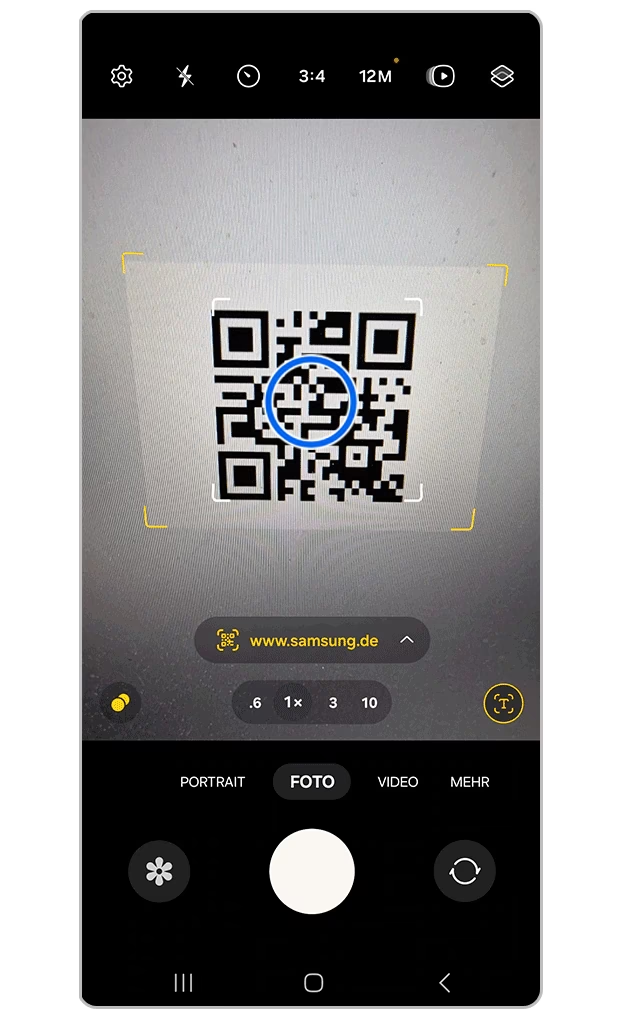
Viele neuere Android-Smartphones, einschließlich einiger Modelle von Samsung und anderen Herstellern, verfügen über eine integrierte QR-Code-Scan-Funktion direkt in der Kamera-App. Um zu überprüfen, ob Ihr Gerät dies unterstützt, öffnen Sie einfach Ihre standardmäßige Kamera-App und richten Sie die Kamera für einige Sekunden ruhig auf einen QR Code. Wenn die Funktion aktiv ist, sollte eine Benachrichtigung oder ein Pop-up erscheinen, das den Inhalt des QR Codes anzeigt (z. B. eine Website-Adresse).
Falls nichts passiert, müssen Sie möglicherweise in den Einstellungen der Kamera-App nach einer Option zum Aktivieren des QR-Code-Scans suchen. Wenn Sie in den Kameraeinstellungen keine solche Option finden, unterstützt Ihre Kamera-App das Scannen von QR Codes standardmäßig nicht.
Scannen mit Android 6.0 (Marshmallow): „Now on Tap“
Wenn Ihr Android-Smartphone mit Android 6.0 Marshmallow läuft, können Sie die Funktion „Now on Tap“ (jetzt auf dem Bildschirm) nutzen, um QR Codes zu lesen. Diese Funktion analysiert den Inhalt auf Ihrem Bildschirm, einschließlich dessen, was die Kamera gerade sieht.
- Installieren Sie die Google App, falls Sie sie noch nicht haben, und öffnen Sie sie.
- Wählen Sie die Option zur sofortigen Aktivierung.
- Gehen Sie zu den Einstellungen der Google App und suchen Sie die Option „Bildschirmsuche“.
- Aktivieren Sie den entsprechenden Schalter, der Google erlaubt, relevante Informationen basierend auf dem Bildschirminhalt anzuzeigen, wenn Sie die Startbildschirmtaste gedrückt halten.
- Um einen QR Code zu scannen, halten Sie die Startbildschirmtaste Ihres Android-Smartphones gedrückt, während der QR Code auf dem Bildschirm (oder von der Kamera erfasst) sichtbar ist. „Now on Tap“ sollte den Code erkennen und Ihnen die enthaltenen Informationen anzeigen.
Wenn Sie „Now on Tap“ nicht nutzen möchten, bleibt die Installation einer Drittanbieter-App eine Alternative.
Android 7 und niedriger (außer 6.0)
Für Android-Versionen 7.0 (Nougat) und älter, mit Ausnahme von Android 6.0 mit „Now on Tap“, ist das Scannen von QR Codes in der Regel nicht standardmäßig in der Kamera-App integriert. In diesen Fällen ist die Installation einer dedizierten QR-Code-Scanner-App von Drittanbietern aus dem Google Play Store notwendig.
Scannen mit Android 8.0, 9.0 und 10.0
Smartphones mit Android 8.0 (Oreo), 9.0 (Pie) und 10.0 (Q) verfügen sehr wahrscheinlich über integrierte Methoden zum Scannen von QR Codes, oft ohne dass eine separate App erforderlich ist (abgesehen von den vorinstallierten Google-Diensten).
Google Bildschirmsuche
Diese Methode ähnelt dem älteren „Now on Tap“, funktioniert aber auf neueren Systemen oft reibungsloser:
- Richten Sie Ihre Kamera auf den QR Code.
- Halten Sie die Startbildschirmtaste gedrückt.
- Wischen Sie auf dem erscheinenden Bildschirm nach oben, um weitere Optionen anzuzeigen.
- Wählen Sie die Option „Was wird auf meinem Bildschirm angezeigt?“ oder eine ähnliche Formulierung.
- Die Google Bildschirmsuche analysiert das Bild und sollte den QR Code erkennen und dessen Inhalt (z. B. eine URL) anzeigen.
Google Lens im Assistant
Google Lens ist ein leistungsstarkes Bilderkennungstool, das oft in den Google Assistant integriert ist und sich hervorragend zum Scannen von QR Codes eignet:
- Halten Sie die Startbildschirmtaste gedrückt, um den Google Assistant zu aktivieren.
- Je nach Version des Assistants wird das Lens-Symbol (ein farbiger Punkt oder ein Kamera-Symbol) möglicherweise bereits automatisch angezeigt. Wenn nicht, tippen Sie auf die Punkte am unteren Bildschirmrand, um weitere Optionen anzuzeigen; das Lens-Symbol sollte dort erscheinen.
- Wenn Sie Google Lens zum ersten Mal verwenden, müssen Sie möglicherweise den Zugriff auf Ihre Kamera erlauben.
- Sobald Google Lens aktiv ist, richten Sie einfach Ihre Kamera auf den QR Code. Lens erkennt den Code automatisch und zeigt Ihnen die enthaltenen Informationen oder Aktionen an.
Die Google Lens-App
Sie können Google Lens auch als eigenständige App aus dem Google Play Store herunterladen. Nach der Installation funktioniert die App ähnlich wie die integrierte Version im Assistant:
- Laden Sie die Google Lens-App aus dem Google Play Store herunter und öffnen Sie sie.
- Erlauben Sie der App den Zugriff auf Ihre Kamera.
- Richten Sie die Kamera auf den QR Code. Die App erkennt den Code und zeigt die Informationen an.
Wichtiger Hinweis für Android 8.0 und höher: Wie bereits erwähnt, verfügen viele neuere Geräte mit diesen Android-Versionen über eine direkte QR-Code-Scan-Funktion in der Standard-Kamera-App. Überprüfen Sie zuerst diese einfachste Methode, bevor Sie auf die Google Lens- oder Bildschirmsuche-Methoden zurückgreifen.
QR Codes scannen mit Samsung Galaxy
Samsung Galaxy Smartphones nutzen ebenfalls das Android-Betriebssystem, bringen aber oft eigene Software-Erweiterungen mit sich, die das Scannen beeinflussen können. Es gibt verschiedene Wege, QR Codes auf einem Samsung Galaxy zu scannen, wobei die genaue Methode vom Modell und der installierten Android- und One UI-Version abhängt.
Eine häufig genannte Methode auf neueren Samsung-Geräten ist die Verwendung von Bixby Vision. Bixby Vision ist Samsungs eigene Bilderkennungsfunktion, die in die Kamera-App oder den Bixby Assistant integriert sein kann. Sie kann nicht nur QR Codes, sondern auch Objekte, Orte und Text erkennen. Leider gibt die vorliegende Information keine detaillierten Schritte an, wie Bixby Vision spezifisch für das Scannen von QR Codes auf einem Samsung Galaxy verwendet wird. Es ist jedoch wahrscheinlich, dass Sie in der Kamera-App einen Modus oder ein Symbol für Bixby Vision finden, das Sie antippen müssen, um die Scan-Funktion zu aktivieren und dann die Kamera auf den QR Code zu richten.
Alternativ können Sie auf Samsung-Geräten natürlich auch die oben beschriebenen allgemeinen Android-Methoden nutzen, wie die Google Bildschirmsuche, Google Lens im Assistant oder die Google Lens-App, da diese auf den meisten Android-Telefonen verfügbar sind.
Dokumente scannen mit Google Drive
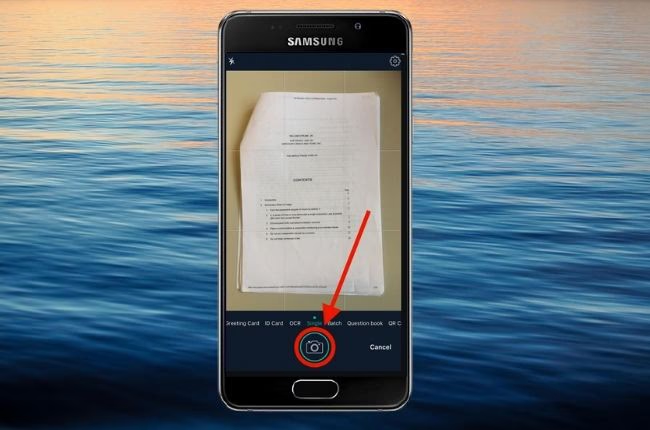
Neben QR Codes ist das Scannen von Dokumenten eine weitere nützliche Funktion, die Sie mit Ihrem Android-Smartphone durchführen können. Die Google Drive App bietet eine integrierte Scanner-Funktion, mit der Sie Belege, Briefe, Rechnungen oder andere Dokumente digitalisieren und als durchsuchbare PDF-Dateien in Ihrem Google Drive-Speicher ablegen können.
Hier sind die Schritte zum Scannen eines Dokuments mit der Google Drive App:
- Öffnen Sie die Google Drive App auf Ihrem Smartphone.
- Tippen Sie auf das „+“-Symbol oder das Kamera-Symbol, das sich meist rechts unten auf dem Bildschirm befindet.
- Wählen Sie im erscheinenden Menü die Option „Scannen“ (oft durch ein Kamera-Symbol gekennzeichnet).
- Richten Sie die Kamera Ihres Geräts auf das Dokument, das Sie scannen möchten. Die App versucht automatisch, das Dokument zu erkennen und mit einer blauen Linie zu umranden. Diese Linie zeigt an, welcher Bereich als Dokument erfasst und zugeschnitten wird.
- Sie können zwischen „Manuell“ und „Automatische Aufnahme“ wählen. Bei automatischer Aufnahme macht die App das Foto, sobald das Dokument gut erkannt ist. Im manuellen Modus tippen Sie selbst auf den Auslöser.
- Machen Sie ein Foto des Dokuments.
- Nach der Aufnahme können Sie das gescannte Dokument bearbeiten und anpassen:
- Scanbereich anpassen (Zuschneiden): Tippen Sie auf das Zuschneiden-Symbol (oft ein Quadrat mit Ecken) und passen Sie die Ränder des Dokuments an, um unerwünschte Bereiche zu entfernen.
- Drehen: Tippen Sie auf das Drehen-Symbol, um die Ausrichtung des Dokuments zu korrigieren.
- Farben anpassen oder in Graustufen umwandeln: Tippen Sie auf das Filter-Symbol (oft ein Kreis mit Punkten) und wählen Sie einen Filter wie „Schwarzweiß“, „Farbe“ oder „Graustufen“, um das Aussehen des Scans zu optimieren.
- Flecken, Fingerabdrücke und andere Elemente entfernen: Tippen Sie auf das Säubern-Symbol (oft ein Radiergummi), um kleine Unregelmäßigkeiten im Bild zu entfernen.
- Weitere Seite scannen: Wenn Ihr Dokument aus mehreren Seiten besteht, tippen Sie auf das „+“-Symbol (Hinzufügen), um die nächste Seite zu scannen. Wiederholen Sie die Schritte 4 bis 6 für jede weitere Seite.
- Foto neu aufnehmen: Wenn Sie mit dem Scan einer Seite unzufrieden sind, tippen Sie auf „Neu aufnehmen“, um den Vorgang für diese Seite zu wiederholen.
- Seite löschen: Wenn Sie eine Seite versehentlich gescannt haben oder entfernen möchten, tippen Sie auf das Löschen-Symbol.
- Wenn Sie mit allen Seiten fertig sind und die Bearbeitung abgeschlossen haben, tippen Sie auf „Fertig“.
- Sie werden aufgefordert, einen Dateinamen einzugeben. Sie können einen eigenen Namen erstellen oder einen vorgeschlagenen Titel verwenden.
- Wählen Sie das gewünschte Speicherformat (.pdf oder .jpg). PDF ist ideal für mehrseitige Dokumente.
- Optional: Tippen Sie auf „Speicherort“, um den Google Drive-Ordner auszuwählen, in dem das Dokument gespeichert werden soll.
- Tippen Sie abschließend auf „Speichern“, um das gescannte Dokument in Ihrem Google Drive zu speichern.
Die Google Drive Scan-Funktion ist eine sehr praktische Methode, um Dokumente schnell und einfach zu digitalisieren, ohne eine separate Scanner-App installieren zu müssen. Die resultierenden PDF-Dateien sind in der Regel durchsuchbar, was das spätere Wiederfinden von Informationen erleichtert.
Wie überprüfen Sie Ihre Android-Version?
Da die verfügbaren Scan-Methoden stark von Ihrer Android-Version abhängen, ist es hilfreich zu wissen, welche Version auf Ihrem Gerät installiert ist. Das ist ganz einfach:
- Öffnen Sie die „Einstellungen“-App auf Ihrem Smartphone.
- Scrollen Sie nach unten und tippen Sie auf „Über das Telefon“, „Geräteinformationen“ oder eine ähnlich benannte Option.
- Suchen Sie nach einem Eintrag wie „Android-Version“. Dort wird die Versionsnummer angezeigt (z. B. 10, 11, 12 etc.).
Mit dieser Information können Sie dann gezielt die für Ihre Version passenden Scan-Methoden aus diesem Artikel anwenden.
Häufig gestellte Fragen zum Scannen auf Android
Muss ich eine App herunterladen, um QR Codes zu scannen?
Nicht unbedingt. Viele neuere Android-Smartphones (insbesondere mit Android 8.0 und höher sowie einige Modelle mit Android 6.0) können QR Codes direkt mit der integrierten Kamera-App oder über integrierte Google-Funktionen wie Google Lens scannen. Wenn Ihr Gerät jedoch eine ältere Android-Version verwendet oder die Kamera keine automatische Erkennung bietet, benötigen Sie eine separate QR-Code-Scanner-App aus dem Google Play Store.
Wie überprüfe ich, ob meine Kamera QR Codes automatisch scannen kann?
Öffnen Sie die Kamera-App und richten Sie sie für 2-3 Sekunden auf einen bekannten, funktionierenden QR Code. Wenn eine Benachrichtigung oder ein Link erscheint, unterstützt Ihre Kamera den automatischen Scan. Wenn nichts passiert, überprüfen Sie die Einstellungen der Kamera-App auf eine Option zum Aktivieren des QR-Code-Scans. Finden Sie auch dort keine Option, ist die Funktion nicht standardmäßig integriert.
Kann ich mit meinem Samsung Galaxy Dokumente scannen?
Ja. Obwohl die vorliegende Information keine speziellen Samsung-Methoden zum Dokumentenscannen beschreibt (wie z. B. mit Bixby Vision), können Sie die universelle Google Drive App nutzen, die auf den meisten Android-Geräten, einschließlich Samsung Galaxy, verfügbar ist. Die Schritte zur Verwendung der Google Drive Scan-Funktion sind oben detailliert beschrieben.
Was mache ich, wenn mein Android-Smartphone eine sehr alte Version hat?
Wenn Ihr Gerät Android 7 oder niedriger verwendet (und nicht Android 6.0 mit aktivierbarem „Now on Tap“), ist die einfachste und zuverlässigste Methode zum Scannen von QR Codes die Installation einer vertrauenswürdigen QR-Code-Scanner-App von Drittanbietern aus dem Google Play Store. Für das Scannen von Dokumenten können Sie die Google Drive App herunterladen und verwenden, sofern diese mit Ihrer Android-Version kompatibel ist.
Fazit
Das Scannen von QR Codes und Dokumenten auf Android-Smartphones ist dank der Weiterentwicklung des Betriebssystems und der Verfügbarkeit leistungsfähiger Apps wie Google Drive und Google Lens einfacher denn je geworden. Während neuere Geräte oft eine integrierte Scan-Funktion in der Kamera bieten oder Google Lens nutzen können, stehen für ältere Modelle oder spezifische Bedürfnisse immer noch ausgezeichnete Drittanbieter-Apps zur Verfügung. Unabhängig von Ihrem Gerät und Ihrer Android-Version gibt es fast immer eine passende Lösung, um Ihr Smartphone in ein vielseitiges Scan-Werkzeug zu verwandeln.
Hat dich der Artikel QR Codes & Dokumente scannen auf Android interessiert? Schau auch in die Kategorie Fotografie rein – dort findest du mehr ähnliche Inhalte!