

Die Kamera ist eine der wichtigsten Funktionen moderner Smartphones. Sie ermöglicht es uns, Erinnerungen festzuhalten, Dokumente zu scannen, Videoanrufe zu tätigen und vieles mehr. Umso frustrierender ist es, wenn plötzlich eine Fehlermeldung erscheint, die besagt: „Sicherheitsrichtlinie verhindert Kameranutzung“. Dieses Problem tritt häufig auf Samsung- und anderen Android-Geräten auf und kann verschiedene Ursachen haben. Glücklicherweise gibt es in den meisten Fällen Wege, diesen Zugriff zu blockieren und Ihre Kamera wieder voll funktionsfähig zu machen.

Diese Sicherheitsbeschränkung kann aus einer Vielzahl von Gründen auftreten, von strengen Unternehmensrichtlinien bis hin zu beschädigten Systemdateien. In diesem Artikel beleuchten wir die häufigsten Ursachen für die Blockierung der Kamera durch eine Sicherheitsrichtlinie und zeigen Ihnen detaillierte Lösungsansätze auf, um die Sperre zu umgehen und Ihre Kamera wieder nutzen zu können.

Warum wird die Kameranutzung durch eine Sicherheitsrichtlinie verhindert?
Die Fehlermeldung „Sicherheitsrichtlinie verhindert Kameranutzung“ auf Ihrem Android-Telefon kann durch mehrere Faktoren ausgelöst werden:
Eine der häufigsten Ursachen sind Unternehmensbeschränkungen auf Geräten, die von einem Arbeitgeber bereitgestellt wurden. Viele Organisationen implementieren strenge Sicherheitspolicen, die den Zugriff auf die Kamera auf Diensttelefonen einschränken oder ganz verbieten. Dies geschieht, um die Weitergabe vertraulicher Informationen oder Betriebsgeheimnisse durch Fotos oder Videos zu verhindern. Solche Richtlinien werden oft über eine zentrale Geräteverwaltung (Mobile Device Management, MDM) durchgesetzt.
Auch individuelle Sicherheitseinstellungen auf Benutzerbasis können die Kamera deaktivieren. Beispielsweise könnten Eltern über Kindersicherungs-Apps oder Geräteadministrator-Einstellungen die Kameranutzung auf dem Telefon ihres Kindes kontrollieren und einschränken. Diese Einstellungen geben bestimmten Apps erweiterte Rechte, um Geräteeinstellungen zu verwalten, einschließlich der Deaktivierung der Kamera.
Manchmal können auch Antiviren-Apps und andere Sicherheitssoftware die Kamera fälschlicherweise als Sicherheitsrisiko einstufen und ihren Zugriff einschränken. Übertriebene oder fehlerhafte Erkennungen durch solche Software können dazu führen, dass die Kamera-App blockiert wird, obwohl keine tatsächliche Bedrohung vorliegt.
Schließlich können auch beschädigte Konfigurationsdateien oder Probleme mit dem Cache der Kamera-App selbst als Sicherheitsrichtlinienfehler interpretiert werden, die die Kameranutzung verhindern. Das Löschen von App-Daten und des Caches kann solche internen Fehler beheben und die Funktionalität wiederherstellen.
Eine gründliche Überprüfung der Einstellungen, installierten Apps und Konfigurationen auf Ihrem Android-Telefon ist entscheidend, um die spezifischen Faktoren zu identifizieren, die den Kamerablock durch die Sicherheitsrichtlinie auslösen.
Wie identifiziere ich Probleme mit der Sicherheitsrichtlinie der Kamera?
Bevor Sie die Kamerabeschränkungen auf Ihrem Android-Gerät beheben können, ist es unerlässlich, die genauen Gründe für die Sicherheitsrichtlinienfehler zu ermitteln. Befolgen Sie diese Tipps:
Überprüfen Sie die Geräteadministrator-Apps
Gehen Sie in den Einstellungen Ihres Telefons zum Bereich „Sicherheit“ oder „Biometrie und Sicherheit“ und suchen Sie nach „Andere Sicherheitseinstellungen“ oder „Geräteadministrator-Apps“. Überprüfen Sie die Liste der aktivierten Geräteadministratoren und deren Berechtigungen. Jede App, die kamerabezogene Beschränkungen auferlegt, sollte hier relevante Informationen anzeigen. Bei Geräten, die von einer Organisation bereitgestellt wurden, ist die Geräteverwaltungs-App des Unternehmens häufig die Ursache. Deaktivieren Sie testweise unbekannte oder verdächtige Administrator-Apps, um zu sehen, ob dies das Problem löst. Beachten Sie, dass Sie bei Unternehmensgeräten möglicherweise nicht berechtigt sind, diese Apps zu deaktivieren.
Prüfen Sie die Einstellungen des Arbeitsprofils
Auf Geräten, die von Ihrer Organisation zur Verfügung gestellt werden, gibt es oft ein separates „Arbeitsprofil“. Suchen Sie in den Einstellungen nach „Arbeitsprofil“ oder ähnlichen Optionen. Der Administrator hat möglicherweise speziell für das Arbeitsprofil über die Verwaltungs-App eine Kamerasperre verhängt. Überprüfen Sie die Richtlinien, die diesem Profil zugewiesen sind. Manchmal funktioniert die Kamera im persönlichen Profil, aber nicht im Arbeitsprofil.
Suchen Sie nach Malware
Führen Sie einen vollständigen Scan mit einer vertrauenswürdigen Antiviren-App durch, um Malware zu erkennen, die möglicherweise System-Einstellungen geändert hat, um die Kamera zu deaktivieren. Einige Arten von Malware können darauf abzielen, bestimmte Hardwarefunktionen zu blockieren oder zu manipulieren. Die Eliminierung solcher Malware kann das Problem beheben.
Überprüfen Sie die Kamera-Berechtigungen
Vergewissern Sie sich, dass die Kamera-Berechtigung für Ihre Hauptkamera-App sowie für andere Apps, die die Kamera nutzen (wie Messenger, soziale Medien etc.), aktiviert ist. Gehen Sie zu Einstellungen > Apps > Kamera (oder der spezifischen App) > Berechtigungen. Stellen Sie sicher, dass die Berechtigung „Kamera“ zugelassen ist. Versuchen Sie testweise, die Berechtigung für die Kamera-App einmal zu deaktivieren und dann wieder zu aktivieren, um zu sehen, ob dies das Problem löst. Widerrufen Sie auch die Kameraberechtigung für nicht verwendete Apps, um potenzielle Konflikte auszuschließen.
Wie umgehe ich die Android-Sicherheitsrichtlinie, die die Kameranutzung verhindert?
Sobald Sie die spezifischen Faktoren identifiziert haben, die die Kamerabeschränkungen verursachen, können Sie mit den folgenden Schritten zur Fehlerbehebung fortfahren, um die Sicherheitsrichtlinie zu umgehen und den Zugriff auf die Kamera Ihres Android-Telefons wiederzuerlangen:
Starten Sie das Telefon ohne SIM/SD-Karte neu
Schalten Sie Ihr Android-Telefon komplett aus. Nehmen Sie dann die SIM-Karte und, falls vorhanden, die SD-Karte heraus. Starten Sie das Telefon anschließend neu. Dieser Schritt hilft, mögliche Einschränkungen zu isolieren, die von Geräteadministrator-Apps oder Profilrichtlinien erzwungen werden, die an die SIM-Karte oder das Netzwerk gebunden sind. Wenn die Kamera nach dem Neustart ohne SIM-Karte funktioniert, liegt wahrscheinlich eine Profilrichtlinie (insbesondere bei Unternehmensgeräten) oder eine netzwerkbezogene Einstellung vor.
Cache und Daten löschen
Öffnen Sie die Einstellungen Ihres Telefons, gehen Sie zu „Apps“ und suchen Sie Ihre Kamera-App. Tippen Sie darauf und wählen Sie „Speicher“. Dort finden Sie Optionen zum „Cache löschen“ und „Daten löschen“. Beginnen Sie damit, den Cache zu löschen. Wenn das Problem weiterhin besteht, löschen Sie die App-Daten. Beachten Sie, dass das Löschen der Daten die App auf ihren ursprünglichen Zustand zurücksetzt, was bedeutet, dass alle individuellen Einstellungen der Kamera-App verloren gehen. Dieser Schritt entfernt potenziell beschädigte Dateien oder Störungen, die den Kamerablock verursachen könnten. Überprüfen Sie danach erneut, ob die Kamera funktioniert.
Sensoren des Telefons deaktivieren und aktivieren
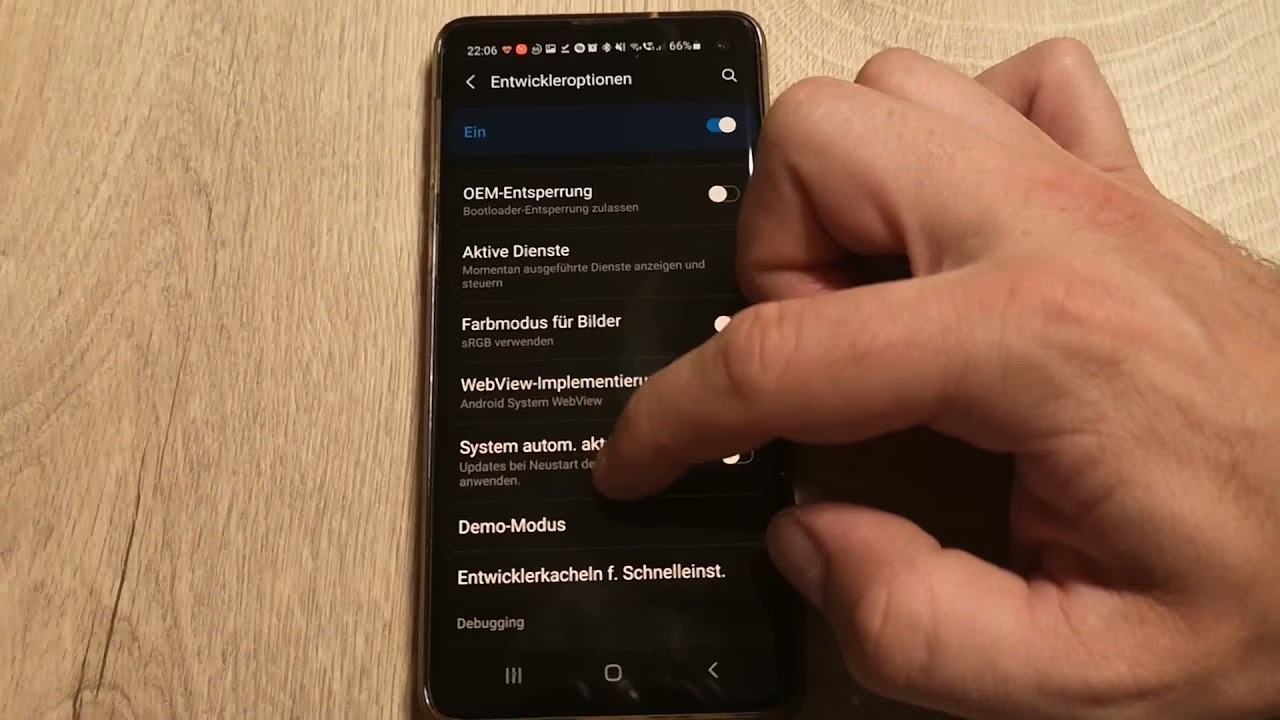
Bei einigen Android-Versionen gibt es eine Entwickleroption, die alle Sensoren des Geräts deaktivieren kann, einschließlich des Kamerasensors. Obwohl dies selten die Ursache für die Sicherheitsrichtlinienmeldung ist, kann es in bestimmten Fällen hilfreich sein, diese Option zu überprüfen. Gehen Sie zu Einstellungen > Biometrie und Sicherheit > Andere Sicherheitseinstellungen. Suchen Sie nach einer Option wie „Sensoren ausschalten“ oder „Sensoren aus“ (diese Option ist oft in den Entwickleroptionen versteckt, die Sie möglicherweise zuerst aktivieren müssen, indem Sie mehrmals auf die Build-Nummer in den Telefoninformationen tippen). Stellen Sie sicher, dass diese Option deaktiviert ist. Wenn sie aktiviert war, deaktivieren Sie sie und prüfen Sie, ob das Problem behoben ist.
Kameraeinstellungen zurücksetzen
Ähnlich wie beim Löschen von Daten, aber spezifischer für die Kamera-App, können Sie versuchen, die Einstellungen der Kamera-App auf die Werkseinstellungen zurückzusetzen. Öffnen Sie die Kamera-App, gehen Sie zu ihren internen Einstellungen (oft über ein Zahnrad-Symbol erreichbar) und suchen Sie nach einer Option wie „Einstellungen zurücksetzen“ oder „Werkseinstellungen wiederherstellen“. Dies setzt nur die spezifischen Konfigurationen der Kamera-App zurück, nicht die gesamten App-Daten. Dies kann falsche App-Konfigurationen beheben, die zu Kamerablöcken führen könnten.
Verwenden Sie Ihr Telefon im abgesicherten Modus
Der abgesicherte Modus startet Ihr Android-Gerät nur mit den vorinstallierten System-Apps und -Diensten. Alle Drittanbieter-Apps werden vorübergehend deaktiviert. Dies ist ein hervorragendes Werkzeug, um festzustellen, ob eine nachträglich installierte App das Problem verursacht. Um in den abgesicherten Modus zu wechseln, halten Sie die Ein/Aus-Taste gedrückt, bis das Ausschaltmenü erscheint. Halten Sie dann die Option „Ausschalten“ oder „Neustart“ gedrückt, bis die Option „Abgesicherter Modus“ erscheint. Tippen Sie darauf, um neu zu starten. Im abgesicherten Modus testen Sie die Kamera-App. Wenn die Kamera im abgesicherten Modus funktioniert, deutet dies stark darauf hin, dass eine kürzlich installierte oder aktualisierte Drittanbieter-App das Problem verursacht. Sie müssen dann die problematische App identifizieren und deinstallieren, indem Sie Ihr Telefon normal neu starten und Apps nacheinander deinstallieren, bis das Problem behoben ist.
Die Kombination dieser Schritte zur Fehlerbehebung – Neustart, Zurücksetzen, Entfernen von Apps aus der Gleichung und Löschen von Cache/Daten – kann helfen, die Mehrheit der Sicherheitsrichtlinienfehler zu beheben, die den Kamerazugriff auf Android-Telefonen verhindern.
Häufig gestellte Fragen (FAQs)
Wie deaktiviere ich eine Sicherheitsrichtlinie, die die Kamera blockiert?
Um eine Sicherheitsrichtlinie zu deaktivieren, die die Kamera blockiert, müssen Sie in der Regel die Quelle der Richtlinie identifizieren. Wenn es sich um eine Geräteadministrator-App handelt (oft bei Unternehmensgeräten oder Kindersicherungen), gehen Sie zu Einstellungen > Biometrie und Sicherheit > Andere Sicherheitseinstellungen > Geräteadministrator-Apps. Dort können Sie die problematische App identifizieren und versuchen, sie zu deaktivieren oder zu deinstallieren. Bei Unternehmensgeräten benötigen Sie möglicherweise die Erlaubnis Ihres IT-Administrators. Alternativ können Sie versuchen, die problematische Geräteverwaltungs-App über den Abschnitt „Apps“ in den Einstellungen zu „Stoppen erzwingen“. Beide Ansätze stoppen die Durchsetzung der Sicherheitsrichtlinie und sollten Ihnen vorübergehend oder dauerhaft den Zugriff auf die Kamera zurückgeben, je nach Art der Richtlinie und Ihres Geräts.
Wie ändere ich meine Samsung-Sicherheitsrichtlinie?
Die Möglichkeit, eine „Samsung-Sicherheitsrichtlinie“ direkt zu ändern, bezieht sich oft auf konto- oder gerätespezifische Einstellungen, die durch Samsung-Dienste oder Geräteverwaltungstools von Samsung Knox (bei Unternehmensgeräten) auferlegt werden. Für private Geräte gibt es in der Regel keine zentrale „Samsung-Sicherheitsrichtlinie“, die Sie einfach umschalten können, um die Kamera freizugeben, es sei denn, es handelt sich um eine Einstellung, die über Ihr Samsung-Konto oder eine Samsung-App (wie Samsung Health, die manchmal Kameraberechtigungen benötigt) verwaltet wird. Überprüfen Sie die Datenschutzeinstellungen in Ihrem Samsung-Konto oder in den Einstellungen der Samsung-Apps. Wenn die Blockierung durch eine Unternehmensrichtlinie über Samsung Knox auf einem Firmengerät erfolgt, kann nur Ihr IT-Administrator die Richtlinie ändern.
Warum kann ich meine Kamera auf meinem Telefon nicht verwenden?
Neben der Sicherheitsrichtlinienmeldung gibt es mehrere Gründe, warum Sie die Kamera auf Ihrem Android-Telefon plötzlich nicht mehr verwenden können. Veraltete Software, beschädigte App-Dateien oder ein Problem mit dem Kameramodul selbst können dazu führen, dass die Kamera-App abstürzt oder nicht startet. Antiviren-Apps können die Kamera fälschlicherweise als unsicher einstufen und einschränken. Ein Zurücksetzen der App-Daten, die Aktualisierung der Software, das Entfernen von Einschränkungen (wie in diesem Artikel beschrieben) und gegebenenfalls die Überprüfung der Hardware in einem Service-Center können in solchen Fällen helfen, die Kamerafunktion wiederherzustellen.
Fazit
Die Fehlermeldung „Sicherheitsrichtlinie verhindert Kameranutzung“ kann zwar frustrierend sein, aber in den meisten Fällen ist eine Lösung möglich. Beginnen Sie immer damit, die Ursache des Kamerablocks zu analysieren, indem Sie Geräteadministrator-Apps, Arbeitsprofile, Berechtigungen und potenzielle Malware überprüfen. Sobald Sie die Ursache kennen, können Sie gezielte Schritte zur Fehlerbehebung anwenden.
Mit den in diesem Artikel beschriebenen Schritten zur Fehlerbehebung können Sie den Zugriff auf Ihre Kamera wiedererlangen und ununterbrochene Foto- und Videoaufnahmen auf Ihrem Android-Gerät genießen. Geduld und systematisches Vorgehen sind dabei entscheidend. Wir hoffen, dieser Leitfaden hilft Ihnen dabei, Ihre Kamera schnell wieder nutzen zu können.
Hat dich der Artikel Kamera gesperrt: Sicherheitsrichtlinie beheben interessiert? Schau auch in die Kategorie Ogólny rein – dort findest du mehr ähnliche Inhalte!