

In der Welt der Fotografie und Bildbearbeitung ist Präzision oft der Schlüssel zu einem beeindruckenden Ergebnis. Ob Sie Elemente in einer Komposition anordnen, Texte über einem Bild positionieren oder einfach nur sicherstellen möchten, dass alles perfekt ausgerichtet ist – manuelle Messungen und Schätzungen können zeitraubend und fehleranfällig sein. Hier kommen die intelligenten Hilfslinien in Photoshop ins Spiel. Sie sind dynamische, visuelle Assistenten, die Ihnen helfen, Objekte, Ebenen und Auswahlen schnell und genau aneinander oder an der Arbeitsfläche auszurichten. Sie sind ein mächtiges Werkzeug, das Ihren Workflow erheblich beschleunigen und die Konsistenz Ihrer Designs verbessern kann.

Was sind Intelligente Hilfslinien und warum sind sie wichtig?
Intelligente Hilfslinien sind temporäre, farbige Linien, die in Photoshop erscheinen, während Sie Objekte (wie Ebenen, Auswahlen oder Formvektoren) verschieben oder erstellen. Sie „erscheinen intelligent“, weil sie die Position anderer Objekte auf Ihrer Arbeitsfläche erkennen und Ihnen vorschlagen, sich daran auszurichten oder gleiche Abstände einzuhalten. Sie sind kontextbezogen und passen sich dynamisch an Ihre Aktionen an.
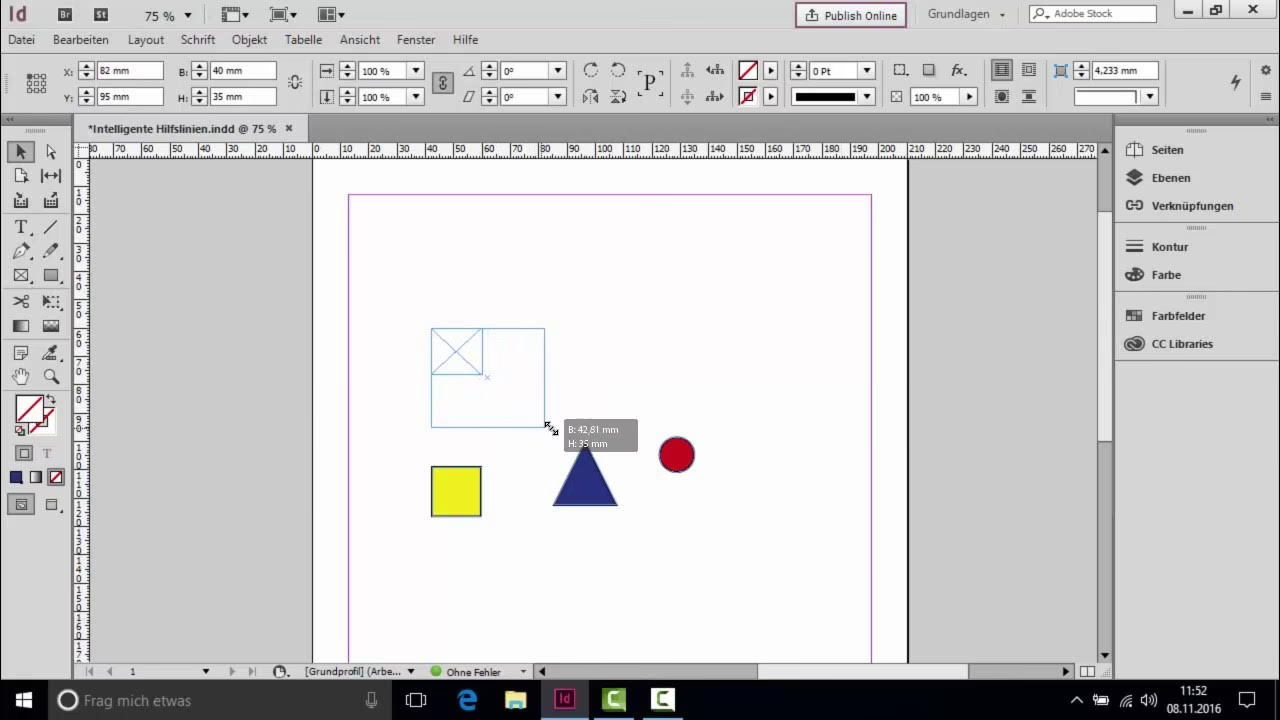
Die Wichtigkeit intelligenter Hilfslinien liegt in ihrer Fähigkeit, den Ausrichtungsprozess zu automatisieren. Anstatt mühsam manuelle Hilfslinien aus den Linealen zu ziehen oder die Ausrichten-Funktion im Menü zu verwenden, bieten die intelligenten Hilfslinien Echtzeit-Feedback direkt während des Verschiebens. Dies ermöglicht ein viel flüssigeres und intuitiveres Arbeiten. Für Fotografen, die oft Textelemente, Logos oder andere grafische Overlays hinzufügen, ist dies ein unverzichtbares Werkzeug für saubere und professionelle Ergebnisse.
Aktivierung der Intelligenten Hilfslinien in Photoshop
Die Aktivierung der intelligenten Hilfslinien ist denkbar einfach und erfordert nur wenige Klicks im Menü von Photoshop. Um sicherzustellen, dass diese nützlichen Helfer aktiviert sind, folgen Sie einfach diesem Pfad:
Wählen Sie im Hauptmenü von Photoshop Ansicht > Anzeigen > Intelligente Hilfslinien.
Stellen Sie sicher, dass neben „Intelligente Hilfslinien“ ein Häkchen gesetzt ist. Ist dies nicht der Fall, klicken Sie einfach darauf, um sie zu aktivieren.
Eine wichtige Voraussetzung für die Funktionsfähigkeit der intelligenten Hilfslinien ist, dass auch die Lineale (Maßstäbe am oberen und linken Rand des Fensters) sichtbar sind. Die intelligenten Hilfslinien nutzen die Informationen der Arbeitsfläche, die durch die Lineale repräsentiert werden. Um sicherzustellen, dass Ihre Lineale angezeigt werden, gehen Sie ebenfalls ins Ansichtsmenü:
Wählen Sie Ansicht > Lineale.
Auch hier sollte ein Häkchen neben „Lineale“ erscheinen. Falls nicht, klicken Sie darauf, um sie einzublenden. Sobald beide Optionen aktiviert sind, sollten die intelligenten Hilfslinien erscheinen, sobald Sie beginnen, Ebenen oder Auswahlen auf Ihrer Arbeitsfläche zu verschieben oder zu transformieren.
Wie Intelligente Hilfslinien funktionieren: Einrasten und Feedback
Sobald aktiviert, beginnen die intelligenten Hilfslinien ihre Arbeit, sobald Sie ein Objekt mit einem Verschieben-Werkzeug oder während einer Transformation bewegen. Photoshop analysiert die Position des Objekts relativ zu anderen sichtbaren Objekten (Ebenen), den Kanten der Arbeitsfläche oder sogar dem Mittelpunkt der Arbeitsfläche.
Wenn sich das bewegte Objekt einer potenziellen Ausrichtungsposition nähert, erscheinen die intelligenten Hilfslinien als farbige Linien (standardmäßig Magenta, aber in den Voreinstellungen anpassbar). Diese Linien zeigen an, dass das Objekt nun an einer Kante, einer Mitte oder einem bestimmten Abstand zu einem anderen Element ausgerichtet ist. Gleichzeitig spüren Sie oft ein leichtes „Einrasten“ (Snapping), das Ihnen hilft, die Position präzise zu treffen.
Die intelligenten Hilfslinien zeigen nicht nur die Ausrichtung an Kanten oder Mitten, sondern sind besonders nützlich, um gleiche Abstände zwischen mehreren Objekten zu gewährleisten. Wenn Sie beispielsweise drei Textfelder oder Bildebenen nebeneinander anordnen und den mittleren verschieben, können Hilfslinien erscheinen, die anzeigen, wann der Abstand zum linken und rechten Objekt identisch ist. Dies ist unglaublich hilfreich für das Design von Layouts, Collagen oder Web-Mockups direkt in Photoshop.
Arten der Ausrichtung durch Intelligente Hilfslinien
Die intelligenten Hilfslinien unterstützen verschiedene Arten der Ausrichtung:
- Ausrichtung an Kanten: Die Hilfslinien erscheinen, wenn die Kanten des bewegten Objekts (oben, unten, links, rechts) mit den Kanten anderer Objekte oder der Arbeitsfläche übereinstimmen.
- Ausrichtung an Mitten: Hilfslinien können erscheinen, wenn die horizontale oder vertikale Mitte des bewegten Objekts mit der Mitte eines anderen Objekts oder der Arbeitsfläche übereinstimmt.
- Abstandsausgleich: Wie bereits erwähnt, zeigen die Hilfslinien an, wenn gleiche Abstände zwischen drei oder mehr Objekten erreicht sind. Dies ist besonders nützlich, um Elemente gleichmäßig zu verteilen.
- Ausrichtung an Formkonturen: Wenn Sie Formen oder Vektorpfade verwenden, können sich die intelligenten Hilfslinien auch an deren Konturen orientieren.
Intelligente Hilfslinien vs. Manuelle Hilfslinien
Es ist wichtig, den Unterschied zwischen intelligenten und manuellen Hilfslinien zu verstehen, da beide ihre spezifischen Anwendungsbereiche haben:
| Merkmal | Intelligente Hilfslinien | Manuelle Hilfslinien |
|---|---|---|
| Art | Dynamisch, temporär | Statisch, permanent (bis gelöscht) |
| Platzierung | Automatisch, basierend auf Objekten & Arbeitsfläche | Manuell, durch Ziehen aus Linealen |
| Sichtbarkeit | Erscheinen nur während des Verschiebens/Transformierens | Bleiben permanent sichtbar, bis ausgeblendet/gelöscht |
| Zweck | Schnelle, kontextbezogene Ausrichtung & Abstände | Feste Layouts, Raster, genaue Messungen unabhängig von Objekten |
| Flexibilität | Sehr flexibel, passen sich Objekten an | Weniger flexibel, fest an Position gebunden |
Während manuelle Hilfslinien ideal sind, um ein festes Raster oder bestimmte Messungen für ein ganzes Projekt zu definieren, sind intelligente Hilfslinien unschlagbar für die schnelle und dynamische Ausrichtung einzelner Elemente zueinander. Oft werden beide Arten von Hilfslinien kombiniert genutzt, um das Beste aus beiden Welten zu erhalten.
Tipps für die effektive Nutzung
Um das volle Potenzial der intelligenten Hilfslinien auszuschöpfen, beachten Sie folgende Tipps:
- Überprüfen Sie die Snapping-Einstellungen: Die intelligenten Hilfslinien arbeiten eng mit den allgemeinen Snapping-Einstellungen von Photoshop zusammen. Gehen Sie zu Ansicht > Ausrichten an, um zu steuern, an welchen Elementen (z.B. Hilfslinien, Ebenen, Dokumentgrenzen, Spalten) Photoshop „einrasten“ soll. Stellen Sie sicher, dass „Ebenen“ und „Dokumentgrenzen“ aktiviert sind, damit die intelligenten Hilfslinien korrekt funktionieren.
- Aktivieren Sie „Ausrichten“: Das übergeordnete Snapping-Kontrollkästchen unter Ansicht > Ausrichten muss ebenfalls aktiviert sein, damit jegliche Art von Snapping, einschließlich der intelligenten Hilfslinien, funktioniert.
- Zoomen Sie entsprechend: Bei sehr detaillierter Arbeit oder kleinen Objekten kann das Zoomen helfen, die intelligenten Hilfslinien besser zu sehen und präziser zu platzieren.
- Performance: In sehr komplexen Dokumenten mit unzähligen Ebenen können intelligente Hilfslinien die Performance leicht beeinträchtigen. In den meisten Fällen ist dies jedoch vernachlässigbar.
Häufig gestellte Fragen
Wie erhalte ich intelligente Hilfslinien in Photoshop?
Sie aktivieren intelligente Hilfslinien über das Menü: Wählen Sie Ansicht > Anzeigen > Intelligente Hilfslinien. Stellen Sie zusätzlich sicher, dass die Lineale über Ansicht > Lineale sichtbar sind und dass die allgemeine Ausrichten-Funktion unter Ansicht > Ausrichten aktiviert ist.

Wählen Sie im Editor die Ebene bzw. Auswahl aus, die Sie drehen möchten. Wählen Sie „Bild“ > „Drehen“ > „Ebene frei drehen“ bzw. „Auswahl frei drehen“. Was ist die Tastenkombination für intelligente Hilfslinien in Photoshop?
Leider enthielt die uns vorliegende Information keine spezifische Tastenkombination für die intelligenten Hilfslinien in Photoshop. Die Aktivierung erfolgt standardmäßig über das Ansichtsmenü.
Wie füge ich in Photoshop automatisch Hilfslinien hinzu?
Intelligente Hilfslinien selbst sind temporär und werden automatisch beim Verschieben von Objekten angezeigt, um Ihnen bei der Ausrichtung zu helfen. Sie sind keine permanenten Hilfslinien, die automatisch hinzugefügt werden. Photoshop bietet Funktionen wie „Neues Hilfslinien-Layout“ (Ansicht > Neues Hilfslinien-Layout), um Raster oder vordefinierte manuelle Hilfslinien automatisch zu erstellen, aber dies bezieht sich auf statische, manuelle Hilfslinien, nicht auf die dynamischen intelligenten Hilfslinien.
Warum werden meine intelligenten Hilfslinien nicht angezeigt?
Überprüfen Sie, ob „Intelligente Hilfslinien“ unter „Ansicht > Anzeigen“ aktiviert ist. Stellen Sie sicher, dass „Lineale“ unter „Ansicht“ sichtbar sind. Prüfen Sie auch, ob „Ausrichten“ unter „Ansicht“ aktiviert ist und ob unter „Ansicht > Ausrichten an“ die Option „Ebenen“ ausgewählt ist, da die intelligenten Hilfslinien sich an Ebenen orientieren.
Fazit
Intelligente Hilfslinien sind ein unterschätztes, aber extrem leistungsfähiges Werkzeug in Photoshop, das die Präzision und Effizienz Ihrer Arbeit maßgeblich verbessert. Sie ermöglichen es Ihnen, Objekte schnell und intuitiv auszurichten und gleiche Abstände einzuhalten, was besonders bei komplexen Layouts oder der Integration grafischer Elemente in Fotos von unschätzbarem Wert ist. Indem Sie die einfache Aktivierung kennen und verstehen, wie sie im Zusammenspiel mit den Snapping-Einstellungen funktionieren, können Sie Ihren Workflow optimieren und sicherstellen, dass Ihre Bearbeitungen und Designs stets professionell und perfekt ausgerichtet sind. Nutzen Sie dieses Werkzeug, um Ihre kreativen Visionen mit höchster Genauigkeit umzusetzen.
Hat dich der Artikel Intelligente Hilfslinien in Photoshop nutzen interessiert? Schau auch in die Kategorie Bildbearbeitung rein – dort findest du mehr ähnliche Inhalte!