
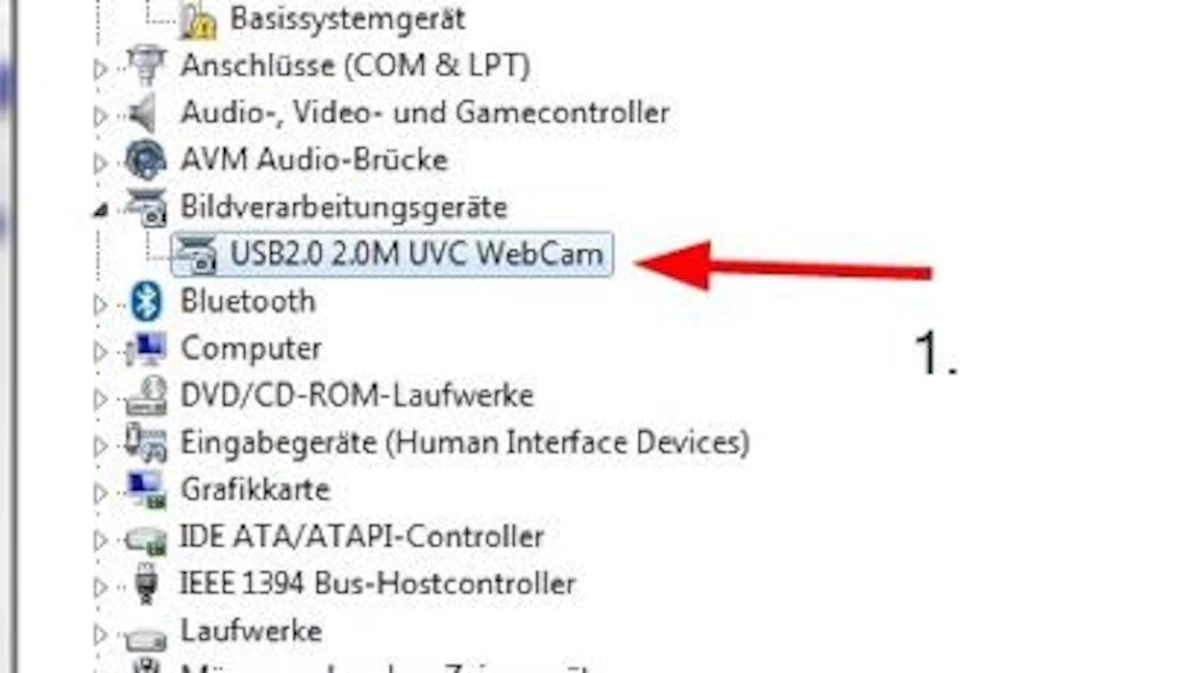

Videotelefonie ist eine wunderbare Möglichkeit, mit Familie und Freunden in Verbindung zu bleiben und Gesichter zu sehen, egal wie weit die Entfernung ist. Skype hat sich als eines der beliebtesten Werkzeuge für diese Art der Kommunikation etabliert. Doch nicht immer ist Video erwünscht oder notwendig. Insbesondere im geschäftlichen Kontext oder bei Anrufen ins Festnetz oder Mobilfunknetz steht oft die reine Audio-Kommunikation im Vordergrund. Während Skype standardmäßig Video aktiviert, ist es glücklicherweise sehr einfach, die in Ihrem Laptop integrierte oder externe Webcam zu deaktivieren und Videogespräche zu blockieren, ohne dabei Ihr Mikrofon ausschalten zu müssen. Alles, was Sie tun müssen, ist, die richtigen Optionen in den Einstellungen von Skype auszuwählen.

Die Gründe, warum man die Kamera in Skype ausschalten möchte, sind vielfältig. Einer der häufigsten ist die Wahrung der Privatsphäre. Nicht jeder möchte sein privates Umfeld zeigen oder ist immer bereit, vor der Kamera zu erscheinen. Ein weiterer wichtiger Aspekt, besonders bei geschäftlichen Gesprächen oder in Regionen mit eingeschränkter Internetverbindung, ist die benötigte Bandbreite. Videotelefonie verbraucht erheblich mehr Daten als reine Audioanrufe. Durch das Deaktivieren der Kamera können Sie die benötigte Bandbreite reduzieren, was zu einer stabileren Verbindung und einer besseren Audioqualität führen kann. Zudem ermöglicht es Ihnen, sich voll und ganz auf das Gespräch zu konzentrieren, ohne sich Gedanken über Ihr Erscheinungsbild oder Ablenkungen im Hintergrund machen zu müssen.
Warum die Kamera in Skype deaktivieren?
Es gibt mehrere überzeugende Gründe, die Webcam bei der Nutzung von Skype gezielt abzuschalten:
- Privatsphäre: Sie entscheiden, wann und wem Sie Ihr Bild zeigen möchten. Nicht jeder Anruf erfordert eine visuelle Komponente.
- Bandbreite sparen: Videostreams benötigen viel Datenvolumen. Durch das Deaktivieren der Kamera reduzieren Sie den Datenverbrauch erheblich, was besonders bei mobilen Verbindungen oder langsamen Internetzugängen von Vorteil ist. Dies führt oft zu einer stabileren Verbindung.
- Fokus auf Audioqualität: Wenn weniger Bandbreite für das Video benötigt wird, steht mehr Kapazität für die Audioübertragung zur Verfügung. Dies kann die Klarheit und Zuverlässigkeit des Tons verbessern.
- Vermeidung von Ablenkungen: Sowohl für Sie als auch für die andere(n) Person(en) im Gespräch können visuelle Eindrücke ablenkend sein. Eine reine Audioverbindung hilft, sich auf den Inhalt des Gesprächs zu konzentrieren.
- Professionelles Auftreten: In manchen geschäftlichen Szenarien ist ein reiner Audioanruf professioneller oder schlichtweg praktischer, insbesondere wenn Sie unterwegs sind oder keine geeignete Umgebung für einen Videoanruf haben.
Die gute Nachricht ist, dass Skype Ihnen die volle Kontrolle über Ihre Kamera gibt. Sie können sie standardmäßig deaktivieren oder sie für einzelne Anrufe an- und ausschalten.
Schritte zur Deaktivierung der Webcam in Skype
Die genauen Schritte können je nach verwendeter Skype-Version (Desktop, Web, Mobile) und Betriebssystem leicht variieren, aber der allgemeine Prozess ist immer derselbe: Sie müssen die *Einstellungen* für Audio und Video aufrufen und dort die Kameraeinstellungen anpassen.
Für die Skype Desktop-Anwendung (Windows, macOS, Linux)
Dies ist der häufigste Weg, Skype zu nutzen, und bietet die umfassendsten Einstellungsmöglichkeiten.
- Öffnen Sie Skype auf Ihrem Computer und melden Sie sich an.
- Klicken Sie auf Ihr Profilbild oder Ihren Namen oben links. Dies öffnet ein Menü.
- Wählen Sie im Menü den Punkt "Einstellungen" (oft durch ein Zahnrad-Symbol gekennzeichnet).
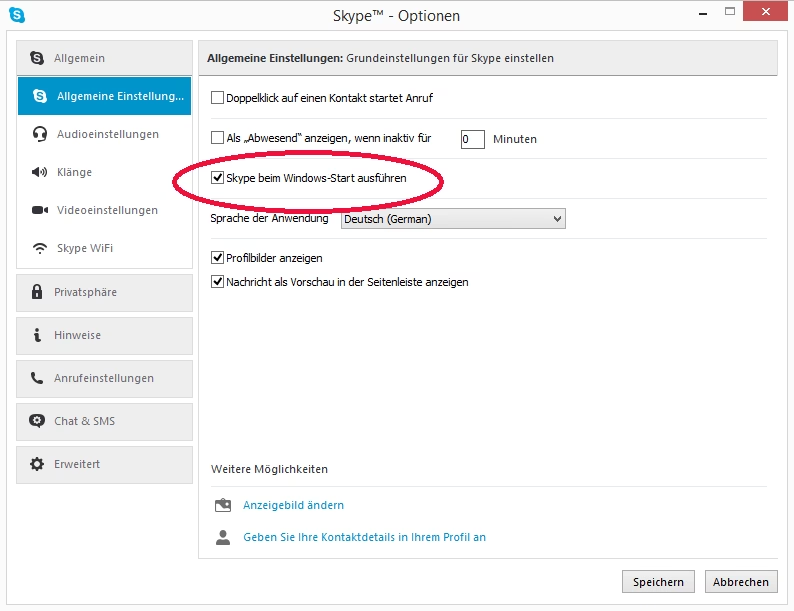
- Im Einstellungsmenü finden Sie verschiedene Kategorien. Suchen Sie nach "Audio & Video" oder einem ähnlichen Punkt, der sich mit Ihren Kommunikationsgeräten befasst.
- In den Audio- & Video-Einstellungen sehen Sie in der Regel eine Vorschau Ihres Kamerabildes und Optionen zur Auswahl Ihres Mikrofons und Ihrer Kamera.
- Unter der Kamera-Vorschau oder in einem Dropdown-Menü können Sie Ihre aktive Kamera auswählen. Um die Kamera zu deaktivieren, suchen Sie nach einer Option wie "Keine Kamera", "Standard-Kamera deaktivieren" oder wählen Sie ein nicht vorhandenes Gerät aus, falls eine solche Option direkt angeboten wird. Manchmal müssen Sie auch die spezifische Kamera auswählen und es gibt eine separate Option, diese für Skype zu deaktivieren.
- Einige Versionen erlauben es auch, die Videoübertragung standardmäßig auszuschalten, wenn Sie einen Anruf starten. Suchen Sie nach einer Checkbox oder einem Schalter wie "Video bei Anrufstart aktivieren" und deaktivieren Sie diesen.
- Ihre Änderungen sollten in der Regel automatisch gespeichert werden, sobald Sie das Einstellungsmenü verlassen.
Wenn Sie Probleme haben, dass Skype auf Ihre Kamera zugreift, obwohl Sie sie nicht explizit in Skype deaktiviert haben, überprüfen Sie auch die Datenschutzeinstellungen Ihres Betriebssystems. Sowohl Windows als auch macOS verfügen über separate Einstellungen, die den Zugriff von Apps auf die Kamera steuern. Stellen Sie sicher, dass Skype dort die Berechtigung zur Nutzung der Kamera nicht (mehr) hat, falls Sie eine globale Deaktivierung wünschen.
Für Skype im Webbrowser
Die Web-Version von Skype ist oft in ihren Funktionen etwas eingeschränkter, aber die grundlegenden Audio- und Videoeinstellungen sind meist vorhanden.
- Gehen Sie zur Skype-Webseite und melden Sie sich an.
- Suchen Sie nach den Einstellungen, die oft über Ihr Profilbild oder ein Menü zugänglich sind.
- Navigieren Sie zu den Audio- & Video-Einstellungen.
- Hier sollten Sie ebenfalls Optionen zur Auswahl und potenziellen Deaktivierung Ihrer Kamera finden. Die genauen Schritte können stark vom Browser und der Skype-Webversion abhängen.
- Möglicherweise müssen Sie auch die Berechtigungen, die Sie dem Browser für den Zugriff auf Ihre Kamera erteilt haben, über die Einstellungen des Browsers selbst widerrufen.
Für die Skype Mobile App (iOS, Android)
Auf Mobilgeräten ist die Deaktivierung der Kamera oft noch einfacher, da Sie im Gespräch selbst schnell zwischen Video und Audio umschalten können.
- Öffnen Sie die Skype App und starten oder erhalten Sie einen Anruf.
- Während des Anrufs sehen Sie verschiedene Symbole auf dem Bildschirm. Eines davon ist das Kamera-Symbol.
- Wenn das Kamera-Symbol aktiv ist (oft farbig oder hervorgehoben), bedeutet dies, dass Ihre Kamera eingeschaltet ist und die andere Person Sie sehen kann.
- Tippen Sie einfach auf das Kamera-Symbol, um Ihre Kamera auszuschalten. Das Symbol sollte sich daraufhin ändern (oft grau oder durchgestrichen), was anzeigt, dass die Videoübertragung beendet wurde.
- Sie können die Kamera jederzeit während desselben Anrufs wieder einschalten, indem Sie erneut auf das Symbol tippen.
- Standardeinstellungen für die Deaktivierung der Kamera bei Gesprächsbeginn finden Sie möglicherweise in den globalen Einstellungen der App unter "Audio & Video" oder "Anrufe".
Das schnelle Umschalten während eines Anrufs ist besonders praktisch, wenn Sie einen Videoanruf gestartet haben, aber für einen Moment Ihre Kamera ausblenden möchten, um beispielsweise aufzustehen oder etwas aus Ihrem Umfeld zu zeigen (oder eben nicht zu zeigen).
Vorteile von reinen Audio-Anrufen mit deaktivierter Kamera
Auch wenn Videotelefonie visuelle Nähe schafft, haben reine Audio-Anrufe ihre eigenen Vorteile, die oft unterschätzt werden.
- Weniger Druck: Sie müssen sich nicht um Ihr Aussehen oder den Hintergrund kümmern. Dies kann entspannter sein.
- Bessere Leistung auf älteren Geräten: Videoverarbeitung erfordert Rechenleistung. Ohne Video läuft Skype flüssiger auf älteren oder leistungsschwächeren Geräten.
- Längere Akkulaufzeit: Die Nutzung der Kamera und die Übertragung von Videodaten verbrauchen viel Energie, besonders auf Laptops und Smartphones. Reine Audio-Anrufe schonen den Akku.
- Fokus auf das Wesentliche: Manchmal lenkt das Bild vom Inhalt des Gesprächs ab. Nur zuzuhören kann helfen, sich voll auf die Argumente oder Informationen zu konzentrieren.
Die Möglichkeit, die Kamera in Skype einfach zu steuern, gibt Ihnen die Flexibilität, die Art der Kommunikation an die jeweilige Situation anzupassen – sei es ein lockeres Gespräch mit Freunden oder ein formeller Geschäftsanruf.
Vergleich: Videoanruf vs. Audioanruf in Skype
| Merkmal | Videoanruf | Audioanruf (Kamera deaktiviert) |
|---|---|---|
| Visuelle Interaktion | Ja, sehr hoch | Nein |
| Benötigte Bandbreite | Hoch | Niedrig |
| Datenverbrauch | Hoch | Niedrig |
| Geräteanforderungen | Mittel bis Hoch | Niedrig |
| Akkulaufzeit (Mobil) | Geringer | Höher |
| Fokus | Bild & Ton | Primär Ton |
| Privatsphäre | Geringer | Höher |
| Stabilität (bei schwachem Netz) | Potenziell geringer | Potenziell höher |
| Ablenkungspotenzial | Höher | Geringer |
Diese Tabelle verdeutlicht, dass beide Formen der Kommunikation ihre Berechtigung haben und die Wahl stark vom Kontext abhängt. Die Flexibilität von Skype, einfach zwischen beiden umschalten zu können, ist ein großer Vorteil.
Häufig gestellte Fragen (FAQ)
Wird mein Mikrofon auch deaktiviert, wenn ich die Kamera ausschalte?
Nein. Das Deaktivieren der Kamera betrifft nur die Videoübertragung. Ihr Mikrofon bleibt aktiv, und die andere Person kann Sie weiterhin hören. Kamera und Mikrofon sind separate Geräte und Einstellungen in Skype.
Kann die andere Person mich sehen, wenn ich meine Kamera in den Einstellungen deaktiviert habe?
Wenn Sie die Kamera korrekt in den Skype-Einstellungen oder während des Anrufs ausgeschaltet haben, wird kein Videostream von Ihnen übertragen. Die andere Person sieht stattdessen oft Ihr Profilbild oder einen Platzhalter.
Bleibt die Kamera nach dem Deaktivieren ausgeschaltet, auch bei zukünftigen Anrufen?
Wenn Sie die Kamera über die globalen Einstellungen in Skype deaktivieren oder die Option wählen, dass Video bei Anrufstart standardmäßig aus ist, bleibt diese Einstellung in der Regel bestehen, bis Sie sie manuell ändern. Wenn Sie die Kamera nur während eines laufenden Anrufs ausschalten, wird sie beim nächsten Anruf (sofern nicht global deaktiviert) wieder standardmäßig eingeschaltet sein.
Kann ich die Kamera während eines laufenden Audioanrufs wieder einschalten?
Ja, absolut. Während eines reinen Audioanrufs sehen Sie in der Regel das Kamera-Symbol. Wenn Sie darauf tippen, wird die Kamera aktiviert (sofern Skype die Berechtigung hat und eine Kamera verfügbar ist) und die Videoübertragung beginnt.
Was soll ich tun, wenn die Kamera trotz Deaktivierung aktiv zu sein scheint oder nicht ausgeschaltet werden kann?
Überprüfen Sie zunächst die Skype-Einstellungen erneut sorgfältig. Stellen Sie sicher, dass Sie die richtige Kamera ausgewählt oder die Deaktivierungsoption korrekt angewendet haben. Wenn das Problem weiterhin besteht, prüfen Sie die Datenschutzeinstellungen Ihres Betriebssystems (Windows, macOS, etc.), die den Zugriff von Anwendungen auf die Kamera regeln. Stellen Sie sicher, dass Skype dort keine oder die gewünschte Berechtigung hat. Ein Neustart von Skype oder sogar des Computers/Mobilgeräts kann ebenfalls helfen, temporäre Probleme zu beheben.
Zusammenfassung
Die Möglichkeit, die Webcam in Skype einfach zu deaktivieren, ist eine nützliche Funktion, die Ihnen mehr Kontrolle über Ihre Kommunikation gibt. Ob aus Gründen der Privatsphäre, zur Schonung der Bandbreite oder um sich besser auf das Gespräch zu konzentrieren – die Schritte sind einfach und in den Audio- & Video-Einstellungen von Skype schnell umgesetzt. Nutzen Sie diese Option, um Ihre Skype-Erfahrung optimal an Ihre Bedürfnisse anzupassen, egal ob für private Gespräche oder professionelle Meetings. Die Flexibilität zwischen Video und reinem Audio zu wechseln, macht Skype zu einem vielseitigen Werkzeug für die digitale Kommunikation.
Hat dich der Artikel Skype: Webcam deaktivieren leicht gemacht interessiert? Schau auch in die Kategorie Fotografie rein – dort findest du mehr ähnliche Inhalte!