

In der Welt der digitalen Bildbearbeitung gibt es Werkzeuge, die auf den ersten Blick unscheinbar wirken, deren wahres Potenzial sich jedoch erst bei genauerer Betrachtung offenbart. Das Slice-Werkzeug in Adobe Photoshop ist ein solches Werkzeug. Während viele Benutzer hauptsächlich mit den bekannteren Funktionen wie dem Pinsel, dem Radiergummi oder dem Zuschneidewerkzeug arbeiten, bietet das Slice-Werkzeug eine einzigartige Funktionalität, die besonders in bestimmten Anwendungsfällen, wie dem Webdesign, von unschätzbarem Wert ist.
Dieses Werkzeug mag für Gelegenheitsnutzer weniger relevant erscheinen, doch für Grafikdesigner, Webentwickler und App-Designer, die hochauflösende Bilder in kleinere, handlichere Segmente aufteilen müssen, ist es ein absolutes Muss. Es ist erstaunlich vielseitig und dabei intuitiv zu bedienen, ähnlich wie das Zuschneidewerkzeug, aber mit einem entscheidenden Unterschied.
Was ist das Slice-Werkzeug genau?
Um das Slice-Werkzeug zu verstehen, stellen Sie sich zunächst das Zuschneidewerkzeug vor. Mit dem Zuschneidewerkzeug wählen Sie einen Bereich eines Bildes aus, und alles außerhalb dieses Bereichs wird entfernt. Das Slice-Werkzeug funktioniert ähnlich, aber anstatt den nicht ausgewählten Bereich zu löschen, können Sie den ausgewählten Bereich – oder besser gesagt, die „Slice“ – als eigenes, separates Bilddokument exportieren. Der Clou dabei: Sie können nicht nur eine, sondern mehrere Slices innerhalb eines einzigen Dokuments erstellen und jede einzelne davon als separate Datei speichern.
Dies bedeutet, dass Sie ein großes, komplexes Design, eine Grafik oder ein Bild in kleinere Quadrate oder Rechtecke unterteilen können. Jedes dieser Segmente, oder Slices, kann dann individuell gespeichert, optimiert und exportiert werden. Dies ist besonders nützlich, wenn Sie bestimmte Teile eines Bildes für verschiedene Zwecke benötigen oder wenn Sie große Bilder für das Web oder andere Anwendungen, die kleinere Dateigrößen erfordern, zerlegen müssen.
Warum sollte man das Slice-Werkzeug verwenden?
Auf den ersten Blick könnte man sich fragen, warum man das Slice-Werkzeug braucht. Könnte man nicht einfach das Auswahlwerkzeug (Marquee Tool) verwenden, den gewünschten Bereich auswählen, kopieren und in ein neues Dokument einfügen? Ja, das ist durchaus möglich und für einzelne, einfache Extraktionen eine praktikable Methode. Doch stellen Sie sich vor, Sie arbeiten an einem komplexen Webdesign-Layout oder einer Benutzeroberfläche (UI) für eine App, bei der Sie ein großes Hintergrundbild in mehrere Teile zerlegen müssen – vielleicht ein Bild, das aus mehreren Kacheln besteht, oder ein Bild, das für verschiedene Bildschirmgrößen (Desktop, Tablet, Mobile) unterschiedlich zugeschnitten werden muss.
In solchen Szenarien wird der Vorteil des Slice-Werkzeugs schnell deutlich. Anstatt jeden Bereich einzeln mit dem Auswahlwerkzeug zu kopieren und einzufügen, können Sie mit dem Slice-Werkzeug alle benötigten Segmente auf einmal definieren. Photoshop hilft Ihnen sogar dabei, indem es den Rest des Bildes automatisch in Slices unterteilt, sobald Sie Ihre erste manuelle Slice erstellt haben. Der Exportprozess ist dann ebenfalls für alle definierten Slices optimiert, insbesondere über die Funktion „Für Web speichern“ (die wir später behandeln werden).
Die Verwendung des Slice-Werkzeugs ermöglicht es Ihnen, erheblich Zeit sparen, insbesondere bei Projekten, die viele einzelne Bildelemente aus einem größeren Dokument erfordern. Es optimiert Ihren Workflow und macht den Prozess der Bildaufteilung und des Exports wesentlich effizienter als manuelle Kopier- und Einfügeaktionen.
Das Slice Select-Werkzeug: Slices verwalten
Eng verbunden mit dem Slice-Werkzeug ist das Slice Select-Werkzeug. Nachdem Sie Slices erstellt haben, sei es manuell oder automatisch von Photoshop generiert, benötigen Sie möglicherweise die Möglichkeit, diese Slices anzupassen. Hier kommt das Slice Select-Werkzeug ins Spiel. Es ermöglicht Ihnen, eine oder mehrere Slices auszuwählen, ihre Größe zu ändern, sie zu verschieben oder ihre Eigenschaften zu bearbeiten, bevor Sie sie exportieren.
Wenn Sie feststellen, dass die Ränder einer Slice nicht perfekt ausgerichtet sind oder dass Sie einen Bereich leicht anpassen müssen, verwenden Sie einfach das Slice Select-Werkzeug, wählen Sie die entsprechende Slice aus und nehmen Sie die notwendigen Änderungen vor. Dies bietet eine hohe Flexibilität und Kontrolle über den Aufteilungs- und Exportprozess.
So verwenden Sie das Slice-Werkzeug in Photoshop
Die Verwendung des Slice-Werkzeugs ist unkompliziert und folgt einem logischen Ablauf:
- Bild öffnen: Öffnen Sie das Bild oder Design in Photoshop, das Sie aufteilen möchten.
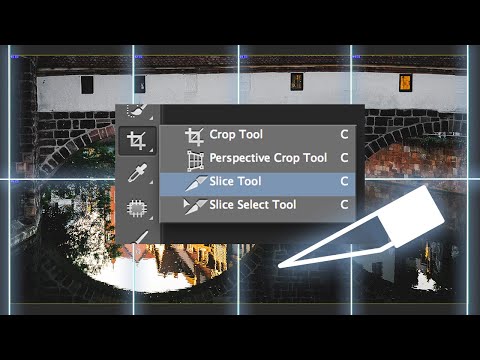
- Werkzeug auswählen: Das Slice-Werkzeug befindet sich in der Werkzeugleiste, oft gruppiert mit dem Zuschneidewerkzeug. Klicken Sie mit der rechten Maustaste auf das Zuschneidewerkzeug (oder halten Sie die Maustaste gedrückt), um die Optionen anzuzeigen, und wählen Sie dann das Slice-Werkzeug aus. Das Symbol sieht aus wie ein kleines Messer.
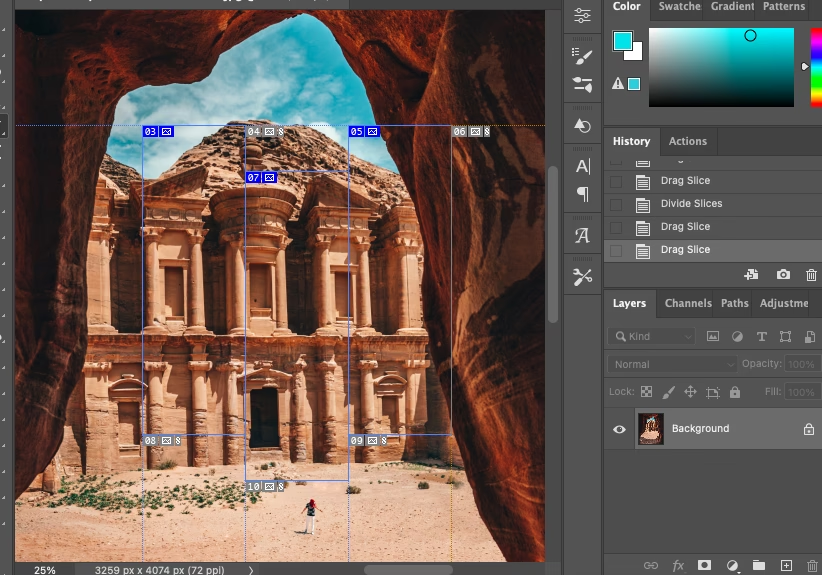
- Slices erstellen: Klicken und ziehen Sie mit dem Slice-Werkzeug über den Bereich des Bildes, den Sie als separate Slice definieren möchten. Sobald Sie die Maustaste loslassen, wird eine Slice erstellt. Sie erkennen Ihre manuell erstellten Slices in der Regel an einer orangefarbenen Umrandung und einer Nummer. Photoshop analysiert automatisch den Rest des Bildes und erstellt sogenannte „Automatische Slices“ für die verbleibenden Bereiche, erkennbar oft an einer blauen Umrandung. Dies stellt sicher, dass das gesamte Dokument in Slices unterteilt ist.
- Weitere Slices erstellen: Wiederholen Sie den Vorgang, um weitere manuelle Slices für andere Bereiche zu erstellen, die Sie separat exportieren möchten. Photoshop passt die automatischen Slices entsprechend an.
- Slices anpassen (optional): Wenn nötig, wechseln Sie zum Slice Select-Werkzeug (rechts neben dem Slice-Werkzeug in der Werkzeugleiste oder über die Optionenleiste zugänglich). Wählen Sie eine Slice aus, indem Sie darauf klicken. Sie können dann die Größe der Slice ändern, indem Sie an den Griffen ziehen, oder sie verschieben, indem Sie sie anklicken und ziehen.
Slices für das Web speichern
Der Hauptzweck des Slice-Werkzeugs ist oft der Export von Bildsegmenten für die Verwendung im Web. Photoshop bietet hierfür eine spezielle Funktion:
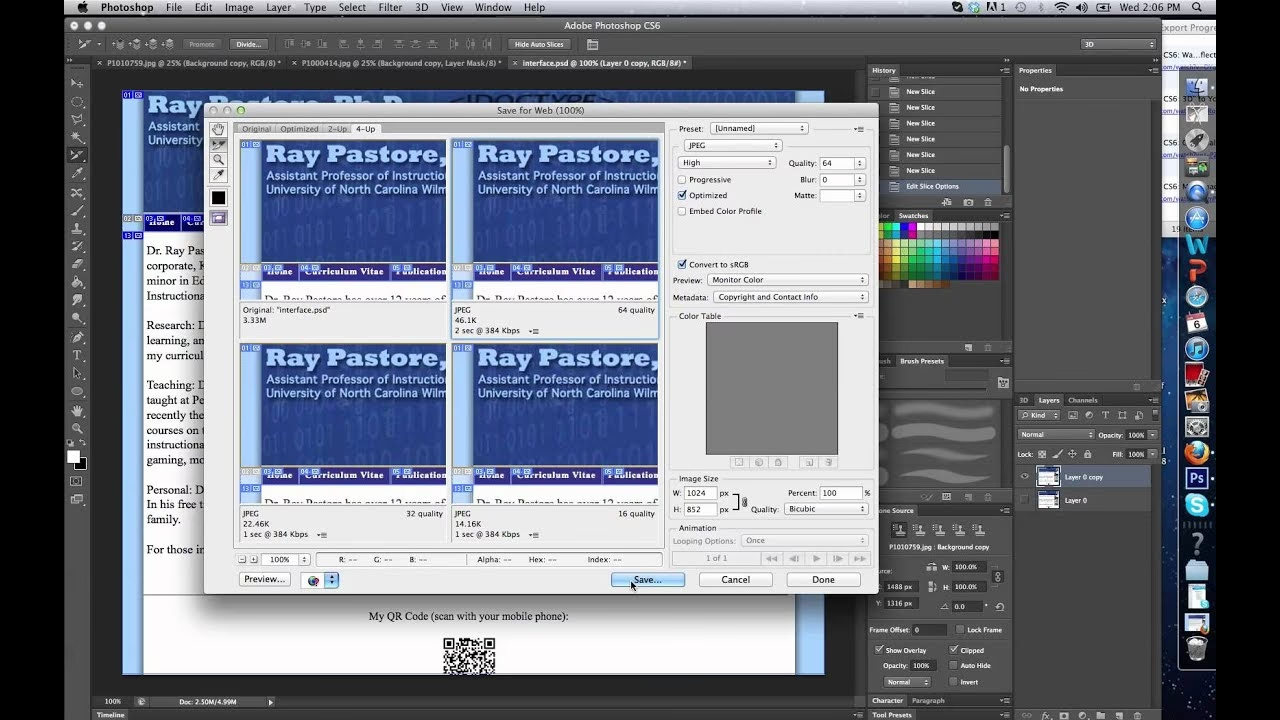
- Export-Option wählen: Gehen Sie im Menü zu „Datei“ > „Exportieren“ > „Für Web (Legacy)“. Ein Dialogfeld wird geöffnet, das eine Vorschau Ihres Bildes mit allen definierten Slices zeigt.
- Slices auswählen: Im „Für Web“-Dialogfeld können Sie einzelne oder mehrere Slices auswählen. Um mehrere Slices auszuwählen, klicken Sie auf die erste Slice und halten Sie dann die Umschalttaste (Shift) gedrückt, während Sie auf weitere Slices klicken. Die ausgewählten Slices werden hervorgehoben.
- Export-Einstellungen festlegen: Auf der rechten Seite des Dialogfelds können Sie die Export-Einstellungen für die ausgewählten Slices festlegen. Dazu gehören das Dateiformat (JPEG, PNG, GIF), die Qualität, Transparenzoptionen und mehr. Sie können für verschiedene Slices unterschiedliche Einstellungen wählen, was sehr nützlich ist (z. B. JPEG für Fotos, PNG für Grafiken mit Transparenz).
- Speichern: Klicken Sie auf die Schaltfläche „Speichern“. Ein weiteres Dialogfeld wird angezeigt, in dem Sie den Speicherort festlegen und Optionen für die Benennung und Struktur der exportierten Dateien auswählen können. Stellen Sie sicher, dass unter „Slices“ die Option „Alle Slices“ oder „Ausgewählte Slices“ (je nachdem, was Sie exportieren möchten) ausgewählt ist.
- Export abschließen: Klicken Sie auf „Speichern“. Photoshop exportiert nun jede ausgewählte Slice als separate Bilddatei in den angegebenen Ordner.
Optionen des Slice-Werkzeugs
Wenn das Slice-Werkzeug ausgewählt ist, erscheint in der Optionenleiste (unterhalb der Menüleiste) eine Reihe von Einstellungen:
Stil
Diese Option bestimmt, wie Slices erstellt werden, wenn Sie sie aufziehen:
- Normal: (Standard) Sie können Slices jeder beliebigen Größe und mit beliebigem Seitenverhältnis erstellen, indem Sie einfach klicken und ziehen.
- Festes Seitenverhältnis: Hier können Sie ein bestimmtes Verhältnis für Breite zu Höhe eingeben (z. B. 1:1 für ein Quadrat oder 16:9). Wenn Sie eine Slice aufziehen, behält sie dieses Seitenverhältnis bei, unabhängig davon, wie weit Sie ziehen.
- Feste Größe: Ermöglicht die Eingabe einer genauen Breite und Höhe in Pixeln. Wenn Sie dann auf das Bild klicken, wird eine Slice mit dieser exakten Größe erstellt.
Die Felder für Breite und Höhe sind nur aktiv, wenn „Festes Seitenverhältnis“ oder „Feste Größe“ ausgewählt ist.
Slices aus Hilfslinien
Diese Funktion ermöglicht es Ihnen, Slices automatisch entlang der im Dokument platzierten Hilfslinien zu erstellen. Dies ist eine sehr schnelle Methode, um ein Design, das bereits mit Hilfslinien strukturiert ist, in Slices zu zerlegen.
Optionen des Slice Select-Werkzeugs
Das Slice Select-Werkzeug hat ebenfalls eigene Optionen in der Leiste:
Anordnung (Ordering)
Diese Optionen sind nützlich, wenn sich Slices überlappen (was selten vorkommt, aber möglich ist, z. B. bei manuell erstellten Slices) oder wenn Sie die Stapelreihenfolge der Slice-Definitionen verwalten möchten:
- In den Vordergrund: Verschiebt die ausgewählte Slice ganz nach oben in der Stapelreihenfolge der Slices.
- Nach vorne: Verschiebt die ausgewählte Slice eine Ebene nach oben in der Stapelreihenfolge.
- Nach hinten: Verschiebt die ausgewählte Slice eine Ebene nach unten in der Stapelreihenfolge.
- In den Hintergrund: Verschiebt die ausgewählte Slice ganz nach unten in der Stapelreihenfolge.
Promoten (Promote)
Diese Schaltfläche ist aktiv, wenn Sie eine automatische Slice auswählen. Durch Klicken auf „Promoten“ wird eine automatische Slice in eine benutzerdefinierte Slice umgewandelt. Der Hauptunterschied besteht darin, dass benutzerdefinierte Slices Bearbeitungsgriffe haben, mit denen Sie ihre Größe ändern und verschieben können, während automatische Slices dies standardmäßig nicht haben. Wenn Sie eine automatische Slice anpassen müssen, müssen Sie sie zuerst promoten.
Teilen (Divide)
Mit dieser Option können Sie eine ausgewählte Slice in mehrere kleinere Slices unterteilen. Wenn Sie darauf klicken, öffnet sich ein Dialogfeld, in dem Sie angeben können, wie die Slice geteilt werden soll:
- Horizontal teilen in: Teilen Sie die Slice horizontal in eine bestimmte Anzahl von Slices oder basierend auf einer festgelegten Pixelhöhe pro Slice.
- Vertikal teilen in: Teilen Sie die Slice vertikal in eine bestimmte Anzahl von Slices oder basierend auf einer festgelegten Pixelbreite pro Slice.
Sie können beide Optionen gleichzeitig anwenden, um ein Raster innerhalb der ausgewählten Slice zu erstellen.
Ausrichten (Align) und Verteilen (Distribute)
Diese Optionen werden aktiv, wenn Sie zwei oder mehr Slices mit dem Slice Select-Werkzeug auswählen (halten Sie die Umschalttaste gedrückt, während Sie klicken). Sie ermöglichen es Ihnen, die ausgewählten Slices zueinander auszurichten oder den Abstand zwischen ihnen gleichmäßig zu verteilen:
- Ausrichten: Richten Sie die linken Kanten, die horizontalen Zentren, die rechten Kanten, die oberen Kanten, die vertikalen Zentren oder die unteren Kanten der ausgewählten Slices aneinander aus.
- Verteilen: Verteilen Sie den vertikalen oder horizontalen Abstand zwischen den ausgewählten Slices gleichmäßig.
Automatische Slices anzeigen/ausblenden
Diese einfache Option ermöglicht es Ihnen, die von Photoshop automatisch erstellten Slices ein- oder auszublenden. Dies kann nützlich sein, um sich auf Ihre manuell erstellten Slices zu konzentrieren, ohne von den vielen automatischen Slices abgelenkt zu werden.
Häufig gestellte Fragen zum Slice-Werkzeug
Wofür wird das Slice-Werkzeug hauptsächlich verwendet?
Es wird hauptsächlich von Webdesignern und Grafikdesignern verwendet, um ein großes Bild oder Layout in kleinere, einzeln exportierbare Bilddateien aufzuteilen. Dies ist ideal für die Erstellung von Web-Layouts, Bild-Sprites oder die Aufteilung von UI-Elementen.
Wie unterscheidet sich das Slice-Werkzeug vom Zuschneidewerkzeug?
Das Zuschneidewerkzeug entfernt alles außerhalb des ausgewählten Bereichs und behält nur einen Teil des Bildes. Das Slice-Werkzeug teilt das Bild in mehrere Segmente auf, von denen jedes separat exportiert werden kann, wobei das Originalbild erhalten bleibt.
Was ist der Unterschied zwischen dem Slice-Werkzeug und dem Slice Select-Werkzeug?
Das Slice-Werkzeug dient zum Erstellen neuer Slices, indem Sie Bereiche im Bild aufziehen. Das Slice Select-Werkzeug wird verwendet, um bestehende Slices auszuwählen, zu verschieben, ihre Größe zu ändern oder ihre Optionen zu bearbeiten.
Was sind automatische Slices?
Automatische Slices sind Bereiche, die Photoshop automatisch erstellt, um die Lücken zwischen den von Ihnen manuell erstellten Slices zu füllen. Sie stellen sicher, dass das gesamte Dokument in Slices unterteilt ist. Automatische Slices können in benutzerdefinierte Slices umgewandelt werden (promoted), um sie bearbeitbar zu machen.
Wie speichere ich die einzelnen Slices als separate Dateien?
Verwenden Sie die Funktion „Datei“ > „Exportieren“ > „Für Web (Legacy)“. In diesem Dialogfeld können Sie die gewünschten Slices auswählen und die Export-Einstellungen (Format, Qualität etc.) festlegen, bevor Sie sie speichern.
Kann ich die Größe einer Slice ändern, nachdem ich sie erstellt habe?
Ja, verwenden Sie dazu das Slice Select-Werkzeug. Wählen Sie die Slice aus, und ziehen Sie dann an den Griffen, um die Größe zu ändern, oder klicken und ziehen Sie, um sie zu verschieben. Bei automatischen Slices müssen Sie diese zuerst mit der Option „Promoten“ in benutzerdefinierte Slices umwandeln.
Fazit
Das Slice-Werkzeug in Photoshop ist ein mächtiges und effizientes Werkzeug für alle, die Bilder oder Layouts in kleinere, handhabbare Teile zerlegen müssen. Es ist besonders im Webdesign und bei der Erstellung von digitalen Assets unverzichtbar. Durch das Verständnis und die Beherrschung des Slice-Werkzeugs und des dazugehörigen Slice Select-Werkzeugs können Sie Ihren Workflow optimieren, Zeit sparen und den Prozess des Exports von Bildelementen erheblich vereinfachen. Nehmen Sie sich die Zeit, dieses oft übersehene, aber unglaublich nützliche Werkzeug kennenzulernen – Sie werden feststellen, dass es eine wertvolle Ergänzung zu Ihrem Photoshop-Fähigkeiten-Set ist.
Hat dich der Artikel Das Slice-Werkzeug in Photoshop verstehen interessiert? Schau auch in die Kategorie Design rein – dort findest du mehr ähnliche Inhalte!