
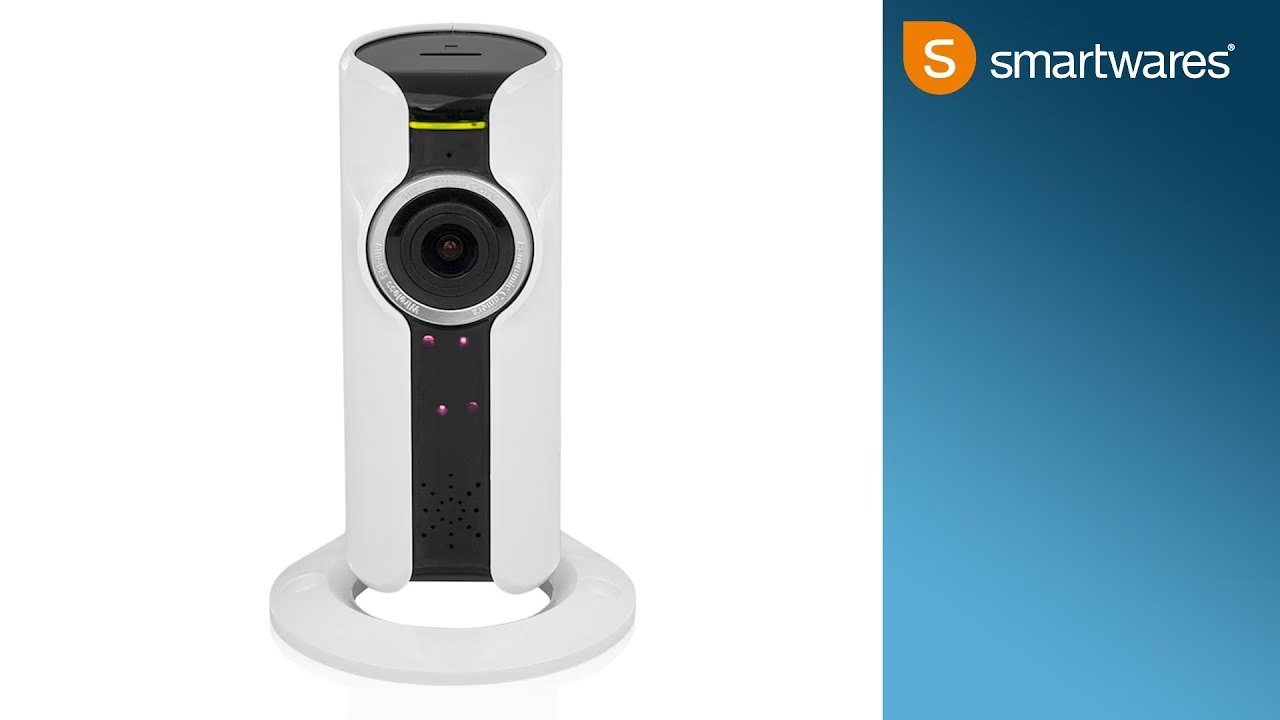

Die Verbindung Ihrer Smartwares Kamera mit Ihrem Smartphone oder Tablet ist ein wichtiger Schritt, um die Funktionen der Kamera nutzen zu können. Einer der gängigsten und einfachsten Wege, dies zu tun, ist über den Scan eines QR-Codes. Dieser Artikel führt Sie durch genau diesen spezifischen Schritt des Verbindungsprozesses, basierend auf den verfügbaren Informationen.

Der QR-Code-Scan: Ein einfacher Verbindungsschritt
Der Prozess der Verbindung Ihrer Smartwares Kamera mittels QR-Code ist auf Benutzerfreundlichkeit ausgelegt. Er ermöglicht der Kamera, die notwendigen Kopplungsinformationen direkt von Ihrem Mobilgerät zu empfangen, ohne dass Sie komplexe Netzwerkeinstellungen manuell eingeben müssen. Dieser Methode wird oft während der Ersteinrichtung oder beim Hinzufügen der Kamera zu einem bestehenden System verwendet.
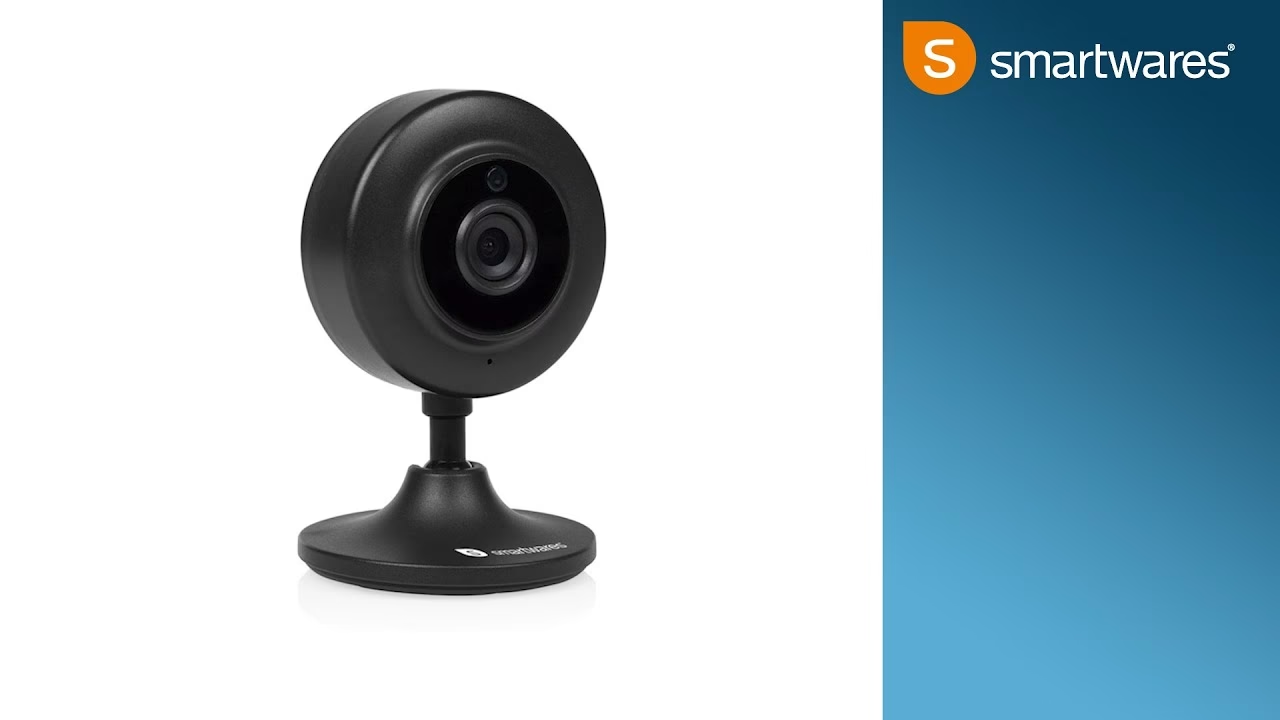
Schritt-für-Schritt-Anleitung zum QR-Code-Scan
Befolgen Sie diese einfachen Schritte, um Ihre Smartwares Kamera erfolgreich über den QR-Code zu verbinden:
Schritt 1: Den QR-Code auf dem Bildschirm Ihres Mobiltelefons anzeigen
Der erste Schritt besteht darin, den von der Smartwares App generierten QR-Code auf dem Bildschirm Ihres Mobiltelefons sichtbar zu machen. Stellen Sie sicher, dass die App geöffnet ist und Sie sich an dem Punkt im Einrichtungsprozess befinden, der die Anzeige des QR-Codes erfordert. Achten Sie darauf, dass die Bildschirmhelligkeit ausreichend hoch eingestellt ist, damit die Kamera den Code gut lesen kann.
Schritt 2: Halten Sie den QR-Code vor die Kamera-Linse
Nehmen Sie nun Ihr Mobiltelefon und positionieren Sie den Bildschirm mit dem angezeigten QR-Code direkt vor die Linse Ihrer Smartwares Kamera. Der Abstand zwischen Telefon und Kamera ist entscheidend für eine erfolgreiche Erkennung. Beginnen Sie mit einem Abstand von etwa 15-30 Zentimetern.
Sollte die Kamera den QR-Code nicht sofort erkennen und kein Signal abgeben, müssen Sie den Abstand anpassen. Versuchen Sie, das Mobiltelefon ein wenig näher an die Linse heranzubewegen. Wenn das nicht funktioniert, versuchen Sie, es ein Stück weiter wegzubewegen. Die Kamera muss den Code scharf stellen können, um ihn zu lesen. Geduld ist hier wichtig.
Schritt 3: Achten Sie auf das akustische Signal der Kamera
Sobald die Smartwares Kamera den QR-Code erfolgreich gescannt und verarbeitet hat, wird sie dies durch ein akustisches Signal bestätigen. Dies ist in der Regel ein deutlicher Piepton oder eine Reihe von Tönen. Dieses Signal zeigt an, dass die Kamera die Informationen vom QR-Code erhalten hat und bereit ist für den nächsten Schritt im Verbindungsprozess.
Schritt 4: Bestätigen Sie den Empfang in der Smartwares App
Nachdem Sie das akustische Signal von Ihrer Smartwares Kamera gehört haben, kehren Sie zur Smartwares App auf Ihrem Mobiltelefon zurück. In der App sollten Sie eine Option oder einen Knopf sehen, der den Empfang des Signals bestätigt. Basierend auf den verfügbaren Informationen, suchen Sie nach einem Knopf mit der Beschriftung "I heard a Prompt" (Ich habe eine Aufforderung gehört) und drücken Sie diesen.
Durch das Drücken dieses Knopfes teilen Sie der App mit, dass die Kamera erfolgreich auf den QR-Code reagiert hat und der Verbindungsprozess fortgesetzt werden kann. Die App wird dann die notwendigen finalen Schritte durchführen, um die Kamera vollständig in Ihr System zu integrieren.
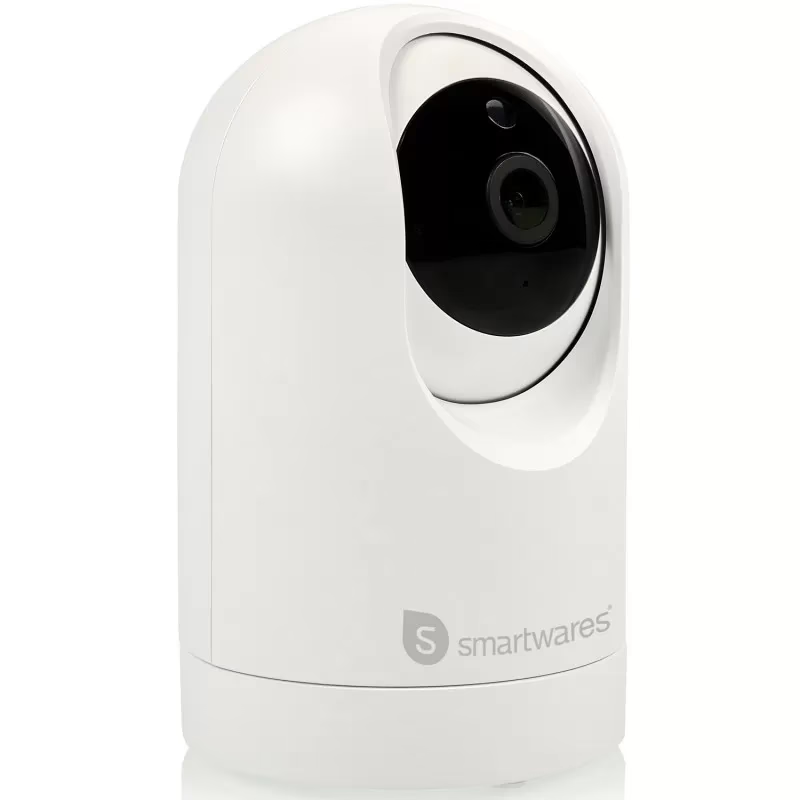
Dieser QR-Code-Scan-Prozess ist ein schneller und effizienter Weg, um die initiale Verbindung zwischen Ihrer Smartwares Kamera und der Steuerungs-App herzustellen. Er ersetzt oft die Notwendigkeit, die Kamera manuell über Netzwerkeinstellungen zu suchen und hinzuzufügen.
Häufig gestellte Fragen (FAQ) zum QR-Code-Scan
Was soll ich tun, wenn die Kamera den QR-Code nicht erkennt?
Wenn die Kamera nach dem Vorhalten des QR-Codes kein akustisches Signal abgibt, versuchen Sie, den Abstand zwischen Ihrem Mobiltelefon und der Kamera-Linse zu verändern. Halten Sie das Telefon testweise etwas näher oder etwas weiter weg, um der Kamera das Scharfstellen und Lesen des Codes zu ermöglichen.
Welche Bedeutung hat das akustische Signal von der Kamera?
Das akustische Signal, das die Kamera abgibt (z.B. ein Piepton), bedeutet, dass sie den auf Ihrem Mobiltelefon angezeigten QR-Code erfolgreich gescannt und erkannt hat. Dies ist Ihr Zeichen, in der App mit dem nächsten Schritt fortzufahren.
Welchen Knopf muss ich in der App drücken, nachdem ich das Signal gehört habe?
Nachdem Sie das akustische Signal von Ihrer Kamera gehört haben, öffnen Sie die Smartwares App und suchen Sie dort nach dem Bestätigungsbutton. Basierend auf den Informationen, sollten Sie einen Knopf mit der Beschriftung "I heard a Prompt" finden und diesen drücken, um den Verbindungsvorgang abzuschließen.
Diese Schritte decken den spezifischen Prozess der Verbindung über den QR-Code ab. Für eine vollständige Installation und Einrichtung Ihrer Smartwares Kamera beachten Sie bitte die umfassende Anleitung, die mit Ihrem spezifischen Kameramodell geliefert wurde.
Hat dich der Artikel Smartwares Kamera per QR Code verbinden interessiert? Schau auch in die Kategorie Ogólny rein – dort findest du mehr ähnliche Inhalte!