
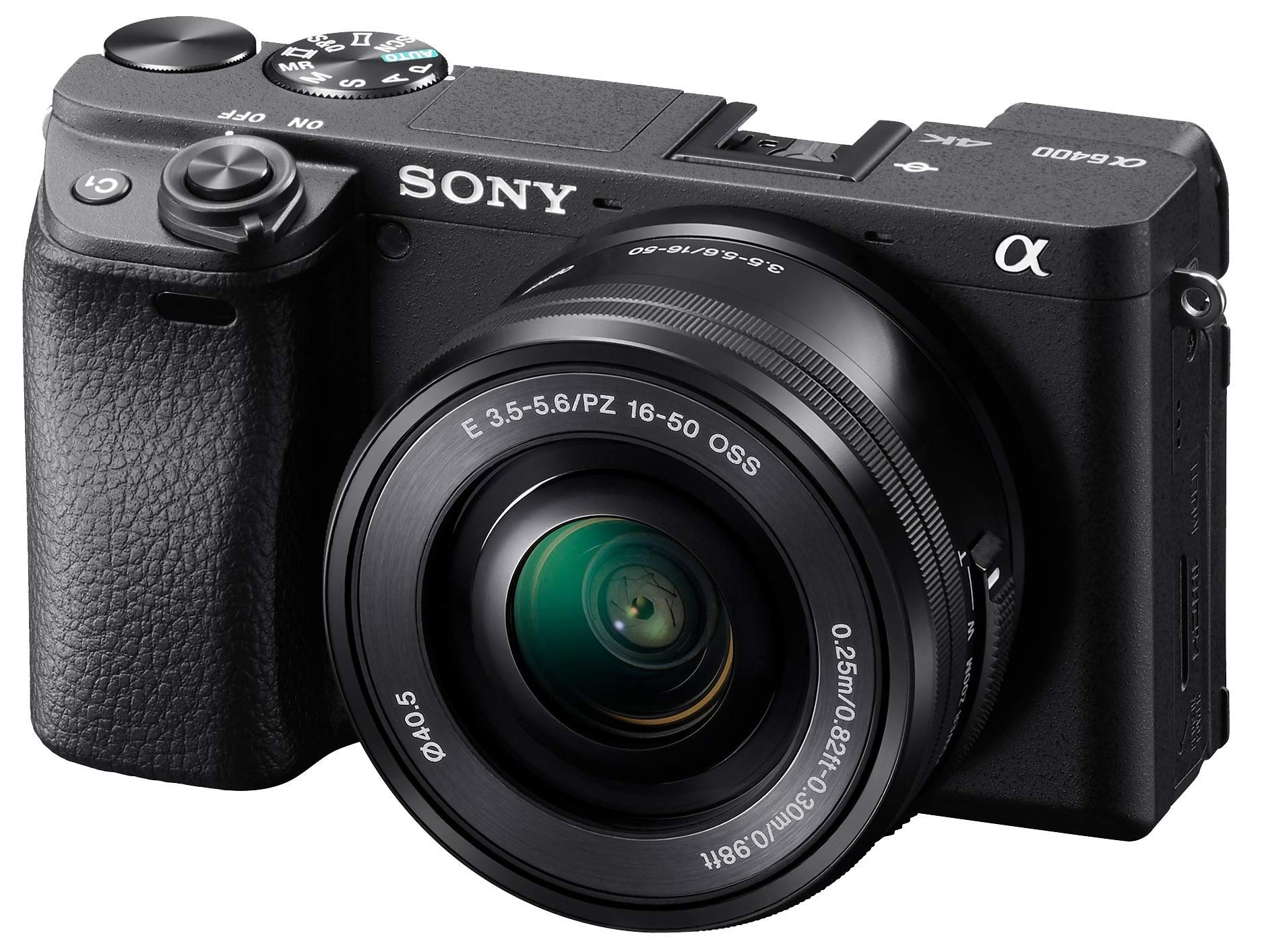

In der heutigen digitalen Welt sind Online-Präsenz und visuelle Kommunikation wichtiger denn je. Egal, ob Sie an Webkonferenzen teilnehmen, Online-Kurse geben oder Ihre Leidenschaft per Livestreaming teilen möchten, eine hochwertige Videoqualität macht einen entscheidenden Unterschied. Viele greifen standardmäßig auf die integrierte Webcam ihres Laptops zurück, doch diese bieten oft nur eine mäßige Qualität. Glücklicherweise können Besitzer einer kompatiblen Sony Kamera ihr bestehendes Equipment nutzen, um ihr Online-Bild drastisch zu verbessern. Die Lösung liegt in der Aktivierung der USB-Streaming-Funktion, die Ihre Kamera in eine erstklassige Webcam verwandelt.
Was bedeutet USB-Streaming mit einer Sony Kamera?
Die USB-Streaming-Funktion ermöglicht es, Ihre Sony Kamera direkt über ein USB-Kabel mit einem Computer zu verbinden. Sobald diese Verbindung hergestellt und die Funktion aktiviert ist, wird die Kamera vom Computer als Video- und Audioquelle erkannt. Das bedeutet, dass Sie das hochauflösende Videosignal und den Ton, den die Kamera aufnimmt, für verschiedene Computeranwendungen nutzen können, anstatt auf die oft minderwertige Qualität einer Standard-Webcam angewiesen zu sein.
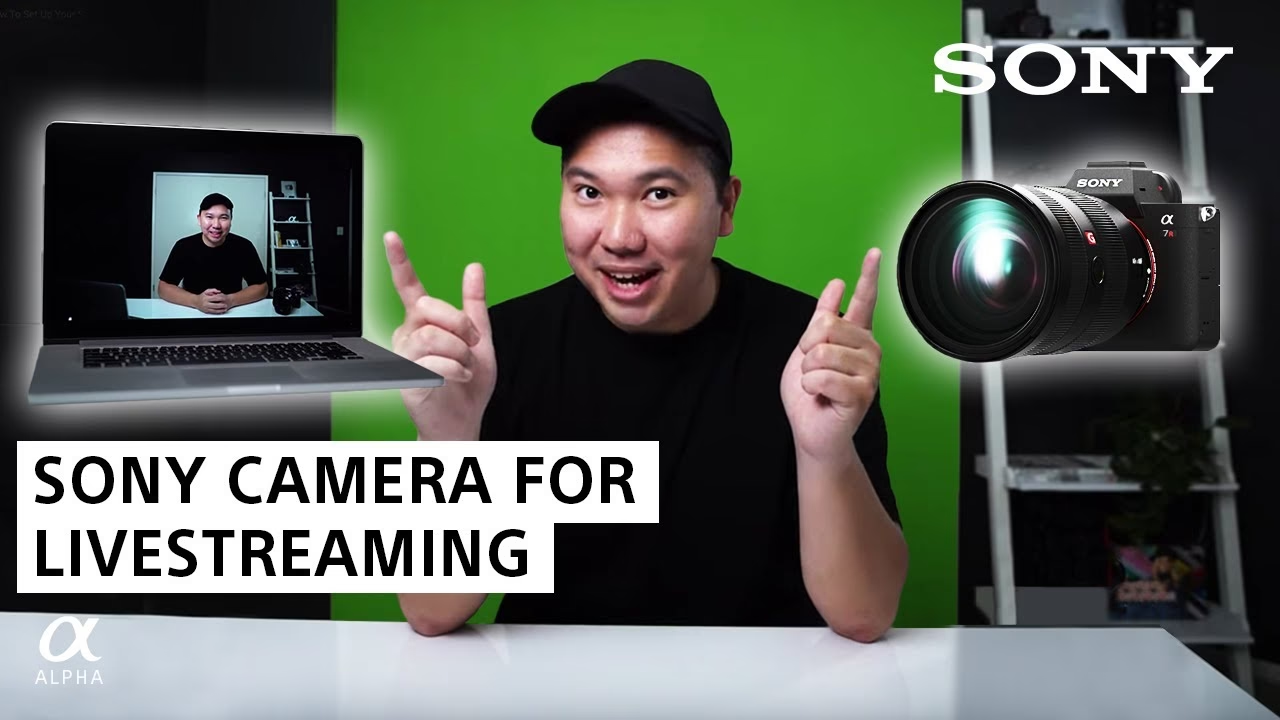
Der Hauptzweck dieser Funktion ist die Nutzung Ihrer Kamera für:
- Webkonferenzen: Für professionellere Online-Meetings mit Kollegen, Kunden oder Partnern.
- Livestreaming: Übertragung von Inhalten auf Plattformen wie YouTube, Twitch, Facebook Live und andere, um Ihr Publikum mit bester Bildqualität zu begeistern.
- Online-Kurse und Tutorials: Präsentieren Sie sich oder Demonstrationen in gestochen scharfer Qualität.
- Videoanrufe mit Freunden und Familie: Verbessern Sie die Qualität Ihrer persönlichen Gespräche.
Anstatt teures dediziertes Webcam-Equipment zu kaufen, können Sie so das Potenzial Ihrer vorhandenen Sony Kamera voll ausschöpfen.
Warum eine Sony Kamera als Webcam nutzen?
Der offensichtlichste Vorteil ist die überlegene Bildqualität. Sony Kameras, selbst Einsteigermodelle, verfügen über größere Sensoren und hochwertigere Optiken als die meisten integrierten oder günstigen externen Webcams. Dies führt zu:
- Schärferen und detailreicheren Bildern.
- Besserer Leistung bei schlechten Lichtverhältnissen (weniger Rauschen).
- Der Möglichkeit, Tiefenschärfe (Bokeh) zu erzeugen, um sich vom Hintergrund abzuheben – ein professioneller Look, der mit einer Standard-Webcam kaum möglich ist.
- Besserer Farbwiedergabe und Dynamikumfang.
Darüber hinaus bieten viele Sony Kameras die Möglichkeit, ein externes Mikrofon anzuschließen, was die Audioqualität gegenüber dem eingebauten Laptop-Mikrofon oder dem Mikrofon einer Standard-Webcam ebenfalls drastisch verbessert. Eine gute Bild- und Tonqualität ist entscheidend für eine professionelle und ansprechende Online-Präsenz.
Die essenzielle Voraussetzung: Die Firmware
Ein absolut kritischer Punkt für die Nutzung der USB-Streaming-Funktion ist die installierte Systemsoftware, auch bekannt als Firmware, Ihrer Kamera. Laut den Informationen ist diese Funktion erst ab der Firmware-Version 2.00 oder höher verfügbar. Das bedeutet, wenn Ihre Kamera eine ältere Version installiert hat, müssen Sie diese zwingend aktualisieren, bevor Sie die USB-Streaming-Funktion nutzen können.
Was ist Firmware und warum ist sie wichtig?
Firmware ist die interne Software, die die grundlegenden Funktionen Ihrer Kamera steuert. Sie ist vergleichbar mit dem Betriebssystem auf einem Computer. Kamerahersteller veröffentlichen regelmäßig Updates, um:
- Neue Funktionen hinzuzufügen (wie eben das USB-Streaming).
- Die Leistung zu verbessern.
- Fehler zu beheben (Bugs).
- Die Kompatibilität mit neuem Zubehör oder Software zu gewährleisten.
Die Aktualisierung der Firmware ist ein wichtiger Schritt, um sicherzustellen, dass Ihre Kamera auf dem neuesten Stand der Technik ist und alle verfügbaren Funktionen bietet.
Wie überprüfen Sie Ihre Firmware-Version?
Die genaue Vorgehensweise kann je nach Kameramodell leicht variieren, aber typischerweise finden Sie die Firmware-Informationen im Menü der Kamera. Suchen Sie nach einem Menüpunkt wie 'Setup', 'Einstellungen', 'Hauptmenü' oder 'Version'. Dort sollte die aktuell installierte Version der Systemsoftware angezeigt werden.
Wie aktualisieren Sie die Firmware?
Auch hier variieren die Schritte je nach Modell, aber der allgemeine Prozess umfasst:
- Besuchen Sie die Support-Website von Sony in Ihrer Region.
- Suchen Sie nach Ihrer spezifischen Kameramodellnummer.
- Laden Sie die neueste Firmware-Version für Ihr Betriebssystem (Windows oder macOS) herunter.
- Befolgen Sie die Anweisungen auf der Sony-Website genau. Dies beinhaltet oft das Einlegen einer formatierten Speicherkarte mit der Firmware-Datei in die Kamera oder das direkte Verbinden der Kamera mit dem Computer über ein USB-Kabel und das Ausführen eines Update-Programms.
- Stellen Sie sicher, dass der Akku der Kamera vollständig geladen ist oder die Kamera während des Update-Vorgangs über ein Netzteil mit Strom versorgt wird, um einen Stromausfall zu vermeiden.
Ein erfolgreiches Firmware-Update ist der erste und wichtigste Schritt zur Freischaltung des USB-Streamings, falls Ihre aktuelle Version unter 2.00 liegt.
Allgemeine Schritte zur Aktivierung des USB-Streamings (Ohne spezifische Menüpfade)
Nachdem Sie sichergestellt haben, dass Ihre Kamera die erforderliche Firmware-Version 2.00 oder höher hat, können Sie die Funktion aktivieren und die Kamera mit Ihrem Computer verbinden. Da die Menüstrukturen bei verschiedenen Sony Modellen unterschiedlich sein können, beschreiben wir hier die allgemeinen Schritte, wo Sie die Einstellung typischerweise finden:
- Verbinden Sie die Kamera mit dem Computer: Verwenden Sie ein passendes USB-Kabel, um die Kamera mit einem freien USB-Port Ihres Computers zu verbinden. Stellen Sie sicher, dass Sie ein Kabel verwenden, das Datenübertragung unterstützt (die Kabel, die nur zum Laden dienen, funktionieren nicht).
- Schalten Sie die Kamera ein: Aktivieren Sie Ihre Sony Kamera.
- Navigieren Sie im Kameramenü: Öffnen Sie das Hauptmenü Ihrer Kamera.
- Suchen Sie nach Verbindungsoptionen: Durchsuchen Sie die Menüregisterkarten nach Punkten, die sich auf 'Setup', 'Einstellungen', 'Netzwerk', 'Verbindung' oder 'PC-Fernbedienung' beziehen. Diese Einstellungen sind oft in einem separaten Menübereich zusammengefasst.
- Finden Sie die USB-Einstellung: Innerhalb des relevanten Menübereichs suchen Sie nach einer Option, die den USB-Modus oder die USB-Verbindungseinstellungen steuert.
- Wählen Sie den Streaming-Modus: Hier sollten Sie verschiedene Optionen für die USB-Verbindung sehen, wie z.B. 'Massenspeicher', 'MTP', 'PC-Fernbedienung' oder 'USB-Streaming'. Wählen Sie die Option aus, die für die Nutzung als Webcam oder für Streaming vorgesehen ist. Bei neueren Modellen, die explizit für diese Funktion beworben werden, gibt es oft eine klare Bezeichnung wie 'USB-Streaming'. Bei älteren Modellen könnte es sein, dass die Funktion unter 'PC-Fernbedienung' läuft und die Streaming-Software auf dem PC dies erkennt. Konsultieren Sie im Zweifel das Handbuch Ihrer spezifischen Kamera.
- Bestätigen Sie die Auswahl: Speichern Sie die Einstellung, falls erforderlich.
- Computererkennung: Ihr Computer sollte nun die Kamera als Video- und Audioeingabegerät erkennen. Dies kann einige Sekunden dauern.
- Auswahl in der Software: Öffnen Sie Ihre gewünschte Anwendung für Webkonferenzen (Zoom, Skype, Teams) oder Livestreaming (OBS Studio, Streamlabs OBS). Gehen Sie in die Einstellungen für Video- und Audioquellen und wählen Sie Ihre Sony Kamera aus der Liste der verfügbaren Geräte aus.
Sobald die Kamera in Ihrer Software ausgewählt ist, sollten Sie das Live-Bild Ihrer Kamera sehen und den Ton über das gewählte Mikrofon (Kamera-intern oder extern) hören können.
Benötigte Ausrüstung für USB-Streaming
Um Ihre Sony Kamera erfolgreich als Webcam zu nutzen, benötigen Sie:
- Eine kompatible Sony Kamera: Mit Firmware-Version 2.00 oder höher. Prüfen Sie die Kompatibilität Ihres spezifischen Modells auf der Sony Support-Website.
- Ein passendes USB-Kabel: Dies ist entscheidend. Neuere Kameras verwenden oft USB-C, während ältere Modelle Micro-USB verwenden. Verwenden Sie ein hochwertiges USB-Kabel, das Datenübertragung unterstützt. Die Länge des Kabels sollte ausreichend sein, um Ihre Kamera bequem zu positionieren.
- Einen Computer: Ein PC oder Mac mit einem modernen Betriebssystem (Windows 10/11, macOS Catalina oder neuer werden oft empfohlen). Der Computer muss über einen freien USB-Port verfügen.
- Streaming- oder Webkonferenz-Software: Anwendungen wie OBS Studio (kostenlos und beliebt für Streaming), Streamlabs OBS, Zoom, Microsoft Teams, Skype, Google Meet, Discord etc.
- Optional: Ein Stativ zur Positionierung der Kamera, Beleuchtung (Ringlicht, Softbox) zur Verbesserung der Bildqualität, ein externes Mikrofon für besseren Ton.
Vorteile des USB-Streamings im Detail
Neben der bereits erwähnten Bildqualität und der Nutzung vorhandener Ausrüstung bietet USB-Streaming weitere Vorteile:
- Kontrolle über das Bild: Sie können die Blende (für Tiefenschärfe), ISO (für Lichtempfindlichkeit), Weißabgleich und oft auch Bildprofile oder Farbstile direkt an der Kamera einstellen, um den gewünschten Look zu erzielen.
- Objektivvielfalt: Sie können verschiedene Objektive verwenden, um unterschiedliche Blickwinkel und Effekte zu erzielen – von Weitwinkel für Umgebungsaufnahmen bis hin zu Teleobjektiven für einen engeren Bildausschnitt oder Porträtobjektiven für starkes Bokeh.
- Bessere Low-Light-Performance: Größere Sensoren und lichtstarke Objektive ermöglichen eine deutlich bessere Bildqualität bei wenig Licht im Vergleich zu den winzigen Sensoren von Webcams.
- Zuverlässige Verbindung: Eine kabelgebundene USB-Verbindung ist in der Regel stabiler und zuverlässiger als drahtlose Lösungen.
Vergleich: Sony USB-Streaming vs. Alternativen
Um die Vorteile des USB-Streamings mit einer Sony Kamera besser zu verstehen, lohnt sich ein Vergleich mit anderen gängigen Methoden zur Videoübertragung für Online-Anwendungen:
| Funktion | Sony USB-Streaming | Standard Webcam | Kamera + Capture Card |
|---|---|---|---|
| Bildqualität | Sehr Hoch (Abhängig von Kamera/Objektiv) | Mittel bis Hoch (Modellabhängig) | Sehr Hoch (Abhängig von Kamera/Objektiv und Capture Card) |
| Audioqualität | Gut (Kamera-Mikrofon) bis Sehr Hoch (externes Mikrofon) | Mittel bis Gut | Gut (Kamera-Mikrofon) bis Sehr Hoch (externes Mikrofon über Kamera oder separates Interface) |
| Kosten | Gering (wenn Kamera vorhanden) + Kabel | Gering bis Mittel | Hoch (Capture Card + Kamera) |
| Komplexität der Einrichtung | Mittel (Firmware, Menüeinstellung, Kabel) | Sehr Gering (oft Plug-and-Play) | Hoch (Capture Card Installation, Kabelmanagement, Software) |
| Latenz (Verzögerung) | Gering bis Mittel (Kann bei manchen Modellen oder Computern spürbar sein) | Sehr Gering | Sehr Gering (Capture Cards sind für niedrige Latenz optimiert) |
| Zusätzliche Hardware benötigt | USB-Kabel | Keine (oft integriert) oder nur die Webcam selbst | Capture Card (HDMI-Kabel erforderlich) |
Wie die Tabelle zeigt, bietet USB-Streaming mit einer Sony Kamera einen exzellenten Kompromiss zwischen Kosten und Bildqualität, insbesondere wenn die Kamera bereits vorhanden ist. Es ist komplexer als eine einfache Webcam, aber deutlich kostengünstiger und oft einfacher einzurichten als eine Lösung mit externer Capture Card.
Häufig gestellte Fragen (FAQ)
Ist meine spezifische Sony Kamera für USB-Streaming kompatibel?
Die Kompatibilität hängt vom Modell und der installierten Firmware-Version ab. Die Funktion erfordert mindestens Firmware 2.00. Eine offizielle Liste der unterstützten Modelle finden Sie auf der Support-Website von Sony für Ihre Region. Dort können Sie auch die neueste Firmware für Ihre Kamera herunterladen.
Welches USB-Kabel benötige ich?
Sie benötigen ein Daten-USB-Kabel, das zum Anschluss Ihrer Kamera passt. Neuere Modelle verwenden oft USB-C, während ältere Micro-USB (typischerweise der Micro-B-Typ, der breiter ist als Micro-A) nutzen. Verwenden Sie idealerweise das mitgelieferte Kabel oder ein hochwertiges Ersatzkabel, das für Datenübertragung ausgelegt ist. Billige Ladekabel funktionieren möglicherweise nicht.
Muss ich spezielle Software oder Treiber auf meinem Computer installieren?
In vielen Fällen, insbesondere bei neueren Kameras, funktionieren diese als UVC (USB Video Class) und UAC (USB Audio Class) Geräte. Das bedeutet, sie sollten von modernen Betriebssystemen (Windows 10/11, macOS) automatisch erkannt werden, ohne dass spezielle Treiber von Sony erforderlich sind. Sie benötigen jedoch die Software (Zoom, OBS, etc.), in der Sie die Kamera nutzen möchten.
Kann ich die Kamera während des Streamings mit Strom versorgen?
Viele neuere Sony Modelle unterstützen die Stromversorgung über das USB-Kabel, während sie verbunden sind (USB Power Delivery). Dies ermöglicht ununterbrochenen Betrieb ohne den Akku zu entladen. Prüfen Sie im Handbuch Ihrer Kamera, ob diese Funktion unterstützt wird.
Wird neben dem Video auch der Ton über das USB-Kabel übertragen?
Ja, in der Regel wird sowohl das Video- als auch das Audiosignal über das USB-Kabel übertragen. Sie können dann in Ihrer Software auswählen, ob Sie das Mikrofon der Kamera oder ein anderes Mikrofon verwenden möchten.
Kann ich gleichzeitig auf der Speicherkarte aufnehmen und streamen?
Dies hängt vom spezifischen Kameramodell ab. Einige Modelle erlauben die gleichzeitige interne Aufnahme, während andere dies nicht tun. Prüfen Sie das Handbuch Ihrer Kamera.
Fazit
Die Aktivierung der USB-Streaming-Funktion auf Ihrer Sony Kamera (vorausgesetzt, sie unterstützt Firmware 2.00 oder höher) ist eine hervorragende Möglichkeit, die Qualität Ihrer Online-Kommunikation und Ihres Livestreamings signifikant zu steigern. Mit relativ geringem Aufwand können Sie die überragende Bildqualität und die kreativen Möglichkeiten Ihrer Kamera nutzen, um bei Webkonferenzen und Streams einen bleibenden professionellen Eindruck zu hinterlassen. Stellen Sie sicher, dass Ihre Kamera die richtige Firmware hat, besorgen Sie ein passendes USB-Kabel und folgen Sie den allgemeinen Schritten im Menü Ihrer Kamera. Der Unterschied zu einer Standard-Webcam wird sofort sichtbar sein.
Hat dich der Artikel Sony Kamera als Webcam: USB-Streaming interessiert? Schau auch in die Kategorie Video rein – dort findest du mehr ähnliche Inhalte!