
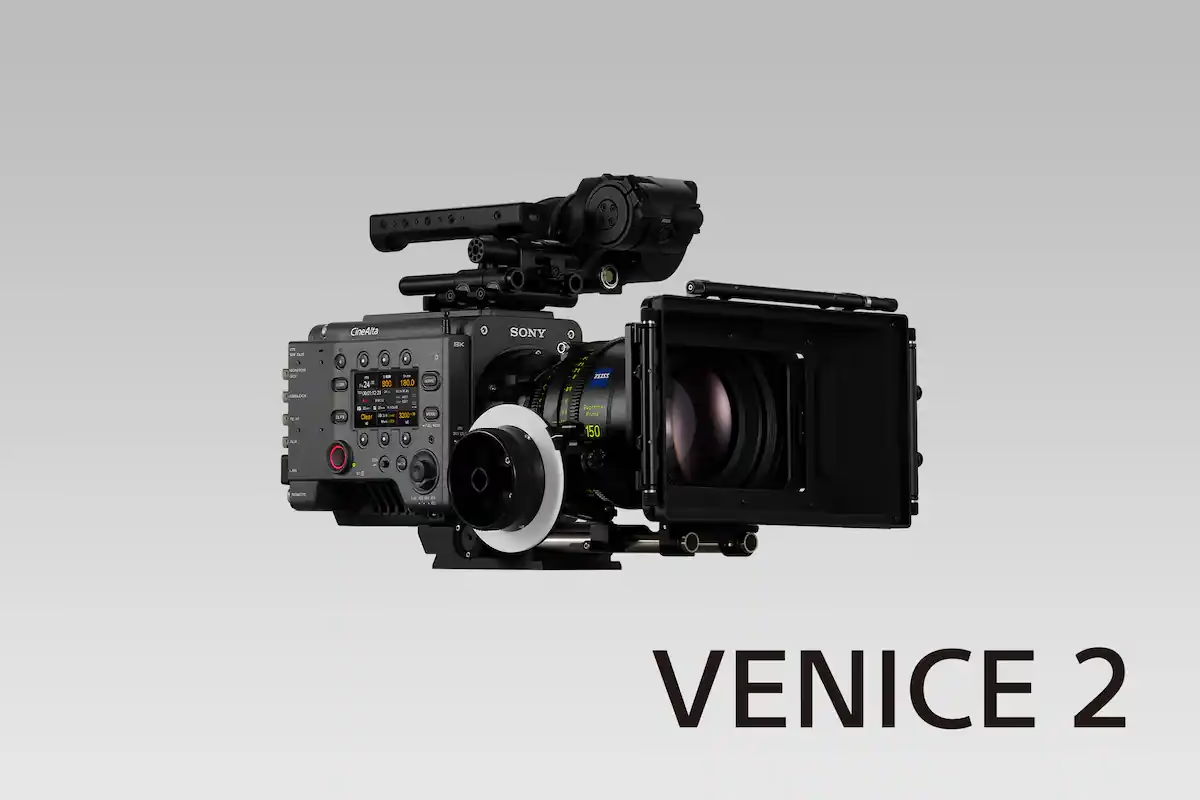

Die Verbindung Ihrer Sony Kamera mit einem Smartphone eröffnet eine Welt voller Möglichkeiten. Ob Sie Fotos und Videos schnell teilen, Ihre Kamera fernsteuern oder Geotags hinzufügen möchten – die Verbindung zwischen Kamera und Mobilgerät ist ein entscheidender Schritt in der modernen Fotografie. Glücklicherweise hat Sony diesen Prozess mit der Einführung von Apps wie der Creators' App vereinfacht. Dieser Artikel führt Sie durch die gängigen Methoden, um Ihre Kamera erfolgreich mit Ihrem Smartphone zu verbinden und das Beste aus beiden Geräten herauszuholen.

Die primäre Methode zur Herstellung einer stabilen und wiederkehrenden Verbindung ist die Kopplung (Pairing) zwischen Kamera und Smartphone, gefolgt von einer Datenverbindung über WLAN. Diese Kopplung wird in der Regel einmalig eingerichtet und ermöglicht es der App, die Kamera schnell zu finden und eine WLAN-Verbindung für die Übertragung oder Fernsteuerung aufzubauen.
Schritt-für-Schritt-Anleitung zur Kopplung und Verbindung
Der Prozess beginnt normalerweise auf Ihrem Smartphone mit der entsprechenden Sony App (wie der Creators' App) und auf Ihrer Kamera, indem Sie den Verbindungsmodus aktivieren. Die genauen Menüpunkte können je nach Kameramodell leicht variieren, aber der allgemeine Ablauf ist ähnlich.
1. Vorbereitung: Stellen Sie sicher, dass sowohl Ihre Kamera als auch Ihr Smartphone ausreichend geladen sind. Laden Sie die neueste Version der Sony Creators' App (oder der empfohlenen App für Ihr Modell) aus dem App Store oder Google Play Store herunter und installieren Sie sie auf Ihrem Smartphone.
2. Kopplung auf der Kamera initiieren: Gehen Sie im Menü Ihrer Sony Kamera zum Bereich „Netzwerk“ (oft durch ein Globus- oder WLAN-Symbol gekennzeichnet). Suchen Sie nach Optionen wie „Mit Smartphone verbinden“, „Pairing“ oder „Bluetooth-Einstellungen“. Wählen Sie die entsprechende Option, um den Kopplungsprozess zu starten.
3. Anweisungen auf dem Kamerabildschirm folgen: Die Kamera zeigt nun Anweisungen an. Dies kann die Aufforderung beinhalten, die App auf dem Smartphone zu starten oder einen QR-Code zu scannen. Folgen Sie diesen Anweisungen sorgfältig.
4. Kamera in der App hinzufügen: Starten Sie die Creators' App auf Ihrem Smartphone. Wenn Sie die App zum ersten Mal verwenden oder eine weitere Kamera hinzufügen möchten, suchen Sie nach einer Option wie „Kamera hinzufügen“ oder einem Plus-Symbol (+). Die App wird Sie nun durch die Schritte führen, um die Kamera zu finden und die Kopplung abzuschließen. Dies kann beinhalten, dass die App über Bluetooth nach der Kamera sucht.
5. Kopplung bestätigen: Sowohl auf dem Smartphone als auch auf der Kamera wird möglicherweise eine Bestätigungsaufforderung angezeigt (z. B. ein Code, der übereinstimmen muss). Bestätigen Sie die Kopplung auf beiden Geräten.
Nach erfolgreicher Kopplung wird auf dem Kamerabildschirm oft eine Meldung angezeigt, die auf die Verbindung von der App wartet oder den Status der Bluetooth-Verbindung anzeigt (oft durch ein Bluetooth-Symbol).
Verbindung über einen WLAN-Zugangspunkt (nach Kopplung)
Während die Bluetooth-Kopplung für die grundlegende Kommunikation und das schnelle Wiederverbinden nützlich ist, erfolgt die eigentliche Datenübertragung (Fotos, Videos, Fernsteuerung) in der Regel über WLAN. Eine häufige Methode nach der anfänglichen Kopplung ist die Verbindung beider Geräte über denselben WLAN-Zugangspunkt (Ihr Heimnetzwerk, ein Hotspot etc.).
Nachdem Sie die Schritte 1 bis 4 der Kopplung durchgeführt haben:
1. WLAN-Verbindung in der Kamera aktivieren: Gehen Sie im Menü der Kamera zu (Netzwerk) → [Wi-Fi] → [Wi-Fi Connect] → [On].
2. Mit demselben Netzwerk verbinden: Stellen Sie sicher, dass sowohl Ihre Kamera als auch Ihr Smartphone mit demselben WLAN-Netzwerk (Zugangspunkt) verbunden sind.
3. Verbindung in der App herstellen: Folgen Sie den Anweisungen auf dem Smartphone-Bildschirm in der Creators' App. Die App sollte die gekoppelte Kamera nun über das lokale Netzwerk finden und eine WLAN-Verbindung für die Datenübertragung herstellen.
Diese Methode ist besonders praktisch, wenn Sie sich in einem Bereich mit gutem WLAN-Empfang befinden, da sie oft eine stabile und schnelle Verbindung bietet.
Direkte WLAN-Verbindung (Wi-Fi Direct)
Eine Alternative, insbesondere wenn kein WLAN-Zugangspunkt verfügbar ist, ist die direkte WLAN-Verbindung zwischen Kamera und Smartphone (oft als Wi-Fi Direct bezeichnet). Bei dieser Methode baut die Kamera ein eigenes WLAN-Netzwerk auf, mit dem sich das Smartphone direkt verbindet.
Wenn Sie die Verbindung ohne die anfängliche Bluetooth-Kopplung herstellen möchten, müssen Sie die WLAN-Verbindung bei jeder Nutzung neu einrichten. Dies ist weniger komfortabel für regelmäßige Nutzung, aber nützlich für schnelle, einmalige Verbindungen.
Der Prozess beinhaltet typischerweise:
1. WLAN Direct in der Kamera aktivieren: Suchen Sie im Netzwerk-Menü der Kamera nach Optionen wie „Wi-Fi Direct“, „Direkte Verbindung“ oder „Mit Smartphone verbinden (Wi-Fi Direct)“. Wählen Sie diese Option.
2. Kamera-WLAN finden: Die Kamera zeigt nun den Namen (SSID) und oft das Passwort ihres temporären WLAN-Netzwerks an.
3. Mit dem Kamera-WLAN verbinden: Gehen Sie auf Ihrem Smartphone in die WLAN-Einstellungen und wählen Sie das von der Kamera angezeigte Netzwerk aus. Geben Sie bei Bedarf das Passwort ein.
4. App verwenden: Starten Sie die Creators' App (oder die entsprechende Sony App). Die App sollte die Kamera nun über die direkte WLAN-Verbindung erkennen und die Kommunikation ermöglichen.
Diese Methode ist ideal für die Verwendung unterwegs, wo kein stabiles WLAN-Netzwerk verfügbar ist. Beachten Sie, dass während dieser Verbindung Ihr Smartphone möglicherweise keinen Zugriff auf das Internet hat, da es direkt mit der Kamera verbunden ist.
Verwendung der Creators' App mit mehreren Kameras
Wenn Sie bereits andere Kameras mit der Creators' App verwendet haben, ist der Vorgang zum Hinzufügen einer neuen Sony Kamera ebenfalls unkompliziert. Nach dem Start der App nach Schritt 2 des Kopplungsprozesses (Kamera für die Verbindung vorbereiten), öffnen Sie den Bildschirm zur Kameraauswahl in der App. Suchen Sie dort nach der Schaltfläche „Kamera hinzufügen“ (oft durch ein Plus-Symbol gekennzeichnet) und folgen Sie den Anweisungen auf dem Bildschirm, um den Kopplungs- und Verbindungsprozess spezifisch für die neue Kamera durchzuführen.
Verbindungsstatus verstehen: Die Icons
Die App und manchmal auch die Kamera verwenden Symbole, um den aktuellen Verbindungsstatus anzuzeigen. Das Verständnis dieser Icons hilft Ihnen zu erkennen, ob die Verbindung erfolgreich ist und welche Art von Verbindung aktiv ist:
Bluetooth-Symbol (gefüllt): Zeigt an, dass eine Bluetooth-Verbindung verfügbar oder aktiv ist. Dies ist oft der erste Schritt der Kopplung.
Bluetooth-Symbol (durchgestrichen oder leer): Zeigt an, dass keine Bluetooth-Verbindung verfügbar ist oder ein Problem mit der Kopplung vorliegt.
WLAN-Symbol (gefüllt, evtl. mit Haussymbol): Zeigt eine erfolgreiche Verbindung über einen WLAN-Zugangspunkt an.
WLAN-Symbol (leer oder durchgestrichen, evtl. mit Haussymbol): Zeigt an, dass die Verbindung über einen WLAN-Zugangspunkt getrennt ist.
WLAN-Symbol (gefüllt oder leer, evtl. mit Kamerasymbol): Zeigt eine direkte WLAN-Verbindung (Wi-Fi Direct) an, entweder verbunden oder getrennt.
Diese Symbole sind wertvolle Indikatoren während der Fehlersuche.
Verbindungsmethoden im Vergleich
Um Ihnen bei der Entscheidung zu helfen, welche Methode wann am besten geeignet ist, hier ein kurzer Vergleich:
| Methode | Vorteile | Nachteile | Typischer Anwendungsfall |
|---|---|---|---|
| Kopplung (Bluetooth) + WLAN (Zugangspunkt) | Einmalige Einrichtung, schnelle Wiederverbindung, Smartphone kann online bleiben, stabil bei gutem WLAN. | Erfordert einen WLAN-Zugangspunkt, funktioniert nicht gut ohne WLAN. | Heimgebrauch, Studio, Orte mit zuverlässigem WLAN. |
| WLAN Direct (ohne Kopplung) | Kein externer WLAN-Zugangspunkt nötig, schnell für einmalige Aktionen. | Muss jedes Mal neu eingerichtet werden, Smartphone verliert Internetzugang, potenziell weniger stabil über Distanz. | Unterwegs, Outdoor, schnelle Übertragung einzelner Bilder im Feld. |
Häufig gestellte Fragen (FAQ)
Welche App benötige ich?
Sony empfiehlt für neuere Kameras die Creators' App. Für ältere Modelle war oft „Imaging Edge Mobile“ in Gebrauch. Überprüfen Sie die Dokumentation Ihrer Kamera oder die Sony-Website, um die korrekte App für Ihr spezifisches Modell zu finden.
Warum muss ich nach der Bluetooth-Kopplung noch WLAN verwenden?
Bluetooth ist energieeffizient und eignet sich gut für die anfängliche Erkennung und das Aufrechterhalten einer Grundverbindung. WLAN ist jedoch deutlich schneller bei der Übertragung großer Datenmengen wie hochauflösenden Fotos oder Videos und wird daher für die eigentliche Kommunikation und Fernsteuerung genutzt.
Kann ich die Kamera über die App fernsteuern?
Ja, die meisten Sony Apps ermöglichen die Fernsteuerung der Kamera, einschließlich Auslösen, Anpassen von Belichtungseinstellungen (je nach Modell und App-Funktion) und manchmal sogar das Starten/Stoppen von Videoaufnahmen.
Die Verbindung bricht ständig ab. Was kann ich tun?
Stellen Sie sicher, dass sich Kamera und Smartphone nahe beieinander befinden. Überprüfen Sie, ob es Störquellen gibt (andere drahtlose Geräte). Starten Sie sowohl die Kamera als auch das Smartphone neu. Überprüfen Sie, ob die Firmware Ihrer Kamera und die App auf dem Smartphone auf dem neuesten Stand sind.
Kann ich Fotos und Videos drahtlos auf mein Smartphone übertragen?
Absolut. Das ist eine der Hauptfunktionen der Verbindung. Sie können einzelne Bilder auswählen oder ganze Sitzungen übertragen, um sie schnell zu sichern oder zu teilen.
Fazit
Die Verbindung Ihrer Sony Kamera mit Ihrem Smartphone ist ein einfacher Prozess, der die Art und Weise, wie Sie fotografieren und Ihre Bilder verwalten, revolutionieren kann. Durch die Nutzung der Creators' App und das Verständnis der verschiedenen Verbindungsarten – die Kopplung via Bluetooth für eine einfache Wiederverbindung und WLAN (entweder über einen Zugangspunkt oder direkt via Wi-Fi Direct) für die Datenübertragung – können Sie das volle Potenzial Ihrer Ausrüstung ausschöpfen. Nehmen Sie sich die Zeit, den Prozess einmal richtig einzurichten, und profitieren Sie von der Bequemlichkeit und den zusätzlichen Funktionen, die Ihnen zur Verfügung stehen.
Hat dich der Artikel Sony Kamera mit Smartphone verbinden interessiert? Schau auch in die Kategorie Fotografie rein – dort findest du mehr ähnliche Inhalte!