

Die Kamera Ihres Samsung Galaxy Smartphones ist ein leistungsstarkes Werkzeug, das weit mehr kann als nur Schnappschüsse machen. Mit den richtigen Einstellungen und ein paar Kniffen können Sie die Qualität Ihrer Fotos erheblich verbessern und Ihrer Kreativität freien Lauf lassen. In diesem Artikel tauchen wir tief in die Kamera-Einstellungen Ihres Samsung Handys ein, zeigen Ihnen, wie Sie häufig genutzte Funktionen anpassen und wie Sie mit unliebsamen Stickern auf Ihren Bildern umgehen können.
Sticker von Samsung Fotos löschen
Manchmal fügt man einem Foto Sticker hinzu, sei es aus Spaß oder um etwas zu markieren, und möchte diese später wieder entfernen. Das Entfernen von Stickern, die Sie mithilfe der Bearbeitungsfunktionen in Ihrer Samsung Galerie-App einem Bild hinzugefügt haben, ist glücklicherweise recht einfach, solange Sie die Bearbeitung noch nicht final gespeichert haben oder die Bearbeitungsschritte rückgängig machen können.
Wenn Sie sich noch im Bearbeitungsmodus befinden, nachdem Sie den Sticker platziert haben, tippen Sie einfach auf den Sticker auf dem Foto. Oft erscheint dann ein Rahmen um den Sticker und möglicherweise ein kleines Symbol, wie ein Mülleimer oder ein 'X'. Tippen Sie auf dieses Symbol, um den ausgewählten Sticker zu löschen. Sie können diesen Vorgang für jeden einzelnen Sticker wiederholen, den Sie entfernen möchten.
Falls Sie die Bearbeitung bereits gespeichert haben, wird der Sticker fest in das Bild eingebrannt. In diesem Fall haben Sie zwei Hauptoptionen. Erstens, viele Bildbearbeitungsprogramme, einschließlich der Samsung Galerie-App selbst, bieten eine Option zum Rückgängigmachen der letzten Bearbeitungsschritte an. Suchen Sie nach einem Pfeil-Symbol, das typischerweise nach links zeigt. Durch mehrmaliges Tippen auf dieses Symbol können Sie die Bearbeitungsschritte nacheinander rückgängig machen, bis der Punkt erreicht ist, an dem der Sticker hinzugefügt wurde.
Zweitens, wenn das Rückgängigmachen nicht mehr möglich ist oder die Bearbeitung zu umfangreich war, um sie komplett zu verwerfen, müssen Sie den Bereich mit dem Sticker bearbeiten. Dies erfordert fortgeschrittenere Bearbeitungstechniken. In der Samsung Galerie-App oder anderen Bearbeitungs-Apps können Sie versuchen, den Sticker mit dem Stempel-Werkzeug oder einem Reparaturpinsel zu übermalen, indem Sie Pixel aus der Umgebung des Stickers verwenden. Dies erfordert Übung und funktioniert am besten bei einfachen Hintergründen. Bei komplexen Bildbereichen kann das Entfernen eines eingebrannten Stickers sehr schwierig sein und erfordert oft spezielle Software und fortgeschrittene Kenntnisse. Es ist daher ratsam, Sticker nur hinzuzufügen, wenn Sie sicher sind, dass Sie diese dauerhaft im Bild haben möchten, oder eine Kopie des Originalbildes zu speichern, bevor Sie Bearbeitungen vornehmen.
Optimale Kamera-Einstellungen auf Ihrem Samsung Handy
Die Kamera-App auf Ihrem Samsung Galaxy bietet eine Fülle von Einstellungen, mit denen Sie die Aufnahme von Fotos an Ihre Bedürfnisse und die jeweilige Situation anpassen können. Denken Sie daran, dass die Verfügbarkeit einiger Einstellungen vom spezifischen Modell Ihres Samsung Handys abhängen kann.
Um die Kamera-Einstellungen aufzurufen, öffnen Sie die Kamera-App, wählen Sie den Foto-Modus und suchen Sie dann nach dem Zahnrad-Symbol, das typischerweise für Einstellungen steht. Hier finden Sie verschiedene Optionen, um die Standardeinstellungen für Ihre Fotoaufnahmen festzulegen.
Die Szenenoptimierung
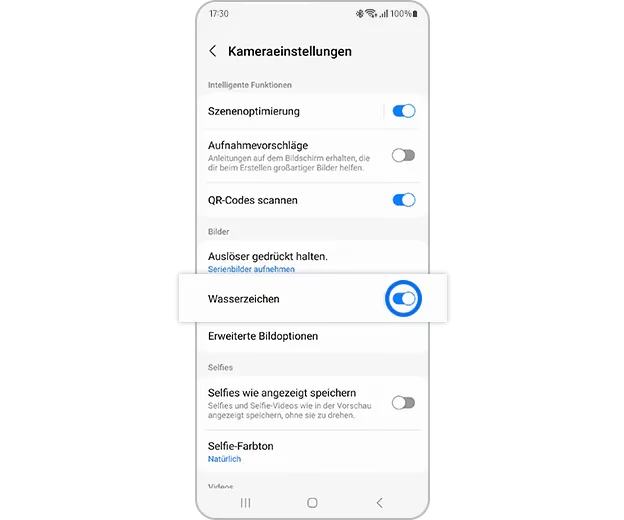
Eine der Standardeinstellungen ist die Szenenoptimierung. Diese Funktion nutzt künstliche Intelligenz, um das Motiv oder die Szene zu erkennen, die Sie fotografieren möchten (z. B. Essen, Porträt, Landschaft, Nacht) und passt die Bildeinstellungen wie Farbe, Kontrast und Helligkeit automatisch an, um das bestmögliche Ergebnis zu erzielen. Für die meisten Benutzer und alltägliche Aufnahmen ist die Szenenoptimierung sehr nützlich, da sie hilft, lebendige und ansprechende Fotos ohne manuelles Eingreifen zu erstellen. Wenn Sie jedoch die volle Kontrolle über das endgültige Aussehen Ihrer Bilder haben möchten oder einen sehr spezifischen Look anstreben, können Sie die automatische Anpassung der Bildeinstellungen durch Ausschalten der Szenenoptimierung deaktivieren.
Dokumente verzerrungsfrei fotografieren
Eine weitere praktische Funktion ist die automatische Erkennung und Korrektur von Dokumenten. Wenn Sie beispielsweise ein Blatt Papier oder eine Tafel fotografieren, erkennt die Kamera-App das Dokument und richtet es so aus, dass es im finalen Bild verzerrungsfrei und rechteckig erscheint. Diese Funktion ist äußerst nützlich für das Digitalisieren von Notizen, Belegen oder Whiteboard-Inhalten. Sie können diese Funktion nach Bedarf aktivieren oder deaktivieren. Wenn sie aktiviert ist, erscheint oft ein spezielles Symbol auf dem Bildschirm, wenn ein Dokument erkannt wird, und Sie erhalten die Option, das Dokument optimiert zu fotografieren.
Aufnahmevorschläge erhalten
Besonders hilfreich für Anfänger oder wenn Sie Ihre fotografischen Fähigkeiten verbessern möchten, sind die Aufnahmevorschläge. Wenn Sie diese Funktion einschalten, gibt Ihnen die Kamera-App Tipps zur Komposition und Ausrichtung, während Sie das Motiv anvisieren. Sie zeigt Ihnen beispielsweise, wo Sie das Handy positionieren sollten, um die Drittel-Regel anzuwenden oder eine gerade Horizontlinie zu erhalten. Diese visuellen Hilfen können Ihnen dabei helfen, ästhetisch ansprechendere Fotos zu erstellen und ein besseres Gefühl für Bildgestaltung zu entwickeln.
Serienbilder oder GIF erstellen durch Halten des Auslösers
Manchmal möchten Sie nicht nur ein einzelnes Foto machen, sondern eine Abfolge von Momenten festhalten, sei es für schnelle Action oder um eine kurze Animation zu erstellen. In den Kamera-Einstellungen können Sie festlegen, was passieren soll, wenn Sie den Auslöser gedrückt halten. Sie können wählen, ob eine schnelle Serie von Fotos (Serienbilder) oder ein animiertes GIF aus den aufgenommenen Bildern erstellt werden soll. Um die eingestellte Funktion zu verwenden, streichen Sie auf dem Auslöser nach unten und halten ihn gedrückt, solange die Aufnahmen erstellt werden sollen. Dies ist eine großartige Möglichkeit, bewegte Motive festzuhalten oder lustige kurze Clips zu erstellen.
Das unkomprimierte RAW-Format im Pro-Modus
Für ambitionierte Fotografen, die ihre Bilder professionell nachbearbeiten möchten, bietet Samsung die Möglichkeit, Fotos im RAW-Format zu speichern. Das RAW-Format ist eine unkomprimierte Datei, die alle Bildinformationen enthält, die der Sensor erfasst hat, ohne dass automatische Anpassungen wie Farbtonkorrekturen oder Schärfung angewendet werden. Dies bietet maximale Flexibilität bei der Nachbearbeitung am Computer, da Sie Belichtung, Weißabgleich, Farben und andere Parameter viel feiner steuern können als bei einem komprimierten JPEG-Bild.

Um RAW-Dateien zu speichern, müssen Sie dies in den Kamera-Einstellungen unter 'Bildformate' aktivieren. Beachten Sie, dass RAW-Aufnahmen typischerweise nur im Pro-Modus verfügbar sind. Nachdem Sie die Option aktiviert haben, gehen Sie in der Kamera-App unter 'Mehr' zum Pro-Modus. Wenn Sie dort ein Foto aufnehmen, wird es in zwei Versionen abgespeichert: als standardmäßiges JPEG (das Sie sofort teilen können) und als separate RAW-Datei (oft im DNG-Format). Es ist sehr wichtig zu beachten, dass RAW-Dateien erheblich mehr Speicherplatz benötigen als JPEGs, oft das 5-10-fache oder mehr, abhängig von der Auflösung und dem Sensor. Stellen Sie sicher, dass Sie genügend Speicherplatz auf Ihrem Handy oder Ihrer Speicherkarte haben, wenn Sie regelmäßig im RAW-Format fotografieren möchten.
Scharfe Aufnahmen von bewegten Motiven mit dem Nachführ-Autofokus
Das Fotografieren von sich bewegenden Motiven kann eine Herausforderung sein, da der Fokus ständig nachgeführt werden muss, um das Motiv scharf zu halten. Samsung Kameras verfügen über einen Nachführ-Autofokus (auch Tracking Auto-Focus genannt), der genau dafür entwickelt wurde. Wenn Sie diese Funktion einschalten, können Sie ein Motiv auf dem Bildschirm antippen, und die Kamera versucht dann, den Fokus auf dieses Motiv zu halten, auch wenn es sich innerhalb des Bildausschnitts bewegt. Dies ist ideal für Sportaufnahmen, spielende Kinder oder Haustiere und hilft Ihnen, gestochen scharfe Bilder von dynamischen Szenen zu erhalten.
Geotagging für Standortinformationen
Möchten Sie wissen, wo genau ein Foto aufgenommen wurde? Durch Aktivierung des Geotagging speichern Sie verfügbare Standortinformationen (GPS-Daten) zusammen mit Ihren Aufnahmen. Diese Informationen werden in den Metadaten der Bilddatei gespeichert und können später in Galerie-Apps oder auf Computern ausgelesen werden, um Ihre Fotos auf einer Karte anzuzeigen oder nach Orten zu sortieren. Beachten Sie, dass für Geotagging die Standortdienste auf Ihrem Handy aktiviert sein müssen. Seien Sie sich auch bewusst, dass das Teilen von Fotos mit Geotags bedeutet, dass andere Personen den Aufnahmeort sehen können, was unter Umständen Datenschutzbedenken aufwerfen kann.
Tipps für bessere Fotos mit Ihrem Samsung Handy
Das Wissen um die Einstellungen ist der erste Schritt. Hier sind einige Tipps, wie Sie diese nutzen können:
- Für schnelle und einfache Aufnahmen: Lassen Sie die Szenenoptimierung aktiviert. Sie liefert in den meisten Fällen sehr gute Ergebnisse, ohne dass Sie sich um Details kümmern müssen.
- Für maximale Kontrolle: Deaktivieren Sie die Szenenoptimierung und nutzen Sie gegebenenfalls den Pro-Modus, um Belichtung, ISO, Weißabgleich und Fokus manuell einzustellen.
- Action festhalten: Schalten Sie den Nachführ-Autofokus ein, wenn Sie bewegte Motive fotografieren, und verwenden Sie die Serienbildfunktion (durch Halten und Wischen des Auslösers), um den perfekten Moment einzufangen.
- Dokumente scannen: Nutzen Sie die Dokumentenerkennung, um schnell und einfach digitale Kopien von Unterlagen zu erstellen.
- Lernen und verbessern: Aktivieren Sie die Aufnahmevorschläge, um Anregungen für bessere Kompositionen zu erhalten.
- Für die Nachbearbeitung: Fotografieren Sie wichtige Motive, die Sie intensiv bearbeiten möchten, im RAW-Format (im Pro-Modus), um die größtmögliche Freiheit bei der Bildentwicklung zu haben. Denken Sie an den benötigten Speicherplatz!
- Organisation: Wenn Sie Ihre Fotos gerne nach Orten sortieren, aktivieren Sie das Geotagging.
RAW vs. JPEG: Ein Vergleich
Die Entscheidung, ob Sie im RAW- oder JPEG-Format fotografieren, hängt von Ihren Bedürfnissen ab. Hier ist ein kurzer Vergleich basierend auf den genannten Punkten:
| Merkmal | JPEG-Format | RAW-Format |
|---|---|---|
| Kompression | Stark komprimiert | Unkomprimiert oder verlustfrei komprimiert |
| Bildinformationen | Verarbeitete Daten, einige Informationen verworfen | Alle Rohdaten vom Sensor |
| Dateigröße | Deutlich kleiner | Deutlich größer (oft 5-10x mehr) |
| Bearbeitungs-Flexibilität | Begrenzt, starke Änderungen können zu Qualitätsverlust führen | Sehr hoch, große Spielräume bei Belichtung, Farben etc. |
| Verarbeitung | Sofort nutzbar, kamerainterne Verarbeitung angewendet | Benötigt Nachbearbeitung (Entwicklung) mit spezieller Software |
| Speicherort (Samsung) | Standardmäßig im normalen Foto-Modus und Pro-Modus | Nur im Pro-Modus verfügbar (zusätzlich zum JPEG) |
| Ideal für | Schnelles Teilen, alltägliche Aufnahmen, wenig Nachbearbeitung | Professionelle Nachbearbeitung, maximale Bildqualität, anspruchsvolle Szenen |
Wie Sie sehen, hat jedes Format seine Vorteile. Für die meisten alltäglichen Aufnahmen ist JPEG völlig ausreichend. Wenn Sie jedoch das Maximum aus Ihren Bildern herausholen und umfassende Bearbeitungen vornehmen möchten, ist RAW die bessere Wahl, vorausgesetzt, Sie haben die nötige Software und den Speicherplatz.
Häufig gestellte Fragen (FAQ)
Q: Was ist die Szenenoptimierung und sollte ich sie aktivieren?
A: Die Szenenoptimierung ist eine KI-Funktion, die Ihre Fotos automatisch verbessert, indem sie Farben, Kontrast usw. an das Motiv anpasst. Für einfache, gute Ergebnisse ist sie empfehlenswert. Wenn Sie volle manuelle Kontrolle wünschen, sollten Sie sie deaktivieren.
Q: Wo finde ich die Option für RAW-Fotos?
A: Die Option zur Speicherung von RAW-Dateien finden Sie in den Kamera-Einstellungen unter 'Bildformate'. Sie müssen diese dort aktivieren. RAW-Aufnahmen sind dann nur im Pro-Modus der Kamera-App möglich.
Q: Wie mache ich Serienbilder mit meinem Samsung Handy?
A: Stellen Sie in den Kamera-Einstellungen ein, dass beim Halten des Auslösers Serienbilder gemacht werden sollen. Streichen Sie dann auf dem Auslöser nach unten und halten ihn gedrückt.
Q: Was ist der Nachführ-Autofokus nützlich?
A: Der Nachführ-Autofokus ist ideal, um sich bewegende Motive scharf zu halten. Tippen Sie das Motiv auf dem Bildschirm an, und die Kamera versucht, den Fokus darauf zu behalten, auch wenn es sich bewegt.
Q: Kann ich Sticker nach dem Speichern eines Fotos noch entfernen?
A: Wenn der Sticker fest ins Bild eingebrannt ist, ist ein einfaches Entfernen nicht mehr möglich. Sie können versuchen, die letzten Bearbeitungsschritte rückgängig zu machen (falls verfügbar) oder den Bereich mit Bearbeitungswerkzeugen zu retuschieren, was aber schwierig sein kann.
Fazit
Die Kamera Ihres Samsung Galaxy ist ein vielseitiges Werkzeug. Indem Sie sich mit den verschiedenen Einstellungen wie der Szenenoptimierung, dem Nachführ-Autofokus oder der Möglichkeit, im RAW-Format zu fotografieren, vertraut machen, können Sie Ihre Fotografie auf die nächste Stufe heben. Nehmen Sie sich Zeit, die Optionen in den Kamera-Einstellungen zu erkunden und experimentieren Sie, um herauszufinden, welche Konfigurationen am besten zu Ihrem Stil und den jeweiligen Aufnahmesituationen passen. Und denken Sie daran: Mit etwas Übung und dem Wissen um die richtigen Werkzeuge gelingen Ihnen noch bessere und beeindruckendere Fotos direkt mit Ihrem Handy.
Hat dich der Artikel Samsung Galaxy: Kamera optimal einstellen interessiert? Schau auch in die Kategorie Fotografie rein – dort findest du mehr ähnliche Inhalte!