

Der HP Sprocket ist ein beliebter mobiler Fotodrucker, der es Ihnen ermöglicht, Ihre Lieblingsmomente sofort festzuhalten und auszudrucken. Die Technologie dahinter, bekannt als ZINK (Zero Ink), nutzt spezielle Kristalle im Papier, die durch Hitze aktiviert werden, um das Bild zu erzeugen. Das bedeutet, Sie benötigen keine Tintenpatronen. Um jedoch die bestmöglichen Ergebnisse zu erzielen und sicherzustellen, dass Ihr Drucker reibungslos funktioniert, gibt es einige wichtige Punkte zu beachten. Dieser Artikel führt Sie durch die entscheidenden Schritte, von der Optimierung der Druckqualität bis zur Behebung gängiger Probleme.

Einer der grundlegendsten, aber oft übersehenen Aspekte für eine hervorragende Druckqualität ist die Wahl des richtigen Papiers. Für Ihren HP Sprocket sollten Sie ausschließlich originales HP ZINK Fotopapier verwenden. Dieses Papier ist speziell für die ZINK-Technologie im Sprocket entwickelt worden und gewährleistet, dass die Farben korrekt wiedergegeben werden und der Druckprozess fehlerfrei abläuft. Es ist auch wichtig, dass das Papier sauber und frei von Falten ist. Falten oder Schmutz auf dem Papier können nicht nur die Druckqualität beeinträchtigen, indem sie unschöne Streifen oder Flecken verursachen, sondern auch den Papiereinzug stören und im schlimmsten Fall zu Papierstaus führen. Lagern Sie Ihr Fotopapier daher immer an einem kühlen und trockenen Ort und vermeiden Sie den Kontakt mit Wasser, da Feuchtigkeit die spezielle Beschichtung des ZINK-Papiers beschädigen kann.
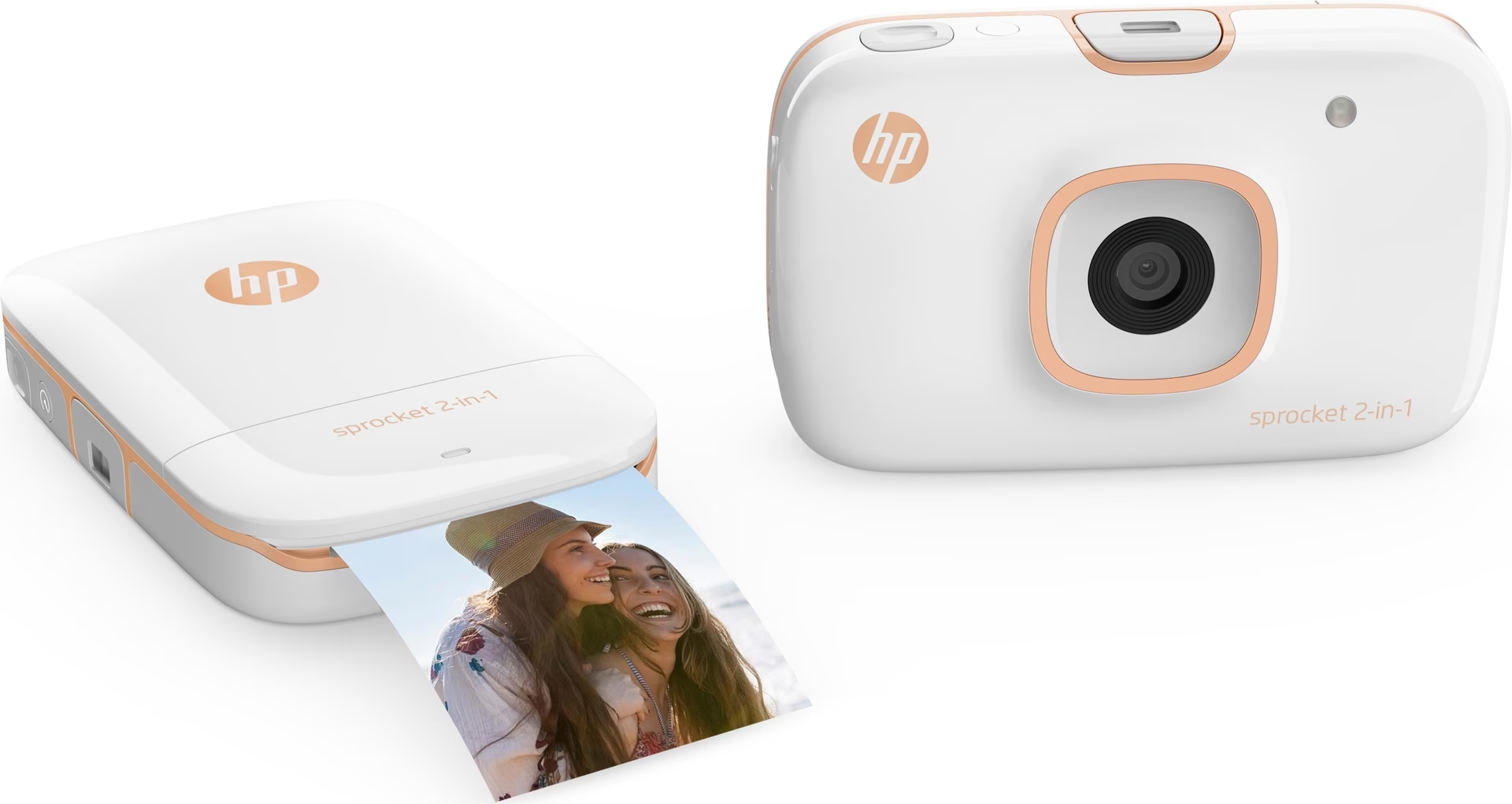
Die Qualität des Ausdrucks wird nicht nur durch das Papier selbst bestimmt, sondern auch durch die Einstellungen Ihrer Fotos. Die HP sprocket App bietet nützliche Werkzeuge, um Ihre Bilder vor dem Druck zu optimieren. Innerhalb der App können Sie Kontrast und Helligkeit anpassen. Diese einfachen Bearbeitungsschritte können einen großen Unterschied machen. Wenn ein Foto zu dunkel ist, kann das Erhöhen der Helligkeit Details hervorheben, die sonst im Schatten verloren gehen würden. Umgekehrt kann das Anpassen des Kontrasts einem Bild mehr Tiefe und Lebendigkeit verleihen. Es lohnt sich, mit diesen Einstellungen zu experimentieren, um das gewünschte Ergebnis zu erzielen, bevor Sie den Druckauftrag starten.
Wartung für gleichbleibend hohe Druckqualität
Neben der richtigen Papierwahl und der Bildbearbeitung ist auch die regelmäßige Wartung Ihres HP Sprocket wichtig. Die Rolle, die das Papier durch den Drucker zieht, kann im Laufe der Zeit Staub und Rückstände vom Papier aufnehmen. Diese Ablagerungen können die Druckqualität negativ beeinflussen und zu Streifen auf Ihren Fotos führen. Um dies zu verhindern, sollten Sie die Papierpfadwalzen reinigen. Dies geschieht am besten mit der mitgelieferten Druckqualitätskarte, früher als Smartsheet bekannt. Folgen Sie den Anweisungen Ihres Druckers, um diese Karte durch den Drucker laufen zu lassen. Sie ist speziell dafür konzipiert, die Walzen zu reinigen und so einen gleichmäßigen Papiereinzug und saubere Ausdrucke zu gewährleisten.
Ein weiterer Tipp zur Erhaltung der Druckqualität und zur Schonung des Geräts ist, dem Sprocket zwischen den Druckaufträgen ein paar Minuten Zeit zum Abkühlen zu geben. Der ZINK-Druckprozess erzeugt Wärme. Besonders nach dem Druck mehrerer Fotos hintereinander kann sich das Gerät erwärmen. Eine kurze Pause hilft, eine Überhitzung zu vermeiden und stellt sicher, dass der Drucker für den nächsten Auftrag optimal vorbereitet ist. Dies trägt zur Langlebigkeit Ihres Geräts bei und hilft, mögliche Qualitätseinbußen durch Hitze zu vermeiden.
Häufige Probleme lösen: Wenn der Sprocket nicht druckt
Manchmal kann es vorkommen, dass Ihr HP Sprocket nicht druckt, obwohl Papier eingelegt ist und Sie den Auftrag über die App gestartet haben. Dies kann frustrierend sein, aber oft liegt die Ursache bei einfachen Dingen, die Sie schnell überprüfen können. Eine der häufigsten Ursachen ist, dass der Sprocket ausgeschaltet ist oder der Akku nicht ausreichend geladen ist. Ohne genügend Strom kann der Drucker die notwendigen Mechanismen für den Druck nicht aktivieren.
Um den Status Ihres Druckers zu überprüfen, verwenden Sie die HP sprocket App. Stellen Sie sicher, dass der Sprocket eingeschaltet ist, indem Sie den Ein-/Ausschalter gedrückt halten. Öffnen Sie dann die App auf Ihrem Mobilgerät. Gehen Sie im Menü der App zu den Einstellungen für Ihren Sprocket. Diesen Bereich finden Sie typischerweise, indem Sie auf das Menüsymbol tippen, dann „sprocket“ auswählen, gefolgt von einem Symbol (oft ein Zahnrad oder ein Info-Symbol) und schließlich „Drucker verwalten“.
In der Liste der verwalteten Drucker wählen Sie Ihren spezifischen Sprocket aus und tippen dann auf „Druckereinstellungen“. Hier finden Sie einen Abschnitt namens „Status“. Innerhalb dieses Abschnitts wird der aktuelle Batteriestatus angezeigt. Es ist wichtig, dass der Akkustand 25 % oder höher ist, damit der Drucker zuverlässig arbeiten kann. Wenn der Akkustand 24 % oder niedriger ist, ist dies wahrscheinlich der Grund, warum der Druck fehlschlägt. Laden Sie den Akku in diesem Fall für mindestens 30 Minuten auf, bevor Sie einen erneuten Druckversuch starten. Ein niedriger Akkustand ist eine sehr häufige Ursache für Druckprobleme bei tragbaren Geräten.
Ein weiterer Punkt, den Sie in den Druckereinstellungen überprüfen können, ist die Einstellung „Automatisch Ausschalten“. Wenn diese Einstellung auf einen sehr kurzen Zeitraum eingestellt ist, schaltet sich Ihr Sprocket möglicherweise aus, bevor Sie überhaupt einen Druckauftrag senden können oder währenddessen. Passen Sie diese Einstellung gegebenenfalls an, um sicherzustellen, dass der Drucker lange genug aktiv bleibt, um den Druckauftrag abzuschließen. Nachdem Sie den Akkustand überprüft und gegebenenfalls geladen sowie die Einstellung für das automatische Ausschalten angepasst haben, versuchen Sie erneut zu drucken.
Häufig gestellte Fragen
Basierend auf häufigen Fragen von Nutzern haben wir hier die Antworten zusammengestellt, basierend auf den verfügbaren Informationen:
- Welches Papier für HP Sprocket?
Verwenden Sie ausschließlich originales HP ZINK Fotopapier, das sauber und faltenfrei ist. Lagern Sie es kühl und trocken. - Welche App für HP Sprocket?
Verwenden Sie die HP sprocket App. - Warum werden meine Sprocket-Fotos nicht gedruckt?
Dies kann daran liegen, dass der Sprocket ausgeschaltet ist oder der Akku nicht ausreichend geladen ist. Überprüfen Sie den Batteriestatus in der HP sprocket App. Der Akkustand sollte 25 % oder höher sein. Ist er niedriger, laden Sie das Gerät für 30 Minuten auf. Überprüfen Sie auch die Einstellung für das automatische Ausschalten in der App.
Zusammenfassend lässt sich sagen, dass die Beachtung einfacher Details wie die Verwendung des richtigen Papiers, die Optimierung Ihrer Fotos in der App, regelmäßige Reinigung der Walzen und die Sicherstellung, dass das Gerät ausreichend geladen ist, Ihnen helfen wird, die bestmöglichen Ergebnisse mit Ihrem HP Sprocket zu erzielen und die meisten Druckprobleme zu vermeiden. Mit diesen Tipps können Sie weiterhin Freude daran haben, Ihre digitalen Erinnerungen schnell und einfach in physische Fotos zu verwandeln.
Hat dich der Artikel Erfolgreich Fotos mit HP Sprocket drucken interessiert? Schau auch in die Kategorie Fotografie rein – dort findest du mehr ähnliche Inhalte!