

Als passionierter Fotograf wissen wir, wie wichtig es ist, wertvolle Momente festzuhalten. Manchmal geht es dabei aber nicht nur um künstlerische Aufnahmen, sondern auch um die Sicherheit von Hab und Gut oder die Dokumentation wichtiger Ereignisse. Genau hier kommt eine intelligente Überwachungslösung ins Spiel, und ein Synology NAS in Kombination mit der Surveillance Station Software ist eine herausragende Plattform dafür. Es bietet eine zentrale Stelle zur Speicherung und Verwaltung der Aufnahmen deiner IP-Kameras, leicht zugänglich und zuverlässig.
Das Verbinden einer IP-Kamera mit deinem Synology NAS mag auf den ersten Blick technisch klingen, ist aber mit der richtigen Anleitung unkompliziert. In diesem Artikel führen wir dich durch den gesamten Prozess, von den notwendigen Vorbereitungen bis hin zur Konfiguration und Nutzung, und beantworten dabei auch häufig gestellte Fragen.
Vorbereitungen: Was du benötigst
Bevor du deine Kamera mit deinem Synology NAS verbinden kannst, stelle sicher, dass du folgende Dinge bereithältst:
- Ein funktionierendes Synology NAS, das mit deinem lokalen Netzwerk verbunden ist.
- Eine kompatible IP-Kamera. Die meisten modernen IP-Kameras, insbesondere solche, die den ONVIF-Standard unterstützen, funktionieren gut mit Synology Surveillance Station. Eine Liste kompatibler Modelle findest du auf der Synology-Website, aber oft funktionieren auch nicht gelistete Kameras über ONVIF oder generische Einstellungen.
- Ein Netzwerkkabel oder eine stabile WLAN-Verbindung für die Kamera.
- Stromversorgung für die Kamera.
- Zugangsdaten für die Kamera (IP-Adresse, Benutzername und Passwort). Es ist ratsam, das Standardpasswort der Kamera aus Sicherheitsgründen zu ändern, bevor du sie einrichtest.
- Die Synology Surveillance Station Anwendung muss auf deinem NAS installiert sein. Falls nicht, kannst du sie über das Paketzentrum in DSM (DiskStation Manager) installieren.
Stelle sicher, dass sowohl dein NAS als auch die Kamera sich im selben lokalen Netzwerk (Subnetz) befinden oder so konfiguriert sind, dass sie sich gegenseitig erreichen können (z. B. über Routing, falls in verschiedenen Subnetzen). Dies ist entscheidend für eine reibungslose Erkennung und Verbindung.
Schritt-für-Schritt: Kamera zur Surveillance Station hinzufügen
Das Herzstück der Kameraintegration ist die Surveillance Station Software auf deinem Synology NAS. Hier sind die Schritte, um eine neue Kamera hinzuzufügen:
1. Surveillance Station öffnen
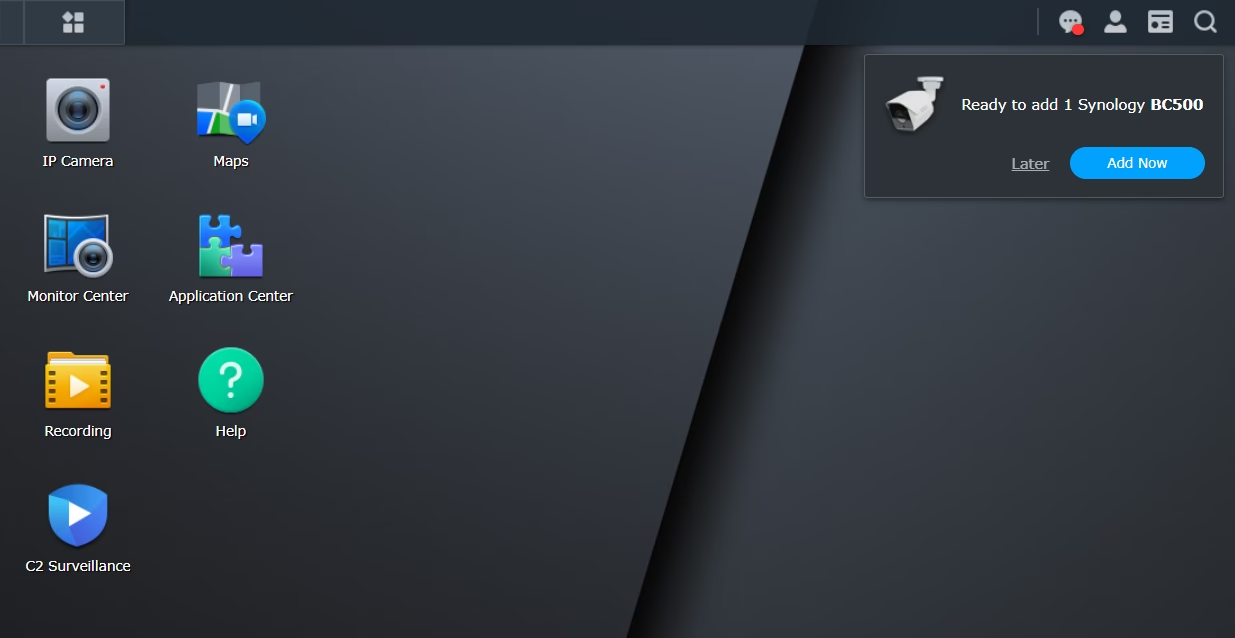
Melde dich bei deinem Synology NAS an und öffne die Anwendung Surveillance Station. Du findest sie normalerweise im Hauptmenü von DSM.
2. Die Anwendung „IP-Kamera” starten
Innerhalb der Surveillance Station findest du verschiedene Anwendungen. Suche und starte die Anwendung „IP-Kamera”. Dies ist der Bereich, in dem du Kameras hinzufügst, bearbeitest und entfernst.
3. Kamera hinzufügen
Im Fenster „IP-Kamera” klicke auf die Schaltfläche „Hinzufügen”. Es öffnet sich ein Assistent, der dich durch den Prozess führt.
Option A: Schnellinstallation (Empfohlen)
Der Assistent versucht zunächst, Kameras in deinem Netzwerk automatisch zu erkennen. Wähle „Schnellinstallation”. Die Surveillance Station scannt dein lokales Netzwerk nach kompatiblen Kameras. Wenn deine Kamera gefunden wird, wähle sie aus der Liste aus. Du wirst möglicherweise aufgefordert, die Zugangsdaten (Benutzername und Passwort) für die Kamera einzugeben. Gib diese ein und folge den weiteren Anweisungen des Assistenten, um die Einrichtung abzuschließen. Dies ist der einfachste Weg, wenn deine Kamera automatisch erkannt wird.
Option B: Komplette Installation (Manuelle Einrichtung)
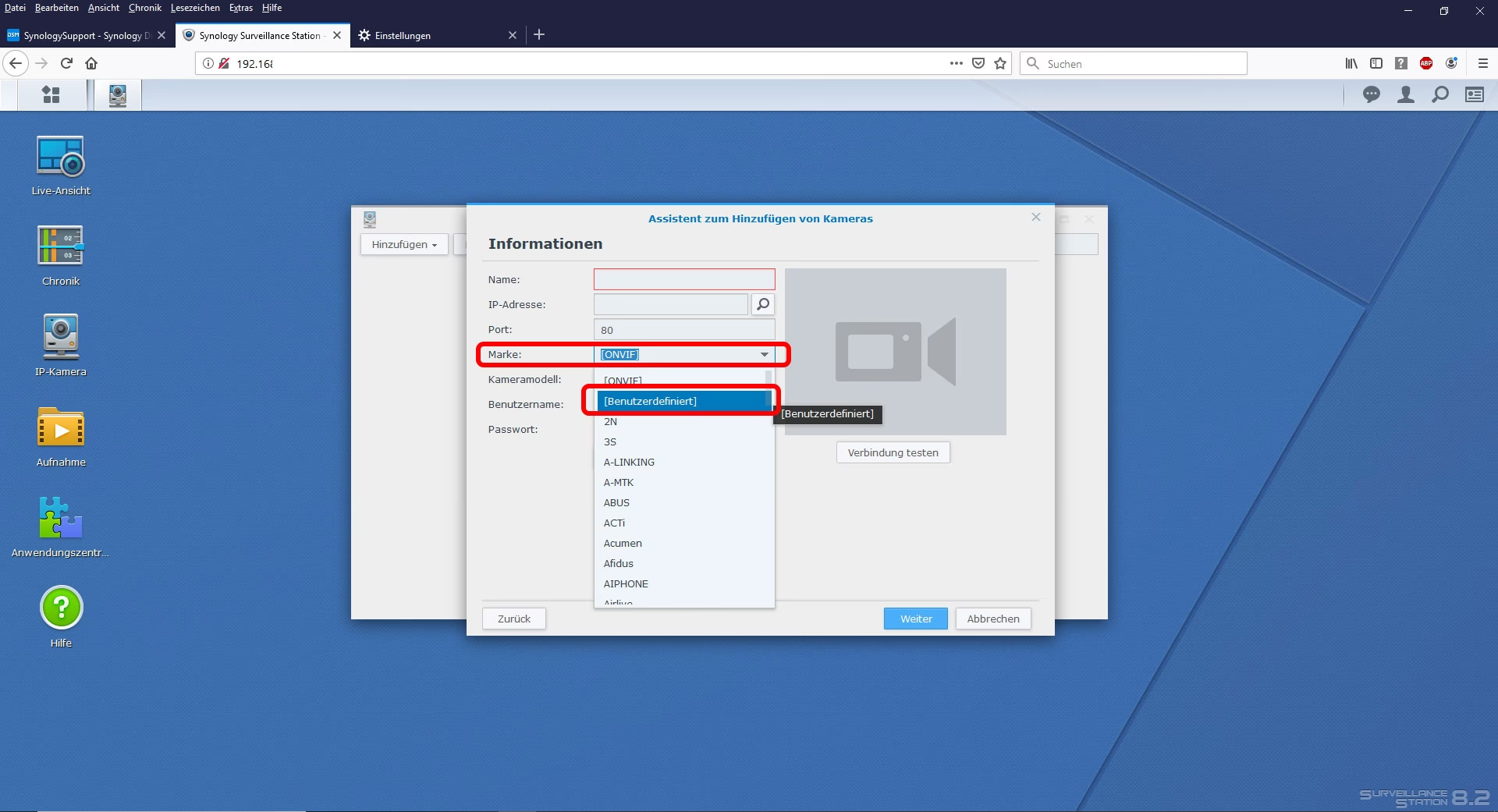
Wenn deine Kamera nicht automatisch gefunden wird oder du spezifische Einstellungen vornehmen möchtest, wähle „Komplette Installation”. Hier musst du die Kameradaten manuell eingeben:
- Server: Wähle das NAS aus, zu dem die Kamera hinzugefügt werden soll (falls du mehrere NAS-Systeme hast).
- Name: Gib einen eindeutigen Namen für die Kamera ein (z. B. „Haupteingang”, „Garten”).
- IP-Adresse oder Hostname: Gib die Netzwerkadresse deiner Kamera ein. Dies ist in der Regel eine IP-Adresse (z. B. 192.168.1.100). Stelle sicher, dass die Kamera eine feste IP-Adresse oder eine reservierte IP-Adresse in deinem Router zugewiesen bekommt, damit sich die Adresse nicht ändert.
- Port: Der Standard-HTTP- oder RTSP-Port der Kamera. Oft wird dieser automatisch erkannt, aber falls nicht, musst du ihn manuell eingeben (oft Port 80, 554 oder ein spezifischer Port des Herstellers).
- Kameramarke und Modell: Wähle den Hersteller und das genaue Modell deiner Kamera aus der Dropdown-Liste. Synology unterstützt eine sehr große Anzahl von Modellen.
- Übertragungsprotokoll: Wähle das Protokoll (z. B. RTSP, HTTP). RTSP wird häufig für Video-Streams verwendet.
- Video-Format: Wähle das Videoformat (z. B. H.264, H.265).
- Zugangsdaten: Gib den Benutzernamen und das Passwort der Kamera ein.
Nachdem du die Daten eingegeben hast, klicke auf „Verbindung testen”. Wenn der Test erfolgreich ist und du eine Vorschau des Kamerabildes siehst, ist die Verbindung korrekt. Klicke auf „Weiter”, um die restlichen Einstellungen vorzunehmen.
4. Aufnahmeeinstellungen konfigurieren
Im weiteren Verlauf des Assistenten kannst du wichtige Aufnahmeeinstellungen festlegen:
- Aufnahmemodus: Wähle, wann die Kamera aufnehmen soll. Optionen sind kontinuierliche Aufnahme (nimmt immer auf), Aufnahme bei Bewegungserkennung (nimmt nur bei erkannter Bewegung auf), Aufnahme bei Alarmerkennung (basierend auf externen Sensoren oder Kamerafunktionen) oder benutzerdefinierter Zeitplan.
- Zeitplan: Wenn du keinen kontinuierlichen Modus wählst, definiere einen Zeitplan, wann die Aufnahme aktiv sein soll (z. B. nur nachts oder nur an Wochentagen).
- Aufnahmeparameter: Lege die Qualität des Video-Streams fest (Auflösung, Bildrate, Qualität). Bedenke, dass höhere Qualität mehr Speicherplatz auf deinem NAS benötigt.
- Aufnahmezeit pro Datei: Bestimme, wie lange eine einzelne Videodatei maximal sein soll, bevor eine neue gestartet wird.
- Pre-Recording & Post-Recording: Stelle ein, wie viele Sekunden vor und nach einem erkannten Ereignis (wie Bewegung) aufgenommen werden soll, um den Kontext zu erhalten.
5. Bewegungserkennung einrichten (falls gewünscht)
Wenn du die Aufnahme bei Bewegungserkennung gewählt hast, musst du diese konfigurieren. Surveillance Station bietet eine eigene Bewegungserkennung, die oft zuverlässiger ist als die der Kamera selbst:
- Wähle den Erkennungsalgorithmus (z. B. Surveillance Station oder Kamera).
- Definiere Erkennungsbereiche im Kamerabild. Du kannst Zonen festlegen, in denen Bewegung ignoriert oder besonders beachtet werden soll.
- Passe die Empfindlichkeit und den Schwellenwert an, um Fehlalarme durch z. B. sich bewegende Blätter oder Lichtwechsel zu minimieren. Teste die Einstellungen sorgfältig, um die optimale Konfiguration zu finden.
6. Benachrichtigungen konfigurieren
Damit du bei wichtigen Ereignissen informiert wirst, richte Benachrichtigungen ein. Surveillance Station kann dich per E-Mail, SMS (über einen Drittanbieter-Dienst) oder Push-Benachrichtigung über die DS cam App benachrichtigen. Wähle, welche Ereignisse eine Benachrichtigung auslösen sollen (z. B. Bewegung erkannt, Kamera offline).

7. Einrichtung abschließen und Kamera aktivieren
Überprüfe alle Einstellungen und schließe den Assistenten ab. Die Kamera wird nun zur Liste deiner IP-Kameras hinzugefügt. Stelle sicher, dass der Status der Kamera „Normal” anzeigt. Sollte es Probleme geben, überprüfe die Netzwerkeinstellungen, Zugangsdaten und die Kompatibilität.
Zugriff auf Live-Ansicht und Aufnahmen
Sobald die Kamera erfolgreich hinzugefügt wurde und aufnimmt, hast du verschiedene Möglichkeiten, auf die Live-Ansicht zuzugreifen und aufgezeichnetes Material anzusehen:
- Über den Webbrowser: Öffne die Surveillance Station in deinem Webbrowser. Im Bereich „Monitor-Center” siehst du die Live-Ansicht deiner Kameras. Über die „Zeitachsen”-Anwendung kannst du aufgezeichnetes Material nach Datum und Uhrzeit durchsuchen und abspielen.
- Über die mobile App DS cam: Synology bietet die kostenlose mobile App DS cam für iOS und Android. Mit dieser App kannst du von überall auf der Welt (vorausgesetzt, dein NAS ist für externen Zugriff konfiguriert) die Live-Ansicht deiner Kameras sehen, Aufnahmen abspielen und Benachrichtigungen erhalten.
Wie füge ich meiner DS cam eine Kamera hinzu?
Eigentlich fügst du die Kamera nicht direkt zur DS cam App hinzu, sondern zur Surveillance Station auf deinem Synology NAS. Die DS cam App ist lediglich eine Schnittstelle, um auf deine Surveillance Station zuzugreifen. Sobald die Kamera wie oben beschrieben zur Surveillance Station hinzugefügt und aktiv ist, gehe wie folgt vor, um sie in DS cam zu sehen:
- Lade die App DS cam aus dem App Store (iOS) oder Google Play Store (Android) herunter und installiere sie.
- Öffne die App DS cam.
- Du wirst aufgefordert, die Verbindung zu deinem Synology NAS herzustellen. Gib die externe Adresse (QuickConnect ID, DDNS-Adresse oder IP-Adresse) und die Zugangsdaten (Benutzername und Passwort) deines Synology NAS ein. Stelle sicher, dass der Port 5000 (HTTP) oder 5001 (HTTPS) für DSM und möglicherweise ein spezifischer Surveillance Station Port (oft 9900 oder 9901) von außen erreichbar ist, falls du von außerhalb deines lokalen Netzwerks zugreifen möchtest. Die Verwendung von QuickConnect ist oft der einfachste Weg für den externen Zugriff.
- Nach erfolgreicher Verbindung zeigt DS cam automatisch alle Kameras an, die du in der Surveillance Station konfiguriert und aktiviert hast. Du kannst nun die Live-Ansicht sehen und auf Aufnahmen zugreifen.
Zusammenfassend lässt sich sagen: Die Kamera wird einmalig in der Surveillance Station auf dem NAS eingerichtet. DS cam greift dann auf diese Konfiguration zu, um dir die Kameras anzuzeigen.
Häufig gestellte Fragen (FAQ)
Hier beantworten wir einige gängige Fragen, die im Zusammenhang mit der Nutzung von Surveillance Station und Synology NAS auftreten können.
Wie ändere ich mein Synology Surveillance Station-Passwort?
Das Passwort für die Surveillance Station ist in der Regel das gleiche Passwort, das du für deinen Benutzeraccount auf dem Synology NAS verwendest (das DSM-Passwort). Um es zu ändern, musst du dein DSM-Passwort ändern:
- Melde dich bei DSM (dem Betriebssystem deines Synology NAS) über einen Webbrowser an.
- Öffne das Hauptmenü und gehe zur „Systemsteuerung”.
- Navigiere zum Bereich „Benutzer & Gruppe” (oder nur „Benutzer”, je nach DSM-Version).
- Wähle deinen Benutzeraccount aus der Liste aus.
- Klicke auf die Schaltfläche „Bearbeiten”.
- Im Bearbeitungsfenster findest du die Option, das Passwort zu ändern. Gib dein aktuelles Passwort und dann zweimal das neue Passwort ein.
- Speichere die Änderungen.
Nachdem du dein DSM-Passwort geändert hast, wird dieses neue Passwort auch für den Zugriff auf die Surveillance Station (sofern du denselben Benutzer verwendest) und andere DSM-Dienste verwendet. Es ist ratsam, ein sicheres, komplexes Passwort zu wählen, das Groß- und Kleinbuchstaben, Zahlen und Sonderzeichen enthält.
Falls du einen dedizierten Benutzer nur für die Surveillance Station erstellt hast, kannst du dessen Passwort auf die gleiche Weise über die Benutzerverwaltung in der Systemsteuerung ändern.
Wie kann ich mein Synology-Passwort zurücksetzen?
Wenn du dein DSM-Passwort vergessen hast und dich nicht mehr bei deinem Synology NAS anmelden kannst, gibt es eine Methode, das Administratorkennwort zurückzusetzen (ohne dabei Daten zu verlieren, aber die Netzwerkeinstellungen und das admin-Passwort werden zurückgesetzt):
- Suche die Reset-Taste auf der Rückseite deines Synology NAS. Die genaue Position kann je nach Modell variieren, konsultiere im Zweifel das Handbuch deines NAS.
- Schalte das NAS ein und warte, bis es vollständig hochgefahren ist (Status-LED leuchtet konstant).
- Halte die Reset-Taste mit einem Büroklammer oder ähnlichem Gegenstand etwa 4 Sekunden lang gedrückt, bis du einen Piepton hörst. Lasse die Taste dann los.
- Innerhalb der nächsten 10 Sekunden halte die Reset-Taste erneut etwa 4 Sekunden lang gedrückt, bis du drei weitere Pieptöne hörst. Lasse die Taste los.
- Nach diesem zweiten Reset-Vorgang wird das admin-Passwort zurückgesetzt, die Netzwerkeinstellungen (IP-Adresse, DNS, Gateway) auf DHCP zurückgesetzt und die Firewall-Regeln deaktiviert. Deine Daten und installierten Pakete (wie Surveillance Station) bleiben erhalten.
- Öffne den Synology Assistant (eine Desktop-Anwendung von Synology) oder gehe über deinen Webbrowser zu find.synology.com, um dein NAS im Netzwerk zu finden.
- Melde dich als Benutzer „admin” ohne Passwort an (das Passwort wurde zurückgesetzt).
- DSM wird dich auffordern, ein neues, starkes Passwort für den admin-Account festzulegen.
- Nachdem du das neue Passwort festgelegt hast, kannst du dich mit dem admin-Account und dem neuen Passwort anmelden und deine Netzwerkeinstellungen bei Bedarf erneut konfigurieren.
Beachte, dass dieser Vorgang nur das Passwort des standardmäßigen „admin”-Benutzers zurücksetzt und die Netzwerkeinstellungen beeinflusst. Passwörter anderer Benutzer bleiben unverändert, aber du kannst sie als admin-Benutzer zurücksetzen oder bearbeiten.
Weitere Überlegungen und Tipps
- Speicherplatz: Videoaufnahmen, besonders in hoher Qualität, benötigen viel Speicherplatz. Überwache den Speicherverbrauch auf deinem NAS und plane entsprechend. Du kannst in den Einstellungen der Surveillance Station auch die maximale Aufbewahrungszeit oder -größe für Aufnahmen festlegen.
- Netzwerkleistung: Mehrere hochauflösende Kamerastreams können dein Netzwerk belasten. Stelle sicher, dass du eine ausreichende Bandbreite hast, insbesondere wenn du viele Kameras verwendest oder von außerhalb zugreifst. Eine kabelgebundene Verbindung (LAN) ist oft stabiler als WLAN.
- Updates: Halte die Firmware deiner Kameras, die DSM-Version deines NAS und die Surveillance Station Anwendung immer auf dem neuesten Stand, um von den neuesten Funktionen zu profitieren und Sicherheitslücken zu schließen.
- Lizenzen: Synology NAS-Systeme kommen standardmäßig mit Lizenzen für eine oder zwei Kameras. Für jede weitere Kamera benötigst du zusätzliche Kameralizenzen, die separat erworben werden müssen. Überprüfe die Surveillance Station, um zu sehen, wie viele Lizenzen du noch frei hast.
Die Integration von IP-Kameras mit einem Synology NAS über die Surveillance Station bietet eine flexible und leistungsstarke Lösung für die Überwachung. Egal, ob du dein Eigentum sichern, Haustiere beobachten oder einfach nur wissen möchtest, wer an deiner Tür klingelt, mit dieser Einrichtung hast du die Kontrolle und kannst auf deine Aufnahmen jederzeit und überall zugreifen.
Wir hoffen, diese Anleitung hilft dir dabei, deine Kameras erfolgreich mit deinem Synology NAS zu verbinden und die Vorteile dieser robusten Überwachungsplattform voll auszuschöpfen. Viel Erfolg bei der Einrichtung!
Hat dich der Artikel Kamera an Synology NAS anschließen interessiert? Schau auch in die Kategorie Ogólny rein – dort findest du mehr ähnliche Inhalte!