


Die Arbeit mit strukturierten Daten ist in vielen Designprojekten unerlässlich. Oftmals müssen Informationen klar und übersichtlich in Form einer Tabelle präsentiert werden. Während andere Programme spezielle Funktionen für die Tabellenerstellung bieten, gibt es auch in der digitalen Bildbearbeitung Möglichkeiten, Tabellen zu realisieren. Dieser Artikel beleuchtet verschiedene Ansätze zur Erstellung von Tabellen, basierend auf den uns vorliegenden Informationen, und gibt Ihnen eine Grundlage, wie Sie vorgehen können.
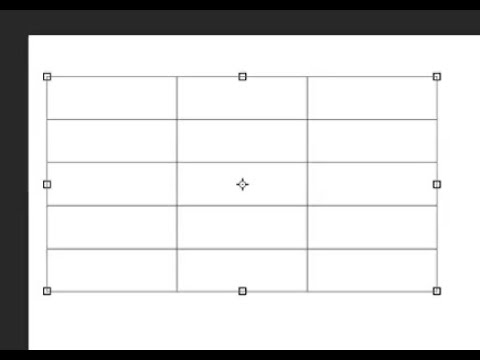
Das Erstellen einer Tabelle kann je nach Komplexität und den Ihnen zur Verfügung stehenden Werkzeugen variieren. Die hier vorgestellten Methoden basieren auf spezifischen Anleitungen und zeigen unterschiedliche Wege auf, wie Sie dieses Ziel erreichen können. Es ist wichtig, die Schritte genau zu befolgen, um das gewünschte Ergebnis zu erzielen und Ihre Daten effektiv zu organisieren.
Die Standardmethode: Tabelle Einfügen
Eine der beschriebenen Methoden zur Erstellung einer Tabelle in der digitalen Umgebung beginnt mit der Verwendung des Textwerkzeugs. Dies deutet darauf hin, dass die Tabelle primär als textbasiertes Element behandelt wird, ähnlich wie in einem Textverarbeitungsprogramm oder einem Layout-Tool.
Der erste Schritt bei dieser Methode besteht darin, die Einfügemarke mit dem Textwerkzeug an die gewünschte Stelle zu setzen. Dies definiert den Ausgangspunkt oder die obere linke Ecke, an der Ihre Tabelle platziert werden soll. Die präzise Positionierung der Einfügemarke ist entscheidend für das Layout Ihrer Arbeit.
Nachdem die Einfügemarke platziert wurde, wählen Sie den Menüpunkt „Tabelle“ und dann „Tabelle einfügen“. Dieser Befehl initiiert den Prozess zur Definition der Tabellenstruktur. Die Verfügbarkeit eines solchen Menüpunkts „Tabelle“ suggeriert eine integrierte Funktion zur Tabellengestaltung.
Im nächsten Schritt werden Sie aufgefordert, die Anzahl der Zeilen und Spalten für Ihre Tabelle anzugeben. Die Anzahl der Zeilen bestimmt, wie viele horizontale Reihen Ihre Tabelle haben wird, während die Anzahl der Spalten die vertikale Gliederung festlegt. Die korrekte Angabe dieser Werte ist fundamental für die Dimensionierung Ihrer Tabelle.
Zusätzlich zur Gesamtanzahl der Zeilen und Spalten wird spezifisch erwähnt, dass Sie die Anzahl der horizontalen Zellen in der Hauptzeile und die Anzahl der vertikalen Zellen in der Spalte angeben können. Dies könnte sich auf spezielle Formatierungsoptionen beziehen, wie zum Beispiel das Definieren von Kopfzeilen oder die Gliederung der ersten Spalte. Die „Hauptzeile“ könnte die oberste Zeile (oft als Kopfzeile genutzt) und die „Spalte“ die erste Spalte (oft für Bezeichnungen genutzt) meinen. Die Angabe der Anzahl horizontaler Zellen in der Hauptzeile könnte die Möglichkeit bieten, Zellen in dieser speziellen Zeile zu verbinden oder anders zu strukturieren als in den restlichen Zeilen. Ähnlich könnte die Angabe vertikaler Zellen in der Spalte die Struktur der ersten Spalte beeinflussen, vielleicht im Hinblick auf das Zusammenführen von Zellen.
Diese Methode bietet einen strukturierten Ansatz zur Tabellenerstellung, bei dem die Dimensionen und eine grundlegende Zellstruktur von Anfang an festgelegt werden.
Individuelle Tabellengestaltung: Tabelle Zeichnen
Neben dem Einfügen einer vordefinierten Struktur gibt es auch die Möglichkeit, eine Tabelle freihändig zu zeichnen. Diese Methode bietet potenziell mehr Flexibilität bei der Gestaltung unregelmäßiger Tabellenformen oder beim Hinzufügen von Tabellenelementen zu einem bestehenden Design.
Um eine eigene Tabelle zu zeichnen, wählen Sie ebenfalls über den Menüpunkt „Tabelle einfügen“ die Option „Tabelle zeichnen“ aus. Durch Auswahl dieses Werkzeugs ändert sich wahrscheinlich der Mauszeiger, sodass Sie Linien ziehen können, die die Begrenzungen und Unterteilungen Ihrer Tabelle darstellen.
Das Zeichnen einer Tabelle erfordert Präzision und ein gutes Auge für das Layout. Sie ziehen die äußeren Begrenzungen der Tabelle und anschließend die Linien für die Spalten und Zeilen innerhalb dieser Begrenzungen. Diese Methode ist besonders nützlich, wenn Sie eine Tabelle mit einer nicht standardmäßigen Anzahl von Spalten pro Zeile oder Zeilen pro Spalte erstellen möchten oder wenn Sie Zellen unterschiedlicher Größe benötigen, die nicht einfach durch ein gleichmäßiges Raster definiert werden können.
Die Freiheit des Zeichnens ermöglicht eine sehr individuelle Anpassung an das spezifische Design. Allerdings erfordert sie auch mehr manuellen Aufwand und kann, abhängig von der benötigten Präzision, zeitaufwendiger sein als das einfache Einfügen eines Rasters. Die Fähigkeit, die Struktur der Tabelle durch das Ziehen von Linien zu bestimmen, gibt dem Designer direkte Kontrolle über jede einzelne Begrenzung und Unterteilung.
Konvertierung bestehenden Textes in eine Tabelle
Ein weiterer sehr effizienter Weg, um eine Tabelle zu erstellen, insbesondere wenn die Daten bereits in digitaler Form vorliegen, ist die Konvertierung von Text in eine Tabelle. Diese Methode spart Zeit und Aufwand, da die Daten nicht manuell in die Tabellenzellen eingegeben werden müssen.
Voraussetzung für diese Methode ist, dass der Text, der konvertiert werden soll, bereits durch Trennzeichen strukturiert ist. Das gebräuchlichste Trennzeichen für diesen Zweck ist der Tabulator. Jeder Tabulator im Text signalisiert den Beginn einer neuen Zelle innerhalb derselben Zeile. Ein Absatzumbruch (Enter) signalisiert den Beginn einer neuen Zeile.
Um Text in eine Tabelle umzuwandeln, wählen Sie zunächst den gewünschten Text aus. Navigieren Sie dann zum Menü „Einfügen“, wählen Sie „Tabelle“ und dort die Option „Text in Tabelle umwandeln“. Das Programm analysiert den ausgewählten Text und erstellt basierend auf den gefundenen Trennzeichen (wie Tabulatoren) die entsprechende Tabellenstruktur.
Diese Methode ist ideal für die schnelle Strukturierung von Listen, importierten Daten oder jedem anderen Text, der bereits in einem geeigneten Format vorliegt. Sie automatisiert den Prozess der Zellenerstellung und -befüllung und minimiert das Risiko manueller Fehler bei der Datenübertragung. Es ist jedoch wichtig sicherzustellen, dass der Text korrekt formatiert ist, mit konsistenten Trennzeichen, damit die Konvertierung erfolgreich verläuft.
Einfache und erweiterte Einfüge-Optionen
Neben den bereits genannten Methoden gibt es weitere Varianten des Befehls „Tabelle einfügen“, die unterschiedliche Grade an Kontrolle über die initiale Tabellenstruktur bieten.
Für eine einfache und schnelle Tabellenerstellung gibt es die Möglichkeit, nach Auswahl von „Einfügen“ > „Tabelle“ den Cursor über ein visuelles Raster zu bewegen. Während Sie den Cursor über dieses Raster bewegen, werden Bereiche hervorgehoben, die der Anzahl der Zeilen und Spalten entsprechen, die Ihre Tabelle haben wird. Sobald die gewünschte Dimension hervorgehoben ist, klicken Sie, um die Tabelle einzufügen. Diese Methode ist intuitiv und visuell und eignet sich hervorragend für Tabellen mit einer geringen bis mittleren Anzahl von Zeilen und Spalten, bei denen keine komplexen Einstellungen erforderlich sind.

Für größere oder kundenspezifischere Tabellen, bei denen das Bewegen des Cursors über ein Raster unpraktisch wäre oder nicht ausreicht, gibt es erweiterte Optionen. Eine solche Option wird über „Einfügen“ > „Tabelle“ > „Tabelle einfügen“ aufgerufen, eine andere über „Tabelle einfügen“ > „Zeile und Spalte auswählen“. Beide Optionen führen zu einem Dialogfeld, in dem Sie die genaue Anzahl der Spalten und Zeilen numerisch eingeben können. Dieses Dialogfeld bietet präzise Kontrolle über die Dimensionen der Tabelle.
Im Dialogfeld geben Sie die gewünschte Anzahl von Spalten und Zeilen in die entsprechenden Felder ein. Nachdem Sie die Werte festgelegt haben, bestätigen Sie Ihre Auswahl mit einem Klick auf „OK“. Das Programm erstellt daraufhin eine Tabelle mit den exakt angegebenen Dimensionen an der von Ihnen zuvor definierten Einfügemarke. Diese Methode ist besonders geeignet für umfangreiche Tabellen oder wenn Sie eine sehr spezifische Größe benötigen, die sich am besten durch direkte Eingabe von Zahlen definieren lässt.
Vergleich der Methoden
Jede der beschriebenen Methoden zur Tabellenerstellung hat ihre eigenen Vorzüge und Anwendungsbereiche. Ein Vergleich kann helfen zu entscheiden, welche Methode für eine bestimmte Aufgabe am besten geeignet ist:
| Methode | Beschreibung | Geeignet für | Vorteile | Nachteile (basierend auf Beschreibung) |
| Tabelle einfügen (Standard) | Setzt Einfügemarke, wählt Menüoption, gibt Zeilen/Spalten/Zellen an. | Strukturierte Tabellen mit definierter Anfangsgröße und möglicher spezieller Kopf-/erster Spaltenstruktur. | Strukturiert, präzise Dimensionierung. | Weniger flexibel bei unregelmäßigen Formen als Zeichnen. |
| Tabelle zeichnen | Wählt Zeichenwerkzeug, zieht Linien manuell. | Individuelle, unregelmäßige Tabellenformen, freie Platzierung von Linien. | Maximale Flexibilität im Design. | Erfordert manuelle Präzision, zeitaufwendiger für große, regelmäßige Tabellen. |
| Text in Tabelle umwandeln | Wählt vorformatierten Text (z.B. mit Tabs), wählt Konvertierungsoption. | Daten, die bereits als Text mit Trennzeichen vorliegen (Listen, importierte Daten). | Schnelle und automatische Datenübernahme, reduziert manuelle Eingabe. | Setzt korrekt formatierten Quelltext voraus. |
| Einfügen über Raster | Wählt Menüoption, bewegt Cursor über visuelles Raster. | Einfache Tabellen mit wenigen Zeilen/Spalten, schnelle Erstellung. | Intuitiv, sehr schnell für kleine Tabellen. | Weniger präzise für exakte numerische Dimensionen, begrenzt auf Rastergröße. |
| Einfügen über Dialog | Wählt Menüoption, gibt Zeilen/Spalten numerisch in Dialogfeld ein. | Größere oder sehr spezifisch dimensionierte Tabellen. | Sehr präzise numerische Kontrolle über Dimensionen. | Erfordert das Wissen der exakten Zahlen im Voraus. |
Detaillierte Betrachtung und Anwendung
Die Vielfalt der beschriebenen Methoden zeigt, dass die Erstellung von Tabellen in der digitalen Gestaltung auf unterschiedliche Weise angegangen werden kann, abhängig von der Ausgangssituation und dem gewünschten Ergebnis. Betrachten wir einige Aspekte detaillierter.
Die Methode „Tabelle einfügen“ mit der Angabe von horizontalen Zellen in der Hauptzeile und vertikalen Zellen in der Spalte deutet auf eine mächtige Funktion hin, die über das reine Erstellen eines Gitters hinausgeht. Die Möglichkeit, die Struktur der ersten Zeile und der ersten Spalte gesondert zu definieren, ist besonders nützlich für die Gestaltung von Tabellenköpfen und die Beschriftung von Datenreihen. Eine Hauptzeile könnte beispielsweise für Spaltenüberschriften verwendet werden, wobei die Anzahl der horizontalen Zellen es erlaubt, einzelne Überschriften über mehrere Datenzellen zu spannen (Zellen verbinden). Ebenso könnte die erste Spalte für Zeilenbeschriftungen dienen, und die Angabe vertikaler Zellen könnte das Zusammenfassen von Zeilenbeschriftungen ermöglichen.
Das manuelle Zeichnen bietet eine kreative Freiheit, die durch automatisierte Raster nicht erreicht wird. Man kann dünnere oder dickere Linien verwenden, doppelte Linien ziehen oder Zellen mit unregelmäßigen Formen erstellen. Dies ist besonders wertvoll für Infografiken oder komplexe Layouts, bei denen die Tabelle nicht nur Daten präsentiert, sondern auch ein gestalterisches Element ist. Die Herausforderung besteht darin, eine konsistente Ausrichtung und gleichmäßige Abstände manuell zu gewährleisten, was Übung und sorgfältiges Arbeiten erfordert.
Die Konvertierung von Text ist ein Paradebeispiel für Workflow-Effizienz. Stellen Sie sich vor, Sie erhalten Finanzdaten in einer Textdatei, bei der die Spaltenwerte durch Tabs getrennt sind. Anstatt jede Zahl einzeln in eine Tabelle zu kopieren und einzufügen, können Sie einfach den gesamten Text markieren und die Konvertierungsfunktion nutzen. Innerhalb von Sekunden haben Sie eine fertig formatierte Tabelle. Die Bedingung ist jedoch die korrekte Formatierung des Quelltextes. Ungleichmäßige Trennzeichen oder fehlende Tabs können zu fehlerhaften Zellstrukturen führen. Daher ist eine sorgfältige Prüfung des Quelltextes vor der Konvertierung ratsam.
Die verschiedenen Einfüge-Optionen, vom einfachen Raster bis zum Dialogfeld, bedienen unterschiedliche Bedürfnisse in Bezug auf Geschwindigkeit und Präzision. Das Raster ist ideal für schnelle Skizzen oder wenn die exakte Anzahl von Zeilen und Spalten nicht kritisch ist. Das Dialogfeld hingegen ist unverzichtbar für große Tabellen oder wenn die genauen Dimensionen aus Layout-Gründen exakt eingehalten werden müssen. Die Wahl zwischen diesen Optionen hängt stark von der Größe der zu erstellenden Tabelle und dem erforderlichen Grad an Genauigkeit ab.
Zusammenfassend lässt sich sagen, dass die Beherrschung dieser unterschiedlichen Methoden es Ihnen ermöglicht, Tabellen in einer digitalen Umgebung effektiv zu erstellen, sei es für einfache Datenpräsentationen oder komplexe gestalterische Elemente. Jede Methode hat ihren Platz und die Kenntnis, wann welche anzuwenden ist, optimiert Ihren Arbeitsprozess.
Häufig gestellte Fragen (FAQ)
Basierend auf den beschriebenen Methoden ergeben sich häufig Fragen zur Anwendung und den Besonderheiten der einzelnen Ansätze.
F: Muss ich immer das Textwerkzeug verwenden, um eine Tabelle einzufügen?
A: Laut der Beschreibung der ersten Methode, ja. Das Setzen der Einfügemarke mit dem Textwerkzeug scheint der notwendige erste Schritt zu sein, um den Startpunkt für die Tabelle zu definieren.
F: Was genau bedeuten „horizontale Zellen in der Hauptzeile“ und „vertikale Zellen in der Spalte“ bei der Einfüge-Methode?
A: Basierend auf der Formulierung könnte dies die Möglichkeit beschreiben, die Struktur der ersten Zeile (Hauptzeile) und der ersten Spalte gesondert zu definieren, vielleicht um Zellen für Kopf- oder Beschriftungszwecke speziell zu formatieren oder zusammenzufassen, abweichend von der restlichen Tabelle.
F: Kann ich jede Art von Text in eine Tabelle umwandeln?
A: Die Beschreibung besagt, dass Text, der durch Registerkarten (Tabs) getrennt ist, schnell konvertiert werden kann. Dies impliziert, dass der Text eine klare Struktur durch Trennzeichen aufweisen muss, damit die Konvertierung funktioniert.
F: Ist die Methode des Tabellenzeichnens für sehr große Tabellen geeignet?
A: Während es technisch möglich sein mag, eine große Tabelle zu zeichnen, erfordert diese Methode manuelle Präzision für jede Linie. Für sehr große, regelmäßige Tabellen sind die automatisierten Einfüge-Methoden über Raster oder Dialog wahrscheinlich effizienter und präziser.
F: Was ist der Unterschied zwischen „Tabelle einfügen“ über das Raster und über das Dialogfeld?
A: Das Raster ist eine schnelle, visuelle Methode für kleinere Tabellen. Das Dialogfeld ermöglicht die exakte numerische Eingabe der Zeilen- und Spaltenanzahl und ist besser für größere oder präzise dimensionierte Tabellen geeignet.
Die Wahl der richtigen Methode hängt stark von Ihren spezifischen Anforderungen ab. Durch das Verständnis der verschiedenen Ansätze, die in den Anleitungen beschrieben werden, können Sie den effizientesten Weg zur Erstellung Ihrer Tabelle finden.
Hat dich der Artikel Tabellen in Photoshop erstellen: Ein Leitfaden interessiert? Schau auch in die Kategorie Design rein – dort findest du mehr ähnliche Inhalte!