
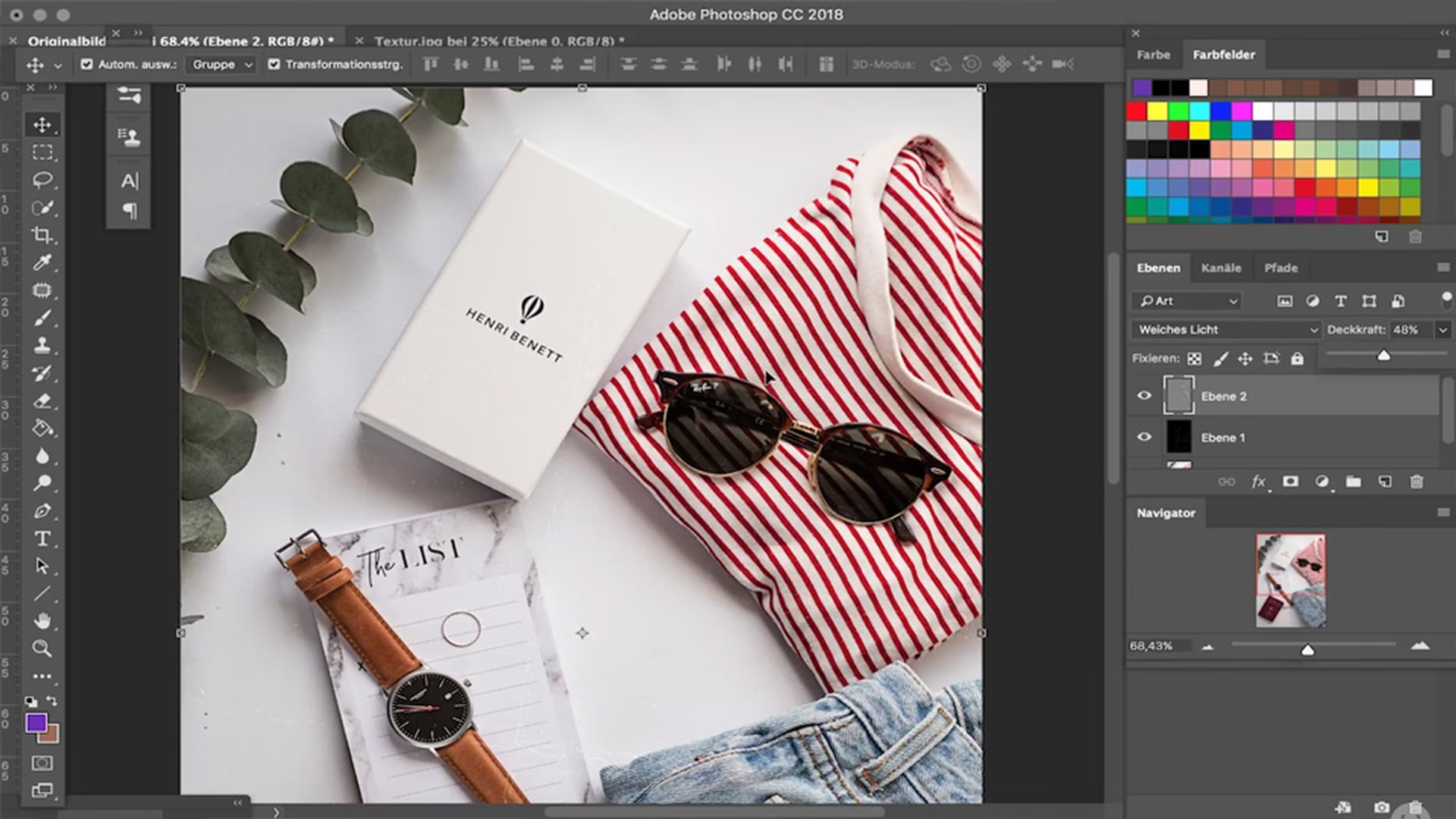

Die digitale Kunst und Fotografie bieten unendliche kreative Möglichkeiten, aber manchmal fehlt ihnen das greifbare Gefühl physischer Medien. Hier kommen Texturen ins Spiel. Das Hinzufügen einer Papiertextur in Photoshop kann Ihren Bildern eine einzigartige Note verleihen, von einem subtilen Hauch von Realismus bis hin zu einem dramatischen Vintage-Look. Egal, ob Sie den Charme alten Papiers nachempfinden oder eine moderne Collage mit gefalteten Elementen erstellen möchten, eine Papiertextur ist ein mächtiges Werkzeug in Ihrem kreativen Arsenal.

Die Integration einer Textur ist oft der entscheidende Schritt, der ein digitales Werk von der Masse abhebt. Eine zerknitterte, grunge-artige oder gerissene Papiertextur als Overlay kann Ihr digitales Kunstwerk verändern, indem sie ihm eine taktile Qualität und eine Geschichte verleiht. Es geht nicht nur um die Ästhetik; es kann eine Atmosphäre der Nostalgie, einen rustikalen Charme oder einfach nur eine unverwechselbare Textur hinzufügen, die Ihre Arbeit einzigartig macht.
Warum Papiertexturen nutzen?
Papiertexturen sind unglaublich vielseitig. Sie können verwendet werden, um:
- Fotos zu altern oder ihnen einen Vintage-Look zu geben.
- Digitalen Illustrationen oder Gemälden Tiefe und Struktur zu verleihen.
- Hintergründe für Designs oder Kompositionen zu schaffen.
- Einen handgemachten oder künstlerischen Effekt zu erzielen.
- Digitale Collagen realistischer erscheinen zu lassen.
Die Wahl der richtigen Papiertextur ist entscheidend. Eine feine Leinenstruktur erzeugt einen anderen Effekt als grobes Packpapier oder eine stark zerknitterte Oberfläche. Die Möglichkeiten sind nahezu unbegrenzt und hängen stark von der gewünschten Stimmung und dem Stil Ihres Projekts ab.
Die Bedeutung der Auflösung verstehen
Bevor Sie beginnen, ist es wichtig, die Rolle der Auflösung bei Texturen zu verstehen. Eine hochauflösende Textur enthält mehr Details und führt in der Regel zu einem realistischeren Ergebnis, besonders wenn Sie mit hochauflösenden Bildern arbeiten. Allerdings können sehr hochauflösende Texturen auch zu größeren Dateigrößen und potenziell längeren Ladezeiten in Photoshop führen, je nach Leistung Ihres Computers. Es geht darum, eine Balance zu finden, die für Ihr spezifisches Projekt am besten geeignet ist.
Schritt-für-Schritt-Anleitung: Papiertextur hinzufügen
Das Hinzufügen einer Papiertextur in Photoshop ist ein relativ einfacher Prozess, der jedoch durch das Experimentieren mit verschiedenen Einstellungen verfeinert werden kann. Folgen Sie diesen Schritten, um Ihrer digitalen Kunst eine neue Dimension zu verleihen:
Schritt 1: Auswahl der Papiertextur
Der erste Schritt ist die Auswahl der passenden Papiertextur. Es gibt unzählige Quellen für digitale Texturen, von kostenlosen Archiven bis hin zu spezialisierten Sammlungen. Überlegen Sie, welchen Effekt Sie erzielen möchten:
- Möchten Sie einen sauberen, minimalistischen Look? Eine feine Struktur oder eine subtil gefaltete Textur könnte passen.
- Suchen Sie einen gealterten, historischen Effekt? Texturen von altem Papier, mit Flecken, Vergilbungen oder Rissen, sind ideal.
- Bevorzugen Sie einen rauen, urbanen Stil? Grunge-Papiertexturen mit starken Kontrasten und Abnutzungserscheinungen sind die richtige Wahl.
- Wünschen Sie etwas Ungewöhnliches? Texturen wie wasserschadenbeschädigtes Papier bieten einzigartige visuelle Effekte.
Stellen Sie sicher, dass die gewählte Textur eine ausreichende Auflösung für Ihr Projekt hat.
Schritt 2: Öffnen Ihres Bildes in Photoshop
Öffnen Sie nun das Bild, dem Sie die Textur hinzufügen möchten, in Adobe Photoshop. Gehen Sie dazu im Menü zu Datei > Öffnen... und wählen Sie Ihre Bilddatei aus.
Schritt 3: Einfügen der Papiertextur
Um die Papiertextur als Overlay über Ihr Bild zu legen, verwenden Sie die Funktion zum Platzieren. Gehen Sie zu Datei > Platzieren (oder Datei > Platzieren und Verknüpfen... bzw. Platzieren und Einbetten..., je nach Ihrer Photoshop-Version). Navigieren Sie zu Ihrer Texturdatei und wählen Sie sie aus. Photoshop fügt die Textur als neue Ebene über Ihrem Bild ein.
Schritt 4: Größe der Textur anpassen
Nachdem die Textur platziert wurde, müssen Sie möglicherweise ihre Größe an Ihr Bild anpassen. Photoshop wechselt automatisch in den Transformationsmodus, wenn Sie die Textur platzieren. Ziehen Sie an den Eckgriffen des Begrenzungsrahmens, um die Größe der Textur proportional zu ändern (halten Sie dabei die Umschalt-Taste gedrückt, um die Proportionen beizubehalten). Wenn die Textur größer als Ihr Bild ist, können Sie sie so skalieren, dass sie passt. Wenn sie kleiner ist, müssen Sie sie möglicherweise vergrößern (was bei niedriger Auflösung zu Qualitätsverlust führen kann) oder die Ebene duplizieren und die Teile zusammenfügen. Bestätigen Sie die Transformation mit der Eingabetaste.
Schritt 5: Anpassen des Ebenenmodus
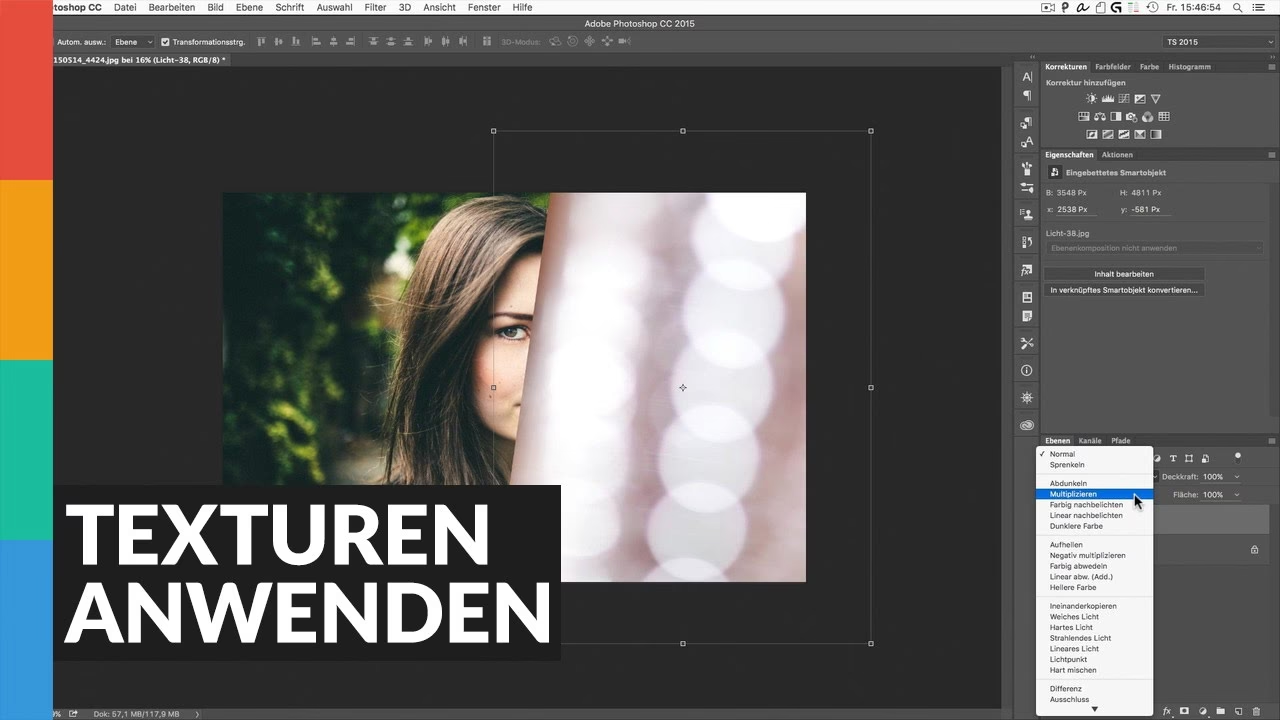
Hier beginnt die Magie! Der Ebenenmodus (auch Füllmethode genannt) bestimmt, wie die Pixel der Textur-Ebene mit den Pixeln der darunterliegenden Ebenen interagieren. Experimentieren Sie mit verschiedenen Modi, um unterschiedliche Effekte zu erzielen:
Multiplizieren(Multiply): Dieser Modus dunkelt das Bild ab und ist oft ideal, um die dunklen Bereiche und Details der Textur hervorzuheben, was einen realistischen, gealterten oder verschmutzten Papiereffekt erzeugen kann.Negativ Multiplizieren(Screen): Dieser Modus hellt das Bild auf und ist nützlich, um helle Texturdetails hinzuzufügen, während dunkle Bereiche ausgeblendet werden. Gut für subtile Effekte oder um helle Papierfasern zu zeigen.Ineinanderkopieren(Overlay): Dieser Modus kombiniert Multiplizieren und Negativ Multiplizieren und verstärkt Kontraste. Er ist sehr beliebt für Texturen, da er sowohl helle als auch dunkle Bereiche der Textur mit dem darunterliegenden Bild mischt und oft einen sehr integrierten Look erzeugt.Weiches Licht(Soft Light): Ähnlich wie Ineinanderkopieren, aber subtiler. Erzeugt einen weicheren Effekt, der weniger dramatisch ist.Hartes Licht(Hard Light): Ein intensiverer Modus, der ebenfalls Kontraste verstärkt. Kann für sehr ausgeprägte Texturen verwendet werden.Luminanz(Luminosity): Überträgt nur die Helligkeitswerte der Textur auf das darunterliegende Bild. Nützlich, um die Struktur ohne Farbänderung hinzuzufügen.
Die Wahl des richtigen Ebenenmodus hängt stark von der Textur selbst und dem gewünschten Ergebnis ab. Experimentieren Sie! Oft sind Multiplizieren, Ineinanderkopieren und Weiches Licht gute Ausgangspunkte.
Schritt 6: Deckkraft anpassen und weitere Effekte erkunden
Nachdem Sie einen Ebenenmodus gewählt haben, können Sie die Intensität der Textur steuern, indem Sie die Deckkraft (Opacity) der Textur-Ebene reduzieren. Ein geringerer Wert lässt die Textur durchscheinender erscheinen und reduziert ihre Wirkung, während 100% die volle Intensität zeigt. Spielen Sie mit diesem Wert, bis die Textur perfekt mit Ihrem Bild harmoniert.
Darüber hinaus können Sie weitere Transformationen und Filter anwenden, um den Effekt zu verfeinern:
Verformen(Warp): Verwenden Sie das Verformen-Werkzeug (Bearbeiten > Transformieren > Verformen), um die Textur so zu biegen und zu verzerren, dass sie wie gefaltetes oder zerknittertes Papier aussieht, das sich an die Form Ihres Motivs anpasst.Verzerren(Distort): Das Verzerren-Werkzeug (Bearbeiten > Transformieren > Verzerren) kann nützlich sein, um eine perspektivische Verzerrung zu erzeugen oder einen Grunge-Look zu verstärken.- Masken: Fügen Sie der Textur-Ebene eine Ebenenmaske hinzu, um Teile der Textur selektiv auszublenden oder ihre Intensität mit einem weichen Pinsel zu steuern. Dies ist sehr nützlich, um beispielsweise die Textur von Gesichtern fernzuhalten oder sie nur in bestimmten Bereichen des Bildes anzuwenden.
- Anpassungsebenen: Fügen Sie Anpassungsebenen (z. B.
Schwarzweiß,Gradationskurven,Farbton/Sättigung) zwischen Ihrer Bild- und Ihrer Textur-Ebene oder über der Textur-Ebene hinzu, um den Look weiter zu verfeinern. Eine Schwarzweiß-Anpassungsebene über der Textur kann helfen, deren Farbe zu entfernen und nur die Luminanzdetails zu nutzen.
Schritt 7: Speichern Ihres Meisterwerks
Wenn Sie mit dem Ergebnis zufrieden sind, speichern Sie Ihre Arbeit. Es ist ratsam, zunächst eine Version im Photoshop-Format (.PSD) zu speichern, um alle Ebenen und Einstellungen zu erhalten, falls Sie später Änderungen vornehmen möchten. Gehen Sie dazu zu Datei > Speichern unter... und wählen Sie Photoshop (*.PSD, *.PDD) als Format. Für die endgültige Ausgabe, z. B. für das Web oder den Druck, können Sie das Bild als .JPG, .PNG oder .TIF speichern, je nach Bedarf.

Texturen in Photoshop speichern
Manchmal möchten Sie vielleicht nicht nur das fertige Bild speichern, sondern eine bearbeitete Textur oder sogar eine selbst erstellte Textur für die zukünftige Verwendung speichern. Der Prozess ist ähnlich dem Speichern eines Bildes:
Um ein Texturbild oder eine bearbeitete Textur in Photoshop zu speichern:
- Wählen Sie im Menü
Dateidie OptionDatei > Speichern unter.... Das Fenster „Speichern unter“ wird angezeigt. - Wählen Sie den Speicherort und das gewünschte Dateiformat (z. B.
.JPG,.PNG,.TIFoder.PSD, wenn Sie Ebenen behalten möchten). - Geben Sie einen Dateinamen ein und klicken Sie auf
Speichern.
Beachten Sie, dass Photoshop Sie möglicherweise darauf hinweist, wenn eine Datei mit demselben Namen bereits existiert, und Sie gefragt werden, ob Sie sie ersetzen möchten.
Kreative Anwendungsmöglichkeiten und Tipps
Die Anwendung von Papiertexturen geht über das einfache Hinzufügen eines Overlays hinaus. Hier sind einige Ideen, wie Sie Texturen kreativer nutzen können:
- Selektive Anwendung: Verwenden Sie Ebenenmasken, um die Textur nur auf bestimmte Bereiche Ihres Bildes anzuwenden, z. B. auf den Hintergrund oder auf Objekte, die alt aussehen sollen.
- Mischen von Texturen: Kombinieren Sie mehrere Textur-Ebenen mit unterschiedlichen Ebenenmodi und Deckkräften, um komplexere und einzigartigere Effekte zu erzielen. Zum Beispiel eine gefaltete Textur mit einer Grunge-Textur mischen.
- Texturen als Pinsel: Erstellen Sie aus Texturen Pinselspitzen, um Texturdetails dort hinzuzufügen, wo Sie sie benötigen.
- Texturen als Muster: Definieren Sie eine Textur als Muster (
Bearbeiten > Muster festlegen...), um sie leicht in größeren Bereichen oder mit dem Musterstempel-Werkzeug anzuwenden. - Verwendung in Schwarzweiß: Manchmal wirken Papiertexturen in Schwarzweiß noch dramatischer und lenken nicht von den Farben Ihres Hauptbildes ab.
- Anpassung der Texturfarben: Verwenden Sie Anpassungsebenen wie
Farbton/SättigungoderFarbbalance, um die Farben Ihrer Textur an die Stimmung Ihres Bildes anzupassen.
Vergleich verschiedener Ebenenmodi für Texturen
| Ebenenmodus | Typischer Effekt | Wann verwenden? |
|---|---|---|
| Normal | Keine Mischung, Textur überdeckt Bild. | Selten für Texturen, außer als Basis. |
| Multiplizieren | Dunkelt ab, behält dunkle Texturdetails. | Altes Papier, Schmutz, Schatten, faserige Texturen hervorheben. |
| Negativ Multiplizieren (Screen) | Hellt auf, behält helle Texturdetails. | Subtile Texturen, Lichteffekte, helle Fasern. |
| Ineinanderkopieren (Overlay) | Verstärkt Kontraste, mischt helle & dunkle Bereiche. | Sehr beliebt für allgemeine Texturen, integrierter Look. |
| Weiches Licht (Soft Light) | Subtiler als Ineinanderkopieren, weichere Kontrastverstärkung. | Feinere Texturen, weniger dramatischer Effekt, Hauttöne schonen. |
| Hartes Licht (Hard Light) | Intensiver als Ineinanderkopieren, stärkere Kontrastverstärkung. | Starke, ausgeprägte Texturen, dramatische Effekte. |
| Luminanz (Luminosity) | Überträgt nur Helligkeit der Textur. | Textur hinzufügen ohne Farbveränderung des Bildes. |
Häufig gestellte Fragen (FAQ)
F: Wo finde ich gute Papiertexturen?
A: Es gibt viele Online-Ressourcen, sowohl kostenlose (z. B. Unsplash, Pexels für Fotos, spezialisierte Texture-Archive) als auch kostenpflichtige Sammlungen. Achten Sie auf die Lizenzbedingungen und die Auflösung.
F: Kann ich meine eigenen Fotos von Papier als Texturen verwenden?
A: Ja, absolut! Fotografieren Sie verschiedene Papiersorten, Oberflächen oder zerknitterte Blätter. Stellen Sie sicher, dass die Beleuchtung gleichmäßig ist, um Schatten zu vermeiden, oder nutzen Sie Schatten bewusst als Teil der Textur. Bearbeiten Sie die Fotos gegebenenfalls, um Kontrast und Klarheit zu verbessern.
F: Meine Textur sieht nach dem Hinzufügen komisch aus oder ist zu dominant. Was mache ich falsch?
A: Überprüfen Sie den Ebenenmodus und die Deckkraft. Diese sind die wichtigsten Einstellungen, um die Intensität der Textur zu steuern. Experimentieren Sie mit anderen Modi und reduzieren Sie die Deckkraft. Möglicherweise ist die Textur selbst auch nicht ideal für Ihr Bild oder hat eine unpassende Auflösung.
F: Wie passe ich die Farbe der Papiertextur an mein Bild an?
A: Verwenden Sie Anpassungsebenen wie Farbton/Sättigung (Strg/Cmd + U) oder Farbbalance über der Textur-Ebene, um deren Farben zu ändern. Sie können auch den Ebenenmodus Farbe oder Farbton für die Textur-Ebene selbst ausprobieren, um nur die Farbe der Textur zu übertragen.
F: Sollte die Textur die gleiche Auflösung wie mein Bild haben?
A: Idealerweise ist die Textur mindestens so groß wie Ihr Bild oder etwas größer, damit Sie sie skalieren können, ohne Qualitätsverlust zu riskieren. Eine Textur mit sehr viel höherer Auflösung als nötig ist zwar möglich, kann aber zu größeren Dateien führen. Eine Textur mit deutlich niedrigerer Auflösung sollten Sie vermeiden, da sie beim Vergrößern unscharf wird.
F: Wie erstelle ich einen realistischen Falteneffekt?
A: Verwenden Sie eine Textur, die bereits Falten enthält, oder fügen Sie eine leere Ebene hinzu, zeichnen Sie Linien, die Falten simulieren, und wenden Sie dann Effekte wie Abgeflachte Kante und Relief an. Platzieren Sie die Papiertextur darüber und verwenden Sie den Ebenenmodus Multiplizieren oder Lineares Licht. Das Verformen-Werkzeug auf der Textur-Ebene hilft ebenfalls, die Form an die Falten anzupassen.
F: Wie kann ich Texturen für Web und Druck optimieren?
A: Für Web sollten Sie die Textur und das Bild auf eine angemessene Auflösung (z. B. 72 dpi oder 96 dpi) reduzieren und als optimiertes JPG oder PNG speichern (Datei > Exportieren > Für Web speichern (Legacy) oder Datei > Exportieren > Exportieren als...). Für den Druck benötigen Sie eine höhere Auflösung (in der Regel 300 dpi).
Fazit
Das Hinzufügen einer Papiertextur in Photoshop ist eine zugängliche Technik mit enormem Potenzial, um Ihren digitalen Kreationen Tiefe, Charakter und ein Gefühl von Handwerkskunst zu verleihen. Durch die Auswahl der richtigen Textur, das geschickte Anpassen des Ebenenmodus und der Deckkraft sowie das Experimentieren mit Transformationen und Masken können Sie eine Vielzahl beeindruckender Effekte erzielen, von subtilen Strukturen bis hin zu dramatischen Vintage-Looks. Nehmen Sie sich die Zeit, verschiedene Techniken auszuprobieren und zu sehen, wie eine einfache Textur Ihr nächstes Projekt verändern kann. Viel Spaß beim Experimentieren!
Hat dich der Artikel Papiertextur in Photoshop hinzufügen interessiert? Schau auch in die Kategorie Photoshop rein – dort findest du mehr ähnliche Inhalte!