

Die Bearbeitung von Bildern bietet unzählige kreative Möglichkeiten. Eine faszinierende Technik, die ihren Ursprung in der analogen Fotografie hat, ist das sogenannte Split Toning oder auf Deutsch 'Töne aufteilen'. Dieser Effekt ermöglicht es Ihnen, den Lichtern und den Schatten eines Bildes unterschiedliche Farbnuancen zuzuweisen, was zu einzigartigen und stimmungsvollen Ergebnissen führen kann. Oft erzielt man die besten Resultate, indem man Komplementärfarben verwendet, wie Gelb und Blau oder Grün und Magenta. Während Benutzer von Programmen wie Lightroom diesen Effekt oft über ein spezielles Werkzeug anwenden, lässt sich ein ähnliches Ergebnis auch in Photoshop mit einigen Schritten erzielen.

Neben diesem klassischen Split Toning gibt es auch einen Effekt, der ebenfalls als 'Tontrennung anwenden' bezeichnet wird, jedoch eine ganz andere Funktion und Anwendung hat, insbesondere im Kontext von Programmen wie Corel. Dieser Artikel erklärt beide Konzepte basierend auf den bereitgestellten Informationen.
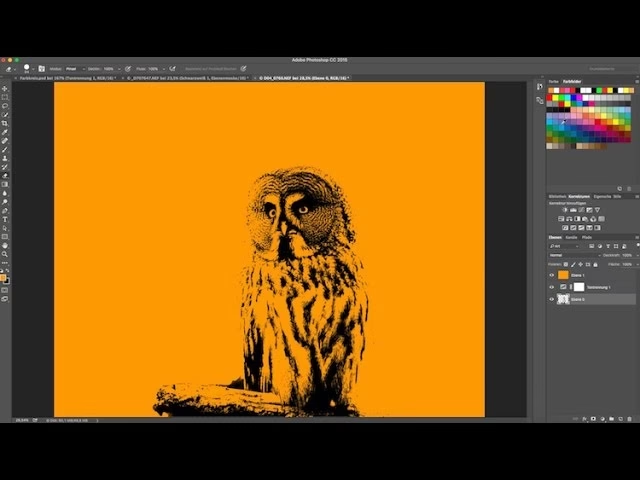
Split Toning in Photoshop: Die Methode
Das Ziel beim Split Toning in Photoshop ist es, gezielt die hellsten und dunkelsten Bereiche Ihres Bildes einzufärben. Dies geschieht typischerweise auf der Basis eines Schwarz-Weiß-Bildes, obwohl der Effekt auch auf Farbbilder angewendet werden kann, um eine zusätzliche Farbstimmung zu erzeugen.
Schritt 1: Bild in Schwarz-Weiß umwandeln
Bevor Sie mit dem Einfärben beginnen, ist es ratsam, Ihr Bild in ein Schwarz-Weiß-Bild umzuwandeln. Photoshop bietet hierfür verschiedene Werkzeuge:
- Der Schwarz-Weiß-Filter (in neueren Versionen verfügbar).
- Der Kanalmixer, bei dem Sie die Farbkanäle manipulieren, um Graustufen zu erzeugen.
- Die Farbton/Sättigung-Einstellungsebene, bei der Sie einfach den Sättigungsregler auf -100 ziehen.
Wählen Sie die Methode, die Sie bevorzugen und die Ihnen die beste Kontrolle über die Schwarz-Weiß-Konvertierung gibt.
Schritt 2: Anwenden der Farbbalance-Einstellungsebene
Der Schlüssel zum Split Toning in Photoshop liegt in der Verwendung einer Farbbalance-Einstellungsebene. Diese Einstellungsebene ist besonders geeignet, da sie es Ihnen ermöglicht, Anpassungen separat für die Schatten, Mitteltöne und Lichter eines Bildes vorzunehmen.
Gehen Sie zu 'Ebene' > 'Neue Einstellungsebene' > 'Farbbalance'. Bestätigen Sie das Dialogfeld, um die Einstellungsebene zu erstellen.
Schritt 3: Einfärben der Lichter
Im Eigenschaften-Bedienfeld der Farbbalance-Einstellungsebene finden Sie einen Auswahlschalter für die Tonwerte. Wählen Sie hier 'Lichter'.
Nun können Sie die Farbregler (Cyan/Rot, Magenta/Grün, Gelb/Blau) verwenden, um den hellsten Bereichen Ihres Bildes eine Farbe zuzuweisen. Bewegen Sie die Regler, bis Sie eine ansprechende Farbe in den Lichtern erhalten. Denken Sie daran, dass Komplementärfarben oft interessante Kontraste erzeugen.
Schritt 4: Einfärben der Schatten
Als Nächstes wählen Sie im Auswahlschalter der Farbbalance-Einstellungsebene 'Schatten'.
Verwenden Sie erneut die Farbregler, um den dunkelsten Bereichen Ihres Bildes eine Farbe zuzuweisen. Wählen Sie eine Farbe, die gut mit der Farbe der Lichter harmoniert oder einen gewünschten Kontrast bildet. Die Verwendung von Komplementärfarben für Lichter und Schatten ist eine beliebte Technik.
Schritt 5: Feinabstimmung (Optional)
Es kann sein, dass Sie nach dem Einfärben der Schatten die Farbe der Lichter noch einmal anpassen möchten, damit sie besser zur Farbe der Schatten passt. Wechseln Sie einfach zurück zur Auswahl 'Lichter' und passen Sie die Regler erneut an. Wiederholen Sie diesen Vorgang bei Bedarf.
Schritt 6: Weitere Effekte hinzufügen (Optional)
Sobald Sie mit dem Split Toning Effekt zufrieden sind, können Sie Ihr Bild als fertig betrachten. Es besteht jedoch auch die Möglichkeit, weitere Effekte hinzuzufügen. Ein im Text erwähntes Beispiel ist das Anwenden eines Filters.
Um dies zu tun, können Sie eine reduzierte Ebene erstellen, die eine Kopie aller sichtbaren Ebenen enthält. Dies geschieht in Photoshop durch Drücken von Strg + Alt + Umschalt + E (oder Cmd + Option + Umschalt + E auf einem Mac). Auf dieser neuen Ebene können Sie dann Filter anwenden, wie zum Beispiel den 'Glühen' (Diffuse Glow) Filter, der unter 'Filter' > 'Verzerrungsfilter' zu finden ist (Hinweis: In älteren Photoshop-Versionen kann die genaue Position variieren). Anschließend können Sie den Mischmodus oder die Deckkraft dieser gefilterten Ebene anpassen, um sie mit dem darunterliegenden Bild zu verschmelzen.
Was ist Tontrennung anwenden? Ein anderer Effekt (Corel)
Es ist wichtig zu verstehen, dass der Begriff 'Tontrennung' in einem anderen Kontext verwendet wird, um einen Effekt zu beschreiben, der sich vom klassischen Split Toning unterscheidet. Der Effekt 'Tontrennung anwenden' wird in der bereitgestellten Information im Zusammenhang mit Corel erwähnt und simuliert die Darstellung eines Siebdrucks.
Bei diesem Effekt geht es nicht darum, Lichter und Schatten mit zwei Farben einzufärben, sondern die Luminanz des Bildes mit drei gewählten Farben zu kombinieren, um eine mehrfarbige Wiedergabe zu erzeugen, die einem Siebdruck ähnelt. Der Effekt glättet das Bild automatisch.
Anwendung des Tontrennung anwenden Effekts (Corel - basierend auf bereitgestellter Info)
Basierend auf der bereitgestellten Beschreibung werden die Schritte wie folgt dargestellt:
- Wählen Sie im Menü 'Effekte' die Kategorie 'Oberflächeneigenschaften'.
- Wählen Sie dann den Eintrag 'Tontrennung anwenden'.
Im Dialogfeld dieses Effekts gibt es verschiedene Optionen:
- Methode: Hier wird die Option 'Luminanz des Bildes' erwähnt. Dies deutet darauf hin, dass die Helligkeitswerte des Bildes die Grundlage für die Farbzuweisung bilden.
- Farbe: Sie wählen drei Farben aus, indem Sie auf die Farbsymbole klicken und Farben in der Farbauswahl bestimmen. Diese drei Farben werden verwendet, um das Bild basierend auf seiner Luminanz wiederzugeben.
- Schwellenwert 1: Dieser Regler bestimmt, wie viel von den beiden Farben, die unterhalb dieses Reglers in der Reihenfolge der drei Farben liegen, im Bild enthalten sein soll.
- Schwellenwert 2: Dieser Regler bestimmt, wie viel von der Farbe, die unterhalb dieses Reglers (der dritten Farbe) liegt, im Bild enthalten sein soll. Diese Schwellenwerte steuern also die Verteilung der drei gewählten Farben basierend auf den Helligkeitswerten.
- Unter Verwendung von: Hier kann optional die Option 'Papier' gewählt werden, um einen Raster hinzuzufügen, der auf einer Papierstruktur basiert. Dazu klickt man auf das Farbfeld 'Papierstrukturen' und wählt eine Struktur aus.
Es ist klar, dass dieser 'Tontrennung anwenden' Effekt in Corel eine ganz andere Funktion und einen anderen visuellen Stil erzeugt als das klassische Split Toning in Photoshop. Während Split Toning subtile oder dramatische Farbnuancen in Lichtern und Schatten erzeugt, um die Stimmung zu beeinflussen, simuliert der Corel-Effekt einen grafischen Siebdruck-Look mit einer festen Anzahl von drei Farben basierend auf der Helligkeit.
Vergleich: Split Toning (Photoshop) vs. Tontrennung anwenden (Corel)
Um die Unterschiede zu verdeutlichen, hier ein kurzer Vergleich basierend auf den bereitgestellten Informationen:
| Merkmal | Split Toning (Photoshop) | Tontrennung anwenden (Corel) |
|---|---|---|
| Software | Photoshop | Corel (basierend auf Info) |
| Ziel | Einfärben von Lichtern und Schatten | Simulation eines Siebdrucks |
| Basisfarben | Beliebige Farbwahl für Lichter und Schatten | Drei festgelegte Farben |
| Steuerung | Farbbalance-Regler für Lichter und Schatten | Luminanz-Methode, Schwellenwert-Regler für Farbmischung |
| Effekt-Art | Farbnuancierung, Stimmungsgebung | Grafischer, stilisierter Look |
| Grundlage | Tonwerte (Lichter/Schatten) | Luminanz des Bildes |
Dieser Vergleich zeigt deutlich, dass es sich um zwei unterschiedliche Effekte handelt, auch wenn der Begriff 'Tontrennung' im Deutschen für beide verwendet wird. Das Verständnis des Kontexts (welche Software, welches Ziel) ist entscheidend.
Häufig gestellte Fragen (FAQ)
Basierend auf dem Thema und den bereitgestellten Informationen:
Was genau ist Split Toning?
Split Toning ist ein Effekt, bei dem Sie die hellsten Bereiche (Lichter) und die dunkelsten Bereiche (Schatten) eines Bildes mit unterschiedlichen Farben einfärben. Es stammt aus der analogen Fotografie und wird oft verwendet, um eine bestimmte Stimmung oder einen künstlerischen Look zu erzeugen.
Kann ich Split Toning auch auf Farbbilder anwenden?
Ja, obwohl der Effekt traditionell oft auf Schwarz-Weiß-Bilder angewendet wird, um ihnen einen Farbstich zu geben, können Sie die Farbbalance-Einstellungsebene in Photoshop auch auf Farbbilder anwenden, um eine zusätzliche Farbstimmung oder einen Cross-Processing-ähnlichen Effekt zu erzielen.
Welche Farben eignen sich am besten für Split Toning?
Die bereitgestellte Information legt nahe, dass oft die besten Ergebnisse erzielt werden, wenn man Komplementärfarben für Lichter und Schatten verwendet, wie z. B. Gelb für die Lichter und Blau für die Schatten, oder Grün und Magenta. Dies erzeugt einen starken visuellen Kontrast zwischen den hellen und dunklen Bildbereichen.
Was ist der Unterschied zwischen Split Toning und dem Effekt 'Tontrennung anwenden' in Corel?
Split Toning (wie in Photoshop beschrieben) färbt Lichter und Schatten separat mit zwei gewählten Farben ein, oft auf einem Schwarz-Weiß-Bild, um eine Stimmungsgebung zu erzielen. Der Effekt 'Tontrennung anwenden' in Corel simuliert einen Siebdruck, indem er die Luminanz des Bildes mit drei gewählten Farben kombiniert, um einen grafischen, stilisierten Look zu erzeugen. Es sind zwei unterschiedliche Effekte mit unterschiedlichen Zielen und Methoden.
Muss ich mein Bild vor dem Split Toning in Schwarz-Weiß umwandeln?
Die bereitgestellte Information beschreibt den Prozess beginnend mit einem Schwarz-Weiß-Bild. Dies ist der klassische Anwendungsfall. Wie oben erwähnt, können Sie die Technik aber auch auf Farbbilder anwenden, um andere Effekte zu erzielen.
Wie funktioniert der Schwellenwert-Regler beim Tontrennung anwenden Effekt in Corel?
Basierend auf der Beschreibung steuern die Schwellenwert-Regler 1 und 2 die Verteilung der drei gewählten Farben im Bild. Sie legen fest, bei welchen Luminanzwerten (Helligkeitsstufen) die Übergänge zwischen den Farben stattfinden, ähnlich wie bei der Posterisation, aber mit drei Farben statt festen Stufen.
Fazit
Das Beherrschen des Split Toning Effekts in Photoshop mit der Farbbalance-Einstellungsebene eröffnet Ihnen kreative Möglichkeiten, die Stimmung und den Stil Ihrer Bilder maßgeblich zu beeinflussen. Es ist eine Technik, die sowohl subtil als auch sehr auffällig sein kann. Gleichzeitig ist es wichtig, die Terminologie genau zu betrachten und zu verstehen, dass der Begriff 'Tontrennung' auch für andere Effekte in anderer Software wie Corel verwendet wird, die eine ganz andere Funktion haben, wie die Simulation eines Siebdrucks basierend auf drei Farben und der Bildluminanz. Beide Effekte haben ihren Platz in der kreativen Bildbearbeitung, verfolgen aber unterschiedliche Ziele und nutzen unterschiedliche Methoden.
Hat dich der Artikel Töne aufteilen in Photoshop & Tontrennung interessiert? Schau auch in die Kategorie Bildbearbeitung rein – dort findest du mehr ähnliche Inhalte!