

Microsoft Train Simulator (MSTS) mag ein Klassiker sein, doch seine Möglichkeiten zur visuellen Anpassung sind überraschend tiefgreifend. Für virtuelle Eisenbahn-Enthusiasten und angehende „Fotografen“ im Spiel bietet die Anpassung der Kamera-Ansichten die Chance, die vertrauten Strecken und Züge aus völlig neuen Perspektiven zu erleben. Weg von den Standardansichten, hin zu dynamischen Blickwinkeln, die an professionelle Eisenbahnfotografie erinnern oder einfach nur das Spielerlebnis verbessern. Der Schlüssel dazu liegt in einer unscheinbaren Textdatei namens camcfg.dat.

Diese Konfigurationsdatei, die Sie im Ordner Train Simulator\GLOBAL finden, steuert, wie die verschiedenen Kamera-Ansichten in MSTS funktionieren. Durch die Bearbeitung dieser Datei können Sie die Standardeinstellungen verändern und Ansichten schaffen, die oft besser geeignet sind als die vom Spiel vorgegebenen. Doch Vorsicht ist geboten! Bevor Sie Änderungen vornehmen, ist es absolut unerlässlich, eine Sicherungskopie der ursprünglichen camcfg.dat-Datei zu erstellen. So können Sie jederzeit zum Ausgangszustand zurückkehren, falls etwas schiefgeht.
Zum Bearbeiten der Datei sollten Sie einen Texteditor verwenden, der Unicode-kompatibel ist, wie beispielsweise Wordpad. Obwohl Notepad unter Windows XP funktionieren mag, stellen Sie sicher, dass Sie die Funktion „Speichern“ verwenden und nicht „Speichern unter“, wenn Sie die Datei überschreiben. Moderne Notepads unter neueren Windows-Versionen sind in der Regel Unicode-fähig, aber die Verwendung von Wordpad ist eine sichere Wahl.
Die Anpassung der Kamera-Ansichten: Ein Blick ins Detail
Innerhalb der camcfg.dat-Datei finden Sie Abschnitte, die mit camera ( CamType... beginnen. Jeder dieser Abschnitte definiert eine spezifische Kamera-Ansicht im Spiel, die Sie normalerweise mit den Tasten 1 bis 8 auswählen. Durch das Ändern bestimmter Parameter innerhalb dieser Abschnitte können Sie das Verhalten und die Position der Kameras manipulieren.
Die Kupplungs-Kamera (Taste 6)
Die Standard-Kupplungsansicht ist oft etwas unpraktisch, da sie direkt von oben herabblickt. Eine nützliche Anpassung ist eine Ansicht aus der Perspektive eines Rangierers, der neben den Wagen entlanggeht. Dies ermöglicht eine realistischere Einschätzung beim Kuppeln.
Suchen Sie den Abschnitt camera ( CamTypeCoupling. Ändern Sie die folgenden Zeilen:
CamType ( CamTypeCoupling CamControlRotate ) CameraOffset ( -8 2.5 0.0 ) Direction ( 0 90 0 ) RotationLimit ( 0 360 0 ) Fov ( 54 ) WagonNum ( -1 ) Description (Coupling_Cam)
Was bewirken diese Änderungen? Der Parameter CamControl wird auf CamControlRotate gesetzt, was Ihnen die Kontrolle über die Blickrichtung gibt. CameraOffset (-8 2.5 0.0) positioniert die Kamera seitlich (-8 entlang der X-Achse), auf einer realistischen Höhe (2.5 entlang der Y-Achse) und direkt neben dem Kupplungspunkt (0.0 entlang der Z-Achse). Direction (0 90 0) richtet die Kamera parallel zum Horizont (erste 0) und zur Seite über die Gleise (90 Grad, also nach rechts) aus. RotationLimit (0 360 0) erlaubt Ihnen, sich auf Augenhöhe komplett umzusehen. Fov (Field of View, Sichtfeld) auf 54 bietet eine natürliche Perspektive. In dieser Ansicht funktioniert die Steuerung ausschließlich über die rechte Maustaste, mit der Sie sich umsehen können. Die Entfernung zwischen den Wagen wird weiterhin angezeigt, wenn Sie nahe genug sind. Dies ist eine hervorragende Ansicht für authentische Rangierarbeiten und Screenshots aus Bodennähe.
Die Hof-Kamera (Taste 7)
Die Hof-Kamera ist standardmäßig nur in speziell im Streckeneditor als „Hofbereich“ definierten Zonen verfügbar. Selbst dann funktioniert sie oft nur in Teilen eines großen Hofs. Wenn sie funktioniert, bietet sie standardmäßig eine Draufsicht auf den Bereich.
Die wahre Stärke dieser Kamera entfaltet sich, wenn Sie den CamControl auf CamControlFull ändern:
camera ( CamTypeYard CamType ( CamTypeYard CamControlFull ) Fov ( 30 ) ZClip ( 0.5 ) WagonNum ( 0 ) Description (Yard_Cam) )
Mit CamControlFull verwandelt sich die Hof-Kamera in eine „Flugkamera“. Sie können sich nun mit den Pfeiltasten und der Maus frei über die Strecke bewegen, ähnlich wie im Streckeneditor. Drücken Sie die Umschalttaste zusammen mit den Pfeiltasten oder der Maus, um sich sehr schnell zu bewegen. Beachten Sie, dass der Wechsel zu einer anderen Ansicht Ihre Flugfähigkeiten zurücksetzt. Das Fov von 30 ist, wie im Quelltext erwähnt, ideal für detaillierte Screenshots aus der Luft, da es eine Art Zoom-Effekt erzeugt und den Bildausschnitt verengt, was Motive näher erscheinen lässt.
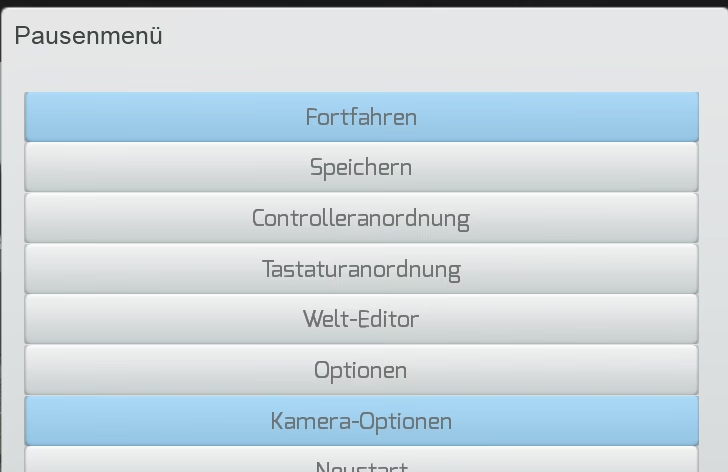
Die Beobachter-Kamera (Taste 4)
Die Beobachter-Kamera ist sehr flexibel und erlaubt viele individuelle Anpassungen. Auch hier bringt das Hinzufügen von CamControlFull mehr Kontrolle, allerdings nicht die gleichen Flugfähigkeiten wie bei der Hof-Kamera. Warum dies so ist, wissen wohl nur die ursprünglichen Entwickler.
Hier sind die vorgeschlagenen Änderungen für eine Nahaufnahme-Ansicht, die sich gut für detailreiche Screenshots eignet:
camera ( CamTypeSpotter CamType ( CamTypeSpotter CamControlFull ) Fov ( 30 ) ZClip ( 0.5 ) WagonNum ( 0 ) Description (Spotter_Cam) ObjectOffset (0.0 3.0 0.0) )
Ein Fov von 30 sorgt für einen „gezoomten“ Blick, der sich hervorragend für Nahaufnahmen von Zügen oder Details eignet. Ein Wert von 54 bietet eine natürlichere Distanz, während höhere Werte wie 80, 90 oder 100 eine Weitwinkelansicht ermöglichen, die nützlich ist, um lange Züge oder weite Landschaften einzufangen. Bei diesen Einstellungen funktioniert die Maus oft nicht zur Steuerung der Ansicht. Stattdessen verwenden Sie die Pfeiltasten in Kombination mit der Strg-Taste, um den Blickwinkel, die Höhe und die Entfernung anzupassen. Die Ansicht kann zurückspringen, wenn Sie sich zu weit entfernen, besonders bei niedrigem FOV. Mit Strg-Umschalttaste-9 können Sie die Kamera fixieren, sodass sie stehen bleibt, während der Zug vorbeifährt – perfekt für dynamische Aufnahmen.
Die Verfolgungs-Kamera hinten (Taste 3)
Diese Kamera blickt standardmäßig vom Ende des Zuges nach vorne. Eine interessante Variation ist, sie so zu ändern, dass sie vom Ende des Zuges zurückblickt, in die Richtung, aus der der Zug gekommen ist. Dies ist ideal, um den letzten Wagen zu sehen oder die zurückgelegte Strecke zu betrachten.
Suchen Sie den Abschnitt camera ( CamTypeRearTracking und ändern Sie das Feld CameraOffset sowie das Fov:
camera ( CamTypeRearTracking CamType ( CamTypeRearTracking CamControlTethered ) CameraOffset ( -5 5 15 ) Fov ( 54 ) ZClip ( 0.5 ) WagonNum ( -1 ) Description (Tracking_Cam_2) )
CameraOffset (-5 5 15) verschiebt die Kamera hinter den letzten Wagen (-5 auf der X-Achse), hebt sie leicht an (5 auf der Y-Achse) und positioniert sie weit hinter dem Zug (15 auf der Z-Achse). Ein Fov von 54 sorgt für eine Standard-Sichtweite, die gut passt, um den Zug und die Umgebung im Blick zu behalten.
Die Entgleisungs-Kamera (automatisch)
Bei einer Entgleisung übernimmt das Spiel weitgehend die Kontrolle über die Kamera. Die Anpassungsmöglichkeiten sind hier begrenzt, aber Sie können das Sichtfeld ändern, um mehr von der Szene zu sehen.
camera ( CamTypeDerail CamType ( CamTypeDerail CamControlDerail ) Fov ( 70 ) ZClip ( 0.5 ) WagonNum ( 0 ) Description (Derail_Cam) CameraOffset ( 0 30 0 ) )
Ein erhöhtes Fov von 70 bietet eine Weitwinkelansicht, die mehr vom entgleisten Zug und der Umgebung zeigt. Nach dem Stillstand können Sie mit den Pfeiltasten etwas schwenken, um sich umzusehen. Wichtig: Ändern Sie hier niemals CamControl auf CamControlFull, da dies das Spiel beim Entgleisen zum Absturz bringt.
Die Passagier-Kamera (Taste 5)
Die Passagier-Kamera ermöglicht einen Blick aus dem Zugfenster. Durch Anpassungen können Sie das Sichtfeld und den Schwenkbereich erweitern, um mehr von der Kabine und der vorbeiziehenden Landschaft zu sehen.
Das Um die Kamera-Einstellungen effektiv anzupassen, ist es hilfreich, die wichtigsten Parameter zu verstehen: Durch das Experimentieren mit diesen Werten, insbesondere Neben der visuellen Anpassung stoßen MSTS-Spieler oft auf technische Probleme, insbesondere Performance-Engpässe. Train Simulator ist ein altes Spiel (über 15 Jahre alt) und wurde in einer Zeit entwickelt, als CPUs noch stark auf hohe Taktfrequenzen setzten, anstatt auf viele Kerne. Dies ist der Hauptgrund, warum das Spiel auf moderner Hardware oft nicht die erwartete Leistung bringt. Der Simulator ist sehr CPU-intensiv, da er komplexe KI- und Physikberechnungen im Hintergrund durchführt. Da das Spiel jedoch hauptsächlich auf einem einzigen CPU-Kern läuft (Single-Threaded), kann es die Vorteile moderner Multi-Core-Prozessoren nicht nutzen. Die Bildrate (Framerate) wird daher stark durch die Single-Core-Leistung und die Taktfrequenz Ihres Prozessors begrenzt. Eine CPU mit guter Single-Thread-Leistung und einer hohen Basistaktfrequenz (4 GHz+) ist für eine bessere MSTS-Performance entscheidender als die Anzahl der Kerne oder eine hochmoderne Grafikkarte. Grafikeinstellungen haben vergleichsweise wenig Einfluss auf die Framerate. Andere häufige Probleme und deren Lösungsansätze basierend auf den bereitgestellten Informationen: Hier eine kurze Übersicht über die anpassbaren Kamera-Typen und die Effekte der beschriebenen Modifikationen: Muss ich ein Experte sein, um die Kann ich eigene Kamera-Ansichten hinzufügen?camera ( CamTypePassenger CamType ( CamTypePassenger CamControlRotate ) CameraOffset ( 1.046 2.14 4.506 ) Direction ( 0 0 0 ) RotationLimit ( 60 180 0 ) Fov ( 90 ) ZClip ( 0.1 ) WagonNum ( 2 ) Description (Passenger_Cam) )
RotationLimit (60 180 0) erweitert den Schwenkbereich, und ein Fov von 90 (oder höher für eine noch breitere Ansicht) zeigt mehr vom Innenraum und der Außensicht. Seien Sie vorsichtig, wenn Sie FOV oder RotationLimit zu stark erhöhen, da Teile der Passagierkabine möglicherweise nicht modelliert sind und Sie ins „Nichts“ blicken könnten. WagonNum ( 2 ) bedeutet, dass die Kamera im zweiten Wagen platziert wird (ab 0 gezählt, also der dritte reale Wagen). Dies kann angepasst werden, um in verschiedenen Wagen zu „sitzen“.Parameter verstehen: FOV, Offset und mehr
CamType: Definiert den Typ der Kamera (z.B. Kupplung, Hof, Beobachter).CamControl: Bestimmt die Art der Steuerung (z.B. Rotate für Schwenken, Full für freies Bewegen, Tethered für Verfolgung).CameraOffset: Verschiebt die Kamera relativ zu ihrem Standardpunkt (oft der Ursprung des Zuges oder Wagens). Die drei Werte stehen für X (seitlich), Y (Höhe) und Z (vor/zurück).Direction: Stellt die anfängliche Blickrichtung in Grad ein (oft Gieren, Nicken, Rollen).RotationLimit: Begrenzt, wie weit sich die Kamera drehen oder schwenken lässt.Fov (Field of View): Bestimmt den Bildwinkel, ähnlich der Brennweite eines Objektivs. Niedrige Werte (z.B. 30) wirken wie ein Teleobjektiv (Zoom), hohe Werte (z.B. 90+) wie ein Weitwinkelobjektiv.ZClip: Legt die minimale Renderdistanz fest. Kleinere Werte erlauben es, näher an Objekte heranzukommen, bevor sie verschwinden.WagonNum: Gibt an, welchem Wagen (gezählt ab 0) die Kamera zugeordnet ist (relevant für Passagier- oder Verfolgungs-Kameras).Description: Ein beschreibender Name für die Kamera-Ansicht.CameraOffset und Fov, können Sie die Ansichten genau an Ihre Bedürfnisse anpassen.Jenseits der Ansichten: Performance und Fehlersuche in MSTS
-SafeMode in Steam), setzen Sie die Grafikeinstellungen zurück und wählen Sie eine von Ihrem Monitor unterstützte Auflösung.Vergleich der Kamera-Ansichten (modifiziert)
Kamera-Typ Standardsteuerung Modifizierte Steuerung Schlüsselparameter geändert Effekt der Änderung Kupplung (6) Direkt von oben Rechte Maus (Schwenken) CamControl, CameraOffset, Direction, RotationLimit, FovAnsicht aus Rangierer-Perspektive, auf Augenhöhe, frei schwenkbar. Hof (7) Draufsicht (nur in definierten Zonen) Pfeiltasten + Maus (freies Fliegen), Shift für schnell CamControl, FovFreies Bewegen über die Strecke, ideal für Luftaufnahmen. Beobachter (4) Variiert, oft eingeschränkt Pfeiltasten + Strg (Position/Winkel), Strg-Shift-9 (Kamera fixieren) CamControl, Fov, ObjectOffsetMehr Kontrolle, flexible Positionierung, FOV für Nah- oder Weitwinkel wählbar. Verfolgung hinten (3) Blickt nach vorne vom Zugende Blickt nach hinten vom Zugende CameraOffset, FovZeigt den letzten Wagen und die zurückgelegte Strecke. Entgleisung (automatisch) Spielgesteuert Pfeiltasten (Schwenken nach Stillstand) Fov, CameraOffsetWeitwinkelansicht der Entgleisungsszene. Passagier (5) Eingeschränkter Blick aus Fenster Rechte Maus (Schwenken) RotationLimit, Fov, WagonNumErweiterter Schwenkbereich und Sichtfeld aus dem Wagen. Häufig gestellte Fragen
camcfg.dat zu bearbeiten?
Nein, die Bearbeitung ist relativ einfach, da es sich um eine Textdatei handelt. Solange Sie einen geeigneten Editor verwenden und IMMER eine Sicherungskopie erstellen, ist das Risiko gering. Halten Sie sich genau an die hier gezeigten Änderungen.
Die bereitgestellten Informationen beziehen sich auf die Modifikation bestehender Ansichten. Das Hinzufügen komplett neuer Kamera-Typen erfordert wahrscheinlich tiefere Kenntnisse der MSTS-Architektur und wird hier nicht behandelt.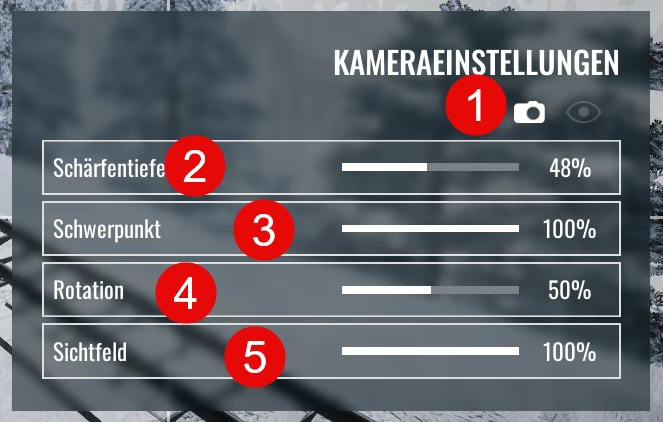 Verwenden Sie die Pfeiltasten in Kombination mit der STRG-Taste, um Blickwinkel, Höhe und Entfernung zu ändern . Die Ansicht wird zurückgesetzt, wenn Sie zu weit weggehen, und reagiert empfindlicher, wenn das Sichtfeld niedrig eingestellt ist (unter 54). Drücken Sie STRG-UMSCHALT-9, um die Kamera stationär zu halten, während der Zug außer Sichtweite vorbeifährt.
Warum ist die Leistung von MSTS trotz meines leistungsstarken Computers schlecht?
MSTS nutzt moderne Multi-Core-CPUs nicht effektiv, da es hauptsächlich Single-Threaded ist. Die Leistung hängt stark von der Taktfrequenz und der Single-Core-Leistung Ihres Prozessors ab, weniger von der Gesamtzahl der Kerne oder der Grafikkarte.
Was soll ich tun, wenn das Spiel nach dem Bearbeiten der camcfg.dat nicht mehr startet oder fehlerhaft ist?
Stellen Sie die Sicherungskopie der ursprünglichen camcfg.dat-Datei wieder her. Dies sollte das Problem beheben, falls es durch Ihre Änderungen verursacht wurde.
Meine Kamera bewegt sich nicht mit der Maus, obwohl ich die Einstellungen geändert habe.
Überprüfen Sie, ob Sie VR- oder Eye-Tracking-Software verwenden, die mit MSTS in Konflikt stehen könnte. Deaktivieren Sie diese testweise.
Ich habe Probleme mit fehlenden Inhalten oder Texturen. Was kann ich tun?
Versuchen Sie, den MSTS-Cache zu leeren und die Integrität der Spieldateien über Steam (falls zutreffend) zu überprüfen. Stellen Sie bei Laptops sicher, dass das Spiel die dedizierte Grafikkarte verwendet.
Der Safe Mode wird erwähnt. Wie starte ich MSTS im Safe Mode?
Wenn Sie MSTS über Steam spielen, klicken Sie mit der rechten Maustaste auf das Spiel in Ihrer Bibliothek, wählen Sie 'Eigenschaften', dann 'Allgemein' und geben Sie in den 'Startoptionen' -SafeMode ein. Nach dem Start im Safe Mode können Sie die Grafikeinstellungen anpassen. Entfernen Sie die Startoption danach wieder.
Fazit
Die Anpassung der Kamera-Ansichten in Microsoft Train Simulator ist eine lohnende Möglichkeit, das Spiel neu zu entdecken und einzigartige visuelle Erlebnisse zu schaffen. Von realistischen Rangieransichten über freie Flüge bis hin zu flexiblen Beobachterpositionen – mit ein wenig Bearbeitung der camcfg.dat-Datei öffnen sich neue Türen für virtuelle Fotografen und Simulator-Enthusiasten. Vergessen Sie nicht die Sicherungskopie! Während die technische Basis von MSTS ihre Grenzen hat, insbesondere bei der Performance auf moderner Hardware, können viele häufige Probleme durch gezielte Fehlersuche und das Verständnis der Spielarchitektur gelöst werden. Nehmen Sie sich die Zeit, die Einstellungen anzupassen und die Schienenwelt von MSTS aus Ihren ganz persönlichen Blickwinkeln zu genießen.
Hat dich der Artikel MSTS Kamera-Ansichten anpassen für perfekte Bilder interessiert? Schau auch in die Kategorie Ogólny rein – dort findest du mehr ähnliche Inhalte!