


Die Installation von Überwachungskameras ist eine der effektivsten Methoden, um Ihr Eigentum zu schützen und ein Gefühl der Sicherheit zu schaffen. Doch wie bei jeder Technologie kann es vorkommen, dass Kameras nicht wie erwartet funktionieren. In solchen Momenten kann das Zurücksetzen der Kamera auf die Werkseinstellungen eine notwendige und hilfreiche Maßnahme sein. Dieser Artikel führt Sie durch die häufigsten Szenarien, in denen ein Reset angebracht ist, erklärt, wie Sie die entscheidende Reset-Taste finden und den Prozess sicher durchführen, und gibt Tipps, wie Sie Ihre Kamera nach dem Zurücksetzen wieder optimal einrichten und schützen.

Wann sollten Sie Ihre Überwachungskamera zurücksetzen?
Ein Reset sollte nicht leichtfertig durchgeführt werden, da er alle Ihre individuellen Einstellungen löscht. Es gibt jedoch spezifische Situationen, in denen ein Zurücksetzen unerlässlich ist, um die Funktionalität und Sicherheit Ihres Systems wiederherzustellen.
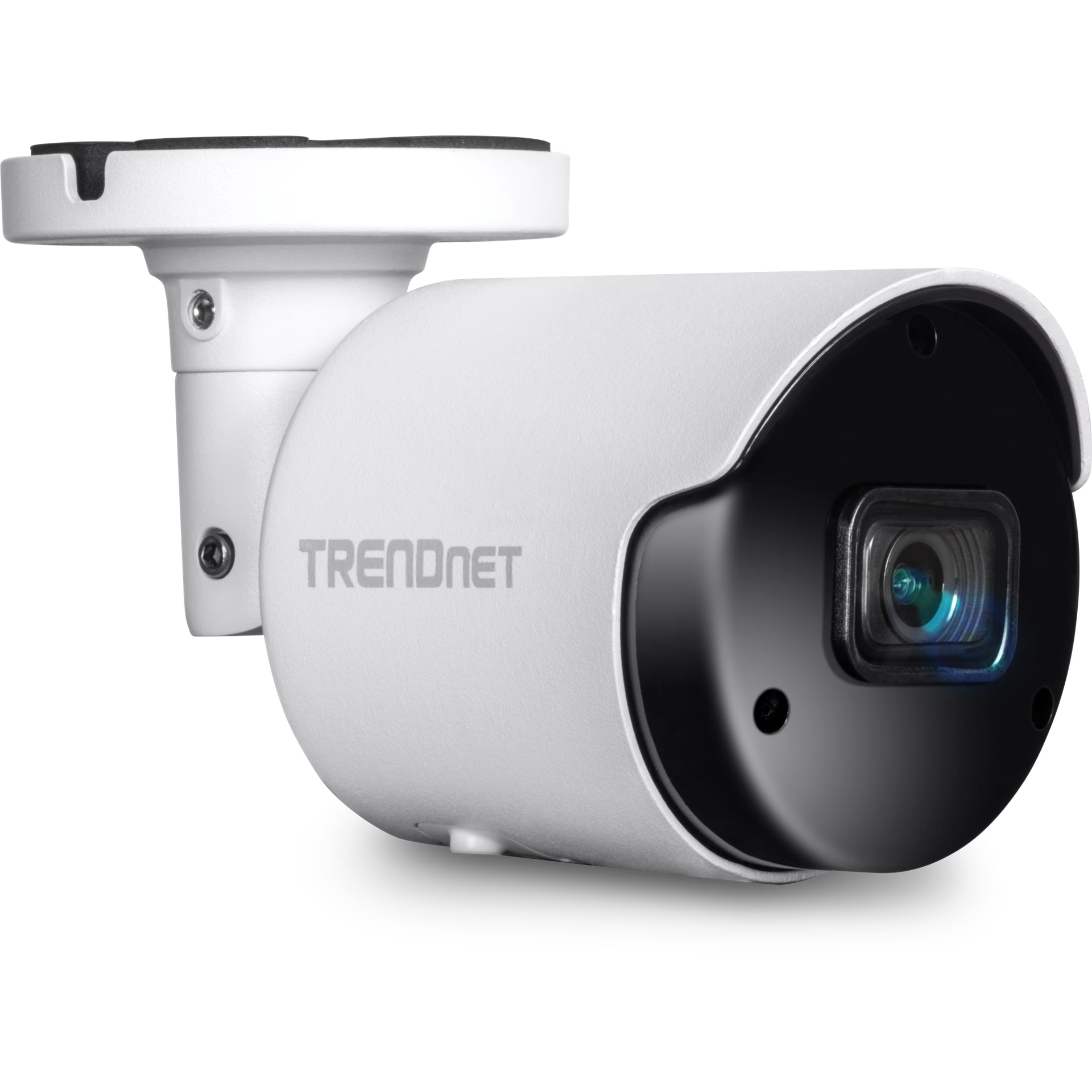
Stromausfälle und Systeminstabilität
Nach einem Stromausfall kann es vorkommen, dass Ihre Überwachungskamera Schwierigkeiten hat, sich wieder mit Ihrem Netzwerk zu verbinden oder korrekt hochzufahren. Stromausfälle können die Einstellungen der Kamera stören oder Konflikte verursachen, die eine ordnungsgemäße Funktion verhindern. Ein Reset kann helfen, diese Probleme zu beheben und eine stabile Verbindung zu Ihrem Heimnetzwerk wiederherzustellen.
Anhaltende Verbindungsprobleme
Wenn Ihre Kamera häufig die Verbindung zum WLAN-Netzwerk verliert oder überhaupt keine Verbindung herstellen kann, ist ein Reset oft die Lösung. Dies gilt insbesondere für drahtlose Kameras, die anfälliger für Störungen und Verbindungsprobleme sind. Ein Neustart des Routers ist oft der erste Schritt, aber wenn das Problem weiterhin besteht, kann ein Zurücksetzen auf die Werkseinstellungen die einzige Möglichkeit sein, eine starke und stabile Verbindung wiederherzustellen.
Fehlfunktionen und Software-Störungen
Wie jedes elektronische Gerät können auch Überwachungskameras Software-Störungen aufweisen, die ihre Leistung beeinträchtigen. Diese Störungen können dazu führen, dass die Kamera nicht richtig aufzeichnet, einfriert oder nicht mehr reagiert. Wenn Software-Updates diese Probleme nicht beheben, hilft ein Reset oft, den internen Zustand der Kamera zu bereinigen.
Sicherheitsverletzungen oder verdächtige Aktivitäten
Wenn Sie den Verdacht haben, dass Ihre Überwachungskamera kompromittiert wurde oder unbefugte Benutzer darauf zugegriffen haben, ist ein Reset dringend erforderlich. Das Zurücksetzen der Kamera löscht alle Konfigurationen oder Einstellungen, die während der Verletzung möglicherweise geändert wurden. Diese Maßnahme ermöglicht es Ihnen, die Kontrolle über die Kamera zurückzugewinnen und sicherzustellen, dass sie wieder sicher ist.
Vorbereitung für eine neue Einrichtung oder Verkauf
Wenn Sie Ihr Sicherheitssystem neu konfigurieren müssen oder planen, Ihre Kamera zu verkaufen, ist das Zurücksetzen auf die Werkseinstellungen ein sinnvoller Schritt. Dieser Prozess entfernt alle persönlichen Daten, Konfigurationen und gespeicherten Aufnahmen, sodass der neue Benutzer die Kamera so einrichten kann, als wäre sie brandneu.
So setzen Sie Ihre Überwachungskamera zurück: Eine Schritt-für-Schritt-Anleitung
Das Zurücksetzen einer Überwachungskamera variiert je nach Marke und Modell, aber der Prozess umfasst im Allgemeinen einige gemeinsame Schritte. Hier ist eine allgemeine Anleitung:
Schritt 1: Suchen Sie die Reset-Taste
Die meisten Überwachungskameras verfügen über eine spezielle Reset-Taste. Diese Taste ist normalerweise klein und vertieft, sodass Sie einen Stift oder eine Büroklammer benötigen, um sie zu drücken. Suchen Sie diese Taste an Ihrer Kamera. Sie kann sich je nach Modell an der Seite, auf der Rückseite oder am Boden befinden. Manchmal ist sie auch unter einer Abdeckung versteckt. Überprüfen Sie das Handbuch Ihrer Kamera, wenn Sie sie nicht finden können.
Schritt 2: Halten Sie die Reset-Taste gedrückt
Sobald Sie die Reset-Taste gefunden haben, drücken und halten Sie sie für etwa 10 bis 30 Sekunden. Die genaue Dauer kann variieren, daher sollten Sie im Benutzerhandbuch Ihrer Kamera nach der spezifischen Zeitangabe suchen. Das Gedrückthalten der Taste für die erforderliche Zeit initiiert den Reset-Prozess, löscht alle Konfigurationen und stellt die Kamera auf die Werkseinstellungen zurück. Achten Sie auf Statusleuchten oder Töne, die den Beginn des Resets signalisieren.
Schritt 3: Warten Sie, bis die Kamera neu gestartet ist
Nachdem Sie die Reset-Taste losgelassen haben, schaltet sich die Kamera aus und startet dann neu. Dieser Vorgang kann einige Minuten dauern. Möglicherweise sehen Sie, wie die Lichter der Kamera blinken oder hören einen Signalton, der anzeigt, dass der Reset läuft. Lassen Sie der Kamera ausreichend Zeit, um den Vorgang vollständig abzuschließen.
Schritt 4: Konfigurieren Sie die Kamera neu
Sobald der Reset abgeschlossen ist, kehrt die Kamera zu ihren Standardeinstellungen zurück. Sie müssen sie erneut mit Ihrem Netzwerk verbinden und alle Einstellungen nach Bedarf neu konfigurieren. In diesem Schritt verwenden Sie möglicherweise die mobile App oder die Weboberfläche der Kamera, um sie von Grund auf neu einzurichten. Dies beinhaltet die Eingabe Ihrer WLAN-Details, das Festlegen eines neuen Passworts und die Konfiguration von Aufnahme- und Benachrichtigungseinstellungen.
Schritt 5: Testen Sie die Kamera
Testen Sie abschließend die Kamera, um sicherzustellen, dass sie ordnungsgemäß funktioniert. Überprüfen Sie die Konnektivität, den Live-Feed, die Aufnahme-Funktionen und alle anderen spezifischen Funktionen Ihres Modells. Stellen Sie sicher, dass Sie aus der Ferne darauf zugreifen können und dass die Bildqualität Ihren Erwartungen entspricht. Wenn die Kamera wie erwartet funktioniert, war der Reset erfolgreich.
Für einige spezifische Modelle, wie z.B. eufy Überwachungskameras, ist der Prozess oft sehr benutzerfreundlich. Bei vielen eufy Kameras drücken und halten Sie einfach die Sync-Taste, die sich normalerweise auf der Rückseite des Geräts befindet, für 10 Sekunden, bis Sie zwei Pieptöne hören. Solche durchdachten Designs tragen zur einfachen Handhabung bei.
Fehlersuche bei häufigen Problemen nach einem Reset
Auch nach einem erfolgreichen Reset Ihrer Überwachungskamera können einige häufige Probleme auftreten. Hier sind einige Probleme, die auftreten könnten, und Tipps zur Fehlersuche:
Verbindungsprobleme
Wenn Ihre Kamera nach einem Reset keine Verbindung zum WLAN-Netzwerk herstellen kann, stellen Sie sicher, dass die Netzwerkeinstellungen während der Neukonfiguration korrekt eingegeben wurden. Manchmal können Störungen durch andere Geräte Verbindungsprobleme verursachen. Bringen Sie die Kamera näher an den Router oder entfernen Sie potenzielle Störquellen, wenn das Problem weiterhin besteht. Überprüfen Sie auch, ob die Kamera das richtige Frequenzband (2,4 GHz vs. 5 GHz) für Ihr Netzwerk verwendet.
Kamera schaltet sich nicht ein
Wenn sich die Kamera nach einem Reset nicht einschaltet, überprüfen Sie die Stromversorgung. Eine lose Verbindung oder ein defektes Netzteil könnte die Ursache sein. Wenn Ihre Kamera mit Batterien betrieben wird, stellen Sie sicher, dass diese geladen und korrekt eingelegt sind. Testen Sie die Stromquelle, falls möglich, mit einem anderen Gerät.
Inkonsistente Aufnahmen oder fehlendes Material
Wenn Ihre Kamera nicht konsistent aufzeichnet oder Lücken in den Aufnahmen aufweist, kann dies an einer instabilen Stromquelle oder Netzwerkproblemen liegen. Stellen Sie sicher, dass die Kamera eine stabile Stromversorgung erhält und dass die Netzwerkverbindung stark ist. Überprüfen Sie außerdem die Speichereinstellungen, um sicherzustellen, dass die Kamera genügend Speicherplatz für Aufnahmen hat (SD-Karte, Cloud-Speicher). Manchmal hilft es, die SD-Karte zu formatieren.
Fernzugriff nicht möglich
Nach dem Zurücksetzen der Kamera stellen Sie möglicherweise fest, dass Sie nicht mehr über eine mobile App oder Weboberfläche darauf zugreifen können. Überprüfen Sie sorgfältig, ob die Kamera korrekt mit Ihrem Konto konfiguriert ist und dass die Einstellungen für den Fernzugriff aktiviert sind. Stellen Sie auch sicher, dass Ihre Internetverbindung ordnungsgemäß funktioniert und dass keine Firewall-Einstellungen den Zugriff blockieren.
Unscharfes oder verzerrtes Video
Wenn das Videobild nach einem Reset unscharf oder verzerrt erscheint, reinigen Sie das Kameraobjektiv und stellen Sie sicher, dass die Kamera korrekt positioniert ist. Manchmal kann der Reset-Prozess den Fokus oder die Ausrichtung der Kamera verändern, sodass eine Anpassung des Kamerawinkels oder eine manuelle Fokussierung (falls verfügbar) erforderlich sein kann.
Häufige Probleme nach einem Reset und Lösungen
Hier ist eine Übersicht über die häufigsten Probleme, die nach einem Reset auftreten können, und mögliche Schritte zur Behebung:
| Problem | Mögliche Ursache | Lösung |
|---|---|---|
| Keine Netzwerkverbindung | Falsche WLAN-Daten, Signalstörung, Router-Problem | WLAN-Daten neu eingeben, Router neu starten, Kamera näher am Router positionieren |
| Kamera schaltet sich nicht ein | Stromversorgungsproblem, defektes Netzteil | Stromkabel/Netzteil überprüfen, Stromquelle testen |
| Aufnahme funktioniert nicht richtig | Instabile Verbindung, Speicher voll/defekt, Software-Glitch | Netzwerk prüfen, Speicherplatz freigeben/SD-Karte formatieren, Kamera neu starten |
| Fernzugriff via App nicht möglich | Falsche Kontoverbindung, App-Problem, Netzwerkeinstellungen | Kamera erneut mit Konto verbinden, App neu installieren, Firewall prüfen |
| Unscharfes Bild | Verschmutztes Objektiv, Fokus verstellt, falsche Positionierung | Objektiv reinigen, Fokus prüfen/einstellen, Kamera neu ausrichten |
Tipps zur Verbesserung der Sicherheit nach einem Reset
Das Zurücksetzen Ihrer Überwachungskameras ist nur der erste Schritt zur Aufrechterhaltung eines sicheren und zuverlässigen Systems. Hier sind einige Tipps, wie Sie die Sicherheit nach einem Reset erhöhen können:
- Regelmäßige Firmware-Updates: Stellen Sie sicher, dass die Firmware Ihrer Kamera immer auf dem neuesten Stand ist, um sich vor Schwachstellen zu schützen. Hersteller veröffentlichen häufig Updates, die die Sicherheitsfunktionen verbessern und bekannte Lücken schließen. Überprüfen Sie regelmäßig in der App oder Weboberfläche nach verfügbaren Updates und installieren Sie diese zeitnah.
- Standardanmeldedaten ändern: Ändern Sie nach einem Reset den Standard-Benutzernamen und das Passwort in etwas Starkes und Einzigartiges. Dieser Schritt verhindert unbefugten Zugriff. Vermeiden Sie einfache Passwörter oder solche, die leicht zu erraten sind. Verwenden Sie eine Kombination aus Groß- und Kleinbuchstaben, Zahlen und Sonderzeichen.
- Zwei-Faktor-Authentifizierung (2FA) aktivieren: Wenn die Software Ihrer Kamera dies unterstützt, aktivieren Sie die 2FA für eine zusätzliche Sicherheitsebene. Diese Funktion stellt sicher, dass nur Sie auf die Kameraeinstellungen zugreifen können, selbst wenn Ihr Passwort kompromittiert wird. Dies ist eine der effektivsten Maßnahmen zum Schutz Ihres Kontos.
- Kameraaktivität überwachen: Überprüfen Sie regelmäßig die Aktivitätsprotokolle und Einstellungen der Kamera, um ungewöhnliche Aktivitäten zu erkennen. Diese Praxis kann Ihnen helfen, potenzielle Sicherheitsverletzungen frühzeitig zu erkennen. Achten Sie auf unbekannte Anmeldeversuche oder Änderungen an den Einstellungen, die Sie nicht vorgenommen haben.
- Ihr Netzwerk sichern: Stellen Sie sicher, dass Ihr Heimnetzwerk sicher ist, indem Sie ein starkes WLAN-Passwort verwenden und die Netzwerkverschlüsselung (WPA2 oder WPA3) aktivieren. Ein ungesichertes Netzwerk kann Ihre Kamera externen Bedrohungen aussetzen. Erwägen Sie auch, das Netzwerk Ihrer Smart-Home-Geräte von Ihrem Hauptnetzwerk zu trennen, wenn Ihr Router dies unterstützt.
- Eine Notstromversorgung in Betracht ziehen: Wenn Ihre Kamera häufig Stromunterbrechungen erlebt, sollten Sie die Verwendung einer unterbrechungsfreien Stromversorgung (USV) in Betracht ziehen, um den Betrieb während Ausfällen aufrechtzuerhalten. Dieser Schritt gewährleistet eine kontinuierliche Überwachung und Aufzeichnung, selbst wenn der Strom ausfällt, und kann häufige, durch Stromausfälle bedingte Probleme vermeiden.
Fazit
Das Wissen, wie man Überwachungskameras zurücksetzt, ist eine unschätzbare Fähigkeit, um die Zuverlässigkeit und Sicherheit Ihres Heimüberwachungssystems aufrechtzuerhalten. Indem Sie verstehen, wann ein Reset erforderlich ist, wie Sie ihn durchführen und wie Sie Probleme nach dem Zurücksetzen beheben, können Sie sicherstellen, dass Ihre Kameras optimal funktionieren und Ihr Eigentum effektiv schützen. Ein Reset ist ein mächtiges Werkzeug zur Problembehebung, das Ihnen hilft, gängige Störungen zu überwinden und die Kontrolle über Ihr Sicherheitssystem zu behalten. Zögern Sie nicht, das Handbuch Ihrer spezifischen Kamera zu Rate zu ziehen, da die genauen Schritte variieren können, aber die hier beschriebenen Prinzipien gelten für die meisten Modelle.
Häufig gestellte Fragen (FAQs)
Wie setze ich Überwachungskameras nach einem Stromausfall zurück?
Nach einem Stromausfall kann das Zurücksetzen einer Überwachungskamera ihre Funktionalität wiederherstellen. Beginnen Sie damit, die Kamera von ihrer Stromquelle zu trennen. Warten Sie etwa 30 Sekunden, damit die Kamera jegliche Restenergie vollständig entladen kann. Schließen Sie dann die Stromversorgung wieder an und lassen Sie die Kamera neu starten. Einige Kameras setzen sich nach einem Stromausfall möglicherweise automatisch zurück, während andere einen manuellen Reset erfordern, wenn sie sich nicht wieder mit dem Netzwerk verbinden oder den normalen Betrieb nicht wieder aufnehmen. Wenn ein einfacher Neustart durch Trennen vom Strom nicht hilft, führen Sie den manuellen Reset über die Reset-Taste durch.
Wo befindet sich die Reset-Taste an einer IP-Kamera?
Die Reset-Taste an einer IP-Kamera befindet sich normalerweise auf der Rückseite oder am Boden des Geräts, oft in einem kleinen Loch oder einem vertieften Bereich. Sie ist möglicherweise nicht sofort sichtbar und erfordert möglicherweise eine Büroklammer oder ein ähnliches Werkzeug zum Drücken. Einige Kameras haben diese Taste in der Nähe der Strom- oder Ethernet-Ports, während andere sie unter einer abnehmbaren Abdeckung platzieren könnten. Wenn Sie die Reset-Taste nicht finden können, konsultieren Sie das Handbuch der Kamera für spezifische Anweisungen und Abbildungen.
Was passiert, wenn ich meine Überwachungskamera zurücksetze?
Das Zurücksetzen einer Überwachungskamera löscht alle angepassten Einstellungen und setzt das Gerät auf seinen Werkszustand zurück. Das bedeutet, dass Sie alle personalisierten Konfigurationen verlieren, wie z. B. Netzwerkeinstellungen (WLAN-Passwort), Bewegungserkennungszonen, Aufnahmepläne und Benutzerkonten (außer dem Hauptkonto, das möglicherweise bestehen bleibt, aber neu verknüpft werden muss). Die Kamera muss dann neu konfiguriert werden, als würde sie zum ersten Mal eingerichtet. Dies beinhaltet das erneute Verbinden mit Ihrem WLAN, das Festlegen eines neuen Passworts und das Konfigurieren aller gewünschten Funktionen. Gespeicherte Aufnahmen auf einer SD-Karte können dabei ebenfalls gelöscht werden, je nach Modell und Reset-Methode.
Hat dich der Artikel Überwachungskamera Reset: Anleitung & Tipps interessiert? Schau auch in die Kategorie Ogólny rein – dort findest du mehr ähnliche Inhalte!