
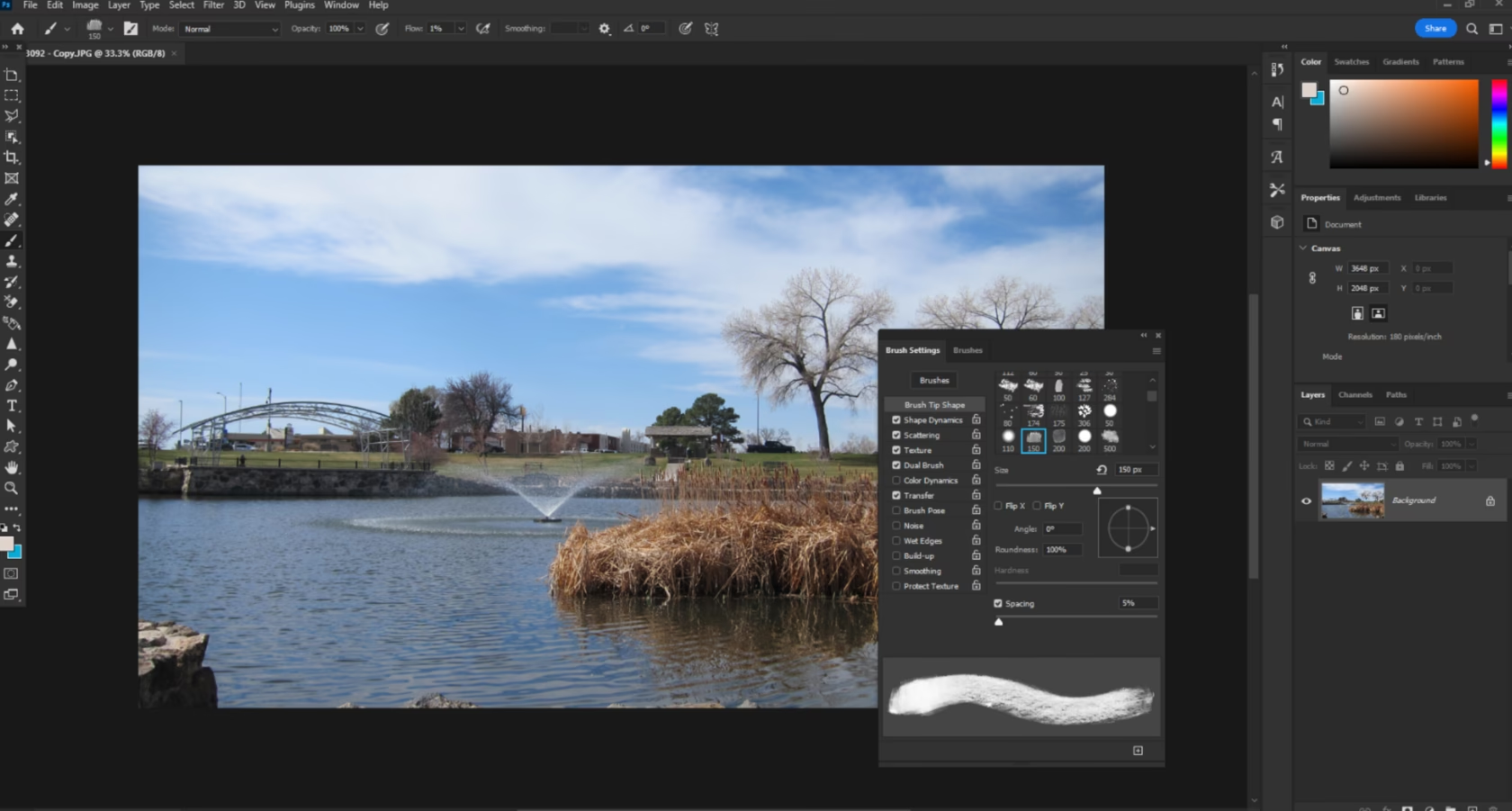

Wenn Sie sich mit kreativer Arbeit am Computer beschäftigen, kennen Sie wahrscheinlich die Namen Adobe Photoshop und Adobe Premiere Pro. Photoshop ist seit Jahrzehnten der Industriestandard, wenn es um die Bearbeitung von Fotos geht, während Premiere Pro eine der führenden Anwendungen für professionellen Videoschnitt ist. Die Aufgabenbereiche scheinen klar getrennt zu sein. Aber was, wenn Sie primär mit Fotos arbeiten und Photoshop bereits beherrschen? Haben Sie sich schon einmal gefragt, ob Photoshop nicht auch für die Bearbeitung Ihrer Videoprojekte eine Option sein könnte, vielleicht für kleinere Anpassungen oder Social-Media-Clips?
https://www.youtube.com/watch?v=m_eRNSiWnYo
Obwohl Photoshop nicht primär für die Videobearbeitung konzipiert wurde, bietet es tatsächlich einige Funktionen, mit denen Sie Videos verändern können. Aber ist es wirklich eine praktikable Alternative zu einer dedizierten Software wie Premiere Pro? In diesem Artikel vergleichen wir Adobe Photoshop und Adobe Premiere Pro speziell im Hinblick auf ihre Videobearbeitungsfähigkeiten. Wir beleuchten wichtige Aspekte wie Benutzerfreundlichkeit, den Funktionsumfang, Exportoptionen und die Verfügbarkeit auf verschiedenen Geräten, um Ihnen zu helfen, die beste Wahl für Ihre Bedürfnisse zu treffen.
Benutzerfreundlichkeit im Vergleich: Der Einstieg ins Videobearbeiten
Bei der Wahl eines Bearbeitungswerkzeugs ist es oft ein Balanceakt zwischen einem umfangreichen Funktionsumfang und einer einfachen Bedienung. Beide Programme, Photoshop und Premiere Pro, sind Teil der komplexen Adobe Creative Cloud und bieten eine Fülle von Möglichkeiten, was sie für Anfänger zunächst einschüchternd machen kann.

Photoshop ist berühmt für seine Ebenen, Masken und unzähligen Werkzeuge zur Bildmanipulation. Wenn Sie bereits ein erfahrener Photoshop-Nutzer sind, mag der Gedanke, Ihre Videobearbeitung in dieser vertrauten Umgebung durchzuführen, verlockend sein. Allerdings sind die Videofunktionen in Photoshop eher versteckt und nicht so intuitiv zugänglich wie die Hauptfunktionen für Fotos. Die Zeitleiste für Videos fühlt sich wie ein Add-on an und erfordert ein Umdenken, selbst für geübte Photoshop-Anwender. Das Erlernen der Videobearbeitung in Photoshop von Grund auf kann sich als mühsam erweisen, da das Programm nicht für diesen Zweck optimiert ist.
Auch Premiere Pro stellt für absolute Neulinge im Bereich des Videoschnitts eine Herausforderung dar. Es ist eine leistungsstarke Software mit einer komplexen Oberfläche, die viele Panels, Werkzeuge und Einstellungen bietet. Der Vorteil von Premiere Pro liegt jedoch darin, dass es speziell für die Videobearbeitung entwickelt wurde. Die Oberfläche ist logisch aufgebaut und orientiert sich an den typischen Schritten eines Videoprojekts. Ein sehr hilfreiches Feature, besonders für Anfänger, ist die Möglichkeit, einfach zwischen vordefinierten Arbeitsbereichen zu wechseln. Über die Menüleiste (Fenster > Arbeitsbereiche) können Sie Layouts wählen, die für bestimmte Aufgaben optimiert sind, wie zum Beispiel:
- Farbe (Color)
- Audio
- Untertitel und Grafiken (Captions and Graphics)
- Bearbeitung (Editing)
Diese Arbeitsbereiche organisieren die Benutzeroberfläche so, dass die relevanten Werkzeuge für die aktuelle Aufgabe leicht zugänglich sind. Dies kann den Lernprozess erheblich erleichtern und die Benutzerfreundlichkeit steigern, sobald man sich an das Grundkonzept gewöhnt hat. Im direkten Vergleich, wenn es speziell um Videobearbeitung geht, ist Premiere Pro trotz seiner Komplexität oft intuitiver zu erlernen, da es für diese Aufgabe optimiert ist, während die Videofunktionen in Photoshop eher ein Nischendasein fristen und weniger prominent platziert sind.
Videobearbeitungsfunktionen: Was kann wer wirklich leisten?
Der Kern jeder Videobearbeitungssoftware sind natürlich die Funktionen, mit denen Sie Ihre Clips manipulieren, schneiden und verfeinern können. Hier offenbart sich der größte Unterschied zwischen Photoshop und Premiere Pro.
Videobearbeitung in Photoshop
Wie bereits erwähnt, wurde Photoshop nicht primär für die Videobearbeitung entwickelt. Dementsprechend sind die verfügbaren Optionen eher begrenzt. Sie können grundlegende Dinge tun, wie:
- Clips auf einer Zeitleiste anordnen.
- Einfache Schnitte vornehmen.
- Fotos und Grafiken zu Videos hinzufügen (als Standbilder).
- Grundlegende Übergänge hinzufügen.
- Videos in der Größe ändern, was nützlich sein kann, um sie für bestimmte Formate wie Instagram Stories, Reels oder TikTok anzupassen.
- Einfache Textüberlagerungen oder Grafiken hinzufügen, die Sie in Photoshop erstellen.
- Mit Ebenen arbeiten, um verschiedene Videoclips oder Grafiken übereinander anzuordnen.
Eine kreative Möglichkeit in Photoshop ist das Aufteilen des Layouts in verschiedene Bereiche oder "Banner", um mehrere Videos gleichzeitig in einem Projekt zu zeigen. Das kann für bestimmte visuelle Effekte oder Storytelling-Ansätze interessant sein.
Photoshop eignet sich am besten, wenn Ihre Videos bereits weitgehend fertig bearbeitet sind und Sie nur noch ein paar letzte Handgriffe anbringen möchten, wie z.B. das Hinzufügen eines Logos, einfacher Text oder das Ändern des Formats für Social Media. Für einen umfassenden Bearbeitungsprozess ist es jedoch bei weitem nicht ausreichend.
Videobearbeitung in Premiere Pro
Premiere Pro wurde von Grund auf für die Videobearbeitung konzipiert und bietet daher einen deutlich umfassenderen und leistungsstärkeren Funktionsumfang. Hier sind einige der Kernfunktionen:
- Umfassende Schnittwerkzeuge: Präzises Schneiden, Trimmen, Verschieben und Organisieren von Clips auf mehreren Spuren.
- Farbkorrektur und Farbgrading: Leistungsstarke Werkzeuge im Lumetri Color Panel ermöglichen professionelle Anpassungen von Belichtung, Weißabgleich, Sättigung und das Erstellen von filmischen Looks (Farbgrading).
- Visuelle Effekte und Übergänge: Eine riesige Bibliothek an Effekten und Übergängen steht zur Verfügung, von einfachen Überblendungen bis hin zu komplexeren visuellen Manipulationen.
- Audiobearbeitung: Umfangreiche Tools zur Bearbeitung von Audio, einschließlich Lautstärkeanpassungen, Entrauschung, Kompression und Equalizern. Mehr dazu weiter unten.
- Grafiken und Titel: Erstellen und Animieren von Titeln, Bauchbinden und komplexen Motion Graphics (oft in Kombination mit After Effects).
- Multi-Kamera-Bearbeitung: Synchronisieren und Schneiden von Material, das gleichzeitig mit mehreren Kameras aufgenommen wurde.
- Arbeiten mit Proxy-Dateien: Bearbeiten von hochauflösendem Material auf weniger leistungsstarken Computern durch die Verwendung von Proxy-Dateien.
- Integration mit anderen Adobe-Apps: Nahtlose Integration mit After Effects für komplexe Animationen und visuelle Effekte, Audition für professionelle Audiobearbeitung und Photoshop für die Erstellung von Standbildern oder Grafiken für das Video.
Wenn Sie das Ziel haben, Ihre Videos von Anfang bis Ende professionell zu bearbeiten – vom Rohmaterial bis zum fertigen Export – ist Premiere Pro die klare Wahl. Es bietet alle notwendigen Werkzeuge, um zu schneiden, Farben anzupassen, Audio zu mischen, Grafiken hinzuzufügen und Effekte anzuwenden.
Exportmöglichkeiten für Ihre Videos
In der heutigen digitalen Welt ist Videoinhalte allgegenwärtig, von YouTube-Kanälen bis hin zu Kurzvideos auf Social-Media-Plattformen wie TikTok und Instagram. Daher sind flexible und vielfältige Exportoptionen entscheidend.
Exportieren mit Photoshop
Die Exportmöglichkeiten für Video in Photoshop sind, ähnlich wie die Bearbeitungsfunktionen, eher begrenzt. Sie können animierte Inhalte oder Videosequenzen im H.264-Format exportieren. Dies schließt die gängigsten Formate wie .mp4 und auch GIFs mit ein. Bevor Sie die Datei auf Ihrem Computer speichern können, müssen Sie das Video rendern. Dies geschieht in der Regel im Exportfenster, wo Sie grundlegende Einstellungen wie Format, Auflösung und Qualität festlegen können.
Exportieren mit Premiere Pro
Premiere Pro glänzt mit einer breiten Palette an Exportoptionen. Sie können nicht nur aus einer Vielzahl von Formaten und Codecs wählen (z.B. H.264, HEVC, ProRes, etc.), sondern auch spezifische Einstellungen für verschiedene Plattformen vornehmen. Premiere Pro bietet vorgefertigte Export-Presets für gängige Anwendungsfälle wie YouTube (in verschiedenen Auflösungen wie 1080p und 4K), Vimeo, Social Media oder professionelle Broadcast-Formate.
Ein besonders nützliches Feature ist die direkte Upload-Möglichkeit zu Plattformen wie YouTube. Nach der Anmeldung mit Ihrem Google-Konto können Sie Ihr fertiges Video direkt aus Premiere Pro hochladen, was den Workflow beschleunigt. Alternativ können Sie das Video auch einfach im gewünschten Format auf Ihre Festplatte exportieren.
Darüber hinaus ermöglicht Premiere Pro das Erstellen und Speichern eigener Export-Presets. Wenn Sie regelmäßig Videos für eine bestimmte Plattform mit denselben Einstellungen exportieren, können Sie einmal ein Preset erstellen und dieses dann immer wieder verwenden, um zukünftige Exporte zu beschleunigen und zu standardisieren.
Kosten und Abonnements: Das Adobe Creative Cloud Modell
Sowohl Photoshop als auch Premiere Pro sind Teil des Adobe Creative Cloud Abonnementservices. Adobe bietet derzeit (Stand August 2022 laut Ihrer Information, aber das Prinzip ist konstant) keine Einmalkäufe für diese Software an, sondern nur monatliche oder jährliche Abonnements.
Die Programme sind in verschiedenen Abo-Modellen verfügbar:
- Photoshop Einzel-App: Sie können Photoshop als einzelne App abonnieren.
- Fotografie-Plan: Dieser Plan ist oft die kostengünstigste Option, wenn Sie Photoshop und Lightroom (ein weiteres wichtiges Werkzeug für Fotografen) zusammen nutzen möchten. Er beinhaltet Photoshop, Lightroom und Lightroom Classic sowie Cloud-Speicher (oft 20GB oder 1TB).
- Premiere Pro Einzel-App: Premiere Pro kann ebenfalls als einzelne App abonniert werden.
- Creative Cloud Alle Applikationen: Dieses umfassende Abo beinhaltet den Zugriff auf alle Adobe Creative Cloud Anwendungen, einschließlich Photoshop, Premiere Pro, After Effects (für Motion Graphics und visuelle Effekte), Audition (für Audio), Illustrator (für Vektorgrafiken), InDesign (für Layouts) und viele mehr.
Wenn Sie planen, neben der Videobearbeitung auch intensiv andere kreative Arbeiten zu leisten, wie z.B. komplexe Grafiken für Ihre Videos in Illustrator zu erstellen oder fortgeschrittene Animationen in After Effects, dann ist das "Alle Applikationen"-Abo oft die wirtschaftlichste Wahl. Wenn Sie jedoch primär Videos bearbeiten und nur gelegentlich Photoshop für einfache Grafikarbeiten oder das Anpassen von Standbildern benötigen, müssen Sie abwägen, ob das Einzel-App-Abo für Premiere Pro oder das "Alle Applikationen"-Abo besser passt.
Anpassen der Videogröße und des Formats
Verschiedene Video-Plattformen haben unterschiedliche Anforderungen an die Auflösung und das Seitenverhältnis von Videos. Die Anpassung dieser Parameter ist wichtig, um sicherzustellen, dass Ihre Videos auf den Zielplattformen gut aussehen und nicht unnötig unscharf oder verzerrt erscheinen.
Größenänderung in Photoshop
In Photoshop können Sie Projekte in jeder gewünschten Abmessung erstellen. Wenn Sie ein Video in ein Dokument importieren, das andere Dimensionen hat, können Sie das Video skalieren, um die Leinwand auszufüllen, oder es zuschneiden. Dies ist nützlich, um z.B. ein horizontales Video schnell in ein vertikales Format für Instagram oder TikTok zu bringen. Die Werkzeuge zum Skalieren und Freistellen (Croppen) sind die gleichen wie bei der Bildbearbeitung und daher für geübte Photoshop-Nutzer vertraut.
Größenänderung in Premiere Pro
Premiere Pro bietet ebenfalls flexible Möglichkeiten zur Größenänderung von Videos. Sie können die Sequenzeinstellungen ändern, um die Auflösung und das Seitenverhältnis für Ihr gesamtes Projekt festzulegen. Wenn Sie Clips in eine Sequenz mit anderen Abmessungen importieren, können Sie Optionen wie "Auf Rahmengröße skalieren" (Scale to Frame Size) verwenden, um das Video automatisch an die Sequenz anzupassen. Alternativ können Sie einzelne Clips manuell skalieren und positionieren. Premiere Pro bietet auch Werkzeuge zum Freistellen von Clips innerhalb der Sequenz.
Beide Programme ermöglichen die Anpassung der Videogröße, aber Premiere Pro bietet durch die Sequenz-basierte Bearbeitung und die speziellen Anpassungsoptionen für Clips innerhalb einer Sequenz oft einen effizienteren Workflow, insbesondere bei Projekten, die für verschiedene Ausgabeformate vorbereitet werden müssen.

Unterwegs bearbeiten: Mobile Optionen im Adobe-Universum
Die Möglichkeit, auch unterwegs an Projekten zu arbeiten, wird immer wichtiger. Leider können die vollwertigen Desktop-Versionen von Photoshop und Premiere Pro nicht auf Smartphones oder Tablets verwendet werden (abgesehen von speziellen iPad-Versionen mit eingeschränktem Funktionsumfang). Adobe bietet jedoch leichtere, mobile Versionen seiner Apps an.
- Photoshop Express: Dies ist die mobile Version von Photoshop. Sie ist kostenlos nutzbar, unabhängig davon, ob Sie ein Creative Cloud Abo haben oder nicht. Photoshop Express ist primär für schnelle Fotobearbeitungen konzipiert. Die Videobearbeitungsfunktionen in Photoshop Express sind extrem begrenzt und reichen kaum über das Zuschneiden oder einfache Filter hinaus. Für ernsthafte Videobearbeitung ist diese App ungeeignet.
- Adobe Premiere Rush: Dies ist das mobile (und auch Desktop-) Gegenstück zu Premiere Pro, konzipiert für die schnelle und einfache Erstellung von Videos, insbesondere für Social Media. Premiere Rush ist deutlich besser für die Videobearbeitung geeignet als Photoshop Express. Es ermöglicht Ihnen, Clips in einer einfachen Zeitleiste anzuordnen, grundlegende Schnitte vorzunehmen, Titel und Grafiken hinzuzufügen, Farb-Presets anzuwenden und Audio anzupassen. Premiere Rush ist ebenfalls kostenlos nutzbar, wobei ein kostenpflichtiges Creative Cloud Abo zusätzliche Exportoptionen und Cloud-Speicher freischaltet. Wenn Sie unterwegs Videos bearbeiten möchten, ist Premiere Rush die klare Wahl im Adobe-Portfolio, da es speziell dafür entwickelt wurde, während Photoshop Express fast keine Videofunktionen bietet.
Audiobearbeitung: Ein klarer Sieger
Visuelle Elemente sind entscheidend für ein ansprechendes Video, aber guter Ton ist genauso wichtig. Eine leistungsfähige Audiobearbeitung ist daher unerlässlich.
In dieser Kategorie gibt es keinen Wettbewerb. Premiere Pro bietet eine Reihe von robusten Werkzeugen zur Audiobearbeitung. Sie können die Lautstärke von Clips anpassen (in Dezibel), Audio überblenden, Hintergrundgeräusche reduzieren, Dialoge verbessern und Effekte wie Kompression oder Equalizer anwenden. Das Programm verfügt über ein umfassendes Audio-Panel mit verschiedenen Tools, darunter der Parametrische Equalizer, mit dem Sie bestimmte Frequenzen anheben oder absenken können, um z.B. die Klarheit der Stimme zu verbessern. Premiere Pro ist auch gut in Adobe Audition integriert, eine professionelle Audio-Workstation, falls noch fortgeschrittenere Bearbeitung notwendig ist.
Photoshop hingegen bietet so gut wie keine nennenswerten Audiobearbeitungsfunktionen. Sie können die Lautstärke eines Videoclips auf der Zeitleiste anpassen oder Audio stummschalten, aber das war es im Wesentlichen. Es gibt keine Werkzeuge zur Rauschunterdrückung, Equalization oder fortgeschrittenen Audioeffekte.
Für jedes Videoprojekt, bei dem der Ton mehr als nur Hintergrundmusik auf einer festen Lautstärke ist, ist Premiere Pro unverzichtbar.
Premiere Elements: Eine Alternative für Einsteiger?
Neben Photoshop und Premiere Pro bietet Adobe noch eine weitere Videobearbeitungssoftware an: Adobe Premiere Elements. Es ist wichtig, dieses Programm im Kontext zu sehen, da es eine andere Zielgruppe anspricht.
Basierend auf der von Ihnen bereitgestellten Information ist Premiere Elements ideal für Hobby-Filmerinnen und -Filmer, die ihre Clips schnell und bequem schneiden und optimieren möchten. Es bietet einfache Effekte und Werkzeuge und ist darauf ausgelegt, Videos einfach mit Verwandten und Freunden zu teilen. Es ist weniger komplex als Premiere Pro und konzentriert sich auf geführte Bearbeitungsschritte und Automatisierung, um den Prozess für Anfänger so einfach wie möglich zu gestalten. Beide Programme (Elements und Photoshop Elements für Fotos) bieten einen gemeinsamen Organizer zum Verwalten von Foto- und Videobeständen.
Premiere Elements ist also eine gute Wahl für absolute Einsteiger, die Videobearbeitung als Hobby betreiben und keine professionellen Ergebnisse oder komplexe Workflows benötigen. Es positioniert sich klar unterhalb von Premiere Pro in Bezug auf Funktionsumfang und Flexibilität, ist aber deutlich zugänglicher als die Videofunktionen in Photoshop und einfacher zu erlernen als Premiere Pro für jemanden ohne Vorkenntnisse im Videoschnitt.
Vergleichstabelle: Photoshop vs. Premiere Pro (Video-Fokus)
| Funktion | Adobe Photoshop | Adobe Premiere Pro |
|---|---|---|
| Eignung für Videobearbeitung | Sekundär, begrenzt auf einfache Aufgaben | Primär, umfassend und professionell |
| Benutzerfreundlichkeit (für Video) | Schwierig für Video-Neulinge, Videofunktionen versteckt | Komplex, aber logisch für Video aufgebaut, vordefinierte Arbeitsbereiche helfen |
| Schneiden & Trimmen | Grundlegend auf Zeitleiste möglich | Umfassende, präzise Werkzeuge für komplexen Schnitt |
| Farbkorrektur & Grading | Sehr begrenzt (hauptsächlich über anwendbare Foto-Filter/Anpassungen) | Umfassendes Lumetri Color Panel, professionelle Werkzeuge |
| Visuelle Effekte & Übergänge | Sehr begrenzt, simple Überblendungen | Große Bibliothek, Integration mit After Effects |
| Audiobearbeitung | Kaum vorhanden (nur Lautstärke) | Umfassende Werkzeuge, Integration mit Audition |
| Grafiken & Titel | Kann Grafiken/Text als Ebenen hinzufügen | Spezialisierte Werkzeuge, animierbare Titel, Motion Graphics |
| Exportformate | H.264 (.mp4, GIF), muss gerendert werden | Vielfalt an Formaten & Codecs, Presets, direkter Upload (z.B. YouTube) |
| Größenänderung | Manuell über Leinwand & Skalierung | Über Sequenzeinstellungen & Skalierungsoptionen für Clips |
| Multi-Kamera-Bearbeitung | Nicht möglich | Umfassende Multi-Kamera-Funktion |
| Mobile App mit Video-Funktion | Photoshop Express (sehr begrenzt) | Adobe Premiere Rush (gute grundlegende Funktionen) |
| Eignung für komplexe Projekte | Nein | Ja, für Projekte jeder Größe (Kurzfilme, Spielfilme, Serien etc.) |
Fazit: Wer braucht was für die Videobearbeitung?
Nach diesem detaillierten Vergleich wird deutlich: Obwohl Adobe Photoshop einige grundlegende Funktionen zur Videobearbeitung bietet, ist es keine vollwertige Alternative zu Adobe Premiere Pro, wenn es um ernsthafte Videoprojekte geht. Photoshop ist und bleibt ein mächtiges Werkzeug für die Bildbearbeitung.
Wenn Sie bereits intensiv mit Photoshop arbeiten und lediglich sehr einfache Anpassungen an bestehenden Videos vornehmen möchten – wie z.B. das Zuschneiden für ein bestimmtes Social-Media-Format, das Hinzufügen eines statischen Logos oder simpler Textüberlagerungen – dann mag Photoshop für diese spezifischen, begrenzten Anwendungsfälle ausreichen. Es kann ein schneller Weg sein, um kleine Tweaks vorzunehmen, ohne eine andere Software öffnen zu müssen.
Wenn Sie jedoch umfassende Videobearbeitung betreiben möchten – vom Schneiden und Trimmen des Rohmaterials über Farbkorrektur und -grading, das Hinzufügen von Effekten und Übergängen, die professionelle Audiobearbeitung bis hin zum Erstellen komplexer Titel und Grafiken und dem Export in verschiedene Formate – dann ist Adobe Premiere Pro die einzig sinnvolle Wahl der beiden Programme. Es ist die professionelle Software, die für diesen Zweck entwickelt wurde und alle notwendigen Werkzeuge und Workflows bietet, um Projekte jeder Größe und Komplexität zu realisieren.
Für absolute Einsteiger, die Videobearbeitung als Hobby betreiben und eine einfachere, geführte Erfahrung suchen, könnte Adobe Premiere Elements eine Überlegung wert sein, da es speziell für diesen Nutzerkreis konzipiert wurde und weniger komplex ist als Premiere Pro.
Zusammenfassend lässt sich sagen: Verwenden Sie Photoshop für Bilder. Verwenden Sie Premiere Pro für Videos. Es gibt zwar eine kleine Überlappung in den Funktionen, aber die Stärken und der Fokus der Programme sind klar getrennt.
Häufig gestellte Fragen (FAQ)
Kann ich mit Photoshop einen ganzen Film bearbeiten?
Nein, das ist mit Photoshop nicht praktikabel oder sinnvoll. Die Videofunktionen sind zu begrenzt für komplexe Schnittarbeiten, Farbkorrektur, Audiobearbeitung oder das Hinzufügen vielfältiger Effekte. Photoshop eignet sich maximal für sehr kurze Clips mit minimalen Anforderungen.Ist Premiere Pro für Anfänger geeignet?
Premiere Pro ist eine professionelle Software und kann für absolute Anfänger zunächst komplex erscheinen. Es erfordert eine gewisse Lernkurve. Allerdings ist die Oberfläche logisch aufgebaut und es gibt viele Ressourcen (Tutorials, Kurse) zum Erlernen. Im Vergleich zur Videobearbeitung in Photoshop ist Premiere Pro für den eigentlichen Zweck (Video) intuitiver, sobald man die Grundlagen versteht. Für sehr einfache Hobby-Projekte könnte Premiere Elements eine zugänglichere Alternative sein.Welche Adobe-Software ist am besten für Social-Media-Videos?
Für schnelle Social-Media-Videos unterwegs ist Adobe Premiere Rush oft die beste Wahl, da es einfach zu bedienen ist und für den mobilen Einsatz optimiert wurde. Für komplexere oder professionellere Social-Media-Clips mit spezifischen Anforderungen an Schnitt, Grafik oder Effekte ist Premiere Pro die leistungsstärkere Option.
Hat dich der Artikel Photoshop vs. Premiere Pro: Video-Duell interessiert? Schau auch in die Kategorie Ogólny rein – dort findest du mehr ähnliche Inhalte!