

Das Einfügen einer Unterschrift in ein Word-Dokument kann einem einfachen Brief eine persönliche Note verleihen oder bei offizielleren Schreiben die Authentizität signalisieren. Glücklicherweise bietet Microsoft Word verschiedene Methoden, um eine Unterschrift hinzuzufügen, von einem einfachen Bild bis hin zu einer vollwertigen digitalen Signaturzeile. Die Wahl der richtigen Methode hängt oft vom Zweck des Dokuments und den Anforderungen an die rechtliche Gültigkeit ab.
https://www.youtube.com/watch?v=0gcJCfcAhR29_xXO
In diesem Artikel führen wir Sie durch die verschiedenen Wege, wie Sie Ihre Unterschrift in Word integrieren können. Wir betrachten das Einfügen einer gescannten oder fotografierten handschriftliche Unterschrift als Bild, das Erstellen einer Signaturzeile und die Grundlagen der digitale Signatur.
Methode 1: Handschriftliche Unterschrift als Bild einfügen
Die einfachste Methode, eine Unterschrift in Word einzufügen, ist die Verwendung eines Bildes Ihrer handschriftlichen Signatur. Dies ist ideal für informelle Dokumente oder wenn eine visuelle Darstellung ausreicht.
Schritt-für-Schritt-Anleitung
Zuerst müssen Sie Ihre Unterschrift digitalisieren. Hierfür benötigen Sie ein Blatt Papier und einen Scanner oder ein Smartphone mit guter Kamera.
- Unterschrift vorbereiten: Unterschreiben Sie deutlich auf einem leeren, weißen Blatt Papier. Achten Sie darauf, dass die Tinte gut vom Papierkontrast abgesetzt ist. Ein schwarzer Stift auf weißem Papier funktioniert am besten.
- Digitalisieren: Scannen Sie das Blatt Papier mit Ihrer Unterschrift ein oder machen Sie ein qualitativ hochwertiges Foto mit Ihrem Smartphone. Stellen Sie sicher, dass nur die Unterschrift gut sichtbar ist und der Hintergrund hell ist. Speichern Sie die Datei auf Ihrem Computer in einem gängigen Bildformat wie .bmp, .jpg oder .png.
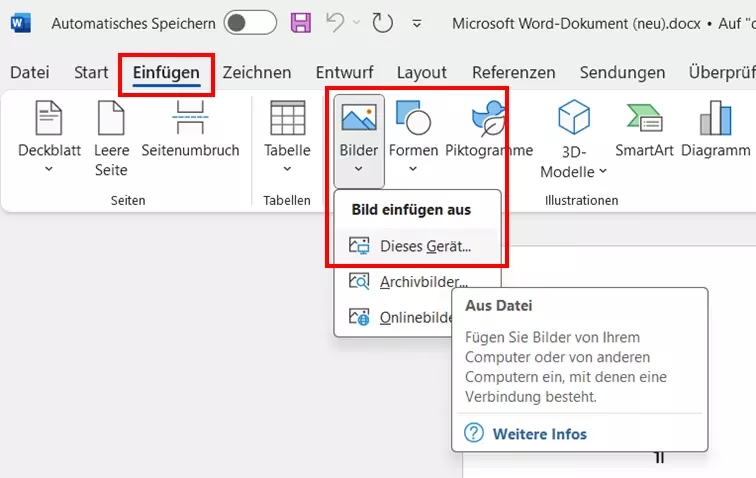
- Bild in Word einfügen: Öffnen Sie das Word-Dokument, in das Sie die Unterschrift einfügen möchten. Positionieren Sie den Cursor an der gewünschten Stelle. Gehen Sie auf die Registerkarte Einfügen und wählen Sie in der Gruppe Illustrationen (oder ähnlich, je nach Word-Version) die Option Bilder aus. Navigieren Sie zu der gespeicherten Bilddatei Ihrer Unterschrift und fügen Sie sie ein.
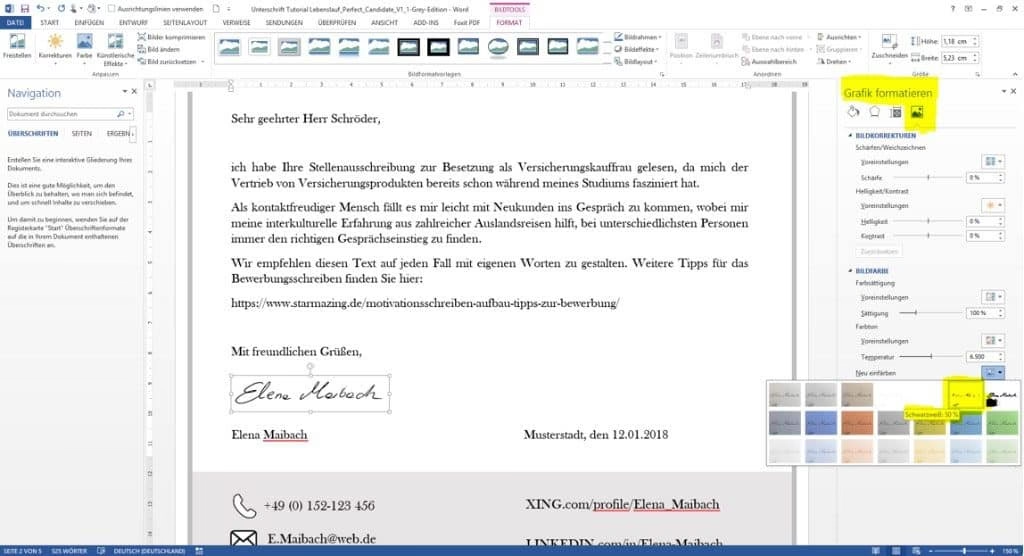
- Bild zuschneiden und anpassen: Nachdem das Bild eingefügt wurde, ist es wahrscheinlich zu groß und enthält unnötige Ränder. Wählen Sie das Bild aus. Es erscheint die Registerkarte Bildformat (oder Bildtools > Format). Wählen Sie dort Zuschneiden aus. Verwenden Sie die Ziehpunkte am Rand des Bildes, um es so zuzuschneiden, dass nur die Unterschrift übrigbleibt. Sie können das Bild auch in der Größe anpassen, indem Sie die Ecken mit gedrückter Maustaste ziehen. Für eine saubere Darstellung können Sie unter Bildformat > Farbe > Transparente Farbe bestimmen den weißen Hintergrund der Unterschrift transparent machen, sodass sie sich besser in das Dokument einfügt.
- Als separates Bild speichern (optional): Wenn Sie die zugeschnittene und bearbeitete Unterschrift wiederverwenden möchten, klicken Sie mit der rechten Maustaste auf das Bild in Word und wählen Sie Als Bild speichern aus. So haben Sie eine saubere Bilddatei nur mit Ihrer Unterschrift.
Unterschrift mit zusätzlichem Text als wiederverwendbaren Baustein speichern
Oft möchten Sie unter Ihrer Unterschrift auch Ihren Namen, Titel oder Kontaktdaten einfügen. Sie können das Unterschriftsbild und den zugehörigen Text zusammen als sogenannten AutoText-Eintrag (oder Schnellbaustein) speichern, um sie schnell wiederverwenden zu können.
- Fügen Sie das Unterschriftsbild wie oben beschrieben ein.
- Geben Sie den gewünschten Text (Name, Titel, etc.) direkt unter dem Bild ein.
- Markieren Sie sowohl das Bild als auch den eingegebenen Text.
- Gehen Sie auf die Registerkarte Einfügen und wählen Sie in der Gruppe Text die Option Schnellbausteine aus.
- Wählen Sie Auswahl im Schnellbaustein-Katalog speichern... aus.
- Geben Sie im Dialogfeld Neuen Baustein erstellen einen aussagekräftigen Namen für Ihren Unterschriftsblock ein (z. B. "MeineUnterschrift").
- Wählen Sie im Feld Katalog die Option AutoText aus.
- Bestätigen Sie mit OK.
Wenn Sie diesen Unterschriftsblock später verwenden möchten, positionieren Sie den Cursor an der gewünschten Stelle, gehen Sie zu Einfügen > Schnellbausteine > AutoText und wählen Sie den von Ihnen gespeicherten Namen aus.
Wichtiger Hinweis zur rechtlichen Gültigkeit
Es ist entscheidend zu verstehen, dass eine gescannte oder fotografierte Unterschrift, die einfach als Bild in ein Word-Dokument eingefügt wird, in den meisten Fällen keine rechtliche Gültigkeit als qualifizierte elektronische Signatur besitzt. Sie dient lediglich als visuelle Darstellung Ihrer handschriftlichen Signatur und beweist nicht zweifelsfrei, dass Sie das Dokument tatsächlich unterschrieben haben oder dass das Dokument nach dem Einfügen der Unterschrift nicht verändert wurde. Für Dokumente, die eine höhere Form der Verbindlichkeit erfordern, sind andere Methoden nötig.
Methode 2: Die Signaturzeile in Word einfügen
Word bietet auch die Möglichkeit, eine spezielle Signaturzeile einzufügen. Dies ist ein Platzhalter, der anzeigt, wo eine Unterschrift erfolgen soll, und der später digital signiert werden kann.
Signaturzeile erstellen
- Öffnen Sie Ihr Word-Dokument und positionieren Sie den Cursor an der Stelle, an der die Signaturzeile erscheinen soll.
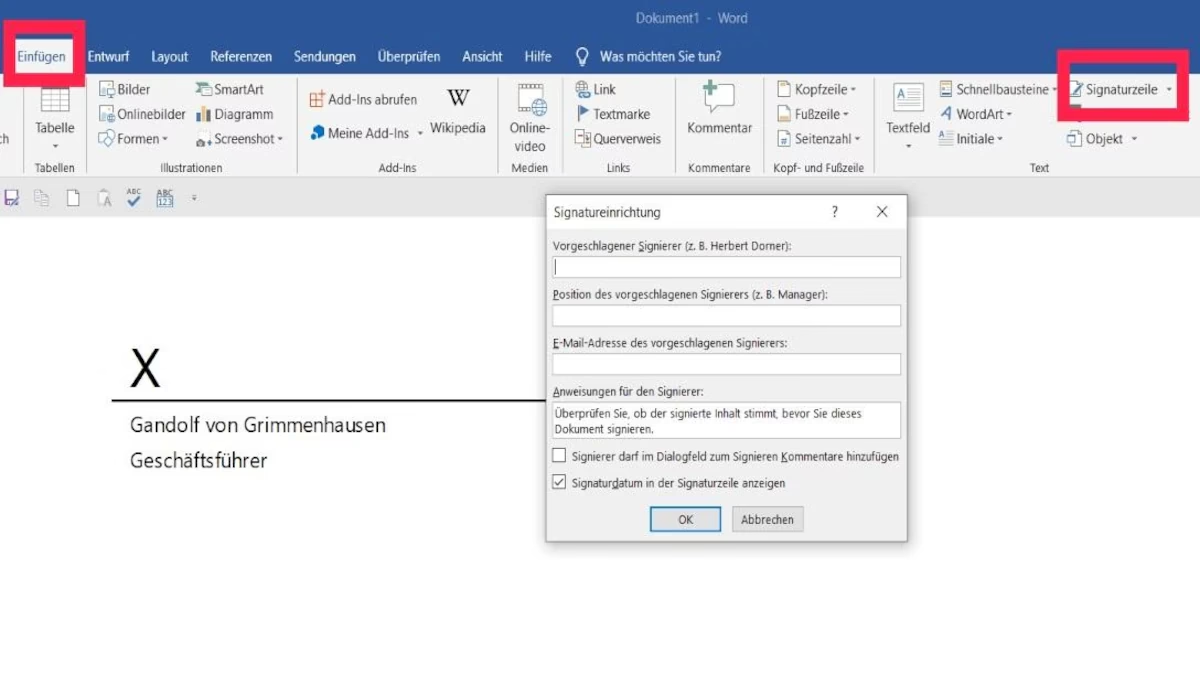
- Gehen Sie auf die Registerkarte Einfügen und suchen Sie in der Gruppe Text (oder ähnlich) nach der Option Signaturzeile. Klicken Sie darauf.
- Es öffnet sich das Dialogfeld Signatureinrichtung. Hier können Sie Informationen für den Unterzeichner eingeben:
- Vorgeschlagener Unterzeichner: Geben Sie den vollständigen Namen der Person ein, die unterschreiben soll.
- Titel des vorgeschlagenen Unterzeichners: Fügen Sie optional die Position oder den Titel der Person hinzu.
- E-Mail-Adresse des vorgeschlagenen Unterzeichners: Geben Sie die E-Mail-Adresse an, falls relevant.
- Anweisungen für den Unterzeichner: Hier können Sie kurze Anweisungen geben, z. B. "Bitte Inhalt vor dem Signieren prüfen".
- Sie können auch zwei Kontrollkästchen aktivieren:
- Dem Unterzeichner das Hinzufügen von Kommentaren im Dialogfeld 'Signieren' erlauben
- Unterschriftendatum in Signaturzeile anzeigen
- Bestätigen Sie mit OK. Eine Signaturzeile wird in Ihr Dokument eingefügt, die wie ein Platzhalter aussieht, oft mit einem 'X' davor und den von Ihnen eingegebenen Informationen darunter.
Die Signaturzeile digital signieren
Wenn Sie das Dokument an jemanden senden, der die Signaturzeile digital signieren soll (oder wenn Sie selbst unterschreiben), kann dies direkt in Word erfolgen:
- Öffnen Sie das Dokument, das die Signaturzeile enthält.
- Klicken Sie mit der rechten Maustaste auf die Signaturzeile und wählen Sie Signieren aus dem Kontextmenü. Alternativ können Sie auch doppelt auf die Signaturzeile klicken.
- Es öffnet sich ein Dialogfeld zum Signieren. Hier haben Sie verschiedene Möglichkeiten, Ihre Signatur hinzuzufügen:
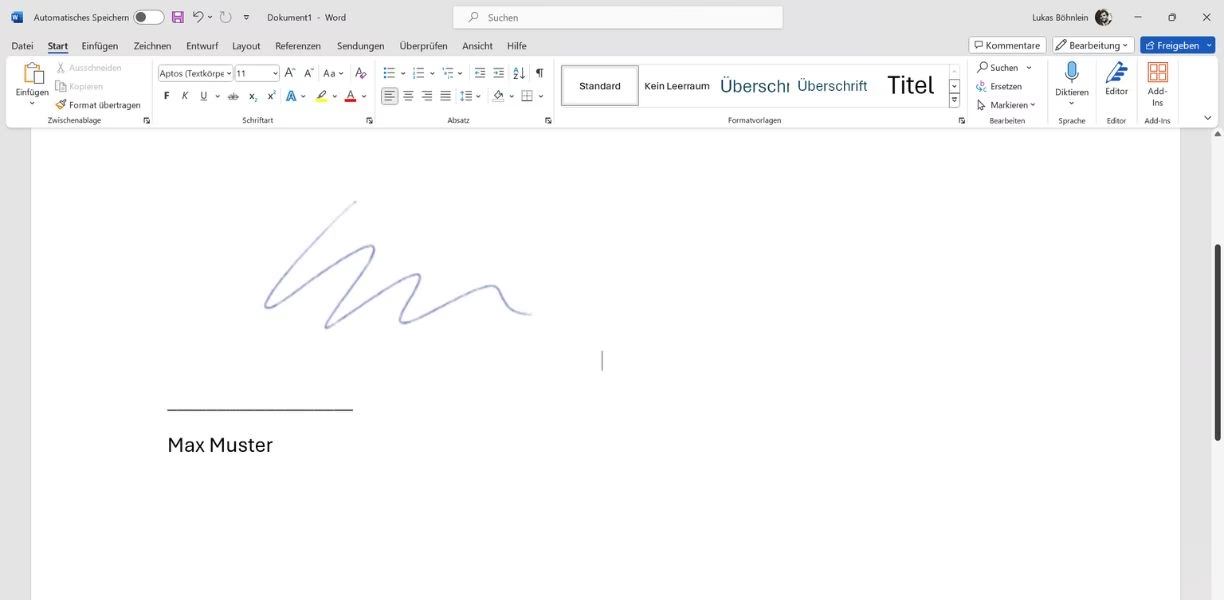
- Namen eingeben: Geben Sie Ihren Namen im Feld neben dem 'X' ein. Dies erzeugt eine getippte Darstellung Ihres Namens.
- Handschriftlich signieren (Freihand): Wenn Sie einen Touchscreen-PC oder ein Grafiktablett haben, können Sie Ihre handschriftliche Unterschrift im Feld neben dem 'X' zeichnen.
- Bild der Unterschrift verwenden: Wählen Sie Bild auswählen aus. Navigieren Sie zu einer Bilddatei Ihrer gescannten oder fotografierten Unterschrift (siehe Methode 1) und fügen Sie diese ein.
- Aktivieren Sie optional das Kontrollkästchen Dem Unterzeichner das Hinzufügen von Kommentaren erlauben und geben Sie ggf. Kommentare ein.
- Wählen Sie Signieren aus.
Nach dem Signieren erscheint Ihre Unterschrift (getippt, gezeichnet oder als Bild) in der Signaturzeile. Unten im Dokument wird eine Leiste angezeigt, die anzeigt, dass das Dokument signiert und somit schreibgeschützt ist, um spätere Änderungen zu verhindern. Wenn Sie das Dokument nach dem Signieren ändern, wird die digitale Signatur ungültig.
Signaturzeile entfernen
Um eine Signatur aus einer Signaturzeile zu entfernen, klicken Sie mit der rechten Maustaste auf die signierte Signaturzeile und wählen Sie Signatur entfernen. Bestätigen Sie im folgenden Dialogfeld mit Ja.
Wichtiger Hinweis zur rechtlichen Gültigkeit der Signaturzeile
Die Signaturzeile in Word, wenn sie digital signiert wird, erstellt eine Art elektronische Signatur. Allerdings gilt diese standardmäßig oft nur als einfache elektronische Signatur. Diese ist in vielen Fällen nicht ausreichend, um die volle rechtliche Verbindlichkeit zu gewährleisten, die beispielsweise für Verträge oder offizielle Dokumente erforderlich ist. Für eine höhere rechtliche Gültigkeit, wie sie die eIDAS-Verordnung in der EU für fortgeschrittene oder qualifizierte elektronische Signaturen vorsieht, ist in der Regel ein zusätzliches digitales Zertifikat von einer vertrauenswürdigen Zertifizierungsstelle erforderlich. Ohne ein solches Zertifikat, das Ihre Identität bestätigt, ist die Signaturzeile zwar ein nützlicher Platzhalter, aber oft nicht rechtsgültig im Sinne fortgeschrittener elektronischer Signaturen.
Was ist eine Digitale Signatur?
Da bei der Signaturzeile der Begriff der digitalen Signatur fällt, ist es wichtig zu verstehen, was das genau bedeutet. Eine digitale Signatur ist mehr als nur ein Bild. Sie ist ein elektronisches, verschlüsseltes Authentifizierungszeichen, das an digitale Informationen (wie Word-Dokumente) angehängt wird.
Was eine digitale Signatur sicherstellt:
- Echtheit: Sie bestätigt die Identität des Unterzeichners.
- Integrität: Sie garantiert, dass der Inhalt des Dokuments seit dem Zeitpunkt der Signatur nicht verändert oder manipuliert wurde.
- Nichtabstreitbarkeit (Non-Repudiation): Der Unterzeichner kann die Verbindung zum signierten Inhalt nicht abstreiten.
- Beglaubigung (Attestierung): In Verbindung mit einem Zeitstempel kann eine digitale Signatur die Gültigkeit zu einem bestimmten Zeitpunkt belegen, unabhängig vom späteren Status des Zertifikats.
Um eine digitale Signatur zu erstellen, benötigen Sie ein Signaturzertifikat, das Ihre Identität durch eine vertrauenswürdige dritte Partei, eine sogenannte Zertifizierungsstelle (ZS), bestätigt. Dieses Zertifikat enthält Ihren öffentlichen Schlüssel und ist in der Regel ein Jahr gültig. Wenn Sie ein Dokument digital signieren, wird Ihr Zertifikat mitgesendet, sodass der Empfänger die Signatur überprüfen kann.
Vergleich der Methoden und rechtliche Gültigkeit
Die drei diskutierten Methoden (Bild, einfache Signaturzeile, fortgeschrittene/qualifizierte digitale Signatur) unterscheiden sich erheblich in ihrer technischen Umsetzung und vor allem in ihrer rechtlichen Verbindlichkeit. Die folgende Tabelle fasst die wesentlichen Unterschiede zusammen:
| Methode | Umsetzung | Sichtbare Darstellung | Digitale Identitätsprüfung | Integritätsschutz | Rechtliche Gültigkeit (typisch) |
|---|---|---|---|---|---|
| Bild (gescannt/Foto) | Einfaches Bild einfügen | Ja (handschriftlich) | Nein | Nein | Keine (nur visuell) |
| Signaturzeile (ohne Zertifikat) | Word-Funktion 'Signaturzeile', Signieren durch Tippen/Zeichnen/Bild | Ja (getippt, gezeichnet oder Bild) | Ja (einfach, basiert auf Computer/Account) | Ja (Dokument wird schreibgeschützt) | Einfache elektronische Signatur (oft nicht für formelle/rechtliche Zwecke ausreichend) |
| Fortgeschrittene Elektronische Signatur (FES) | Erfordert spezifische Software/Dienst und Zertifikat | Ja (oft visuell darstellbar) | Ja (eindeutig identifizierbar, unter Kontrolle des Unterzeichners, nachträgliche Änderungen erkennbar) | Ja | Ja (hoher Beweiswert für viele Dokumente) |
| Qualifizierte Elektronische Signatur (QES) | Erfordert spezifische Software/Dienst und qualifiziertes Zertifikat (oft mit Hardware-Token/Signaturpad) | Ja (oft visuell darstellbar) | Ja (höchster Standard, gleichwertig mit handschriftlicher Unterschrift in der EU) | Ja | Ja (höchster Beweiswert, gesetzlich der handschriftlichen Unterschrift gleichgestellt) |
Wie die Tabelle zeigt, ist das einfache Einfügen eines Bildes zwar schnell und einfach, hat aber keine Beweiskraft. Die Signaturzeile bietet grundlegende Funktionen, genügt aber oft nicht den Anforderungen an eine rechtsgültige Signatur für wichtige Dokumente. Für rechtlich bindende Signaturen sind fortgeschrittene oder qualifizierte elektronische Signaturen erforderlich, die über spezialisierte Dienste oder Software bereitgestellt werden und auf digitalen Zertifikaten basieren.
Häufig gestellte Fragen (FAQ)
Hier beantworten wir einige gängige Fragen zum Thema Unterschriften in Word.
Ist eine gescannte Unterschrift, die ich in Word einfüge, rechtlich bindend?
Nein, in der Regel nicht. Das Einfügen eines Bildes Ihrer Unterschrift dient nur der visuellen Darstellung. Es beweist weder Ihre Identität noch die Unveränderbarkeit des Dokuments nach dem Einfügen.
Was ist der Unterschied zwischen der Signaturzeile in Word und einer digitalen Signatur?
Die Signaturzeile ist ein Platzhalter. Wenn Sie diese Signaturzeile signieren (durch Tippen, Zeichnen oder Bild), fügen Sie dem Dokument eine einfache elektronische Signatur hinzu. Eine digitale Signatur im Sinne einer fortgeschrittenen oder qualifizierten Signatur erfordert jedoch zusätzliche kryptografische Verfahren und ein gültiges digitales Zertifikat von einer Zertifizierungsstelle, was die standardmäßige Signaturzeile in Word ohne weitere Konfiguration oder Software oft nicht leistet.
Benötige ich ein spezielles Zertifikat, um die Signaturzeile in Word zu verwenden?
Um die Signaturzeile überhaupt zu signieren, benötigen Sie in der Regel eine digitale ID (ein einfaches Zertifikat), die oft von Microsoft Office selbst erstellt oder von einer Zertifizierungsstelle bezogen werden kann. Wenn Sie jedoch eine Signatur erzielen möchten, die als fortgeschrittene oder qualifizierte elektronische Signatur rechtsgültig ist, benötigen Sie ein spezifisches, qualifiziertes Zertifikat von einer anerkannten Zertifizierungsstelle.
Was passiert mit dem Dokument, nachdem ich die Signaturzeile signiert habe?
Nachdem Sie die Signaturzeile signiert haben, wird das Dokument schreibgeschützt, um Änderungen zu verhindern. Jede Änderung am Dokument nach der Signatur würde die digitale Signatur ungültig machen.
Kann ich eine digitale Signatur aus einem Word-Dokument entfernen?
Ja, Sie können die digitale Signatur, die über eine Signaturzeile hinzugefügt wurde, entfernen, indem Sie mit der rechten Maustaste auf die Signaturzeile klicken und 'Signatur entfernen' wählen.
Fazit
Das Einfügen einer Unterschrift in Word ist auf verschiedene Weise möglich, je nach Ihren Bedürfnissen. Für eine einfache visuelle Darstellung genügt das Einfügen eines Bildes Ihrer gescannten Unterschrift. Wenn Sie einen Platzhalter für eine spätere digitale Unterschrift setzen möchten, ist die Signaturzeile eine nützliche Funktion. Für Dokumente, die eine hohe rechtliche Verbindlichkeit erfordern, sind diese Standardmethoden jedoch oft nicht ausreichend. In solchen Fällen sollten Sie sich über fortgeschrittene oder qualifizierte elektronische Signaturen informieren, die von spezialisierten Anbietern angeboten werden und auf digitalen Zertifikaten basieren, um sicherzustellen, dass Ihre Unterschrift tatsächlich rechtsgültig ist.
Hat dich der Artikel Unterschrift in Word einfügen: So geht's interessiert? Schau auch in die Kategorie Ogólny rein – dort findest du mehr ähnliche Inhalte!